Bedrock Edition beta 1.19.70.22
beta 1.19.70.22
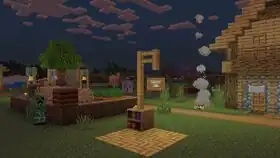
{{Extension DPL}}<ul><li>[[Tafel|Tafel]]<br/>{{exklusiv|education}}
{{Block
|image=Chalkboard Schiefer.png;Chalkboard Poster.png;Chalkboard Einsteigen.png
|invimage=Schiefer
|invimage2=Poster
|invimage3=Einsteigen
|transparent=Ja
|renewable=Nein
|light=Nein
|tool=None
|stackable=Ja (16)
|flammable=Nein
}}

'''Tafeln''' sind eine [[Education Edition]] exklusiver [[Block]], welcher mehr Text als ein [[Schild]] anzeigen kann.<ref>https://education.minecraft.net/support/knowledge-base/using-Schiefers-posters-boards/</ref> Drei größen sind verfügbar - 1×1 (Schiefer), 2×1 (Poster), and 3×2 (Einsteigen).

== Gewinnung ==
Kreidetafeln können im Kreativinventar oder über den Befehl {{Befehl|/give}} gegeben werden.

== Verwendung ==

=== Info ===
Eine Tafel kann ähnlich wie ein [[Schild]] verwendet werden, um Text anzuzeigen. Wählen Sie nach dem Platzieren die Tafel aus, geben Sie den gewünschten Text ein und klicken Sie auf die Schaltfläche "OK". Das "×" in der oberen rechten Ecke der Tafel schließt den Bearbeitungsbildschirm.

=== Platzieren ===
Kreidetafeln können oben oder seitlich auf anderen Blöcken platziert werden (einschließlich nicht fester Blöcke, wie [[Zaun|Zäune]], [[Glas]], [[Schiene]]n und anderer Tafeln). Um eine Tafel zu platzieren, klicken Sie mit der rechten Maustaste auf ein Tafelelement, während Sie auf den Block zeigen, an dem die Tafel befestigt werden soll. Um eine Tafel auf einem Block zu platzieren, mit dem das Rechtsklick-Steuerelement (z. B. [[Truhe]]n, [[Notenblock]] usw.) interagieren kann, schleichen Sie sich, während Sie die Tafel platzieren.

1 × 1 Schiefer, die oben auf einem Block platziert sind, stehen auf einem kurzen Pfosten und zeigen in die Richtung des Spielers, der ihn platziert hat, in eine von 16 verschiedenen Richtungen. 2 × 1-Poster und 2 × 3-Tafeln können in 4 verschiedenen Richtungen platziert werden. Kreidetafeln an der Seite eines Blocks schweben einfach dort, auch wenn der Block keinen Kontakt mit den Tafeln hat.

=== Text ===

Bei der Texteingabe stehen sechs Textzeilen für die Schiefertafeln und Poster zur Verfügung, während für die 2 × 3-Tafeln fünfzehn Textzeilen zur Verfügung stehen. Um zwischen den Zeilen zu wechseln, kann der Player die Eingabetaste oder die Aufwärts- / Abwärtspfeiltasten drücken. Die Position des aktuell ausgewählten Texts hat einen blinkenden Cursor.

Während der Bearbeitung können Sie an jedem Punkt der Linie tippen und zurücksetzen, indem Sie den Cursor mit den Pfeiltasten nach links und rechts bewegen. Sobald das Ende der Zeile erreicht ist, wird das Wort getrennt und in der nächsten Zeile fortgesetzt.

Nachdem das Bearbeitungsfenster geschlossen wurde, wird durch Klicken mit der rechten Maustaste auf eine Tafel das Bearbeitungsmenü erneut geöffnet. Kopieren und Einfügen kann ausgeführt werden, und es dürfen nicht mehr als die grundlegenden / verschobenen Tastaturzeichen eingegeben werden.

=== Interagieren ===
Boards verhalten sich so, als hätten sie eine Rechtsklick-Aktion, sodass Sie keine Blöcke platzieren oder Gegenstände verwenden können, während der Cursor auf sie zeigt, ohne zu schleichen.

Im Gegensatz zu Schildern blockieren Bretter die Bewegung eines [[Kolben]]s.

Boards haben keine Kollisionsmaske (sie sind vollständig nicht fest), sodass sich [[Gegenstand|Gegenstände]] und [[Kreatur]]en durch Boardblöcke bewegen können. Andere Blöcke (einschließlich anderer Platinen) können an einer beliebigen Kante einer Platine platziert werden.


[[Wasser]] und [[Lava]] fließen um Bretter. Lava kann in Luftblöcken neben Brettern Feuer erzeugen, als ob die Bretter brennbar wären, aber die Bretter brennen nicht.

=== Block data ===
Chalkboards uses the following data values:

*Schiefer: 1
*Einsteigen: 2
*Poster: 3

== Geschichte ==
{{Geschichtlich
|title=PE
|group1={{ver|be-alpha|0.16.0}}
|list1=
{{Geschichtlich
|untergruppe=1
|group1={{ver|be-alpha-build|0.16.0|1}}
|list1=[[Datei:Chalkboard Schiefer.png|32px]] [[Datei:Chalkboard Poster.png|32px]] [[Datei:Chalkboard Einsteigen.png|32px]]<br>{{InvSprite|Schiefer}} {{InvSprite|Poster}} {{InvSprite|Einsteigen}} Kreidetafeln hinzugefügt, wahrscheinlich als versehentliche Ergänzung. <br> Tafeln können mit den {{Befehl|/give}} und {{Befehl|/setblock}} erhalten und platziert werden. Sie dienen jedoch keinem Zweck.
|group2={{ver|be-alpha-build|0.16.0|2}}
|list2=Kreidetafeln neu hinzugefügt.
}}
|group2={{ver|be|1.11.0|1.11.0.1}}
|list2=Kreidetafeln neu hinzugefügt.
}}

{{Geschichtlich
|title=edu
|group1={{ver|edu|1.0}}
|list1=[[Datei:Chalkboard Schiefer.png|32px]] [[Datei:Chalkboard Poster.png|32px]] [[Datei:Chalkboard Einsteigen.png|32px]]<br>{{InvSprite|Schiefer}} {{InvSprite|Poster}} {{InvSprite|Einsteigen}} Added chalkboards.
|group2={{ver|edu|1.0.2}}
|list2=
*Die Benutzeroberfläche von Tafeln verfügt jetzt über eine gesperrte Option.
*Die Schüler können jetzt auch ohne Worldbuilder-Fähigkeit ihre eigenen Tafeln platzieren.
}}

== Einzelnachweise ==
{{Verweisliste}}

{{Navbox-Bedrock Edition}}

[[en:Chalkboard]]
[[fr:Ardoise]]
[[ja:黒板]]
[[pl:Tablica kredowa]]
[[pt:Lousa]]
[[ru:Доска]]
[[uk:Дошка]]
[[zh:黑板]]</li><li>[[Buch und Feder|Buch und Feder]]<br/>{{Diese Seite|Buch und Feder|andere Bücher|Buch (Begriffsklärung)}}
{{Gegenstand
| image     = Buch und Feder.png
| invimage  = Buch und Feder
| type      = Werkzeuge & Hilfsmittel
| stackable = Nein
| renewable = Ja
| nbtlink   = Buch und Feder
| nameid    = writable_book
}}

'''Buch und Feder''' wird aus einem [[Buch]], einem [[Tintenbeutel]] und einer [[Feder]] hergestellt. Es kann nicht direkt platziert oder verwendet werden. Stattdessen kann man es in einer [[Truhe]] ablegen oder in einem [[Rahmen]] platzieren.

In ihm kann der Spieler bis zu 50 Seiten Text[Bedrock], bis zu 100 Seiten Text[Java] schreiben. Pro Seite können 14 Zeilen beschrieben werden. Die maximale Anzahl der Zeichen pro Zeile hängt von ihrer Breite ab.

== Herstellung ==
{| class="wikitable"
! Name
! Zutaten
! Eingabe » Ausgabe
|-
{{Rezept|Buch und Feder}}
|}

== Verwendung ==
=== Handel ===
Ein [[Dorfbewohner]] vom Beruf "Bibliothekar" auf dem Level Experte [[Handel|kauft]] 2 Buch und Feder für einen [[Smaragd]].

=== Schreiben ===
Wenn man mit '''Buch und Feder''' in der Hand die rechte Maustaste drückt, erscheint eine Buchseite, die man beschreiben kann. Es können bis zu 50 Seiten mit jeweils bis zu 256 Zeichen Text beschrieben werden.
* Ein Zeilenumbruch zählt als 2 Zeichen.
* Eine Seite kann nicht mehr als 14 Zeilen beinhalten.
* Eine Zeile kann durchschnittlich 19 Zeichen enthalten. Die tatsächliche Anzahl hängt von der Breite der Buchstaben ab, ein "l" ist schmaler als ein "m".
* Im Einzelspielermodus wird das Spiel während des Schreibvorgangs pausiert (was z.B. beim Öffnen des Inventars nicht der Fall ist).
* Statt den Text direkt zu schreiben, kann man auch existierenden Text in die Seite einfügen. Das ist nur mit {{Taste|Strg}} + {{Taste|v}} möglich, auch auf dem Mac. Das Einfügen wird jedoch nicht funktionieren, wenn der einzufügende Text länger als eine Seite ist.
* Beim Schreiben kann man den Cursor bewegen, um z.B. einen Text auszubessern.
* Das Selektieren von Text ist nicht möglich.

'''Nur über die Einfügen-Funktion des Computers und nur in der Bedrock-Edition''' kann der Text auch bunt und formatiert gestaltet werden, da man keine Paragrafenzeichen eingeben kann. Dazu wird der Text in einem Editor außerhalb von Minecraft vorgeschrieben, indem den zu formatierenden Textteilen der entsprechende Formatierungscode vorangestellt wird. Dann wird der Text zusammen mit den Formatierungscodes mit {{Taste|Strg}} + {{Taste|C}} kopiert und mit {{Taste|Strg}} + {{Taste|V}} in das Minecraft-Buch eingefügt. Am Mac wird statt {{Taste|Strg}} die {{Taste|Cmd}}-Taste verwendet. Ist der Text zu lang, um auf die Seite zu passen, so wird er nicht eingefügt.

Bei den nachfolgend aufgeführten Formatierungscodes wurde als Hintergrundfarbe <span style="background-color:#FBFBEF">die Farbe der Buchseite</span> gewählt (ein gelbliches Weiß). Einige Textfarben sind darauf nur schlecht oder gar nicht zu erkennen:
{| class="wikitable"
|-
!Code
!Ergebnis
|-
| §0
| <span style="color:#000000; background-color:#FBFBEF">Schwarzer Text</span>
|-
| §1
| <span style="color:#0300AA; background-color:#FBFBEF">Dunkelblauer Text</span>
|-
| §2
| <span style="color:#02AA01; background-color:#FBFBEF">Dunkelgrüner Text</span>
|-
| §3
| <span style="color:#05AAAA; background-color:#FBFBEF">Türkiser Text</span>
|-
| §4
| <span style="color:#AA0000; background-color:#FBFBEF">Dunkelroter Text</span>
|-
| §5
| <span style="color:#AA00AA; background-color:#FBFBEF">Violetter Text</span>
|-
| §6
| <span style="color:#FFAA02; background-color:#FBFBEF">Orangener Text</span>
|-
| §7
| <span style="color:#AAAAAA; background-color:#FBFBEF">Hellgrauer Text</span>
|-
| §8
| <span style="color:#555555; background-color:#FBFBEF">Grauer Text</span>
|-
| §9
| <span style="color:#5655FF; background-color:#FBFBEF">Blauer Text</span>
|-
| §a
| <span style="color:#55FF55; background-color:#FBFBEF">Hellgrüner Text</span>
|-
| §b
| <span style="color:#57FFFF; background-color:#FBFBEF">Hellblauer Text</span>
|-
| §c
| <span style="color:#FF5555; background-color:#FBFBEF">Hellroter Text</span>
|-
| §d
| <span style="color:#FF54FF; background-color:#FBFBEF">Pinkfarbener Text</span>
|-
| §e
| <span style="color:#FFFF56; background-color:#FBFBEF">Gelber Text</span> (Gelber Text)
|-
| §f
| <span style="color:#FFFFFF; background-color:#FBFBEF">Weißer Text</span> (Weißer Text)
|-
| §k
| <span style="color:#000000; background-color:#FBFBEF">Ständig wechselnde Zeichenfolge</span> (daher unlesbar)
|-
| §l
| <span style="color:#000000; background-color:#FBFBEF">'''Fetter Text'''</span>
|-
| §m
| <span style="color:#000000; background-color:#FBFBEF"><s>Durchgestrichener Text</s></span>
|-
| §n
| <span style="color:#000000; background-color:#FBFBEF"><u>Unterstrichener Text</u></span>
|-
| §o
| <span style="color:#000000; background-color:#FBFBEF">''Kursiver Text''</span>
|-
| §r
| <span style="color:#000000; background-color:#FBFBEF">Reset Code. Setzt alle vorherigen Codes zurück.</span>
|}

Um mehrere Formatierungscodes gleichzeitig zu benutzen (Farbe plus Schriftart), muss die Farbcodierung zuerst benutzt werden, da diese alle anderen Codes aufhebt.

Nach dem Schreiben eines Buches hat man mehrere Möglichkeiten:
* "Fertig": So bleibt das Buch als ''Buch und Feder'' im Inventar bestehen und kann jederzeit weiter bearbeitet werden.
* "Signieren": Dazu muss man einen Buchtitel eingeben, der bis zu 16 Zeichen lang sein kann. Das Buch erscheint dann als [[#Beschriebenes Buch|Beschriebenes Buch]] im Inventar und trägt den Buchtitel als Namen mit der Ergänzung ''von (Spieler)'', wobei ''Spieler'' der Name des Autors ist. Ein beschriebenes Buch kann inhaltlich nicht mehr verändert, sondern nur noch gelesen werden.
* Man kann dem ''Buch und Feder'' nach Eintragen des ersten Textes auch schon vor dem Signieren einen Titel geben, indem man es auf dem [[Amboss]] umbenennt. (Achtung: macht man das mit einem leeren Buch, kann man es danach nicht mehr beschreiben.) Dies ist sinnvoll, wenn man mehrere Bücher beschreiben möchte. Wenn man es dann schließlich signiert, muss man zwar nochmal einen Titel eingeben, aber der wird ignoriert. Das Buch behält seinen bisherigen Titel. Der einzige Unterschied ist, dass der Titel im Inventar kursiv erscheint.

== Beschriebenes Buch ==
{{Gegenstand
| title     = Beschriebenes Buch
| image     = Beschriebenes Buch.png
| invimage  = Beschriebenes Buch
| original  = Beschriebenes Buch
| type      = Werkzeuge & Hilfsmittel
| stackable = Ja(16)
| renewable = Ja
| nbtlink   = Beschriebenes Buch
| nameid    = written_book
}}

Ein '''Beschriebenes Buch''' entsteht beim Signieren eines Buches. Der Text eines beschriebenen Buches kann nicht mehr verändert werden. Im [[Inventar]] verfügt es über dieselbe Schimmer-Animation wie [[Verzauberung|verzauberte Gegenstände]], [[Trank|Tränke]] und [[Goldener Apfel|Goldene Äpfel]]. Als Name dieses Gegenstandes wird der Titel angezeigt, den der Spieler ihm gegeben hat. Im Inventar wird zusätzlich der Name des Autors angezeigt, der das Buch signiert hat. In einer dritten Zeile steht der Zusatz "Original".

Wenn man sich ein geschriebenes Buch mit dem {{b|/give @p written_book}} gibt, trägt es den Titel ''Beschriebenes Buch'', ist leer, kann ebenfalls nicht bearbeitet werden und zeigt keinen Autoren an.

=== Buch programmieren ===
Statt ein Buch zu schreiben, kann man es auch programmieren. Dann kann das Buch [[tellraw]]-Texte enthalten, die folgende Eigenschaften haben können:
* Formatierungen,
* Anzeige von Tooltip-Texten,
* Mausklicks können einen [[Befehl]] ausführen oder eine Web-Adresse aufrufen,
* Integration von Texten aus der [[Sprache|Sprachdatei]],
* Integration von Spieler- und anderen Objektnamen,
* Integration von Punkteständen der [[Anzeigetafel]].
Durch das Ausführen von Befehlen kann man das beschriebene Buch zu einem Zauberbuch machen, das z.B. Statuseffekte vergeben kann oder Kreaturen töten oder das Wetter verändern etc.

Folgende Informationen sind für die Programmierung eines Buches hilfreich:
* Das [[JSON]]-Format
* Die Befehle mit [[Befehl#NBT-Daten|NBT-Daten]]. Für das beschriebene Buch kommen der {{b|/give}} und der {{b|/summon}} infrage. Der erste gibt das beschriebene Buch in ein Spielerinventar, der zweite lässt es als [[Drop]] erscheinen.
* Der Aufbau eines [[JSON-Text]]es.

Zur Programmierung schreibt man sich den Befehl in einen einfachen Texteditor, bei dem alle Buchstaben gleich breit sind, damit man die Übersicht über die Einrückungen behält. Den fertig programmierten Befehl kann man mit allen Zeilen und Einrückungen direkt in einen [[Befehlsblock]] kopieren.

<u>Achtung:</u>

* Damit ein Text im Buch erscheint, müssen ''title'' und ''author'' immer angegeben sein. Sie können auch leer sein, aber sie müssen existieren.
** Beispiel: <code>title:"",author:""</code>.
* Anführungszeichen innerhalb von Anführungszeichen müssen mit einem Backslash (Rückwärtsschrägstrich) gekennzeichnet werden (siehe [[Escaping]]).
** Beispiel: <span style="background:white;font-family:'Courier New'">pages:[ "{<span style="background:pink">\"</span>text<span style="background:pink">\"</span>:<span style="background:pink">\"</span>Guten Tag<span style="background:pink">\"</span> }" ]</span>
* Für die Anwendung der Maussensitivität ("clickEvent") muss im [[Menü/Optionen/Chateinstellungen]] die Einstellung ''Weblinks: An'' sein.
* Die "clickEvent"-Aktion "suggest_command", die "score"-Eigenschaft und die "selector"-Eigenschaft funktionieren nicht für Bücher.
* Die "clickEvent"-Aktion "change_page" ist speziell für Bücher gedacht und funktioniert nur bei ihnen.

<u>Beispiel:</u>
 /summon item ~ ~2 ~
 {
   Item:
   {
     id:"written_book",
     Count:1b,
     tag:
     {
       title:"Creeperkiller",
       author:"Hexe Anna",
       resolved:false,
       pages:
       [
        "[\"\",
          {
            \"text\":\"\\n\\n\\n\\n\\n   Creeperkiller\",
            \"color\":\"dark_green\",
            \"bold\":true
          }
        ]",
        "[\"\",
          {
            \"text\":\"Klicke auf den Creeperkopf und alle Creeper bis zu 20 Block Entfernung sterben!\"
          },
          {
            \"text\":\"\\n\\n\\n\\n         [oo]\\n         [/\\\\]\",
            \"color\":\"dark_green\",
            \"clickEvent\":
            {
              \"action\":\"run_command\",
              \"value\":\"/execute at @p run kill @e[type=creeper,distance=..20]\"
            }
          }
        ]"
       ]
     }
   }
 }
Der {{b|/summon item}} erzeugt zwei Blöcke über dem Befehlsblock (''~ ~2 ~'') einen einzelnen (''Count:1'') Drop, der aus einem beschriebenen Buch besteht (''id:"written_book"''). Das trägt in der Schnellzugriffsleiste die Bezeichnung "Creeperkiller" (''title'') und im Inventar die zusätzliche Info "von Hexe Anna" (''author''). Es hat zwei Seiten (''pages:["...","..."]''). Jede Seite beginnt und endet mit einem Anführungszeichen. Dazwischen steht kein einfacher Freitext, sondern ein [[JSON-Text]]. Die erste Seite hat einen Text, der dunkelgrün ("color") und fett ("bold") dargestellt wird. Der Text besteht aus fünf Zeilenumbrüchen (''\n''), einigen Leerzeichen und dem Wort "Creeperkiller". Weil diese Text-Anführungszeichen innerhalb der Seiten-Anführungszeichen stehen, müssen sie mit einem Backslash (Rückwärtsschrägstrich) gekennzeichnet sein. Die zweite Seite besteht aus einem JSON-Text mit zwei Texten. Der erste Textteil wird ohne weitere Formatierung angezeigt, d.h. in scharzer Normalschrift. Der zweite Textteil zeigt in dunkelgrüner Farbe einen stilisierten Creeperkopf (siehe Abbildung). Zur Darstellung des Creepermundes wird ein Backslash benötigt. Der muss durch einen davorgesetzten Backslash als Sonderzeichen markiert werden (''\\''). Bis hierhin könnte man alles viel einfacher als gewöhnliches Buch mit Feder schreiben und signieren. Aber nun kommt der Clou: Der Creeperkopf ist anklickbar ("clickEvent"). Klickt man darauf, wird ein Befehl ausgeführt ("action":"run_command"). Es handelt sich um den {{b|1=/kill @e[type=creeper,r=20]}}, der alle Creeper in einem Radius von 20 Blöcken tötet. Da der kill-Befehl nicht von jedem Spieler ausgeführt werden darf (er benötigt Operator-Rechte), wird er über den {{b|/execute}} ausgeführt.

[[Datei:Creeperkiller.png|500px]]

<u>Beispiel:</u>
 /give @p minecraft:written_book{
   title:"",
   author:"",
   pages:
   [
     "[\"\",
        {
          \"text\":\"zu Seite 2\",
          \"clickEvent\":
          {
            \"action\":\"change_page\",
            \"value\":2
          }
        },
        {
          \"text\":\"\\nzu Seite 3\",
          \"clickEvent\":
          {
            \"action\":\"change_page\",
            \"value\":3
          }
        }
     ]",
     "{
        \"text\":\"Seite zwei\"
      }",
     "{
        \"text\":\"Seite drei\"
      }"
   ]
 }
Der nächstgelegene Spieler (@p) erhält ein beschriebenes Buch (dafür gibt es keine Metadaten, daher ''1 0'') ohne Titel und Autor mit drei Seiten (''pages:''). Seite 1 enthält ein Inhaltsverzeichnis mit zwei Zeilen. Der Zeilenumbruch "\n" steht am Anfang des zweiten Textteils. Die erste Textzeile wechselt beim Anklicken zu Seite 2, die zweite Textzeile wechselt beim Anklicken zu Seite 3.

=== Kopien herstellen ===
Auf der Werkbank kann man beliebig viele und gleichzeitig bis zu acht Kopien von einem beschriebenen Buch herstellen. Als Unterscheidung zum Original tragen sie den Zusatz "Kopie des Originals". Das heißt, es kann immer nur ein einziges Original geben. Nimmt man die Kopien von der Werkbank, verschwinden die zum Herstellen benötigten ''Bücher und Federn'', das Original des beschriebenen Buches bleibt aber unverändert liegen und muss separat von der Werkbank genommen werden.

Auf dieselbe Art kann man auch Kopien von einer Kopie herstellen. Auch sie werden mit einem Zusatz gekennzeichnet, der da lautet: "Kopie einer Kopie". Von der Kopie einer Kopie kann keine weitere Kopie mehr hergestellt werden (obwohl es in der [[Sprachen]]datei mit der Variablen ''book.generation.3'' eine Bezeichnung dafür gäbe: "Tattered" bzw. deutsch "Zerrissen").

{| class="wikitable"
! Name
! Zutaten
! Eingabe » Ausgabe
|-
{{Rezept|Beschriebenes Buch}}
|}

== NBT-Daten ==
{{Minecraftdaten|Gegenstandsdaten|Buch und Feder}}


{{Minecraftdaten|Gegenstandsdaten|Beschriebenes Buch}}

== Trivia ==
* Für das Buch und die Feder sollte noch ein [[Lesepult]] eingeführt werden, in dem man ein beschriebenes Buch ausstellen und lesen könnte. Dies wurde jedoch erst in der 1.14 realisiert.
* Verwendet man nur die schmalsten Zeichen des Standard-Ressourcenpakets (z.B. "i"), kann man 68 Zeichen in eine Zeile schreiben, verwendet man nur die breitesten Zeichen (z.B. "W"), kann man 19 Zeichen in eine Zeile schreiben.

== Galerie ==
<gallery>
Buch und Feder schreiben.png|Ein Spieler schreibt etwas in ein Buch.
Buch und Feder Namenseingabe.png|Ein Spieler gibt dem Buch einen Namen.
Beschriebenes Buch Signiert.png|Ein geöffnetes Buch. (Rechtsklick)
Beschriebenes Buch Beispiel.png|Anzeige eines fertig signierten Buches.
Enderschiff Buchtext.png|Ein beschriebenes Buch welches als Platzhalter in [[Endsiedlung]]en diente.
Kopie eines Buches.png|Spieler erstellt Kopien von einem Buch
Buch Bearbeitungsmenü Bedrock Edition.png|Das Bearbeitungsmenü eines Buches in der [[Bedrock Edition]]
Buch Signiermenü Bedrock Edition.png|Das Signiermenü eines Buches in der Bedrock Edition
</gallery>

== Geschichte ==
Das alte Rezept des beschriebenen Buches vor {{ver|1.8|14w05a}} erzeugte eine Kopie zuviel:

[[Datei:Beschriebenes Buch Rezept 13w36a.png]]

{{Geschichtlich
|group1= {{ver|1.3|12w17a}}
|list1= *Buch und Feder hinzugefügt
|group2= {{ver|1.4|12w41a}}
|list2= *Man kann nun nachträglich mit dem Amboss den Buchtitel ändern
|group3= {{ver|1.7|13w36a}}
|list3= *Beschriebene Bücher können kopiert und somit an Mitspieler weitergegeben werden
*Sind jetzt stapelbar (bis 16) aber nur, wenn sie exakt die Gleichen sind
|group4= {{ver|1.8}}
|list4=
{{Geschichtlich
|untergruppe=1
|group1= {{ver|version|14w05a}}
|list1= *Die Mechaniken beim Kopieren von Büchern wurde verändert
**Originale und Kopien von Büchern werden als solche gekennzeichnet
**Man kann nicht von jedem Exemplar Kopien machen, sondern nur vom Original oder einer Kopie davon
|group2= {{ver|version|14w25a}}
|list2= *beschriebene Bücher können nun Texte im [[JSON]]-Format enthalten, dadurch sind Textteile im Buch anklickbar
}}
|group5= {{ver|1.9}}
|list5=
{{Geschichtlich
|untergruppe=1
|group1= {{ver|version|15w33c}}
|list1= *Das beschriebene Buch kommt in [[Endsiedlung#Enderschiff|Enderschiffen]] in [[Trichter]]n vor
|group2= {{ver|version|15w41a}}
|list2= *Der Trichter samt beschriebenes Buch wurde entfernt und stattdessen trifft man im [[Endsiedlung|Endschiff]] auf einen Rahmen mit [[Elytren]]
}}
|group6= {{ver|1.14}}
|list6=
{{Geschichtlich
|untergruppe=1
|group1= {{ver|version|18w43a}}
|list1= *Bücher können leichter bearbeitet werden, man kann an jede Position klicken und dort Bearbeitungen durchführen und Sätze kopieren
|group2= {{ver|version|19w02a}}
|list2= *Bücher können in ein [[Lesepult]] gelegt werden, damit mehrere Spieler das selbe Buch lesen können
}}
}}

{{Geschichtlich
|title=be
|group1= {{ver|be|1.2.0|1.2.0.2}}
|list1= *Buch und Feder hinzugefügt
|group2= {{ver|be|1.4.0|1.2.14.2}}
|list2= *Buch und Feder kann in vergrabenen Schätzen gefunden werden
}}

{{Geschichtlich
|title=konsole
|group1= {{ver|kon|xbox=TU25|xbone=CU14|ps3=1.17|wiiu=Patch 1}}
|list1= *Buch und Feder hinzugefügt
}}
{{Navbox-Werkzeuge & Hilfsmittel}}

[[cs:Rozepsaná kniha s brkem]]
[[el:Βιβλίο και Πένα]]
[[en:Book and Quill]]
[[es:Libro y pluma]]
[[fr:Livre vierge]]
[[hu:Könyv és toll]]
[[it:Libro e penna]]
[[ja:本と羽根ペン]]
[[ko:책과 깃펜]]
[[nl:Boek en veer]]
[[pl:Książka z piórem]]
[[pt:Livro e pena]]
[[ru:Книга с пером]]
[[th:หนังสือกับปากกาขนนก]]
[[uk:Книга з пером]]
[[zh:书与笔]]</li><li>[[Kaninchenfell|Kaninchenfell]]<br/>{{Gegenstand
| image     = Kaninchenfell.png
| invimage  = Kaninchenfell
| type      = Werkstoffe
| stackable = Ja (64)
| renewable = Ja
| nameid    = rabbit_hide
}}

Das '''Kaninchenfell''' ist ein Gegenstand, der von [[Kaninchen]] gedroppt wird.

== Gewinnung ==
[[Kaninchen]] droppen bei ihrem Tod 0 bis 1 {{GS|Kaninchenfell}} Kaninchenfell. Die Menge an gedroppten Kaninchenfellen kann durch die [[Verzauberung]] ''Plünderung'' erhöht werden.

[[Katze|Katzen]] können dem Spieler, nachdem dieser geschlafen hat ein Kaninchenfell als ,,Geschenk" mitbringen.

== Verwendung ==
Der einzige Verwendungszweck für Kaninchenfelle ist es, sie zu [[Leder]] zusammensetzen.

{| class="wikitable"
! Name
! Zutaten
! Eingabe » Ausgabe
|-
{{Rezept|Leder}}
|}

== Erfolge ==
Wenn man das zusammengesetzte Leder aus Kaninchenfell aufsammelt, kann man dadurch den [[Erfolg]] "Kuhschubser" erhalten.
{{Erfolge|load|Kuhschubser|id=1}}

== Galerie ==
<gallery>
Datei:Hasenfell Vorschau.png|Vorschau des Hasenfells von [[Ryan Holtz]]<ref>{{tweet|TheMogMiner|483636993780232192}}</ref>
</gallery>

== Geschichte ==
{{Geschichtlich
|group1= {{ver|1.8}}
|list1=
{{Geschichtlich
|untergruppe=1
|group1= {{ver|version|14w27a}}
|list1= *[[Datei:Kaninchenfell 14w27a.png|30px]] Kaninchenfell hinzugefügt.
|group2= {{ver|version|14w33b}}
|list2= *[[Datei:Kaninchenfell 14w33b.png|30px]] Die Textur wird geändert, sie wurde vom Reddit-User [http://www.reddit.com/u/zeldahuman zeldahuman] erstellt<ref>{{Reddit|29nne7/mogminer_love_the_new_editions_not_liking_the}}</ref><ref>{{Reddit|2dna74/minecraft_snapshot_14w33b_is_out|cjrdpdj}}</ref>.
}}
|group2= {{ver|1.14}}
|list2=
{{Geschichtlich
|untergruppe=1
|group1= {{ver|version|18w43a}}
|list1= *[[Datei:Kaninchenfell.png|30px]] Die Textur des Kaninchenfells wird geändert.
|group2= {{ver|version|18w44a}}
|list2= *Katzen bieten Kaninchenfelle als Geschenk an.
|group3= {{ver|version|19w07a}}
|list3= *Füchse hinzugefügt, die manchmal mit Kaninchenfellen im Maul spawnen.
|group4= {{ver|version|19w11a}}
|list4= *Dorfbewohner, die Gerber sind, kaufen Kaninchenfelle.
}}
|group3= {{ver|1.17}}
|list3=
{{Geschichtlich
|untergruppe=1
|group1= {{ver|version|20w45a}}
|list1= *Kaninchenfell kann zur Herstellung von [[Bündel]]n verwendet werden.
|group2= {{ver|version|21w18a}}
|list2= *Kaninchenfell kann nicht mehr zur Herstellung von Bündeln verwendet werden.
}}
|group4= {{ver|1.18}}
|list4=
{{Geschichtlich
|untergruppe=1
|group1= {{ver|version|1.18-es1}}
|list1= *Kaninchenfell kann wieder zur Herstellung von [[Bündel]]n verwendet werden.
|group2= {{ver|version|21w37a}}
|list2= *Kaninchenfell kann wieder nicht mehr zur Herstellung von Bündeln verwendet werden.
}}
|group5= {{ver|1.20|22w42a}}
|list5= *Kaninchenfell kann wieder zur Herstellung von [[Bündel]]n verwendet werden.
}}

{{Geschichtlich
|title=be
|group1= {{ver|be-alpha|0.13.0|1}}
|list1= *[[Datei:Kaninchenfell 14w33b.png|30px]] Kaninchenfell hinzugefügt.
|group2= {{ver|bev|1.8.0|8}}
|list2= *Gezähmte Katzen können Spielern Kaninchenfell als Geschenk geben.
|group3= {{ver|bev|1.10.0|3}}
|list3= *[[Datei:Kaninchenfell.png|30px]] Die Textur des Kaninchenfells wird geändert.
|group4= {{ver|bev|1.11.0|4}}
|list4= *Dorfbewohner, die Gerber sind, kaufen Kaninchenfelle.
|group5= {{ver|bev|1.13.0|1}}
|list5= *Füchse hinzugefügt, die manchmal mit Kaninchenfellen im Maul spawnen.
}}

{{Geschichtlich
|title=konsole
|group1= {{ver|kon|xbox=TU31|xbone=CU19|ps3=1.22|wiiu=Patch 3}}
|list1= *[[Datei:Kaninchenfell 14w33b.png|30px]] Kaninchenfell hinzugefügt.
}}

== Einzelnachweise ==
{{Verweisliste}}

{{Navbox-Werkstoffe}}

[[en:Rabbit Hide]]
[[es:Piel de conejo]]
[[fr:Peau de lapin]]
[[hu:Nyúlbőr]]
[[it:Pelle di coniglio]]
[[ja:ウサギの皮]]
[[ko:토끼 가죽]]
[[nl:Konijnenhuid]]
[[pl:Królicza skóra]]
[[pt:Pele de coelho]]
[[ru:Кроличья шкурка]]
[[zh:兔子皮]]</li></ul>| Edition | |
|---|---|
| Interne Versionsnummer |
Windows: 1.19.7022.0 |
| Art |
Beta |
| Erscheinungsdatum |
Windows, iOS, iPadOS, Xbox: 8. Februar 2023 |
| Beta für | |
| Download | |
| Protokollversion |
571 |
Beta 1.19.70.22 (Android) bzw. Preview 1.19.70.22 (iOS, iPadOS, Windows, Xbox) ist die dritte Beta/Preview-Version für die Bedrock Edition 1.19.70, die am 8-11. Februar 2023 veröffentlicht wurde[1] und Fehler behebt.
Experimentell
Diese Ergänzungen und Änderungen sind durch Aktivieren der experimentellen Schalter "Nächstes großes Update" und "Beta-APIs" zugänglich.
Blöcke
- Schwarze Linien entlang der Kanten von Bambuszäunen und Bambuszauntoren wurden entfernt. (MCPE-163360)
- Mangrovenholz- und Bambushängeschilder werden nun korrekt im Kreativinventar platziert. (MCPE-163340)
Kreaturen
- Kamele können nun wieder Hindernisse überwinden, die so hoch wie eineinhalb Blöcke sind. (MCPE-166452)
Technisch
- API
- Der allgemeine Aufruf
setVelocitywurde durch Methoden zur Anwendung von Impulsen auf Entitäten ersetzt:- Funktion
clearVelocity(): voidhinzugefügt - Setzt die aktuelle Geschwindigkeit des Entitys auf Null. - Hinzugefügt wurde die Funktion
applyImpulse(vector: Vector3): void- Wendet den Impulsvektor auf die aktuelle Geschwindigkeit des Entitys an. - Hinzugefügt wurde die Funktion
applyKnockback(directionX: Zahl, directionZ: Zahl, horizontalStrength: Zahl, verticalStrength: Zahl): void- Wendet ** Rückstoß auf das Entity in der angegebenen Richtung basierend auf der vertikalen und horizontalen Stärke an. - Entfernte Funktion
setVelocity.
- Funktion
- BeforeExplosionEvent
- Hinzugefügt wurde die Funktion
getImpactedBlocks(): Vector3[]- Ermittelt die Positionen der Blöcke, die von der Explosion betroffen sind. - Hinzugefügt Funktion
setImpactedBlocks(blocks: Vector3[]): void- Setzt die Positionen der Blöcke, die von der Explosion betroffen sind. - Entfernte Eigenschaft
impactedBlocks.
- Hinzugefügt wurde die Funktion
- BeforeItemUseOnEvent
- Funktion hinzugefügt
getBlockLocation(): Vector3- Ermittelt die Position des betroffenen Blocks. - Entfernte Eigenschaft
blockLocation.
- Funktion hinzugefügt
- BlockInventoryComponent
- Entfernte Eigenschaft
location.
- Entfernte Eigenschaft
- BlockLavaContainerComponent
- Entfernte Eigenschaft
location.
- Entfernte Eigenschaft
- BlockKolbenKomponente
- Funktion
getAttachedBlocks()] hinzugefügt: Vector3[]- Ermittelt die Blockpositionen, die von der Aktivierung dieses Kolbens betroffen sind. - Entfernte Eigenschaft
attachedBlocks. - Entfernte Eigenschaft
location.
- Funktion
- BlockPotionContainerComponent
- Entfernte Eigenschaft
location.
- Entfernte Eigenschaft
- BlockRecordPlayerComponent
- Entfernte Eigenschaft
location.
- Entfernte Eigenschaft
- BlockSignComponent
- Entfernte Eigenschaft
location.
- Entfernte Eigenschaft
- BlockSnowContainerComponent
- Entfernte Eigenschaft
location.
- Entfernte Eigenschaft
- BlockWaterContainerComponent
- Entfernte Eigenschaft
location. - Funktion
getHeadLocation() hinzugefügt: Vector3- Ermittelt die Kopfposition des Entitys. - Entfernte Eigenschaft
headLocation.
- Entfernte Eigenschaft
- ExplosionEvent
- Funktion hinzugefügt
getImpactedBlocks(): Vector3[]- Ermittelt die Positionen der Blöcke, die von der Explosion betroffen sind. - Entfernte Eigenschaft
impactedBlocks.
- Funktion hinzugefügt
- ItemStartUseOnEvent
- Funktion hinzugefügt
getBlockLocation(): Vector3- Ermittelt die Position des Blocks, der betroffen ist. - Hinzugefügt wurde die Funktion
getBuildBlockLocation(): Vector3- Liefert die Position des resultierenden Baublocks. - Entfernte Eigenschaft
blockLocation. - Entfernte Eigenschaft
buildBlockLocation.
- Funktion hinzugefügt
- ItemStopUseOnEvent
- Funktion hinzugefügt
getBlockLocation(): Vector3- Liefert die Position des Blocks, auf den eingewirkt wird. - Entfernte Eigenschaft
blockLocation.
- Funktion hinzugefügt
- ItemUseOnEvent
- Hinzugefügt wurde die Funktion
getBlockLocation(): Vector3- Ermittelt die Position des betroffenen Blocks. - Entfernte Eigenschaft
blockLocation.
- Hinzugefügt wurde die Funktion
- NavigationResult
- Funktion hinzugefügt
getPath(): Vector3[]- Ermittelt die Positionen der Blöcke, aus denen die Navigationsroute besteht. - Entfernte Eigenschaft
path.
- Funktion hinzugefügt
- Spieler
- Funktion hinzugefügt
getHeadLocation(): Vector3- Ermittelt die Kopfposition des Spielers. - Entfernte Eigenschaft
headLocation.
- Funktion hinzugefügt
- ItemStack
- Nur-Lese-Eigenschaft hinzugefügt
getMaxAmount: number- Gibt die maximale Stapelgröße für den Gegenstand zurück. - Nur-Lese-Eigenschaft hinzugefügt
isStackable: bool- Gibt zurück, ob der Gegenstand stapelbar ist. - Funktion hinzugefügt
isStackableWith(itemStack: ItemStack): bool- Gibt zurück, ob das Element mit dem angegebenen Element gestapelt werden kann. - Nur-Lese-Eigenschaft hinzugefügt
type: ItemType- Gibt den Typ des Objekts zurück. - Funktion hinzugefügt
clone(): ItemStack- Gibt eine Kopie des Gegenstandsstapels zurück. - Eigenschaft
keepOnDeath: boolhinzugefügt - Legt fest, ob der Gegenstand beim Tod erhalten bleibt. - Zusätzliche Eigenschaft
lockMode: ItemLockMode- Legt fest, ob der Gegenstand bewegt oder fallen gelassen werden kann. - Funktion
setCanPlaceOn(blockIdentifiers?: string[])hinzugefügt - Legt fest, auf welchen Blöcken der Gegenstand platziert werden kann. - Funktion hinzugefügt
setCanDestroy(blockIdentifiers?: string[])- Legt fest, welche Blöcke dieses Element zerstören kann.
- Nur-Lese-Eigenschaft hinzugefügt
Fehlerkorrekturen
| Fehlerkorrekturen: |
|---|
|
Einzelnachweise

This article is issued from Minecraft. The text is licensed under Creative Commons - Attribution - Sharealike. Additional terms may apply for the media files.