


| Vollversion 1.6.1 |
|
||||||||||
|---|---|---|---|---|---|---|---|---|---|---|---|
| Vollversion 1.7.2 (13w36a) | |||||||||||
| Vollversion 1.9 |
|
||||||||||
| Vollversion 1.10 |
|
||||||||||
| Vollversion 1.11 |
|
||||||||||
| Vollversion 1.13 |
|
||||||||||
| Vollversion 1.14 (19w08a) |
|
||||||||||
| Vollversion 1.15 (19w39a) |
|
||||||||||
| Vollversion 1.16 (20w09a) |
|
||||||||||
| Vollversion 1.19.4 (23w03a) |
|
Zombiepferd
Zombiepferd


{{Extension DPL}}<ul><li>[[Schnee|Schnee]]<br/>{{Block
| image        =
Schnee (1 Schicht).png;
Schnee (2 Schicht).png;
Schnee (3 Schicht).png;
Schnee (4 Schicht).png;
Schnee (5 Schicht).png;
Schnee (6 Schicht).png;
Schnee (7 Schicht).png;
Schneeblock.png
| image2       = Schneebedeckter Grasblock.png
| invimage     = Schnee
| type         = Naturblöcke
| gravity      = '''[[Bedrock Edition]]:''' Ja<br>'''Sonst:''' Nein
| transparent  = Ja
| light        = Nein
| flammable    = Nein
| pushable     = Verschwindet
| tool         = wooden shovel
| renewable    = Ja
| stackable    = Ja (64)
| drops        = 2–9 {{GL|Schneeball|Schneebälle}} (1 pro Schicht + 1)
| behutsamkeit = Ja
| nameid       = snow
| blockstate   = Schnee
}}
{{Diese Seite|Schnee|weitere Bedeutungen|Schnee (Begriffsklärung)}}
'''Schnee''' ist eine schichtweise Ablagerung.

== Eigenschaften ==
* Bei [[Schneefall]] wird die Landschaft nur von einer Schicht Schnee bedeckt. Auch bei ständigem Schneefall wird die Schicht nicht dicker (Dies kann mit der [[Spielregel]] <code>snowAccumulationHeight</code> angepasst werden).
* Da sich Schnee immer bei Schneefall ablagert, zählt er zu den [[Erneuerbare Ressourcen|erneuerbaren Ressourcen]].
* Mit einer Lichtquelle kann umliegender Schnee geschmolzen werden. Im Umkreis dieser lagert sich auch kein neuer Schnee ab. Ist jedoch das [[Lichtlevel]] 11 oder niedriger (ausgenommen Sonnenlicht), so kann sich dort Schnee ablagern. Das Schmelzen verhält sich also ähnlich wie bei [[Eis]].
* Schnee kann man mit Rechtsklick aufschichten. Acht Schichten haben die Höhe eines Schneeblock und schmelzen dann nicht mehr. Wenn man sie mit ''Behutsamkeit'' abbaut, erhält man einen Schneeblock, bei weniger Schichten die einzelnen Schichten.
* Auf [[Eis]] und [[Packeis]] kann kein Schnee liegen.
* Wenn Schnee auf einem [[Grasblock]], [[Myzel]] oder [[Podsol]] liegt, wird auch der seitliche Rand weiß.
* Große Schneeflächen kann man am schnellsten vom Schnee befreien, indem man an einer erhöhten Stelle Wasser ausgießt und die Wasserquelle gleich wieder durch Setzen eines Blockes austrocknet.

== Vorkommen ==
Schnee findet man in [[Biom]]en mit [[Schneefall]], das heißt in allen [[Biom#Verschneite Biome|verschneiten Biomen]]. Jeder Block, der keinen weiteren Block in jeglicher Höhe direkt über sich hat, wird von einer Schneeschicht bedeckt. Außerdem hinterlassen [[Schneegolem]]s eine Schneespur.

== Herstellung ==
Wird Schnee mit einer [[Schaufel]] abgebaut, erhält man [[Schneeball|Schneebälle]]. Jeweils vier Schneebälle kann man zu einem [[Schneeblock]] weiterverarbeiten. Drei Schneeblöcke ergeben sechs Schnee.

Um unendlich viel Schnee herzustellen, muss man nicht auf Niederschlag in einem verschneiten Biom warten, sondern kann in den meisten Biomen (außer den [[Biom#Warme Biome|warmen Biomen]]) einen [[Schneegolem]] erschaffen, da dieser dauerhaft Schnee produziert, welcher mit einer Schaufel abgebaut werden kann.
{| class="wikitable"
! Name
! Zutaten
! Eingabe » Ausgabe
|-
{{Rezept|Schnee}}
|}

== Trivia ==
*Bei der [[Weltgenerierung]] kann manchmal eine [[Landschaftsanomalie]] entstehen, bei der Schnee in der Luft schwebt. Man kann auf ihm stehen, solange er kein [[Blockupdate]] erhält.

== Blockzustand ==
{{Minecraftdaten|Blockzustand}}

== Galerie ==
<gallery>
Schnee Gras Vergleich.png|Vergleich zwischen Grasblöcken mit und ohne Schnee
Schnee Schmelze.png|Schneeschmelze durch künstliches Licht (hier [[Leuchtstein]])
Schnee Bug.png|Ein Anzeigefehler macht die graue Oberfläche eines verschneiten [[Grasblock]]s sichtbar
Schneestufen im Überblick.png|Alle Schneeschichten im Überblick
</gallery>

== Geschichte ==
{{Geschichtlich
|group1= {{ver|Alpha|1.0.4}}
|list1= *[[Datei:Schnee Alpha 1.0.4.png|25px]] Einführung des Schneefalls: Beim Generieren wird ein Viertel der Welten im [[Wintermodus]] erzeugt, d.h. sie sind komplett schneebedeckt und haben Eis
*Wenn man Schnee abbaut, zerfällt er und droppt nichts
|group2= {{ver|Alpha|1.0.5}}
|list2= *Beim Abbauen von Schnee erhält man Schneebälle
|group3= {{ver|Alpha|1.2.0}}
|list3= *Einführung der [[Biom]]e, wodurch der weltweite Wintermodus entfällt, dafür gibt es die verschneiten Biome [[Taiga]] und [[Tundra]]
*Allerdings gibt es keinen Schneefall, wodurch abgebauter Schnee nicht regeneriert
|group4= {{ver|Beta|1.5}}
|list4= *Wetter hinzugefügt, damit gibt es in Taiga und Tundra in zufälligen Abständen Schneefall, während es in anderen Biomen gleichzeitig regnet
|group5= {{ver|Beta|1.8|Beta 1.8-pre1}}
|list5= *Komplett neue Biomgenerierung, Schneefall und verschneite Biome werden entfernt, es gibt keinen Schnee mehr in der Welt
|group6= {{ver|1.0|Beta 1.9-pre1}}
|list6=*Es gibt wieder Schneefall und [[Biom#Verschneite Biome|verschneite Biome]]: [[Vereister Ozean]], [[vereister Fluss]] und Wiedereinführung der verschneiten Tundra
*[[Schneegolem]]s ziehen eine Schneespur hinter sich her
|group7= {{ver|1.1}}
|list7=
{{Geschichtlich
|untergruppe=1
|group1= {{ver|version|11w48a}}
|list1= *Die Taiga ist wieder verschneit
|group2= {{ver|version|12w01a}}
|list2= *Neue verschneite Biome: [[verschneite Taigahügel]] und [[verschneite Berge]]
}}
|group8 {{ver|1.3|12w21a}}
|list8= *Schnee befindet sich im Inventar des [[Kreativmodus]]
|group9= {{ver|1.5|13w05a}}
|list9= *Schnee kann bis zu acht Schichten erhöht werden
*Schnee kann aus Schneeblöcken hergestellt werden
|group10= {{ver|1.7|13w36a}}
|list10= *[[Klimazone]]n und [[Schneegrenze]] eingeführt
*In kalten Biomen schneit es ab einer gewissen Höhe, während es darunter regnet
*In der Taiga und den Taighügeln schneit es nicht mehr
*Dafür wird die [[verschneite Taiga]] mit [[verschneite Taigahügel|verschneiten Taigahügeln]] hinzugefügt, in der sich das Wetter genau wie in der bisherigen Taiga verhält
*Weitere verschneite Biome hinzugefügt: [[Verschneiter Strand]], [[Eiszapfentundra]], [[Verschneite Taigaberge]]
*Der vereiste Ozean wird nicht mehr generiert
|group11= {{ver|1.5|14w28b}}
|list11= *Die Anzahl der gedroppten Schneebälle wird, abhängig von der Schneedicke, von 1-8 auf 2-9 erhöht
|group12= {{ver|1.13}}
|list12=
{{Geschichtlich
|untergruppe=1
|group1= {{ver|version|17w47a}}
|list1= *[[Metadaten-Entfernung]]: Der ID-Name von Schnee ändert sich von ''snow_layer'' auf ''snow''
|group2= {{ver|version|18w08a}}
|list2= *Der vereiste Ozean wird wieder generiert
*Neues verschneites Biom: [[Vereiste Tiefsee]]
}}
|group13= {{ver|1.19.3|22w44a}}
|list13= *Die Höhe des natürlichen Schneefalls kann mit der [[Spielregel]] <code>snowAccumulationHeight</code> kontrolliert werden.
}}

{{Geschichtlich
|title=be
|group1= {{ver|be-alpha|0.3.0}}
|list1= *Schnee hinzugefügt
|group2= {{ver|be|1.4.0|1.2.14.2}}
|list2= *Schneeschichten kommen natürlich in Eisbergen vor
}}

{{Geschichtlich
|title=konsole
|group1= {{ver|kon|xbox=TU1|xbone=CU1|ps3=1.00|wiiu=Patch 1}}
|list1= *Schnee hinzugefügt
}}

{{Navbox-Naturblöcke}}

[[cs:Sníh (vrstva)]]
[[en:Snow]]
[[es:Nieve]]
[[fr:Neige]]
[[hu:Hó]]
[[it:Neve]]
[[ja:雪]]
[[ko:눈]]
[[nl:Sneeuw (laag)]]
[[pl:Śnieg]]
[[pt:Neve]]
[[ru:Снег (слой)]]
[[uk:Сніг]]
[[zh:雪]]</li><li>[[Sculk-Kreischer|Sculk-Kreischer]]<br/>{{Block
| image       = Sculk-Kreischer.gif
| invimage    = Sculk-Kreischer
| type        = Naturblöcke, Redstone
| gravity     = Nein
| transparent = Ja
| light       = Nein
| flammable   = Nein
| pushable    = Nein
| tool        = hoe
| renewable   = Ja
| stackable   = Ja (64)
| drops       = 5 {{ObjektSprite|XP}}
| behutsamkeit= Ja
| nameid      = sculk_shrieker
}}
{{Diese Seite|den Sculk-Kreischer|andere Bedeutungen|Sculk (Begriffsklärung)}}

Ein '''Sculk-Kreischer''' ist ein Block der zu den [[Redstone-Element]]en gehört, der im Biom [[Tiefes Dunkel]] zu finden ist und einen [[Wärter]] herbeiruft, wenn ein [[Spieler]] in der Nähe geortet wird.

== Gewinnung ==
=== Vorkommen ===
Sculk-Kreischer können im Biom [[Tiefes Dunkel]] gefunden werden.

=== Abbau ===
Sculk-Kreischer können mit jedem Werkzeug abgebaut werden, aber mit [[Hacke]]n geht es am schnellsten. Sie lassen 5 Erfahrung fallen, wenn sie ohne [[Behutsamkeit]] abgebaut werden.
{{Abbauen|Sculk-Kreischer|Hacke|drop=behutsam|horizontal=1}}

=== Erzeugen ===
Ein [[Sculk-Katalysator]] hat eine Chance von 1%, einen Sculk-Kreischer auf einem [[Sculk]]-Block zu generieren.

== Verwendung ==
Sculk-Kreischer können "kreischen", nachdem sie aktiviert wurden. Das kann passieren, wenn ein Spieler auf sie tritt, einen [[Sculk-Sensor]] in der Nähe auslöst oder sie mit [[Redstone]] aktiviert werden. Der Kreischer kreischt genau 90 Spielticks (4,5 Sekunden) lang. Nach dem Ende des Kreischens erhalten bei natürlich generierten Sculk-Kreischern alle Spieler im Überlebensmodus im Umkreis von 40 Blöcken für 12 Sekunden den Effekt [[Dunkelheit]]. Sculk-Sensoren geben die Warnung nur dann an Kreischer weiter, wenn das Geräusch von einer Spieleraktion herrührt.

Sculk-Kreischer haben eine Abklingzeit von 10 Sekunden pro ''Spieler''. Das heißt, wenn ein Spieler einen Kreischer auslöst, kann er innerhalb von 10 Sekunden keinen weiteren Kreischer auslösen. Die Abklingzeit schließt das 4,5-sekündige Kreischen ein, was bedeutet, dass der Spieler 5,5 Sekunden nach Beendigung des vorherigen Kreischens erneut Sculk-Kreischer aktivieren kann.

Ein Sculk-Kreischer hat eine kugelförmige Reichweite von 16 Blöcken. Wenn ein Kreischer durch Redstone aktiviert wird, wird er nur kreischen, wenn sich ein Spieler innerhalb von 16 Blöcken befindet; befindet sich kein Spieler in Reichweite, wird der Kreischer nicht aktiviert.

Ein mit Wasser gefüllter Sculk-Kreischer gibt keine Geräusche mehr von sich, behält jedoch seine Funktionalität.

=== Wärter spawnen ===
Jedes Mal, wenn ein natürlich generierter Sculk-Kreischer aktiviert wird, erhöht er die "Warnstufe" um 1, um den [[Wärter]] zu alarmieren. Die Warnstufe ist spezifisch für jeden ''Spieler'', nicht für jeden Sculk-Kreischer, was bedeutet, dass derselbe Spieler einen anderen Sculk-Kreischer für jedes der drei Male aktivieren kann und ein Wärter immer noch bei der dritten Aktivierung spawnen wird, obwohl ein bestimmter Kreischer einmal aktiviert wurde. Wenn ein Spieler keinen Sculk-Kreischer aktiviert, sinkt die Warnstufe alle 10 Minuten um 1.

Wenn die Warnstufe eines Spielers die Stufe 3 erreicht, versucht der Sculk-Kreischer nach Beendigung seines Kreischens einen Wärter zu spawnen. Es werden bis zu 20 Versuche unternommen, einen Wärter innerhalb eines 11×13×11 großen Feldes zu spawnen, das um den Kreischer zentriert ist. Wenn es innerhalb von 48 Blöcken keinen anderen Wärter gibt und das [[Lichtlevel]] niedriger als 11 ist, taucht ein Wärter aus dem Boden auf.

Befindet sich der Spieler, der den Kreischer ausgelöst hat, außerhalb der Reichweite des Kreischers, wenn der Schrei endet, oder wird der Kreischer zerstört, bevor er aufhört zu schreien, wendet der Kreischer den Effekt der Dunkelheit auf keinen Spieler an und spawnt auch keine Wärter. Die Warnstufe des Spielers erhöht sich weiterhin um 1.

Der Wärter kann nur von einem bei der Weltengenerierung generierten Sculk-Kreischer gespawnt werden. Daraus folgt, dass selbst Sculk-Kreischer die abgebaut und erneut platziert werden, sowie Sculk-Kreischer die durch Sculk-Katalysatoren generiert werden, auch wenn diese im Biom Tiefes Dunkel platziert oder generiert werden, nicht die Fähigkeit haben einen Wärter zu spawnen.

== Blockzustand ==
{{Minecraftdaten|Blockzustand}}

== NBT-Daten ==
{{Minecraftdaten|Blockobjektdaten}}

== Fortschritte ==
{{Fortschritte|load|Schleichen 100}}

== Geschichte ==
{{Geschichtlich
|group1= {{ver|1.19}}
|list1=
{{Geschichtlich
|untergruppe=1
|group1= {{ver|version|1.19-es1}}
|list1= *Sculk-Kreischer hinzugefügt.
|group2= {{ver|version|22w11a}}
|list2= *Sculk-Kreischer droppen nicht, wenn sie mit Behutsamkeit abgebaut werden.
*Sculk-Kreischer können in dieser Entwicklungsversion nicht aktiviert werden, da Wärter und Dunkelheit in dieser Entwicklungsversion nicht hinzugefügt werden.
|group3= {{ver|version|22w12a}}
|list3= *Die Funktionalität des Sculk-Kreischer wird erweitert.
*Sculk-Kreischer werden nicht mehr von [[Sculk-Katalysator]]en erzeugt.
|group4= {{ver|version|22w13a}}
|list4= *Neuer Blockzustand <code>can_summon</code> hinzugefügt.
*Wird der Kreischer generiert, so kann er Wärter rufen, wird er dagegen von Katalysatoren erzeugt, dann nicht.
}}
|group2= {{ver|1.20|23w14a}}
|list2= *Sculk-Kreischer sind stumm, wenn sie mit Wasser gefühlt sind.
}}

{{Geschichtlich
|title=be
|group1= {{ver|bev|1.18.0|22}}
|list1= *Sculk-Kreischer hinter dem Schalter "Vanille-Experimente" hinzugefügt.
*Es verwendet ein veraltetes Modell.
*Er kann mit einem [[Redstone-Signal]] aktiviert werden oder indem man auf ihn tritt.
|group2= {{ver|be|1.18.30}}
|list2=
{{Geschichtlich
|untergruppe=1
|group1= {{ver|be-beta|1.18.30.20}}
|list1= *Sculk-Kreischer hört auf das Klicken des Sculk-Sensors.
*Die Warnstufe, die dazu führt, dass der [[Wärter]] in Zukunft spawnen wird, nimmt mit der Zeit ab.
|group2= {{ver|be-beta|1.18.30.22}}
|list2= *Das Modell der Sculk-Kreischers wird aktualisiert.
*Die Ausbreitungsmechanik von Sculk wird überarbeitet und an die ''Java Edition'' angepasst.
}}
}}

{{Navbox-Naturblöcke}}
{{Navbox-Redstone}}

[[en:Sculk Shrieker]]
[[ja:Sculk Shrieker]]
[[pt:Alerta de sculk]]
[[ru:Скалк-шрикер]]
[[zh:Sculk Shrieker]]</li><li>[[Buch und Feder|Buch und Feder]]<br/>{{Diese Seite|Buch und Feder|andere Bücher|Buch (Begriffsklärung)}}
{{Gegenstand
| image     = Buch und Feder.png
| invimage  = Buch und Feder
| type      = Werkzeuge & Hilfsmittel
| stackable = Nein
| renewable = Ja
| nbtlink   = Buch und Feder
| nameid    = writable_book
}}

'''Buch und Feder''' wird aus einem [[Buch]], einem [[Tintenbeutel]] und einer [[Feder]] hergestellt. Es kann nicht direkt platziert oder verwendet werden. Stattdessen kann man es in einer [[Truhe]] ablegen oder in einem [[Rahmen]] platzieren.

In ihm kann der Spieler bis zu 50 Seiten Text[Bedrock], bis zu 100 Seiten Text[Java] schreiben. Pro Seite können 14 Zeilen beschrieben werden. Die maximale Anzahl der Zeichen pro Zeile hängt von ihrer Breite ab.

== Herstellung ==
{| class="wikitable"
! Name
! Zutaten
! Eingabe » Ausgabe
|-
{{Rezept|Buch und Feder}}
|}

== Verwendung ==
=== Handel ===
Ein [[Dorfbewohner]] vom Beruf "Bibliothekar" auf dem Level Experte [[Handel|kauft]] 2 Buch und Feder für einen [[Smaragd]].

=== Schreiben ===
Wenn man mit '''Buch und Feder''' in der Hand die rechte Maustaste drückt, erscheint eine Buchseite, die man beschreiben kann. Es können bis zu 50 Seiten mit jeweils bis zu 256 Zeichen Text beschrieben werden.
* Ein Zeilenumbruch zählt als 2 Zeichen.
* Eine Seite kann nicht mehr als 14 Zeilen beinhalten.
* Eine Zeile kann durchschnittlich 19 Zeichen enthalten. Die tatsächliche Anzahl hängt von der Breite der Buchstaben ab, ein "l" ist schmaler als ein "m".
* Im Einzelspielermodus wird das Spiel während des Schreibvorgangs pausiert (was z.B. beim Öffnen des Inventars nicht der Fall ist).
* Statt den Text direkt zu schreiben, kann man auch existierenden Text in die Seite einfügen. Das ist nur mit {{Taste|Strg}} + {{Taste|v}} möglich, auch auf dem Mac. Das Einfügen wird jedoch nicht funktionieren, wenn der einzufügende Text länger als eine Seite ist.
* Beim Schreiben kann man den Cursor bewegen, um z.B. einen Text auszubessern.
* Das Selektieren von Text ist nicht möglich.

'''Nur über die Einfügen-Funktion des Computers und nur in der Bedrock-Edition''' kann der Text auch bunt und formatiert gestaltet werden, da man keine Paragrafenzeichen eingeben kann. Dazu wird der Text in einem Editor außerhalb von Minecraft vorgeschrieben, indem den zu formatierenden Textteilen der entsprechende Formatierungscode vorangestellt wird. Dann wird der Text zusammen mit den Formatierungscodes mit {{Taste|Strg}} + {{Taste|C}} kopiert und mit {{Taste|Strg}} + {{Taste|V}} in das Minecraft-Buch eingefügt. Am Mac wird statt {{Taste|Strg}} die {{Taste|Cmd}}-Taste verwendet. Ist der Text zu lang, um auf die Seite zu passen, so wird er nicht eingefügt.

Bei den nachfolgend aufgeführten Formatierungscodes wurde als Hintergrundfarbe <span style="background-color:#FBFBEF">die Farbe der Buchseite</span> gewählt (ein gelbliches Weiß). Einige Textfarben sind darauf nur schlecht oder gar nicht zu erkennen:
{| class="wikitable"
|-
!Code
!Ergebnis
|-
| §0
| <span style="color:#000000; background-color:#FBFBEF">Schwarzer Text</span>
|-
| §1
| <span style="color:#0300AA; background-color:#FBFBEF">Dunkelblauer Text</span>
|-
| §2
| <span style="color:#02AA01; background-color:#FBFBEF">Dunkelgrüner Text</span>
|-
| §3
| <span style="color:#05AAAA; background-color:#FBFBEF">Türkiser Text</span>
|-
| §4
| <span style="color:#AA0000; background-color:#FBFBEF">Dunkelroter Text</span>
|-
| §5
| <span style="color:#AA00AA; background-color:#FBFBEF">Violetter Text</span>
|-
| §6
| <span style="color:#FFAA02; background-color:#FBFBEF">Orangener Text</span>
|-
| §7
| <span style="color:#AAAAAA; background-color:#FBFBEF">Hellgrauer Text</span>
|-
| §8
| <span style="color:#555555; background-color:#FBFBEF">Grauer Text</span>
|-
| §9
| <span style="color:#5655FF; background-color:#FBFBEF">Blauer Text</span>
|-
| §a
| <span style="color:#55FF55; background-color:#FBFBEF">Hellgrüner Text</span>
|-
| §b
| <span style="color:#57FFFF; background-color:#FBFBEF">Hellblauer Text</span>
|-
| §c
| <span style="color:#FF5555; background-color:#FBFBEF">Hellroter Text</span>
|-
| §d
| <span style="color:#FF54FF; background-color:#FBFBEF">Pinkfarbener Text</span>
|-
| §e
| <span style="color:#FFFF56; background-color:#FBFBEF">Gelber Text</span> (Gelber Text)
|-
| §f
| <span style="color:#FFFFFF; background-color:#FBFBEF">Weißer Text</span> (Weißer Text)
|-
| §k
| <span style="color:#000000; background-color:#FBFBEF">Ständig wechselnde Zeichenfolge</span> (daher unlesbar)
|-
| §l
| <span style="color:#000000; background-color:#FBFBEF">'''Fetter Text'''</span>
|-
| §m
| <span style="color:#000000; background-color:#FBFBEF"><s>Durchgestrichener Text</s></span>
|-
| §n
| <span style="color:#000000; background-color:#FBFBEF"><u>Unterstrichener Text</u></span>
|-
| §o
| <span style="color:#000000; background-color:#FBFBEF">''Kursiver Text''</span>
|-
| §r
| <span style="color:#000000; background-color:#FBFBEF">Reset Code. Setzt alle vorherigen Codes zurück.</span>
|}

Um mehrere Formatierungscodes gleichzeitig zu benutzen (Farbe plus Schriftart), muss die Farbcodierung zuerst benutzt werden, da diese alle anderen Codes aufhebt.

Nach dem Schreiben eines Buches hat man mehrere Möglichkeiten:
* "Fertig": So bleibt das Buch als ''Buch und Feder'' im Inventar bestehen und kann jederzeit weiter bearbeitet werden.
* "Signieren": Dazu muss man einen Buchtitel eingeben, der bis zu 16 Zeichen lang sein kann. Das Buch erscheint dann als [[#Beschriebenes Buch|Beschriebenes Buch]] im Inventar und trägt den Buchtitel als Namen mit der Ergänzung ''von (Spieler)'', wobei ''Spieler'' der Name des Autors ist. Ein beschriebenes Buch kann inhaltlich nicht mehr verändert, sondern nur noch gelesen werden.
* Man kann dem ''Buch und Feder'' nach Eintragen des ersten Textes auch schon vor dem Signieren einen Titel geben, indem man es auf dem [[Amboss]] umbenennt. (Achtung: macht man das mit einem leeren Buch, kann man es danach nicht mehr beschreiben.) Dies ist sinnvoll, wenn man mehrere Bücher beschreiben möchte. Wenn man es dann schließlich signiert, muss man zwar nochmal einen Titel eingeben, aber der wird ignoriert. Das Buch behält seinen bisherigen Titel. Der einzige Unterschied ist, dass der Titel im Inventar kursiv erscheint.

== Beschriebenes Buch ==
{{Gegenstand
| title     = Beschriebenes Buch
| image     = Beschriebenes Buch.png
| invimage  = Beschriebenes Buch
| original  = Beschriebenes Buch
| type      = Werkzeuge & Hilfsmittel
| stackable = Ja(16)
| renewable = Ja
| nbtlink   = Beschriebenes Buch
| nameid    = written_book
}}

Ein '''Beschriebenes Buch''' entsteht beim Signieren eines Buches. Der Text eines beschriebenen Buches kann nicht mehr verändert werden. Im [[Inventar]] verfügt es über dieselbe Schimmer-Animation wie [[Verzauberung|verzauberte Gegenstände]], [[Trank|Tränke]] und [[Goldener Apfel|Goldene Äpfel]]. Als Name dieses Gegenstandes wird der Titel angezeigt, den der Spieler ihm gegeben hat. Im Inventar wird zusätzlich der Name des Autors angezeigt, der das Buch signiert hat. In einer dritten Zeile steht der Zusatz "Original".

Wenn man sich ein geschriebenes Buch mit dem {{b|/give @p written_book}} gibt, trägt es den Titel ''Beschriebenes Buch'', ist leer, kann ebenfalls nicht bearbeitet werden und zeigt keinen Autoren an.

=== Buch programmieren ===
Statt ein Buch zu schreiben, kann man es auch programmieren. Dann kann das Buch [[tellraw]]-Texte enthalten, die folgende Eigenschaften haben können:
* Formatierungen,
* Anzeige von Tooltip-Texten,
* Mausklicks können einen [[Befehl]] ausführen oder eine Web-Adresse aufrufen,
* Integration von Texten aus der [[Sprache|Sprachdatei]],
* Integration von Spieler- und anderen Objektnamen,
* Integration von Punkteständen der [[Anzeigetafel]].
Durch das Ausführen von Befehlen kann man das beschriebene Buch zu einem Zauberbuch machen, das z.B. Statuseffekte vergeben kann oder Kreaturen töten oder das Wetter verändern etc.

Folgende Informationen sind für die Programmierung eines Buches hilfreich:
* Das [[JSON]]-Format
* Die Befehle mit [[Befehl#NBT-Daten|NBT-Daten]]. Für das beschriebene Buch kommen der {{b|/give}} und der {{b|/summon}} infrage. Der erste gibt das beschriebene Buch in ein Spielerinventar, der zweite lässt es als [[Drop]] erscheinen.
* Der Aufbau eines [[JSON-Text]]es.

Zur Programmierung schreibt man sich den Befehl in einen einfachen Texteditor, bei dem alle Buchstaben gleich breit sind, damit man die Übersicht über die Einrückungen behält. Den fertig programmierten Befehl kann man mit allen Zeilen und Einrückungen direkt in einen [[Befehlsblock]] kopieren.

<u>Achtung:</u>

* Damit ein Text im Buch erscheint, müssen ''title'' und ''author'' immer angegeben sein. Sie können auch leer sein, aber sie müssen existieren.
** Beispiel: <code>title:"",author:""</code>.
* Anführungszeichen innerhalb von Anführungszeichen müssen mit einem Backslash (Rückwärtsschrägstrich) gekennzeichnet werden (siehe [[Escaping]]).
** Beispiel: <span style="background:white;font-family:'Courier New'">pages:[ "{<span style="background:pink">\"</span>text<span style="background:pink">\"</span>:<span style="background:pink">\"</span>Guten Tag<span style="background:pink">\"</span> }" ]</span>
* Für die Anwendung der Maussensitivität ("clickEvent") muss im [[Menü/Optionen/Chateinstellungen]] die Einstellung ''Weblinks: An'' sein.
* Die "clickEvent"-Aktion "suggest_command", die "score"-Eigenschaft und die "selector"-Eigenschaft funktionieren nicht für Bücher.
* Die "clickEvent"-Aktion "change_page" ist speziell für Bücher gedacht und funktioniert nur bei ihnen.

<u>Beispiel:</u>
 /summon item ~ ~2 ~
 {
   Item:
   {
     id:"written_book",
     Count:1b,
     tag:
     {
       title:"Creeperkiller",
       author:"Hexe Anna",
       resolved:false,
       pages:
       [
        "[\"\",
          {
            \"text\":\"\\n\\n\\n\\n\\n   Creeperkiller\",
            \"color\":\"dark_green\",
            \"bold\":true
          }
        ]",
        "[\"\",
          {
            \"text\":\"Klicke auf den Creeperkopf und alle Creeper bis zu 20 Block Entfernung sterben!\"
          },
          {
            \"text\":\"\\n\\n\\n\\n         [oo]\\n         [/\\\\]\",
            \"color\":\"dark_green\",
            \"clickEvent\":
            {
              \"action\":\"run_command\",
              \"value\":\"/execute at @p run kill @e[type=creeper,distance=..20]\"
            }
          }
        ]"
       ]
     }
   }
 }
Der {{b|/summon item}} erzeugt zwei Blöcke über dem Befehlsblock (''~ ~2 ~'') einen einzelnen (''Count:1'') Drop, der aus einem beschriebenen Buch besteht (''id:"written_book"''). Das trägt in der Schnellzugriffsleiste die Bezeichnung "Creeperkiller" (''title'') und im Inventar die zusätzliche Info "von Hexe Anna" (''author''). Es hat zwei Seiten (''pages:["...","..."]''). Jede Seite beginnt und endet mit einem Anführungszeichen. Dazwischen steht kein einfacher Freitext, sondern ein [[JSON-Text]]. Die erste Seite hat einen Text, der dunkelgrün ("color") und fett ("bold") dargestellt wird. Der Text besteht aus fünf Zeilenumbrüchen (''\n''), einigen Leerzeichen und dem Wort "Creeperkiller". Weil diese Text-Anführungszeichen innerhalb der Seiten-Anführungszeichen stehen, müssen sie mit einem Backslash (Rückwärtsschrägstrich) gekennzeichnet sein. Die zweite Seite besteht aus einem JSON-Text mit zwei Texten. Der erste Textteil wird ohne weitere Formatierung angezeigt, d.h. in scharzer Normalschrift. Der zweite Textteil zeigt in dunkelgrüner Farbe einen stilisierten Creeperkopf (siehe Abbildung). Zur Darstellung des Creepermundes wird ein Backslash benötigt. Der muss durch einen davorgesetzten Backslash als Sonderzeichen markiert werden (''\\''). Bis hierhin könnte man alles viel einfacher als gewöhnliches Buch mit Feder schreiben und signieren. Aber nun kommt der Clou: Der Creeperkopf ist anklickbar ("clickEvent"). Klickt man darauf, wird ein Befehl ausgeführt ("action":"run_command"). Es handelt sich um den {{b|1=/kill @e[type=creeper,r=20]}}, der alle Creeper in einem Radius von 20 Blöcken tötet. Da der kill-Befehl nicht von jedem Spieler ausgeführt werden darf (er benötigt Operator-Rechte), wird er über den {{b|/execute}} ausgeführt.

[[Datei:Creeperkiller.png|500px]]

<u>Beispiel:</u>
 /give @p minecraft:written_book{
   title:"",
   author:"",
   pages:
   [
     "[\"\",
        {
          \"text\":\"zu Seite 2\",
          \"clickEvent\":
          {
            \"action\":\"change_page\",
            \"value\":2
          }
        },
        {
          \"text\":\"\\nzu Seite 3\",
          \"clickEvent\":
          {
            \"action\":\"change_page\",
            \"value\":3
          }
        }
     ]",
     "{
        \"text\":\"Seite zwei\"
      }",
     "{
        \"text\":\"Seite drei\"
      }"
   ]
 }
Der nächstgelegene Spieler (@p) erhält ein beschriebenes Buch (dafür gibt es keine Metadaten, daher ''1 0'') ohne Titel und Autor mit drei Seiten (''pages:''). Seite 1 enthält ein Inhaltsverzeichnis mit zwei Zeilen. Der Zeilenumbruch "\n" steht am Anfang des zweiten Textteils. Die erste Textzeile wechselt beim Anklicken zu Seite 2, die zweite Textzeile wechselt beim Anklicken zu Seite 3.

=== Kopien herstellen ===
Auf der Werkbank kann man beliebig viele und gleichzeitig bis zu acht Kopien von einem beschriebenen Buch herstellen. Als Unterscheidung zum Original tragen sie den Zusatz "Kopie des Originals". Das heißt, es kann immer nur ein einziges Original geben. Nimmt man die Kopien von der Werkbank, verschwinden die zum Herstellen benötigten ''Bücher und Federn'', das Original des beschriebenen Buches bleibt aber unverändert liegen und muss separat von der Werkbank genommen werden.

Auf dieselbe Art kann man auch Kopien von einer Kopie herstellen. Auch sie werden mit einem Zusatz gekennzeichnet, der da lautet: "Kopie einer Kopie". Von der Kopie einer Kopie kann keine weitere Kopie mehr hergestellt werden (obwohl es in der [[Sprachen]]datei mit der Variablen ''book.generation.3'' eine Bezeichnung dafür gäbe: "Tattered" bzw. deutsch "Zerrissen").

{| class="wikitable"
! Name
! Zutaten
! Eingabe » Ausgabe
|-
{{Rezept|Beschriebenes Buch}}
|}

== NBT-Daten ==
{{Minecraftdaten|Gegenstandsdaten|Buch und Feder}}


{{Minecraftdaten|Gegenstandsdaten|Beschriebenes Buch}}

== Trivia ==
* Für das Buch und die Feder sollte noch ein [[Lesepult]] eingeführt werden, in dem man ein beschriebenes Buch ausstellen und lesen könnte. Dies wurde jedoch erst in der 1.14 realisiert.
* Verwendet man nur die schmalsten Zeichen des Standard-Ressourcenpakets (z.B. "i"), kann man 68 Zeichen in eine Zeile schreiben, verwendet man nur die breitesten Zeichen (z.B. "W"), kann man 19 Zeichen in eine Zeile schreiben.

== Galerie ==
<gallery>
Buch und Feder schreiben.png|Ein Spieler schreibt etwas in ein Buch.
Buch und Feder Namenseingabe.png|Ein Spieler gibt dem Buch einen Namen.
Beschriebenes Buch Signiert.png|Ein geöffnetes Buch. (Rechtsklick)
Beschriebenes Buch Beispiel.png|Anzeige eines fertig signierten Buches.
Enderschiff Buchtext.png|Ein beschriebenes Buch welches als Platzhalter in [[Endsiedlung]]en diente.
Kopie eines Buches.png|Spieler erstellt Kopien von einem Buch
Buch Bearbeitungsmenü Bedrock Edition.png|Das Bearbeitungsmenü eines Buches in der [[Bedrock Edition]]
Buch Signiermenü Bedrock Edition.png|Das Signiermenü eines Buches in der Bedrock Edition
</gallery>

== Geschichte ==
Das alte Rezept des beschriebenen Buches vor {{ver|1.8|14w05a}} erzeugte eine Kopie zuviel:

[[Datei:Beschriebenes Buch Rezept 13w36a.png]]

{{Geschichtlich
|group1= {{ver|1.3|12w17a}}
|list1= *Buch und Feder hinzugefügt
|group2= {{ver|1.4|12w41a}}
|list2= *Man kann nun nachträglich mit dem Amboss den Buchtitel ändern
|group3= {{ver|1.7|13w36a}}
|list3= *Beschriebene Bücher können kopiert und somit an Mitspieler weitergegeben werden
*Sind jetzt stapelbar (bis 16) aber nur, wenn sie exakt die Gleichen sind
|group4= {{ver|1.8}}
|list4=
{{Geschichtlich
|untergruppe=1
|group1= {{ver|version|14w05a}}
|list1= *Die Mechaniken beim Kopieren von Büchern wurde verändert
**Originale und Kopien von Büchern werden als solche gekennzeichnet
**Man kann nicht von jedem Exemplar Kopien machen, sondern nur vom Original oder einer Kopie davon
|group2= {{ver|version|14w25a}}
|list2= *beschriebene Bücher können nun Texte im [[JSON]]-Format enthalten, dadurch sind Textteile im Buch anklickbar
}}
|group5= {{ver|1.9}}
|list5=
{{Geschichtlich
|untergruppe=1
|group1= {{ver|version|15w33c}}
|list1= *Das beschriebene Buch kommt in [[Endsiedlung#Enderschiff|Enderschiffen]] in [[Trichter]]n vor
|group2= {{ver|version|15w41a}}
|list2= *Der Trichter samt beschriebenes Buch wurde entfernt und stattdessen trifft man im [[Endsiedlung|Endschiff]] auf einen Rahmen mit [[Elytren]]
}}
|group6= {{ver|1.14}}
|list6=
{{Geschichtlich
|untergruppe=1
|group1= {{ver|version|18w43a}}
|list1= *Bücher können leichter bearbeitet werden, man kann an jede Position klicken und dort Bearbeitungen durchführen und Sätze kopieren
|group2= {{ver|version|19w02a}}
|list2= *Bücher können in ein [[Lesepult]] gelegt werden, damit mehrere Spieler das selbe Buch lesen können
}}
}}

{{Geschichtlich
|title=be
|group1= {{ver|be|1.2.0|1.2.0.2}}
|list1= *Buch und Feder hinzugefügt
|group2= {{ver|be|1.4.0|1.2.14.2}}
|list2= *Buch und Feder kann in vergrabenen Schätzen gefunden werden
}}

{{Geschichtlich
|title=konsole
|group1= {{ver|kon|xbox=TU25|xbone=CU14|ps3=1.17|wiiu=Patch 1}}
|list1= *Buch und Feder hinzugefügt
}}
{{Navbox-Werkzeuge & Hilfsmittel}}

[[cs:Rozepsaná kniha s brkem]]
[[el:Βιβλίο και Πένα]]
[[en:Book and Quill]]
[[es:Libro y pluma]]
[[fr:Livre vierge]]
[[hu:Könyv és toll]]
[[it:Libro e penna]]
[[ja:本と羽根ペン]]
[[ko:책과 깃펜]]
[[nl:Boek en veer]]
[[pl:Książka z piórem]]
[[pt:Livro e pena]]
[[ru:Книга с пером]]
[[th:หนังสือกับปากกาขนนก]]
[[uk:Книга з пером]]
[[zh:书与笔]]</li></ul>| Lebensenergie |
15 ( |
|---|---|
| Größe |
Erwachsen: |
| Spawn | |
| Verwendbare Gegenstände |
|
| Einführung |
Siehe Geschichte |
| Drops |
Siehe Drops |
| Erfahrung |
Erwachsenes Zombiepferd töten: 1–3 |
| ID-Name |
zombie_horse |
| NBT-Daten |
Siehe Kreaturdaten |
| Geräusch |
|
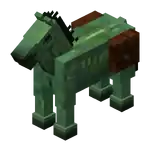
Ein Zombiepferd ist eine ungenutzte Variante des normalen Pferdes.
Eigenschaften
- Zombiepferde haben genau wie Zombies eine grüne Haut und schwarze Augen, sie sind jedoch nicht feindselig.
- Zombiepferde spawnen nicht natürlich im Spiel, sie sind damit ein unbenutztes Spielelement.
- Zombiepferde können nicht gezähmt und vermehrt werden.
- Zombiepferde werden, wie alle Untoten, durch einen Trank der Heilung geschädigt, und durch einen Trank des Schadens geheilt.
Spawen
Zombiepferde können mit dem Befehl /summon oder mit ihrem Spawn-Ei erzeugt werden.
Wenn ein Spawn-Ei verwendet wird, spawnen 20% als Fohlen.
Nutzen
Drops
Zombiepferde droppen nach ihrem Tod 0 bis 2 Verrottetes Fleisch. Der Maximalbetrag erhöht sich um 1 pro Stufe von Plünderung, bis zu einem Maximum von 0-5 bei Plünderung III. Sie droppen einen Sattel, sollten sie vor ihrem Tod bereits damit ausgerüstet gewesen sein. Wenn das Zombiepferd vom Spieler getötet wurde, erhält er 1-3 Erfahrungspunkte. Ein Fohlen droppt niemals etwas.
Ausrüstung
Zombiepferde haben einen einzigen Ausrüstungsplatz zum Ausrüsten eines Sattels.
Reiten
- Steuerung
Der Spieler kann mit  aufsteigen und mit ⇧ Umschalttaste wieder absteigen. Beim Reiten wird die Hungeranzeige des Spielers durch die Lebensanzeige des Zombiepferdes ersetzt, die Sprungleiste tritt an die Stelle der Erfahrungsleiste. Um das Zombiepferd steuern zu können, muss der Spieler einen Sattel im Zombiepferdinventar in den oberen linken Slot einsetzen. Das Zombiepferdinventar öffnet sich mit E, wenn der Spieler aufgesessen ist, oder mit ⇧ Umschalttaste + , wenn er daneben steht. Die Steuerung erfolgt mit den üblichen Steuertasten
  , W, A, S, D, Leertaste.
- Springen
Wenn man die Sprungtaste gedrückt hält, füllt sich die Sprungleiste blau auf. Je voller sie ist, desto weiter und höher springt das Zombiepferd beim Loslassen. Einen Block hohe Steigungen und ein Block breite Lücken überwindet das Zombiepferd von alleine. Zombiepferde können zwischen 1,2 und 5,1 Blöcke hoch springen. Leuchtfeuer oder Tränke, welche die Sprungstärke erhöhen, haben keinen Einfluss auf Zombiepferde.
- Laufen
Im Vergleich zu Pferden ist die Geschwindigkeit bei Zombiepferden immer gleich. Mit Geschwindigkeitstränken kann man Zombiepferde jedoch schneller machen.
- Interaktion
Auf einem Zombiepferd kann man mit der Umwelt weiterhin interagieren, also etwa Nutzen von Tränken, Aktivieren von Mechanismen, Interaktion mit Blöcken (der Abbau von Blöcken ist um den Faktor 5 verlangsamt wie auf einer Leiter), Kampf mit Schwert und Bogen.
Zombiepferd und Reiter passen sicher durch eine Öffnung von 2,75 Blöcken Höhe. Bei niedrigeren Höhen riskiert der Reiter Erstickungsschaden, wenn sein Kopf in einen nichttransparenten Block gerät. Das Reiten durch ein Netherportal ist nicht möglich, da dieses keine reitenden Objekte transportieren kann.
Zähmen
Zombiepferde können nicht gezähmt werden. Ein gezähmtes Zombiepferd kann jedoch mit dem Befehl /summon minecraft:zombie_horse ~ ~ ~ ~ {Tame:1b} beschworen werden.[Nur Java Edition]
NBT-Daten
- Pferd hat die Objekt-ID „horse“
- Esel hat die Objekt-ID „donkey“
- Maultier hat die Objekt-ID „mule“
- Skelettpferd hat die Objekt-ID „skeleton_horse“
- Zombiepferd hat die Objekt-ID „zombie_horse“
- Lama hat die Objekt-ID „llama“
- Händlerlama hat die Objekt-ID „trader_llama“
- Allgemeine Objekteigenschaften
- Allgemeine Weseneigenschaften
- Allgemeine Kreatureigenschaften
- Allgemeine Paarungseigenschaften
- ArmorItem: Optional und nur für Pferde. Die Gegenstandsdaten der Rüstung, die das Pferd trägt, ohne Slot.
- Bred: 1 oder 0 (true/false) – zur Zeit unbenutzt. Immer 0.
- ChestedHorse: 1 oder 0 (true/false) – true wenn die Kreatur Truhen trägt (nur für Esel, Maultiere und Lamas).
- DecorItem: Optional und nur für Lamas. Die Gegenstandsdaten des Teppichs, den das Lama trägt, ohne Slot.
- EatingHaystack: 1 oder 0 (true/false) – true wenn die Kreatur grast.
- Items: Nur für Esel, Maultiere und Lamas und nur wenn ChestedHorse true ist: Liste der Gegenstandsdaten, die die Kreatur trägt mit Slot. Die Slots haben die Nummern 2 bis 16.
- Ein Gegenstand in der Satteltasche der Kreatur.
- Owner: Die UUID des Spielers, dem diese Kreatur gehört.
- SaddleItem: Optional und nur für Pferde, Esel und Maultiere. Die Gegenstandsdaten des Sattels, den die Kreatur trägt, ohne Slot.
- SkeletonTrap: Nur für Skelettpferde: 1 oder 0 (true/false) – wenn true, spawnt das Pferd drei Skelettreiter und verwandelt sich selbst in einen, wenn sich ein Spieler im Umkreis von 10 Blöcken befindet. Danach wird der Wert automatisch auf false gesetzt.[1]
- SkeletonTrapTime: Nur für Skelettpferde: Zeit in Ticks, solange SkeletonTrap true ist. Wenn der Wert 18.000 (15 Minuten) erreicht, despawnt das Skelettpferd.[1]
- Strength: Nur für Lamas: Multipliziert mit 3 ist das die Anzahl der Slots, die das Lama in einer Truhe hat. Maximum ist 5 (= 15 Slots).
- Tame: 1 oder 0 (true/false) – true wenn die Kreatur gezähmt ist.
- Temper: Stimmung der Kreatur von 0 bis 100. Steigt wenn die Kreatur gefüttert wird. Ein höherer Wert macht die Kreatur leichter zähmbar.
- Variant: Farb- und Fleckenvariante für Pferde: Farben: 0 = weiß, 1 = hellbraun, 2 = rotbraun, 3 = dunkelbraun, 4 = schwarz, 5 = grau, 6 = schwarzbraun. Flecken durch Addition von: +256 = weiße Füße, +512 = große weiße Flecken, +768 = kleine weiße Flecken, +1024 = changierend. Für Lamas: 0 = Cremefarben, 1 = Weiß, 2 = Braun, 3 = Grau.
- DespawnDelay: Nur für Händlerlamas und nur vorhanden, wenn Tame false ist. Zeit in Ticks, bis die Kreatur despawnt, welche heruntergezählt wird. Bei 0 despawnt das Händlerlama.
Trivia
- Dr. Zhark erscheint im Abspann nach dem Endtext als Schöpfer von Pferden, einschließlich Zombiepferden.
- Wenn ein Spieler, der ein Zombiepferd an der Leine zieht, in ein Boot einsteigt, folgt das Zombiepferd, indem es mit der gleichen Geschwindigkeit wie das Boot schwimmt.
- Ein Spieler, der auf einem Zombiepferd reitet, wird mitgeschleift, wenn das Zombiepferd an einer Leine gezogen wird, und kann auf diese Weise sogar in die Luft gehoben werden.
- Die Textur für Zombiepferde enthält eine unbenutzte Truhentextur.
Galerie
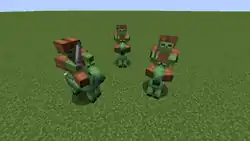 Zombies auf Zombiepferden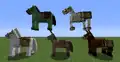
Einzelnachweise
- 1 2 Minecraft snapshot 15w38a: Beschreibung der neuen Funktionen in Snapshot 15w38a.
Geschichte
| Versionsgeschichte der Java Edition |
|---|


| Versionsgeschichte der Bedrock Edition | ||||||||||||
|---|---|---|---|---|---|---|---|---|---|---|---|---|
|


| Versionsgeschichte der Konsolenedition |
|---|
| Aggressiv |
|
|---|---|
| Neutral | |
| Passiv | |
| Bossmonster | |
| Spawnen | |
| Ungenutzt | |
| Historisch | |
| Education Edition | |
| Überblick | |
This article is issued from Minecraft. The text is licensed under Creative Commons - Attribution - Sharealike. Additional terms may apply for the media files.