
| Vollversion 1.9 (15w31a) |
|
||||
|---|---|---|---|---|---|
| Vollversion 1.10 |
|
||||
| Vollversion 1.11 (16w32a) |
|
||||
| Vollversion 1.13 |
|
||||
| Vollversion 1.14 (18w46a) |
|
||||
| Vollversion 1.16 |
|
||||
| Vollversion 1.17 |
|
||||
| Vollversion 1.19.3 (22w45a) |
|
Konstruktionsblock
Konstruktionsblock




{{Extension DPL}}<ul><li>[[Kupfererz|Kupfererz]]<br/>{{Block
| image        = Kupfererz.png
| image2       = Tiefenschiefer-Kupfererz.png
| invimage     = Kupfererz
| invimage2    = Tiefenschiefer-Kupfererz
| type         = Naturblöcke
| gravity      = Nein
| transparent  = Nein
| light        = Nein
| flammable    = Nein
| pushable     = Ja
| hardness     =
'''Kupfererz''': {{Härte|Kupfererz}}<br>
'''Tiefenschiefer-Kupfererz''': {{Härte|Tiefenschiefer-Kupfererz}}
| tool         = stone pickaxe
| drops        = {{GL|Rohkupfer}} (2-5)
| behutsamkeit = 1
| renewable    = Nein
| stackable    = Ja (64)
| experience   =
| nameid       =
;{{BS|Kupfererz}} Kupfererz
:copper_ore
;{{BS|Tiefenschiefer-Kupfererz}} '''Tiefenschiefer-Kupfererz'''
:deepslate_copper_ore
}}
{{Diese Seite|das Erz|andere Bedeutungen|Kupfer (Begriffsklärung)}}
'''Kupfererz''' ist ein in der Oberwelt natürlich generierter Erzblock.

== Eigenschaften ==
Um Kupfererz abbauen zu können, muss mindestens eine [[Spitzhacke|Steinspitzhacke]] verwendet werden. Wird Kupfererz abgebaut, erhält der Spieler 2-5 [[Rohkupfer]], welcher im [[Ofen]] oder [[Schmelzofen]] verarbeitet werden kann. Mit der Verzauberung [[Glück]] kann ein Kupfererz bis zu 20 [[Rohkupfer]] droppen. Kupfererz ist Grundlage für [[Kupferbarren]] und damit auch von [[Kupferblock|Kupferblöcke]].
{{Abbauen|Kupfererz;Tiefenschiefer-Kupfererz|Spitzhacke;Spitzhacke|Stein;Stein||link=none; none|horizontal=1}}

== Vorkommen ==
Kupfererz kann überall in der Oberwelt in Form von Mineraladern entstehen. In der [[Java Edition]] versucht Kupfererz 6-mal pro Chunk in Adern von 0-16 zu generieren, von Höhe 0 bis 96, wobei es auf Höhe 47 am häufigsten vorkommt und zu beiden Enden des Bereichs hin seltener wird. In der [[Bedrock Edition]] generiert es gleichmäßig zwischen Höhe 4 und 63 mit der gleichen Seltenheit wie Eisenerz. Kupfererz kann [[Stein]], [[Granit]], [[Diorit]], [[Andesit]], [[Tuffstein]] und [[Tiefenschiefer]] ersetzen, obwohl die beiden letzteren nicht auf den gleichen Stufen wie Kupfer generiert werden. Wenn Kupfererz irgendwo [[Tiefenschiefer]] ersetzt, wird es zu Tiefenschiefer-Kupfererz.

In [[Tropfsteinhöhlen]] sind die Kupfererzadern im Durchschnitt größer.

Kupfererz generiert sich auch in seltenen riesen Erzadern oberhalb von Y=0, vermischt mit [[Granit]] und gelegentlichen [[Rohkupferblock|Rohkupferblöcken]].

== Verwendung ==
=== Schmelzen ===
{{Ofenrezept|showname= 1
  |ingredients= [[Kupfererz]]
  |Kupfererz;Tiefenschiefer-Kupfererz
  |Kupferbarren
  |0,7
  |fuel= Alle Brennstoffe
}}

== Galerie ==
<gallery>
Datei:Kupfererz in üppiger Höhle.png|Kupfererz in einer üppigen Höhle
Datei:KupferAlles.png|Alle Kupfervarianten
</gallery>

== Geschichte ==
{{Geschichtlich
|group1= {{ver|1.17}}
|list1=
{{Geschichtlich
|untergruppe=1
|group1= {{ver|version|20w45a}}
|list1= *[[Datei:Kupfererz 20w45a.png|32px]] Kupfererz hinzugefügt.
|group2= {{ver|version|21w07a}}
|list2= *Kupfererz wird als periodische [[de.wikipedia:Normalverteilung|Normalverteilung]] von Stufe 0 bis 96 generiert.
|group3= {{ver|version|21w08a}}
|list3= *Textur in [[Datei:Kupfererz.png|32px]] geändert.
|group4= {{ver|version|21w10a}}
|list4= *[[Datei:Tiefenschiefer-Kupfererz 21w10a.png|32px]] Tiefenschiefer-Kupfererz hinzugefügt.
*Kupfererz wird ein wenig seltener als [[Eisenerz]].
|group5= {{ver|version|21w13a}}
|list5= *Generiert gleichmäßig zwischen den Stufen 0 und 63, anstatt mit einer normalen Kurve von 0 bis 96.
|group6= {{ver|version|21w14a}}
|list6= *[[Rohkupfer]] droppt anstelle des Erzes.
*Kupfererz kann nur durch [[Behutsamkeit]] erhalten werden.
|group7= {{ver|version|21w15a}}
|list7= *[[Datei:Tiefenschiefer-Kupfererz.png|32px]] Die Textur des Tiefschiefer-Kupfererzes hat sich verändert.
*Generiert als periodische Normalverteilung zwischen den Stufen 0 und 192.
|group8= {{ver|version|21w17a}}
|list8= *Kupfer- und Tiefschiefer-Kupfererze lassen 2-3 Rohkupfer fallen, wenn sie abgebaut werden, oder mehr, wenn ein mit [[Glück]] verzaubertes Werkzeug verwendet wird.
*Tiefschiefer-Kupfererz generiert natürlich.
*Kupfererz kann beim generieren Tuffstein und Tiefenschiefer ersetzen.
|group9= {{ver|version|21w18a}}
|list9= *Das Generieren von Kupfer wird etwas reduziert, um große Erzadern zu kompensieren. Sie sind zwischen den Stufen 0 und 96 zu finden.
}}
|group2= {{ver|1.18}}
|list2=
{{Geschichtlich
|untergruppe=1
|group1= {{ver|version|1.18-es4}}
|list1= *Größere Kupfererzadern können in [[Tropfsteinhöhlen]] generiert werden.
|group2= {{ver|version|21w40a}}
|list2= *Die maximale Y-Stufe für die Generierung von Kupfererz wird auf Y=95 reduziert.
*Erhöht die Menge an Kupfererzen.
|group3= {{ver|version|21w40a}}
|list3= *Beim Abbau droppen 2-5 [[Rohkupfer]] statt 2-3.
}}
}}

{{Navbox-Naturblöcke}}

[[en:Copper Ore]]
[[es:Mena de cobre]]
[[fr:Minerai de cuivre]]
[[it:Rame grezzo]]
[[ja:銅鉱石]]
[[pl:Ruda miedzi]]
[[pt:Minério de cobre]]
[[ru:Медная руда]]
[[uk:Мідна руда]]
[[zh:铜矿石]]</li><li>[[Milcheimer|Milcheimer]]<br/>{{Gegenstand
| image     = Milcheimer.png
| invimage  = Milcheimer
| type      = Nahrungsmittel & Tränke, Werkzeuge & Hilfsmittel
| renewable = Ja
| stackable = Nein
| nameid    = milk_bucket
}}
Der '''Milcheimer''' ist voller Milch, die zu den [[Nahrungsmittel]]n zählt.

== Gewinnung ==
Den Milcheimer kann man nur durch das Rechtsklicken mit einem leeren [[Eimer]] auf eine [[Kuh]], [[Mooshroom]] oder [[Ziege]] erhalten. Im [[Kreativmodus]] ist das Melken nicht möglich.

== Verwendung ==
Der Milcheimer kann im Gegensatz zum [[Lavaeimer]] und [[Wassereimer]] nicht ausgeschüttet werden. Stattdessen wird beim Rechtsklicken die Milch getrunken und man erhält den leeren Eimer.

Durch das Trinken der Milch wird jedoch ''nicht'' der [[Hunger]] des [[Spieler]]s vermindert, sondern stattdessen alle [[Statuseffekt]]e des Spielers neutralisiert. Dies betrifft positive Statuseffekte (z. B. durch [[Tränke]]) und negative Statuseffekte (z. B. [[Vergiftung]]en) gleichermaßen.

Mit Milch kann man auch einen [[Kuchen]] herstellen. Dazu wird nicht der Ofen, sondern die [[Werkbank]] benutzt. Das Rezept verwendet nur die Milch, die drei Eimer erhält man geleert zurück.
{| class="wikitable"
! Name
! Zutaten
! Eingabe » Ausgabe
|-
{{Rezept|Kuchen}}
|}

== Fortschritte ==
{{Fortschritte|load|Landwirtschaft}}

== Erfolge ==
{{Erfolge|load|Die Lüge|id=1}}

== Trivia ==
* In der Realität kann Milch nicht zum Entgiften verwendet werden. Im Gegenteil, es erhöht wahrscheinlich sogar die Aufnahme giftiger Substanzen.<ref>http://www.zeit.de/stimmts/2000/200032_stimmts</ref>
* Zugleich wird bei vielen Medikamenten davon abgeraten, sie mit Milch einzunehmen, weil Milch die Aufnahme bestimmter Wirkstoffe verzögert oder sogar verhindert.
* Bis zu {{ver|Beta|1.4}} konnte Milch neben dem Melken von Kühen auch durch das Melken von [[Tintenfisch]]en erhalten werden. Dies kam daher, da [[Jeb]] die Kuh als Grundlage für den Tintenfisch verwendet hatte und versehentlich die Melkfunktion bis dahin nicht entfernt hatte.<ref>https://minecraft.net/en-us/article/minecrafts-top-10-bugs</ref>

== Einzelnachweise ==
{{Verweisliste}}

== Geschichte ==
{{Geschichtlich
|group1= {{ver|Alpha|1.0.8}}
|list1= *[[Datei:Milch Alpha 1.0.8.png|25px]] Milcheimer hinzugefügt, er hat keinen Nutzen und kann nicht erhalten werden.
|group2= {{ver|Alpha|1.0.11}}
|list2= *Man erhält Milch durch das Melken von [[Kuh|Kühen]].
|group3= {{ver|Beta|1.2}}
|list3= *Milch wird für die Herstellung von [[Kuchen]] verwendet.
|group4= {{ver|Beta|1.8}}
|list4= *Milch kann getrunken werden.
|group5= {{ver|1.0}}
|list5=
{{Geschichtlich
|untergruppe=1
|group1= {{ver|version|Beta 1.9-pre1}}
|list1= *Man kann durch das Melken von [[Mooshroom]]s Milch erhalten.
|group2= {{ver|version|Beta 1.9-pre2}}
|list2= *Durch das Trinken von Milch wird die Wirkung aller [[Statuseffekt]]e aufgehoben, sowohl negativer als auch positiver.
}}
|group6= {{ver|1.6}}
|list6= *Kühe und Mooshrooms geben im [[Kreativmodus]] keine Milch mehr.
|group7= {{ver|1.17|21w13a}}
|list7= *Man kann durch das Melken von [[Ziege]]n Milch erhalten.
}}

{{Geschichtlich
|title=be
|group1= {{ver|be-alpha|0.7.0}}
|list1= *Milcheimer hinzugefügt.
}}

{{Geschichtlich
|title=konsole
|group1= {{ver|kon|xbox=TU1|xbone=CU1|ps3=1.00|wiiu=Patch 1}}
|list1= *Milcheimer hinzugefügt.
}}

{{Navbox-Nahrungsmittel & Tränke}}
{{Navbox-Werkzeuge & Hilfsmittel}}

[[cs:Mléko]]
[[en:Milk Bucket]]
[[es:Cubo de leche]]
[[fr:Seau de lait]]
[[hu:Tej]]
[[it:Secchio di latte]]
[[ja:ミルク入りバケツ]]
[[ko:우유 양동이]]
[[nl:Emmer melk]]
[[pl:Wiadro mleka]]
[[pt:Balde de leite]]
[[ru:Ведро с молоком]]
[[th:ถังนม]]
[[uk:Відро молока]]
[[zh:奶桶]]</li><li>[[Schatzkarte|Schatzkarte]]<br/>{{Gegenstand
| image     = Schatzkarte.png
| image2    = Schatzkarte BE.png
| invimage  = Schatzkarte
| invimage2 = Schatzkarte BE
| type      = Werkzeuge & Hilfsmittel
| stackable = Ja (64)
| renewable = Nein
| nameid    = filled_map
| nbtlink   = Karte
}}
{{Diese Seite|die Karte zu [[Vergrabener Schatz|vergrabenen Schätzen]]|die Karte zu Ozeanmonumenten und Waldanwesen|Entdeckerkarte|andere Bedeutungen|Karte (Begriffsklärung)}}
'''Schatzkarten''' sind beschriebene [[Karte]]n, die für das Auffinden [[Vergrabener Schatz|vergrabener Schätze]] konzipiert sind. Sie können in [[Ozeanruine]]n und [[Schiffswrack]]s gefunden werden.

== Eigenschaften ==
Die Schatzkarte sieht aus wie eine normale geöffnete Karte, jedoch ist die Schrift auf dem Gegenstand leicht bläulich gefärbt. Sie ähnelt den [[Entdeckerkarte]]n (Details siehe dort), zeigt aber keine Bauwerksymbole, sondern ein rotes Kreuz an der Stelle, wo sich der vergrabene Schatz befindet.

=== Schatzkarten finden ===
Als Erstes muss man einen Ozean finden. Wenn man den Meeresgrund erforscht, kann man auf [[Schiffswrack]]s stoßen. Diese haben ein bis drei Truhen in sich. Die Kartentruhe ist nur im Heck eines Schiffswracks zu finden. Dort gibt es oben eine Kajüte und unten einen Laderaum. Die Kartentruhe befindet sich im Laderaum, sie enthält immer eine Schatzkarte.

In [[Ozeanruine]]n befinden sich ebenfalls Truhen, die Schatzkarten enthalten können (kleine Ruine 41,7 % Chance, große Ruine 43,5 %  Chance). Sie sind meist unter Kies oder Sand verschüttet.

Sobald man die Schatzkarte in sein Inventar aufnimmt, wird sie geöffnet und es wird an der Stelle, wo der Schatz liegt, ein rotes Kreuz angezeigt. Geht man zu diesem Ort und gräbt man sich ein paar Blöcke weit nach unten, stößt man auf den vergrabenen Schatz, der immer ein [[Herz des Meeres]] enthält, das für die Herstellung eines [[Aquisator]]s benötigt wird.

== Verwendung ==
Eine Schatzkarte wird wie eine Entdeckerkarte benutzt, siehe [[Entdeckerkarte#Verwendung]].

Im Gegensatz zu normalen [[Karte]]n ist es nicht möglich, Schatzkarten zu verkleinern. Der Standard-Maßstab bei Schatzkarten ist außerdem 1:2, bei normalen Karten 1:1.

=== Kopien ===
{{HA|Karte#Kopien}}

Um eine Schatzkarte zu kopieren, legt man sie zusammen mit einer leeren Karte in das Handwerksquadrat. Möchte man mehrere Kopien gleichzeitig anfertigen, so legt man mehrere leere Karten dazu (nicht gestapelt).

{| class="wikitable"
! Ergebnis
! Zutaten
! Eingabe » Ausgabe
|-
{{Rezept|Schatzkarte kopiert}}
|}

== NBT-Daten ==
{{Minecraftdaten|Gegenstandsdaten}}

== Erfolge ==
{{Erfolge|load|Mein Schatz!}}

== Galerie ==
<gallery>
Schatzkarte mit Schatz.png|Eine Schatzkarte, das Kreuz markiert den vergrabenen Schatz
</gallery>

== Geschichte ==
{{Geschichtlich
|group1= {{ver|1.13}}
|list1=
{{Geschichtlich
|untergruppe=1
|group1= {{ver|version|18w10a}}
|list1= *[[Datei:Schatzkarte 18w10a.png|32px]] Schatzkarten hinzugefügt, sie können in [[Ozeanruine]]n gefunden werden.
|group2= {{ver|version|18w11a}}
|list2= *Schatzkarten können auch in [[Schiffswrack]]s gefunden werden.
}}
|group2= {{ver|1.14|18w43a}}
|list2= *[[Datei:Schatzkarte.png|32px]] Die Textur der Schatzkarte wird geändert.
}}

{{Geschichtlich
|title=be
|group1= {{ver|be|1.4.0}}
|list1=
{{Geschichtlich
|untergruppe=1
|group1= {{ver|be-beta|1.2.14.2}}
|list1= *[[Datei:Schatzkarte beta 1.2.14.2.png|32px]] Schatzkarte hinzugefügt, sie können in [[Schiffswrack]]s gefunden werden.
|group2= {{ver|be-beta|1.2.20.1}}
|list2= *Schatzkarten können in [[Ozeanruine]]n gefunden werden.
}}
|group2= {{ver|bev|1.10.0|3}}
|list2= *[[Datei:Schatzkarte BE.png|32px]] Textur der Schatzkarte wird geändert.
}}

{{Navbox-Werkzeuge & Hilfsmittel}}

[[en:Explorer Map]]
[[es:Mapa de exploración]]
[[fr:Carte d'exploration]]
[[ja:探検家の地図]]
[[ko:탐험 지도]]
[[pl:Mapa eksploracyjna]]
[[pt:Mapa de exploração]]
[[ru:Карта сокровищ]]
[[zh:探险家地图]]</li></ul>| Kategorie | |
|---|---|
| Schwerkraft |
Nein |
| Transparenz |
Nein |
| Leuchtend |
Nein |
| Entflammbar |
Nein |
| Verschiebbar |
Nein |
| Explosions- widerstand |
3.600.000 |
| Härte |
-1 |
| Werkzeug |
Nicht abbaubar |
| Erneuerbar |
Nein |
| Stapelbar |
Ja (64) |
| Einführung |
Siehe Geschichte |
| Drops |
Keine |
| ID-Name |
structure_block |
| NBT-Daten | |
| Blockzustand |
Der Konstruktionsblock ist ein Block, mit dem man Konstruktionen als sog. Konstruktionsvorlagen speichern und an beliebiger Stelle in der Spielwelt wieder laden kann. Außerdem kann man auch nachträglich auf die Konstruktion Einfluss nehmen, etwa ihre Ausrichtung verändern. Unter Konstruktionen werden hier beliebige, meist strukturierte Kombinationen von Blöcken in der Spielwelt (z.B. Mauern, Säulen, Gebäude, etc.) verstanden.
Die Entwickler des Spiels verwenden den Konstruktionsblock, um Elemente eines Bauwerks zu speichern. Zu den Bauwerken zählen Häuser, Türme, Brücken, Schiffe, etc. Diese Elemente werden in den Standard-Weltdaten abgelegt und vom Spiel geladen und anhand der Bauwerksdaten zusammengesetzt, wenn das entsprechende Bauwerk generiert wird.
In der Bedrock Edition ist es zusätzlich möglich die Konstruktion als .mcstructure oder .glb-Datei zu exportieren. Dadurch kann die Datei entweder später in andere Welten importiert oder in 3D-Zeichenprogrammen wie zum Beispiel Paint 3D geöffnet werden (je nach Dateityp).
Eigenschaften
- Der Konstruktionsblock ist nur im Kreativmodus verfügbar. Dort lässt er sich im Operatorhilfsmittel-Tab des Kreativinventars finden, wenn dieser aktiviert ist und man über Operatorrechte verfügt.[Nur Java Edition] Alternativ kann man ihn mit dem Befehl
/give @p minecraft:structure_blockerhalten. - Durch Rechtsklick auf den Konstruktionsblock gelangt man (nur im Kreativmodus) zum Eingabemenü. Dort kann man verschiedene Modi einstellen:
- Als Speicherblock zum Speichern einer Konstruktion.
- Als Ladeblock zum Laden einer Konstruktion.
- Als Eckblock zum Markieren einer Konstruktion.
- Als Datenblock zur Markierung von Blockobjekten innerhalb einer Konstruktion.[Nur Java Edition]
- Als 3D-Exportblock um die Konstruktion für 3D-Zeichenprogramme zu exportieren.[Nur Bedrock Edition]
- Der eingestellte Modus verändert die Textur des Blockes
- Der Konstruktionsblock kann durch Redstone-Signale aktiviert werden. So kann man Konstruktionen auf Knopfdruck speichern und laden.
- Eine Konstruktion kann überschrieben werden, indem man eine Konstruktion mit dem gleichem Namen erneut speichert.
- Man kann eine gespeicherte Konstruktion an jedem Ort der Welt laden, auch wenn der Speicherort so weit entfernt liegt, dass dieser Teil der Welt nicht mehr geladen ist.
Bedienung
- Eine Konstruktion wird immer als quaderförmiger Bereich gespeichert. Möchte man einen anders geformten Bereich speichern, muss man ihn in quaderförmige Teilbereiche aufteilen. Beispiel: Eine Brücke mit zentralem Brückenpfeiler könnte aus zwei Teilbereichen bestehen, der waagerechten Fahrbahn und dem senkrechten Pfeiler.
- Kleinere Bereiche, die nicht gespeichert werden sollen, füllt man mit der Konstruktionsleere aus. Dadurch bleiben beim Laden der Konstruktion die bereits vorhandenen Blöcke in der Spielwelt erhalten und werden nicht durch die Konstruktion oder Luft überschrieben.
- Konstruktionen werden im Unterordner generated des Weltordners gespeichert und lassen sich über Datenpakete problemlos zu anderen Welten kopieren. Das Datenformat ist das der Konstruktionsvorlagen.[Nur Java Edition]
- Beim Speichern einer Konstruktion wird ihr Bereich mit einem sichtbaren Gitter markiert. Durch Veränderung der Koordinaten im Save-Konstruktionsblock kann man diesen Bereich verändern. Dieses Gitter ist nur im Kreativ und Zuschauermodus sichtbar.[Nur Java Edition]
- In der Bedrock Edition gibt es ein Vorschaufenster, in dem man den Bereich sehen kann, der gespeichert bzw. beim Laden überschrieben wird. Sogar Objekte werden darin angezeigt und können sich bewegen.
Als Speicherblock
.png.webp)
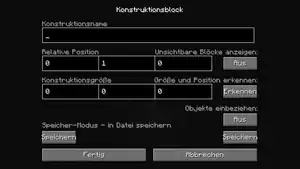
Der Speicherblock ist der wichtigste Modus des Konstruktionsblockes. Er dient zum Speichern eines quaderförmigen Bereiches.
- Konstruktionsname: Der Name der Konstruktion. Er wird für das Laden und für die Eckmarkierungen benötigt. Gibt man keinen Namensraum an, wird der Namensraum
minecraft[Nur Java Edition] bzw.mystructure[Nur Bedrock Edition] automatisch eingefügt. - Relative Position / Offset: X,Y,Z-Koordinaten einer Bereichsecke relativ zur Position des Speicherblockes. Die maximale Entfernung zu jeder Bereichsecke ist 48 Blöcke.[Nur Java Edition]
- Konstruktionsgröße / Größe: X,Y,Z-Größe des zu speichernden Bereiches. Die maximale Größe ist 48×48×48 Blöcke in der Java und 64×64 Blöcke in der Bedrock Edition (die Höhe wird nur durch die Welthöhe beschränkt). Größere Konstruktionen müssen in Teilen gespeichert werden.
- Unsichtbare Blöcke anzeigen[Nur Java Edition]: Ein-/Ausschalten der Sichtbarkeit von unsichtbaren Blöcken im Kreativ- und Zuschauermodus. Wenn eingeschaltet, haben alle unsichtbaren Blöcke innerhalb des Bereiches einen Kern, dessen Farbe vom Block abhängig ist. Wenn ausgeschaltet, kann man unsichtbare Blöcke nur anhand spezieller Eigenschaften wie zum Beispiel der größer einer gegebenenfalls vorhandenen Hitbox oder dem ausgesendeten Lichtlevel erkennen.
- Konstruktionsgröße und -position erkennen / Erkennen: Statt die relative Position und die Größe des zu speichernden Bereiches direkt einzugeben, kann man sie auch berechnen lassen. Dazu muss man mindestens einen Eckblock gesetzt haben (siehe unten), der den Name der Konstruktion enthält. Nach dem Klick auf den Button im Speicherblock erscheint eine Meldung im Chat, die darüber informiert, ob der Scan erfolgreich war oder nicht[Nur Java Edition]. Bei Erfolg erscheint ebenso ein Gitter um den bekannten Bereich, wenn man es nicht deaktiviert hat.
- Objekte einbeziehen: Ein-/Ausschalten ob Objekte mit gespeichert werden sollen. Die wichtigsten Objekte sind Kreaturen, aber auch Fahrzeuge gehören zu den Objekten.
- Blöcke entfernen[Nur Bedrock Edition]: Blöcke werden nicht mitgespeichert, wenn diese Option aktiviert ist.
- Redstone-Speichermodus[Nur Bedrock Edition]: Entspricht einer der folgenden Optionen:
- Im Speicher sichern: Die Konstruktion wird beim Speichern mit Redstone nur im Hauptspeicher und nicht als Datei gespeichert. Somit ist die Datei nach dem Verlassen der Welt nicht mehr abrufbar und beim Versuch die Konstruktion zu Laden wird nichts bzw. die letzte als Datei gespeicherte Konstruktion diesen Namens geladen.
- Auf Datenträger sichern: Die Konstruktion wird auch als Datei gespeichert und kann somit auch nach dem Verlassen der Welt geladen werden.
- Begrenzungsrahmen anzeigen[Nur Bedrock Edition]: Ob das Gitter, welches den zu speichernden Bereich markiert, angezeigt werden soll. In der Java Edition wird es so lange angezeigt, bis der Konstruktionsblock in einen anderen Modus geschaltet oder zerstört wird.
- Speichern: Speichern des Bereiches mit den vorgegebenen Einstellungen als Datei. Bei Erfolg erscheint eine Meldung im Chat.[Nur Java Edition]
- Exportieren: Exportiert die Konstruktion als eine
.mcstructure-Datei. Sie kann später mit der Importfunktion des Ladeblocks (auch in anderen Welten) geladen werden. - Fertig[Nur Java Edition]: Schließt das Menü und wendet die Einstellungen an, ohne den Bereich zu speichern.
- Abbrechen[Nur Java Edition]: Schließt das Menü und verwirft die getätigten Einstellungen. Das selbe geschieht, wenn man die Esc-Taste drückt.
- Zurücksetzen[Nur Bedrock Edition]: Setzt alle seit dem letzten Öffnen des Menüs getätigten Einstellungen zurück, ohne das Menü zu Schließen. Da in der Bedrock Edition die getätigten Einstellungen sofort angewendet werden, muss man das Menü nur über den Pfeil oben links oder durch Drücken der Esc-Taste schließen, wenn man die getätigten Einstellungen beibehalten will.
- ?[Nur Bedrock Edition]: Zeigt ein Menü, in dem der Konstruktionsblock erklärt wird.
Achtung: In der Java Edition gibt es die Einstellung "Redstone-Speichermodus" nicht! Konstruktionsblöcke verhalten sich hier immer wie im Modus "Im Speicher sichern". Somit ist es in der Java Edition nicht möglich, Konstruktionen automatisiert zu speichern und zu laden, wenn die Welt zwischenzeitlich verlassen werden soll.
Unsichtbare Blöcke
| Block | Appearance |
|---|---|
| Luft | .png.webp) |
| Barriere | .png.webp) |
| Lichtblock | .png.webp) |
| Konstruktionsleere | .png.webp) |
Als Ladeblock
.png.webp)
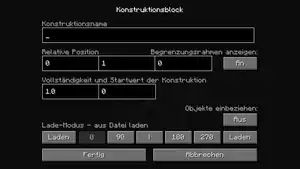
Mit einem Ladeblock kann man einen zuvor gespeicherten Blockbereich laden und in der Welt platzieren.
- Konstruktionsname: Der Name der Konstruktion. Er muss exakt mit dem Name des gespeicherten Bereiches übereinstimmen. Wird kein Namensraum angegeben, werden die Namensräume
minecraft[Nur Java Edition] bzw.mystructure[Nur Bedrock Edition] wie beim Speicherblock ebenfalls automatisch eingefügt. Beim Laden einer Konstruktion schaut das Spiel immer zuerst in minecraft.jar/data/structures, dann in den generated-Ordner des Weltordners und zuletzt in die Datenpakete. Gibt man also als Konstruktionsname igloo/igloo_top ein, wird das Schneehaus aus den Bauwerksdaten des Spiels geladen.[Nur Java Edition] - Relative Position / Offset: X,Y,Z-Koordinaten einer Bereichsecke relativ zur Position des Ladeblockes. Die Größe des Bereiches ist durch den Speicherblock fest vorgegeben und kann im Ladeblock nicht geändert werden. In der Java Edition ist dieser Wert auf maximal 48 begrenzt.
- Objekte einbeziehen: Ein-/Ausschalten ob Objekte mit geladen werden sollen. Sie können natürlich nur geladen werden, wenn sie mit dem Speicherblock auch gespeichert wurden. Durch Ausschalten im Ladeblock kann man gespeicherte Objekte beim Laden aber auch weglassen.
- Wasseraufnahme-Blöcke[Nur Bedrock Edition]: Ist diese Option aktiviert, wird Wasser nicht durch Luft ersetzt. Dadurch ist es möglich, eine an Land gebaute Konstruktion unter Wasser zu laden.
- Blöcke entfernen[Nur Bedrock Edition]: Blöcke werden nicht mitgeladen, wenn diese Option aktiviert ist. Natürlich werden Blöcke auch bei deaktivierter Einstellung nicht geladen, wenn sie zuvor nicht mitgespeichert wurde.
- Vollständigkeit und Startwert der Konstruktion / Integrität + Seed: Eine Konstruktion kann auch unvollständig geladen werden. Dann werden zufällig ausgewählte Blöcke der Konstruktion nicht geladen, bei 0% (= 0.0) wird kein Block geladen, bei 100% (= 1.0) werden alle Blöcke geladen. Welche Blöcke weggelassen werden, hängt vom angegebenen Startwert ab. Beispiel: Um bei den Fossilien eine Mischung zwischen Knochenblöcken und Steinkohle zu erhalten, lädt man zuerst das Fossil aus dem einen Material vollständig und dann aus dem zweiten Material unvollständig an die selbe Position.
- Rotation: Rotation des Blockbereiches um die Y-Achse bevor man das Laden durchführt. Es kann zwischen 0°, 90°, 180° und 270° gewählt werden. In der Java Edition wird dazu der entsprechende Knopf gedrückt. In der Bedrock Edition schiebt man den Schiebregler an die passende Stelle.
- Spiegeln: Spiegelung des Blockbereiches bevor man das Laden durchführt. In der Bedrock Edition können die Hacken bei X und Z unabhängig voneinander gesetzt sein. In der Java Edition drückt man den Knopf zum Spiegeln so oft, bis die passende Einstellung erscheint:
- |: Keine Spiegelung
- < >: Spiegelung an der X-Achse (Ost-West) vor einer eventuellen Drehung.
- ^ v: Spiegelung an der Z-Achse (Nord-Süd) vor einer eventuellen Drehung. Diese Funktion ist eigentlich überflüssig, weil man sie auch durch 180°-Drehung und X-Achsen-Spiegelung erreichen kann. Eine vertikale Spiegelung (oben und unten vertauschen) fehlt dagegen.
- Animationsmodus + Animationszeit[Nur Bedrock Edition]: Es ist möglich, die einzelnen Blöcke der Konstruktion nicht gleichzeitig, sondern hintereinander zu laden. Dabei gibt der Animationsmodus das genaue Schema des Ladens und die Animationszeit die Ladezeit der gesamten Konstruktion an. Die Zeitdifferenz zwischen zwei einzelnen Platzierungen ist im gesamten Ladevorgang konstant, sodass sie sich einfach berechnen lässt. Für den Animationsmodus gibt es folgende Auswahlmöglichkeiten:
- Keine: Die Konstruktion wird ohne Animation geladen. Der Wert von Animationszeit hat in diesem Fall keinen Einfluss auf das Laden der Konstruktion.
- Per Ebene platzieren: Die Konstruktion wird Ebene für Ebene geladen. Dabei wird mit der untersten Ebene begonnen, danach kommt die zweitunterste usw. Blöcke wie Türen, die höher als ein Block sind, werden dabei nicht unterstützt. Sie droppen direkt nach dem sie geladen wurden einfach.
- Per Block platzieren: Die Konstruktion wird Block für Block geladen. Dabei wird mit dem untersten, nordwestlichstem Block begonnen. Danach kommt der unterste, nördlichste und zweitwestlichste Block usw. Ist die Reihe komplett geladen, folgt der unterste, westlichste und zweitnördlichste Block und dann wieder der unterste, zweitnördlichste und zweitwestlichste Block. Ist die komplette Ebene geladen, wird das selbe Verfahren von unten nach oben auf alle anderen Ebenen angewendet. Ändert man die Rotation oder aktiviert man die Spieglung, wird die Ladereihenfolge der Blöcke auch rotiert bzw. gespiegelt. Auch hier werden Blöcke wie Türen oder Betten, die höher oder breiter als ein Block sind, nicht unterstützt.
- Begrenzungsrahmen anzeigen: Ein-/Ausschalten der Gitter-Markierung des Bereiches.
- Laden: In der Java Edition wird beim ersten Klick auf diesen Knopf nur die Gittermarkierung des Bereiches geladen. Diese kann man dann noch verschieben, drehen und spiegeln. Erst beim zweiten Klick wird der Bereich mit den vorgegebenen Einstellungen tatsächlich geladen. Bei Erfolg erscheint eine Meldung im Chat und ein Gitter um den Bereich. In der Bedrock Edition wird der Bereich direkt beim ersten Klick geladen (ggf. animiert), da das Gitter schon beim Eingeben des Konstruktionsnamens angezeigt wird. Wird die Konstruktion mittels Redstone-Signal geladen, so wird auch in der Java Edition nur ein Impuls statt zwei benötigt.
- Importieren: Importiert eine zuvor exportierte
.mcstructure-Datei zum Laden. Wenn die Datei einmal importiert ist, kann sie bis zum Verlassen der Welt auch mit anderen Ladeblöcken geladen werden und das sogar auch, wenn sie im ursprünglichen Ladeblock nicht geladen wird. Das Gitter bleibt nach dem Laden noch so lange um den geladenen Bereich, bis man den Ladeblock entfernt oder es im Menü deaktiviert. - Fertig[Nur Java Edition]: Anwendung der Einstellungen ohne den Bereich zu laden. Bei Erfolg erscheint eine Meldung im Chat und ein Gitter um den Bereich.
- Abbrechen[Nur Java Edition]: Schließt das Menü und verwirft die getätigten Einstellungen. Das selbe geschieht, wenn man die Esc-Taste drückt.
- Zurücksetzen[Nur Bedrock Edition]: Setzt alle seit dem letzten Öffnen des Menüs getätigten Einstellungen zurück, ohne das Menü zu Schließen. Da in der Bedrock Edition die getätigten Einstellungen sofort angewendet werden, muss man das Menü nur über den Pfeil oben links oder durch Drücken der Esc-Taste schließen, wenn man die getätigten Einstellungen beibehalten will.
- ?[Nur Bedrock Edition]: Zeigt ein Menü, in dem der Konstruktionsblock erklärt wird.
Hinweise für Animationen: Animationen ersetzen nur den Block bzw. die Ebene, der/die grade platziert wird, und überschreiben nicht den gesamten Bereich der Konstruktion mit dem aktuellen Animationsstatus. Man kann also Blöcke innerhalb der Konstruktion platzieren oder abbauen, ohne das die Änderung beim nächsten Platzieren wieder rückgängig gemacht wird. Zudem sollte man bedenken, dass das Platzieren von Blöcken nicht übersprungen wird, wenn an der entsprechenden Position bereits der korrekte Block vorhanden ist, sodass man manche Platzierungen gar nicht wahrnimmt (häufig bei Luft der Fall). Außerdem sind die Animationen unabhängig vom Ladeblock. Das bedeutet, dass man die Einstellungen im Ladeblock (auch den Modus) ändern, durch einen erneuten Klick auf "Laden" zwei Animationen gleichzeitig abspielen oder den Ladeblock sogar zerstören kann (oder er sich beim Laden selbst überschreiben kann), ohne dass die Animation dadurch abgebrochen wird.
Als Eckblock
.png.webp)
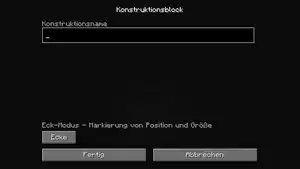
Mit mindestens einem Eckblock kann man einen zu speichernden Bereich markieren, um sich die relativen Koordinaten und die Größe bequem ausrechnen zu lassen, statt sie manuell einzugeben:
- Dazu platziert man den Speicherblock an einer und den Eckblock an der diagonal gegenüberliegenden Ecke außerhalb des zu speichernden Bereiches und gibt unter "Konstruktionsname" den exakten Namen der Konstruktion an.
- Dann drückt man im Speicherblock "Erkennen", was die relativen Koordinaten und die Größe in das Menü einträgt.
- Nun kann man den Eckblock wieder löschen.
Ein Eckblock kann dabei in X- und Z-Richtung maximal 80 Blöcke vom Speicherblock entfernt seien, um von diesem erkannt zu werden. Zudem kann man auch zwei diagonal gegenüberliegende Eckblöcke verwenden, wenn man den Speicherblock nicht direkt an der Konstruktion stehen haben möchte. Sobald man mehr als einen Eckblock verwendet, wird der Speicherblock nicht als Ecke beachtet. Platziert man weitere Eckblöcke, wird der quaderförmige Bereich innerhalb aller Blöcke mit gleichem Namen ermittelt. Wenn die Blöcke zu dicht zusammenstehen, sodass der Bereich leer wäre, kann er nicht ermittelt werden. Auch hier gilt in der Java Edition wie bei der manuellen Eingabe ein maximale Bereichsgröße und Entfernung von 48×48×48 Blöcken. Größere Konstruktionen müssen in Teilen gespeichert werden.
Als 3D-Exportblock[Nur Bedrock Edition]
.png.webp)
Mithilfe des 3D-Exportblocks kann man Konstruktionen als .glb-Dateien exportieren. Die exportierten Konstruktionen kann man sich dann mithilfe von 3D-Zeichenprogrammen wie Paint 3D ansehen und bearbeiten. Ein Importieren der Konstruktion ist beim Export mit dem 3D-Exportblocks aber nicht möglich. Dazu ist der Speicherblock zu verwenden.
- Offset: X,Y,Z-Koordinaten einer Bereichsecke relativ zur Position des 3D-Exportblocks.
- Größe: X,Y,Z-Größe des zu exportierenden Bereiches. Die maximale Größe ist auch hier wie beim Speicherblock 64×64 Blöcke (die Höhe wird nur durch die Welthöhe beschränkt). Größere Konstruktionen müssen in Teilen exportiert werden.
- Blöcke entfernen: Die Blöcke werden nicht mit exportiert, wenn diese Option aktiviert ist.
- Begrenzungsrahmen anzeigen: Ob das Gitter, welches den zu exportierenden Bereich markiert, angezeigt werden soll.
- Speichern: Speichern des Bereiches mit den vorgegebenen Einstellungen als Datei. Bei Erfolg erscheint eine Meldung im Chat.[Nur Java Edition]
- Exportieren: Exportiert die Konstruktion.
- Zurücksetzen: Setzt alle seit dem letzten Öffnen des Menüs getätigten Einstellungen zurück, ohne das Menü zu Schließen. Da in der Bedrock Edition die getätigten Einstellungen sofort angewendet werden, muss man das Menü nur über den Pfeil oben links oder durch Drücken der Esc-Taste schließen, wenn man die getätigten Einstellungen beibehalten will.
- ?: Zeigt ein Menü, in dem der Konstruktionsblock erklärt wird.
Objekte werden nicht mit exportiert. Der 3D-Exportblock funktioniert außerdem nur in der Windows 10 Edition.
Als Datenblock[Nur Java Edition]
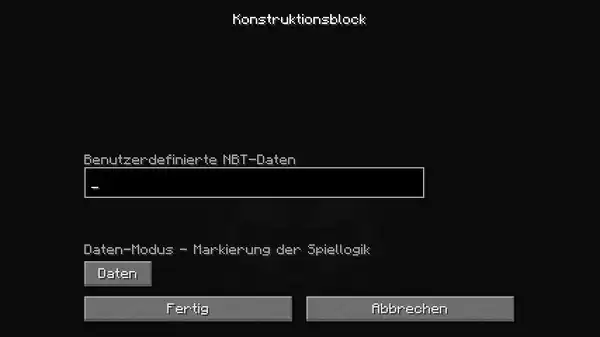
Der Datenblock ist nur für die Spielentwickler gedacht: Sie haben ihn in einige Konstruktionsvorlagen eingebaut, wo er für das Füllen von Truhen und das Spawnen von Monstern zuständig ist. Würde eine Konstruktionsvorlage gefüllte Truhen oder Monster ohne den Umweg über den Datenblock enthalten, wären sie in jeder Welt identisch. Der Datenblock bewirkt, dass die Beutetabelle der Truhen und die Monster-Attribute abhängig vom jeweiligen Startwert der Welt sind.
Wenn das entsprechende Bauwerk bei der Weltgenerierung aus den Konstruktionsvorlagen erzeugt wird, markiert der Datenblock eine Position, an der die Funktion ausgeführt werden soll, die als "Benutzerdefinierte NBT-Daten" angegeben ist. Danach wird der Datenblock automatisch gelöscht.
Bei Truhen generiert der Datenblock eine Truhe mit einer fest eingestellten Beutetabelle oder verbindet die Truhe unter ihm mit der Beutetabelle und setzt den Startwert der Beutetabelle abhängig vom Startwert der Welt.
Die Funktionsnamen sind fest vorgegeben:
- Bei Iglus:
- "chest": Truhe mit Beutetabelle chests/igloo_chest.
- Bei Endsiedlungen:
- Bei Waldanwesen:
- Bei Ozeanruinen:
- "chest": Je nach Name der Konstruktionsvorlagen eine Truhe mit Beutetabelle chests/underwater_ruin_small oder chests/underwater_ruin_big.
- Bei Schiffswracks:
- "treasure_chest": In der Kajüte eine Truhe mit Beutetabelle chests/shipwreck_treasure.
- "map_chest": Im Heck-Laderaum eine Truhe mit Beutetabelle chests/shipwreck_map.
- "supply_chest": Im Bug-Laderaum eine Truhe mit Beutetabelle chests/shipwreck_supply.
Die Datenblöcke werden nur bei der Weltgenerierung beachtet, nicht beim Laden einer Konstruktion mit dem Ladeblock. Lädt man eine Konstruktion, die Datenblöcke enthält, mit dem Ladeblock, bleiben die Datenblöcke ein funktionsloser Teil der Konstruktion. Für einen Spieler haben sie keinen sinnvollen Nutzen. Zwar kann man sie in einem Datenpaket in genau den Konstruktionsvorlagen einbauen, in denen sie im Originalspiel verwendet werden (z. B. können durch Platzieren entsprechend eingestellter Datenblöcke in der Konstruktionsvorlage des Iglukellers "igloo_bottom.nbt" mehrere gefüllte Truhen platziert werden), aber die Veränderung der Original-Konstruktionsvorlagen ist ohne Datenblock einfacher und in jeder Konstruktionsvorlage möglich.
Verwendung
Anwendung
- Mit einem Konstruktionsblock kann man Blockkonstruktionen von einer Welt zu einer anderen übertragen. In der Bedrock Edition ist das einfach mit der Exportfunktion des Speicherblocks möglich. In der Java Edition muss man die Konstruktion in der einen Welt speichen, die Datei in ein Datenpaket kopieren und in der anderen Welt wieder laden. Alternativ kann man die Datei auch direkt an die passende Stelle in den Weltordner einer anderen Welt kopieren. Wichtig zu beachten ist dabei, dass man in der anderen Welt schon mindestens 1 Konstruktion gespeichert hat, denn erst beim Speichern einer Konstruktion werden die dazugehörigen Ordner erstellt. Ansonsten kann man diese aber auch manuell erstellen.
- Mit einem Konstruktionsblock kann man auch in der Java Edition Animationen erzeugen, indem man mehrere Ladeblöcke mit Redstone ansteuert. Beispiel: Ein Ladeblock lädt eine Datei "Sandstein" an eine bestimmten Stelle. Ein weiterer lädt dieselbe Konstruktion einen Block höher mit einer von einem Redstone-Verstärker ausgelösten Verzögerung. Mit einer noch höheren Verzögerung wird ein dritter "Sandstein"-Ladeblock angesteuert usw.. Das Resultat ist die Animation einer sich in einstellbaren Intervallen aufbauenden Sandsteinsäule. Mit dieser Technik sind viele weitere und komplexere Animationen möglich, die allerdings, je nach Komplexität, viel Fläche benötigen, da für mehrere Animationsschritte mehrere Verstärker aneinandergereiht werden müssen. Die Position des Konstruktionsblocks ist dabei unerheblich, da die Position der zu ladenden Konstruktion im Ladeblock mithilfe von relativen Koordinaten bestimmt wird.
Anleitungen
Technik
Blockzustand
| Block | Zustand | Wert | Beschreibung |
|---|---|---|---|
| Konstruktionsblock | mode | save | Eine Konstruktion speichern. |
load | Eine Konstruktion laden. | ||
corner | Die Ecke eines Bereiches markieren. | ||
data | Einen Block für eine Funktion markieren. |
NBT-Daten
- Konstruktionsblock hat die Blockobjekt-ID "structure_block"
- Allgemeine Blockobjekteigenschaften
- author: Im SAVE-Modus der Name der Person, die den Blockbereich konstruiert hat. Im LOAD-Modus der Name der Person, die die Konstruktionsvorlage erstellt hat.
- ignoreEntities: 1 oder 0 (true/false) - true, wenn im SAVE- und LOAD-Modus die im Blockbereich möglicherweise enthaltenen Objekte ignoriert werden sollen.
- integrity: Im LOAD-Modus kann eine Konstruktion auch unvollständig geladen werden. Bei 0.0 wird kein Block geladen, bei 1.0 werden alle Blöcke geladen. Standard ist 1.
- metadata: Im DATA-Modus wird hier ein Objektname oder ein Blockobjektname eingetragen. Der Konstruktionsblock steht dann für dieses Objekt oder Blockobjekt.
- mirror: Im LOAD-Modus kann der Blockbereich gespiegelt werden. Standard = NONE.
- mode: Modus: SAVE, LOAD, CORNER oder DATA.
- name: Im SAVE- und LOAD-Modus der Name, unter dem der Blockbereich als Datei gespeichert wird.
- posX: Im SAVE- und LOAD-Modus die X-Position des Blockbereiches relativ zum Konstruktionsblock.
- posY: Im SAVE- und LOAD-Modus die Y-Position des Blockbereiches relativ zum Konstruktionsblock.
- posZ: Im SAVE- und LOAD-Modus die Z-Position des Blockbereiches relativ zum Konstruktionsblock.
- powered: 1 oder 0 (true/false) - true, wenn der Konstruktionsblock durch ein Redstone-Signal aktiviert ist.
- rotation: Im LOAD-Modus kann der Blockbereich gedreht werden. Standard = NONE.
- seed: Wenn im LOAD-Modus eine Konstruktion unvollständig geladen wird (integrity ist nicht 1), gibt der Startwert seed an, welche Blöcke weggelassen werden. Standard ist 0.
- showair: 1 oder 0 (true/false) - true, wenn im SAVE-Modus unsichtbare Blöcke angezeigt werden sollen.
- showboundingbox: 1 oder 0 (true/false) - true, wenn im LOAD-Modus ein Begrenzungsrahmen angezeigt wird.
- sizeX: Im SAVE- und LOAD-Modus die Größe des Blockbereiches in X-Richtung.
- sizeY: Im SAVE- und LOAD-Modus die Größe des Blockbereiches in Y-Richtung.
- sizeZ: Im SAVE- und LOAD-Modus die Größe des Blockbereiches in Z-Richtung.
Galerie
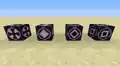 Die vier Konstruktionsblöcke der Java Edition.
.png.webp) Die vier Konstruktionsblöcke der Bedrock Edition.
Die vier Konstruktionsblöcke der Bedrock Edition.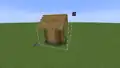 Eine Konstruktion wurde mit zwei Eckblöcken makiert. Sie selbst sind nicht Teil der Konstruktion.
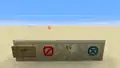 Aussehen aller unsichtbaren Blöcke, wenn "Unsichtbare Blöcke anzeigen" aktiviert ist.
 Eine geladene Endschiff-Konstruktionsvorlage.
Geschichte
| Versionsgeschichte der Java Edition |
|---|


| Versionsgeschichte der Bedrock Edition | ||||||||||||||||||||
|---|---|---|---|---|---|---|---|---|---|---|---|---|---|---|---|---|---|---|---|---|
|
| Signalgeber |
| ||||||
|---|---|---|---|---|---|---|---|
| Verkabelung | |||||||
| Signalempfänger | |||||||
| Transportmittel | |||||||
| Überblick |
| ||||||
| |||||||

This article is issued from Minecraft. The text is licensed under Creative Commons - Attribution - Sharealike. Additional terms may apply for the media files.