Modifikation/CustomNPCs
 Diese Seite wird vom Minecraft Wiki nicht auf inhaltliche Richtigkeit und Vollständigkeit geprüft. Diese Seite wird vom Minecraft Wiki nicht auf inhaltliche Richtigkeit und Vollständigkeit geprüft. |

{{Extension DPL}}<ul><li>[[Zaun|Zaun]]<br/>{{Block
| image         = Eichenholzzaun.png; Fichtenholzzaun.png; Birkenholzzaun.png; Tropenholzzaun.png; Akazienholzzaun.png; Schwarzeichenholzzaun.png; Mangrovenholzzaun.png; Kirschholzzaun.png; Bambuszaun.png; Karmesinzaun.png; Wirrzaun.png
| image2        = Netherziegelzaun.png
| invimage      = Eichenholzzaun
| invimage2     = Fichtenholzzaun
| invimage3     = Birkenholzzaun
| invimage4     = Tropenholzzaun
| invimage5     = Akazienholzzaun
| invimage6     = Schwarzeichenholzzaun
| invimage7     = Mangrovenholzzaun
| invimage8     = Kirschholzzaun
| invimage9     = Bambuszaun
| invimage10    = Karmesinzaun
| invimage11    = Wirrzaun
| invimage12    = Netherziegelzaun
| type          = Baublöcke
| gravity       = Nein
| transparent   = Ja
| light         = Nein
| tool          = axe
| tool2         = wooden pickaxe
| tntres        = '''Holz:''' {{Explosionswiderstand|Zaun}}<br>'''Netherziegel:''' {{Explosionswiderstand|Netherziegelzaun}}
| renewable     = Ja
| stackable     = Ja (64)
| flammable     = '''Holz:''' Ja<br>'''Netherziegel:''' Nein
| pushable      = Ja
| nameid        =
;{{BS|Eichenholzzaun}} Eiche
:oak_fence
;{{BS|Fichtenholzzaun}} Fichte
:spruce_fence
;{{BS|Birkenholzzaun}} Birke
:birch_fence
;{{BS|Tropenholzzaun}} Tropenbaum
:jungle_fence
;{{BS|Akazienholzzaun}} Akazie
:acacia_fence
;{{BS|Schwarzeichenholzzaun}} Schwarzeiche
:dark_oak_fence
;{{BS|Mangrovenholzzaun}} Mangrove
:mangrove_fence
;{{BS|Kirschholzzaun}} Kirsche
:cherry_fence
;{{BS|Bambuszaun}} Bambus
:bamboo_fence
;{{BS|Karmesinzaun}} Karmesin
:crimson_fence
;{{BS|Wirrzaun}} Wirr
:warped_fence
;{{BS|Netherziegelzaun}} Netherziegel
:nether_brick_fence
| blockstate    = Zaun
}}
{{Diese Seite|den Zaun|das Zauntor|Zauntor}}
'''Zäune''' sind dekorative, aber auch funktionale, Blockaden, die es aus [[Holzbretter]]n und [[Netherziegel]]n gibt.

== Eigenschaften ==
* Zäune sind eineinhalb [[Block|Blöcke]] hoch für Spieler- und [[Kreatur]]-Kollisionen, und einen Block hoch für alle anderen Zwecke. Folglich kann man nicht aus der gleichen Höhe, auf der sich der Zaun befindet, darüber springen.
* Zäune verbinden sich automatisch mit anderen Zäunen, Zauntoren und nicht transparenten Blöcken, sowie teilweise auch mit transparenten Blöcken.
* Auf Zäunen können jegliche Arten von [[Druckplatte]]n und [[Wägeplatte]]n platziert werden.
* Springt man auf einen Zaun, so steht man in der Höhe von 1,5 Blöcken, statt der normalen Höhe. Auch ein [[Objekt]], wie ein Rüstungsständer, steht 0,5 Block oberhalb des Zaunes.
* [[Spinne]]n können Zäune überklettern.
* Da sich Zäune nicht mit Netherziegelzäunen verbinden, lassen sich durch Nebeneinanderstellen der beiden Zaunarten schmale Durchgänge schaffen, durch die große Tiere nicht hindurchpassen. Dies eignet sich besonders gut für Farmen, wenn man nicht immer [[Zauntor]]e auf- und zumachen will, oder um Jungtiere von ausgewachsenen Tieren zu trennen. Spieler, Dorfbewohner, Jungtiere und auch kleine Tiere wie [[Huhn]] und [[Kaninchen]] passen hindurch.
* Im Gegensatz zu Zäunen verbinden sich [[Zauntor]]e auch mit Netherziegelzäunen.
* Setzt man einen [[Teppich]] oder eine [[Falltür]] auf einen Zaun, so kann man auf sie springen. Tiere können dies jedoch nicht.
* Netherziegelzäune brennen nicht und eignen sich daher gut zum Abgrenzen von Lavaflüssen.
* Netherziegelzäune werden im Gegensatz zu Holzzäunen am schnellsten mit einer Spitzhacke abgebaut.

== Gewinnung ==
=== Vorkommen ===
Holzzäune kommen in [[Dörfer]]n natürlich vor. Dort sind sie am Brunnen, am Wachturm, an den Laternen, beim Schmied, bei der Fleischerei sowie in anderen Häusern vorzufinden. In [[Festung]]en kann man Zäune in der Bibliothek finden. In [[Mine]]n sind sie als eine Art Stützpfeiler vorhanden. In [[Schiffswrack]]s sind sie als Geländer eingesetzt.

Netherziegelzäune kommen nur in [[Netherfestung]]en natürlich vor. Dort dienen sie als Fensterkreuze und Geländer von Balkonen.

In den Bibliotheken von [[Festung]]en dienen Eichenzäune als Fackelhalterung.

=== Herstellung ===
Der Holzzaun wird aus vier [[Holzbretter]]n für die Pfähle und zwei [[Stock|Stöcken]] für die Querlatten hergestellt, der Netherziegelzaun aus vier Netherziegelblöcken und zwei Netherziegeln.<br>
{|class="wikitable"
!Name
!Zutaten
!Eingabe » Ausgabe
|-
{{Rezept|Zaun}}
|-
{{Rezept|Netherziegelzaun}}
|}

== Verwendung ==
=== Anwendung ===
Zäune eignen sich gut als Absperrung von Flächen, da weder Spieler noch [[Kreatur]]en über sie springen können. Jedoch kann es passieren, dass sich bei einem erneuten Laden der Spielwelt eine Kreatur innerhalb des Zaunes befindet. Sie kann dann einfach durch ihn hindurchlaufen und somit aus einem Gehege entkommen.

Man kann Tiere mit einer [[Leine]] außerdem an einem Zaun befestigen. Außerdem eignen sich Zäune gut für kreative Gebilde wie z. B. Laternen oder Kronleuchter.

=== Brennstoff ===
Außerdem kann man Holzzäune als [[Brennstoff]] für eineinhalb Erhitzungsvorgänge im [[Ofen]] verwenden.

{{Ofenrezept|showname= 1
  |name= Alle Ofenprodukte
  |ingredients=Alle [[Erhitzen#Rezepte|Ofenzutaten]]
  |Passende Ofenzutaten
  |Passende Ofenprodukte
  |fuel= Alle Holzzäune
}}

== Blockzustand ==
{{Minecraftdaten|Blockzustand|Verbindende Blöcke|Eisengitter}}

== Galerie ==
<gallery>
Zaun_Dorf.png|Natürlich vorkommende Zäune in einem Dorf.
Zaun Stützpfeiler.png|Natürlich vorkommende Zäune in einer Mine.
Zaun Festung.png|Natürlich vorkommende Zäune in einer Festung.
Netherziegelzaun Nether.png|Natürlich vorkommender Netherziegelzaun in einer Netherfestung.
Zaun alle Holzarten.png|Zäune aus allen Holzarten.
Netherziegelzaun Unterschied.png|Die beiden Zaunarten können sich nicht verbinden.
Netherziegelzaun_zauntor.png|Netherziegelzäune, die sich mit einem Zauntor verbunden haben.
Laterne verschneite Tundra Dorf.png|Natürlich vorkommende Zäune in einer [[Verschneite Tundra|verschneiten Tundra]].
</gallery>

== Geschichte ==
So sah das ursprüngliche Rezept von Eichenholzzäunen, vor {{ver|1.8|14w32b}}, aus.

[[Datei:Zaun Rezept Alpha 1.0.17.png]]

So sah das ursprüngliche Rezept von Netherziegelzäunen, vor {{ver|1.14|18w43a}}, aus.

[[Datei:Netherziegelzaun Rezept Beta 1.9-pre1.png]]

{{Geschichtlich
|group1= {{ver|Alpha|1.0.17}}
|list1= *Zaun hinzugefügt.
|group2= {{ver|Beta|1.7}}
|list2= *Zäune können aufeinander gebaut werden.
*[[Fackel]]n können auf Zäune gesetzt werden.
|group3= {{ver|Beta|1.8|Beta 1.8-pre1}}
|list3= *[[Zauntor]] hinzugefügt.
*Zäune haben eine eigene [[Kollisionsbox]] erhalten.
*Auf Zäunen können Druckplatten platziert werden.
*Zäune kommen in [[Festung]]en, [[Dorf|Dörfern]] und [[Mine]]n natürlich vor.
|group4= {{ver|1.0}}
|list4=
{{Geschichtlich
|untergruppe=1
|group1= {{ver|version|Beta 1.9-pre1}}
|list1= *Netherziegelzaun hinzugefügt, wird in [[Netherfestung]]en natürlich generiert und kann aus sechs Netherziegeln hergestellt werden.
|group2= {{ver|version|Beta 1.9-pre2}}
|list2= *Zäune verbinden sich mit festen Blöcken.
|group3= {{ver|version|Beta 1.9-pre5}}
|list3= *Hitboxen angepasst.
}}
|group5= {{ver|1.2|12w08a}}
|list5= *Ecken von Zäunen haben Kollisionsboxen.
|group6= {{ver|1.3|12w23a}}
|list6= *[[Druckplatte]]n können auf Netherziegelzäunen platziert werden.
|group7= {{ver|1.6|13w16a}}
|list7= *[[Leine]]n können an allen Zäunen befestigt werden, um Tiere festzuhalten.
|group8= {{ver|1.8|14w32b}}
|list8= *Das Rezept wird geändert, statt aus sechs Stöcken (zwei Zäune) wird aus zwei Stöcken und vier Holzbrettern der jeweilige Zaun hergestellt (drei Zäune).
*Aus den sechs verschiedenen Holzbretterarten lassen sich sechs verschiedene Zaunarten herstellen.
|group9= {{ver|1.11|16w39a}}
|list9= *Zäune kommen in [[Waldanwesen]] natürlich vor.
|group10= {{ver|1.13|17w47a}}
|list10=  *[[Metadaten-Entfernung]]: Der ID-Name des Eichenholzzaunes ändert sich von ''fence'' zu ''oak_fence''.
*Die [[Hitbox]] wird an die Kanten des Blockes angepasst.
*Bisher wurden Zäune bei der Anzeige durch den [[Client-Server-Konzept|Client]] automatisch verbunden, jetzt wird die Verbindung vom Server berechnet und als [[Blockzustand#Zaun|Blockzustand]] gespeichert.
|group11= {{ver|1.14|18w43a}}
|list11= *Das Rezept für Netherziegelzäune wird zugunsten der [[Netherziegelmauer]]n geändert: Man benötigt vier Netherziegelblöcke und zwei Netherziegel.
|group12= {{ver|1.16|20w06a}}
|list12= *Karmesin- und Wirr-Zäune hinzugefügt.
|group13= {{ver|1.19|22w11a}}
|list13= *[[Datei:Mangrovenholzzaun.png|32px]] Mangrovenholzzaun hinzugefügt.
|group14= {{ver|1.19.3|22w42a}}
|list14= *[[Datei:Bambuszaun.png|32px]] Bambuszaun hinzugefügt.
|group15= {{ver|1.19.4|23w07a}}
|list15= *[[Datei:Kirschholzzaun.png|32px]] Kirschholzzaun hinzugefügt.
}}

{{Geschichtlich
|title=be
|group1= {{ver|be-alpha|0.2.0}}
|list1= *Zaun hinzugefügt.
|group2= {{ver|be-alpha|0.10.0|1}}
|list2= *Aus den sechs verschiedenen Holzbretterarten lassen sich sechs verschiedene Zaunarten herstellen.
*Das Rezept wird geändert, statt aus sechs Stöcken (zwei Zäune) wird aus zwei Stöcken und vier Holzbrettern der jeweilige Zaun hergestellt (drei Zäune).
|group5= {{ver|be|1.4.0|1.2.14.2}}
|list5= *Zäune können mit Wasser geflutet werden.
*Alle Holzzaunarten kommen natürlich in [[Schiffswrack]]s vor.
}}

{{Geschichtlich
|title=konsole
|group1= {{ver|kon|xbox=TU1|xbone=CU1|ps3=1.00|wiiu=Patch 1}}
|list1= *Zaun hinzugefügt.
|group2= {{ver|kon|xbox=TU3|xbone=CU1|ps3=1.00|wiiu=Patch 1}}
|list2= *Zäune sind stapelbar.
|group3= {{ver|kon|xbox=TU5|xbone=CU1|ps3=1.00|wiiu=Patch 1}}
|list3= *[[Druckplatte]]n können auf Zäunen platziert werden.
|group4= {{ver|kon|xbox=TU6|xbone=CU1|ps3=1.00|wiiu=Patch 1}}
|list4= *Die Kollisionsbox wird verkleinert.
|group5= {{ver|kon|xbox=TU7|xbone=CU1|ps3=1.00|wiiu=Patch 1}}
|list5= *Netherziegelzaun hinzugefügt.
|group6= {{ver|kon|xbox=TU25|xbone=CU14|ps3=1.17|wiiu=Patch 1}}
|list6= *Birken-, Fichten- und Tropenbaumzaun hinzugefügt.
*Das [[Handwerk]]s-Rezept für Zäune wird geändert.
*Zaun wird in Eichenholzzaun umbenannt.
|group7= {{ver|kon|xbox=TU27|xbone=CU15|ps3=1.18|wiiu=Patch 1}}
|list7= *Akazien- und Schwarzeichenzaun hinzugefügt.
}}
{{Navbox-Baublöcke}}

[[cs:Plot]]
[[en:Fence]]
[[es:Valla]]
[[fr:Barrière]]
[[hu:Kerítés]]
[[it:Staccionata]]
[[ja:フェンス]]
[[ko:울타리]]
[[nl:Hek]]
[[pl:Płot]]
[[pt:Cerca]]
[[ru:Забор]]
[[th:รั้ว]]
[[uk:Паркан]]
[[zh:栅栏]]</li><li>[[Getrockneter Seetang|Getrockneter Seetang]]<br/>{{Nahrung
| image       = Getrockneter Seetang.png
| invimage    = Getrockneter Seetang
| type        = Nahrungsmittel & Tränke
| heals       = {{Hunger|1}}
| saturation  = 0,6
| renewable   = Ja
| cookable    = Nein
| stackable   = Ja (64)
| nameid      = dried_kelp
}}

'''Getrockneter Seetang''' ist die verarbeitete Form von normalem [[Seetang]]. Er kann gegessen oder zu einem Seetangblock weiterverarbeitet als [[Brennstoff]] genutzt werden.

== Gewinnung ==
=== Herstellung ===
Ein getrockneter Seetangblock kann wieder zu neun mal einzelnem Seetang aufgeteilt werden.

{|class="wikitable"
! Name
! Zutaten
! Eingabe » Ausgabe
|-
{{Rezept|Getrockneter Seetang}}
|}

=== Trocknen ===
Normaler Seetang kann in einem Ofen getrocknet werden, dabei erhält man 0,35 {{OL|Erfahrung}}.

{|class="wikitable"
! Name
! Zutaten
! Eingabe » Ausgabe
|-
! Getrockneter Seetang
| [[Seetang]]
||{{Grid/Ofen
|Input=Seetang
|Fuel=Alle Brennstoffe
|Output=Getrockneter Seetang
}}
|}

== Verwendung ==
=== Nahrung ===
Nimmt man getrockneten Seetang zu sich, regeneriert er {{Hunger|1}} Hunger- und 0,6 [[Hunger#Sättigung|Sättigungspunkte]]. Obwohl dies nur sehr wenig ist, kann getrockneter Seetang zum Ausgleich deutlich schneller als alle anderen Nahrungsmittel verspeist werden.

=== Verarbeitung ===
Aus neun mal einzelnem Seetang kann ein Block getrockneter Seetang hergestellt werden, welcher zum Bauen und als [[Brennstoff]] verwendet werden kann. Er liefert die drittlängste Brenndauer (nach dem [[Lavaeimer]] und dem [[Kohleblock]])
{|class="wikitable"
! Name
! Zutaten
! Eingabe » Ausgabe
|-
{{Rezept|Getrockneter Seetangblock}}
|}

=== Komposter ===
Wird ein Stück getrockneter Seetang in einen [[Komposter]] gefüllt, erhöht sich dessen Füllstand mit einer Wahrscheinlichkeit von 30% um genau eine Stufe.

== Fortschritte ==
{{Fortschritte|load|Landwirtschaft;Ausgewogene Ernährung}}

== Erfolge ==
{{Erfolge|load|Gestrandet}}

== Geschichte ==
{{Geschichtlich
|group1= {{ver|1.13}}
|list1=
{{Geschichtlich
|untergruppe=1
|group1= {{ver|version|18w07a}}
|list1= *Getrockneten Seetang hinzugefügt
|group2= {{ver|version|18w08b}}
|list2= *Getrockneten Seetang kann zu einen Seetangblock weiterverarbeitet werden, dies ist auch umgekehrt möglich
}}
|group2= {{ver|1.14}}
|list2=
{{Geschichtlich
|untergruppe=1
|group1= {{ver|version|18w50a}}
|list1= *Getrockneter Seetang kann durch das Räuchern in einem [[Räucherofen]] erhalten werden
|group2= {{ver|version|19w02a}}
|list2= *Getrockneter Seetang kann durch das Braten auf einem [[Lagerfeuer]] erhalten werden
|group3= {{ver|version|19w03a}}
|list3= *Der getrocknete Seetang kann in dem [[Komposter]] zu [[Knochenmehl]] verarbeitet werden
}}
}}
{{Geschichtlich
|title=be
|group1= {{ver|be|1.4.0}}
|list1=
{{Geschichtlich
|untergruppe=1
|group1= {{ver|be-beta|1.2.14.2}}
|list1= *[[Datei:Getrockneter Seetang.png|32px]] Getrockneter Seetang hinzugefügt
|group2= {{ver|be-beta|1.2.20.1}}
|list2= *[[Datei:Getrockneter Seetang BE.png|32px]] Die Textur wird geändert
}}
}}

{{Navbox-Nahrungsmittel & Tränke}}

[[en:Dried Kelp]]
[[es:Algas secas]]
[[fr:Algue séchée]]
[[ja:乾燥した昆布]]
[[ko:말린 켈프]]
[[lzh:乾海帶]]
[[nl:Gedroogde kelp]]
[[pl:Suszone wodorosty]]
[[pt:Algas secas]]
[[ru:Сушёная ламинария]]
[[th:สาหร่ายทะเลแห้ง]]
[[zh:干海带]]</li><li>[[Eisbombe|Eisbombe]]<br/>{{Gegenstand
|image=Eisbombe.png
|renewable=Nein
|stackable=Ja (16)
|multiplevers= Siehe [[#History|History]]
|nameid=ice_bomb
|data=453
|id=106
|entityid=ice_bomb
}}
{{exklusiv|bedrock|education}}
{{education}}

Die '''Eisbombe''' ist ein Gegenstand, welche zum frieren von [[Wasser]] zu [[Eis]] verwendet wird.

== Gewinnung ==

=== Labortisch ===
{| class="wikitable"
! Benötigte Materialien !! Ergebnis
|-
|{{slot|Natriumacetat|link=Verbindung}}{{slot|Natriumacetat|link=Verbindung}}{{slot|Natriumacetat|link=Verbindung}}{{slot|Natriumacetat|link=Verbindung}}
! rowspan=2 |{{Slot|Eisbombe}}<br>Eisbombe
|-
|<center>[[Verbindung|Natriumacetat]] x4</center>
|}

== Verwendung ==
Eisbomben können durch die Benutzung der rechten Maustaste geworfen werden, ähnlich wie bei einem [[Ei]]. Sie sind von der Schwerkraft betroffen.

Ähnlich wie bei [[Enderperle]]n gibt es eine kurze Abklingzeit, bevor der Spieler eine weitere Eisbombe werfen kann. Die Abklingzeit wird in der Hotbar durch eine weiße Überlagerung angezeigt, die schrumpft, bevor der Spieler sie wieder verwenden kann.

Eisbomben explodieren, wenn sie die meisten Blöcke treffen, einschließlich nicht fester Blöcke, aber nicht [[Luft]]. Sie explodieren auch, wenn sie andere Einheiten treffen, aber sie Verursacht keinen Schaden und im Gegensatz zu Eiern und Schneebällen wird der Aufprall nicht als Angriff betrachtet. Beim Explodieren gefriert jegliches Wasser (einschließlich fließendes Wasser, aber keine durchnässten Blöcke) in einem 3 × 3 × 3-Würfel um die Eisbombe in Eis.

== Geschichte ==
{{Geschichtlich
|title=PE
|group1={{ver|be|1.4.0|1.2.20.1}}
|list1={{InvSprite|Eisbombe}} Eisbombe hinzugefügt.
}}

{{Geschichtlich
|title=edu
|group1={{ver|edu|1.0.27}}
|list1={{InvSprite|Eisbombe}} Eisbombe hinzugefügt.
}}

== Trivia ==
* Das Werfen einer Eisbombe unter Wasser schließt den Spieler in [[Eis]] ein.
* Im wirklichen Leben verfestigt das Mischen großer Mengen Natriumacetat in Wasser, es erzeugt jedoch [[wikipedia:Natriumacetat#Heizkissen|heißes Eis]] anstelle von normalem Eis.


{{Navbox-Bedrock Edition}}

[[en:Ice Bomb]]
[[ja:氷の爆弾]]
[[ko:얼음 폭탄]]
[[lzh:冰丸]]
[[pt:Bomba de gelo]]
[[zh:冰弹]]</li></ul>| Autor |
Noppes |
|---|---|
| Voraussetzungen |
Minecraft Forge |
| Mod-Version |
1.8.8_beta |
| Minecraft-Version | |
| Projektseite |
Allgemein
Mit der Mod "CustomNPCs", die vor allem für den Kreativmodus oder für Operatoren gedacht ist, werden neue, individualisierbare Kreaturen (engl. NPCs = non-player characters), aber auch neue Waffen, Blöcke und Kreativ-Werkzeuge hinzugefügt.
Kreaturen-Konfiguration
Die vom Mod hinzugefügten Kreaturen lassen sich in vielfältiger Art und Weise einstellen:
- Aussehen: Hier kann neben dem Namen und dem Titel das Model und die Textur der Kreatur ändern. Als Modell kann dabei ein beliebiges Modell aus Minecraft und anderen Mods (z. B. Thaumcraft) verwendet werden, aber auch veränderte Schleim-, Enderkristall-, Enderdrachen- und EisengolemModelle, ein Modell eines Ponys und ein stark konfigurierbares Spieler-Modell. Als Textur lassen sich dabei viele, mitinstallierte Texturen benutzen, man kann aber auch direkt Skins von Spielern hinzufügen oder eigene Texturen einfach "dazuinstallieren". Es ist auch möglich, einen Umhang zu erstellen.
- Werte: Hier sind viele Werte der Kreatur, wie Leben, Angriffsstärke, Feuerimmunität und mehr angeben. Diese Werte sind frei anpassbar, wobei jeder Wert ein gewisses Maximum hat.
- AI: In diesem Feld kann man die KI der Kreatur einstellen, wie das Verhalten gegenüber dem Spieler und Monstern, das Verhalten in Kampfsituationen, die Bewegung und die Bewegungsanimation (man kann dem NPC zum Beispiel mit dem Pather auch befehlen, einen bestimmten Weg abzulaufen), das Verhalten gegenüber Sonnenlicht und Wasser und vielem mehr.
- Inventar: In diesem Feld kann man die Rüstung, den Gegenstand, den die Kreatur im Kampf verschießen soll, den Inhalt ihrer beiden Hände sowie die Dropchance verschiedener Gegenstände einstellen. Außerdem hat jeder NPC 36 weitere Inverntarslots, in die man weitere Items platzieren kann. Diese Items werden allerdings nicht verwendet.
- Erweitert: Hier lassen sich zahlreiche Änderungen vornehmen, die eine Kreatur realistischer machen können: So kann ihre Rolle (was sie bei Interaktion mit dem Spieler tut, wie z. B. Händler, Söldner oder Teleporter) oder ihren Beruf (was sie immer tut, wie z. B. Barde, Heiler, Wache oder Gesprächspartner) erstellt werden, die Textzeilen, die eine Kreatur zu verschiedenen Gelegenheiten sagt, können erstellt werden, die Gruppe, der die Kreatur angehört, kann verändert werden, der Dialog, der bei Interaktion aufgerufen wird, kann hier eingestellt werden, und die Änderungen beim Verhalten der Kreatur in der Nacht können erstellt werden.
- Global: In diesem Feld werden keine Änderungen an der Kreatur vorgenommen, sondern Änderungen an der gesamten Spielwelt. Hier können Banken, Dialoge, Quests, Transport-Netzwerke, Gruppen und Handwerks-Rezepte erstellt, verändert oder gelöscht werden. Ebenfalls können modspezifische Spielerdaten wieder gelöscht werden. Hier finden sich enorm viele Konfigurationsmöglichkeiten, wie Questtypen, die Verfügbarkeit von Dialogen, Quest- und Dialogbelohnungen, Befehle und vieles, vieles mehr. Die Dialoge zum Beispiel müssen erst in diesem Fenster erstellt werden, damit sie bei jeder beliebigen Kreatur auf der Spielwelt abgerufen werden können. Außerdem lassen sich hier natürlich spawnende Kreaturen einstellen.
Werkzeuge
- Der NPC-Zauberstab: Mit ihm kann man eine Kreatur (=NPC) mit Rechtsklick auf den Boden erstellen und mit einem Rechtsklick auf eine Kreatur die Kreaturen-Konfiguration aufrufen, in der man NPCs aus weiter Entfernung (maximal ca. 80 Blöcke) bearbeiten oder löschen, sich zu einem bestimmen NPC teleportieren oder alle NPCs einfrieren kann. Rechtsklick auf einen Dorfbewohner ermöglicht eine Änderung seiner Handelsangebote.
- Der Mob-Cloner: Mit Rechtsklick auf eine Kreatur (=Mob) kann eine Kopie der Kreatur sowohl auf dem Client als auch auf dem Server in neun verschiedenen Listen gespeichert werden. Mit Rechtsklick auf den Boden kann nun eine gespeicherte Kreatur wieder erstellt werden, ebenfalls ein Spawner der entsprechenden Kreatur, eine normale Kreatur oder ein Spawner einer normalen Kreatur. Kopien werde auch für verschiedene andere Funktionen benötigt, wie zum Beispiel das "natürliche Spawnen" von Kreaturen.
- Der NPC-Pather: Rechtsklick auf eine Kreatur registriert diese auf dem Wegespeicher, Rechtsklick auf den Boden setzt die Koordinaten für diese Kreatur. Wenn die Kreatur die Bewegungsoption "Weg ablaufen" hat, wird sie diese Wegpunkte ihrer Reihenfolge nach ablaufen und danach entweder direkt zum Startpunkt zurücklaufen oder die Punkte in umgekehrter Reihenfolge wieder zurückverfolgen. Keiner der gelegten Wegpunkte darf mehr als 30 Blöcke vom Startpunkt entfernt sein
- Der Mounter: Rechtsklick auf eine beliebige Kreatur kann eine Kopie, eine natürliche Kreatur oder den Spieler dazu bringen,auf der Kreatur zu reiten. Man kann keine Kontrolle über den gesteuerten NPC erlangen.
- Der Scripter: Mit ihm kann man diverse Skripte in verschiedenen Programmiersprachen auf eine Kreatur binden, um sie verschiedene Aufgaben erfüllen zu lassen.
- Der Teleporter: Linksklick auf die Landschaft teleportiert den Spieler dort hin, Rechtsklick teleportiert ihn in eine andere Dimension.
Blöcke, Waffen und andere Items
Die Mod fügt eine Vielzahl an dekorativen Blöcken wie Sofas, Stühle, Tisch u.s.w., die meistens über verschiedene Varianten verfügen und sich im Survivalmodus herstellen lassen, hinzu. Darüber hinaus fügt sie viele, dekorative, meistens nicht craftbare Waffen und Rüstungen wie Sensen, Zauberstäbe, Pistolen und mehr hinzu. Die Handwerks-Rezepte dazu können allerdings mit der Mod selbst erstellt oder auch gelöscht werden.
Trivia
- Man kann Dialoge vertonen.
- Der zahme Enderdrache (als Datei: npcdragon), den man mit der Mod erschaffen kann, kann nicht fliegen, sondern sitzt auf den Füßen. Wenn er sich bewegen will, läuft er.
- Egal, wie groß man die Kreaturen erschafft, sie können immer nur einen Block hoch springen (ausgenommen Schleime)
Installation
Ihr öffnet CustomNPCs mit Winrar. Minimiert das Fenster. Jetzt haltet ihr die Windows-Taste gedrückt, und drückt "R". Jetzt tippt ihr in das Fenster das sich öffnet ein: "%appdata%" (ohne Anführungszeichen). Ihr öffnet den .minecraft-Ordner und geht dort in den Ordner "bin". Jetzt öffnet ihr die minecraft.jar mit Winrar (bei manchen steht auch einfach nur "minecraft"). Jetzt öffnet ihr parallel zu der minecraft.jar die CustomNPCs-Datei, die ihr minimiert habt. Ihr macht auf irgendeine Datei in CustomNPCs Rechtsklick, und wählt aus "Alles auswählen". Jetzt zieht ihr, indem ihr die linke Maustaste gedrückt haltet, die Dateien aus CustomNPCs in die minecraft.jar. Fertig, die Mod ist installiert!
Installation (Mit Forge)
Downloadet euch die Datei unter dem Downloadlink: Forum
Jetzt öffnet ihr den Downloads-Ordner, und minimiert diesen. Jetzt drückt ihr Windows+R, gebt in das Fenster ein %appdata%, und bestätigt. Ihr geht in den .minecraft-Ordner und anschließend in den mods-Ordner. Jetzt zieht ihr die CustomNPCs-Datei die ihr gedownloadet habt, in den mods-Ordner. Startet nun Minecraft neu und wählt dabei ein Profil mit Eurer Forge-Version aus. Fertig, die Mod ist installiert!
Galerie
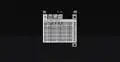 Die zweite Seite im Kreativ-Inventar, wenn die Mod aktiv ist
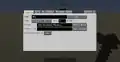 Das Fenster dass sich öffnet wenn man mit dem NPC-Zauberstab Rechtsklick auf einem freien Block macht
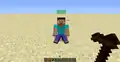 Eine Kreatur, die sitzt
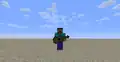 Eine Kreatur, die auf seiner Gitarre spielt
| Überblick | |
|---|---|
| Landschaft und Kreaturen | |
| Werkzeug und Maschinen |
|
| Magie | |
| Spielerleichterung | |
| Modpacks | |
| Sonstige | |