Modifikation/Applied Energistics 2
 Diese Seite wird vom Minecraft Wiki nicht auf inhaltliche Richtigkeit und Vollständigkeit geprüft. Diese Seite wird vom Minecraft Wiki nicht auf inhaltliche Richtigkeit und Vollständigkeit geprüft. |
 Dieser Artikel behandelt Applied Energistics 2. Für die vorherige Version siehe Modifikation/Applied Energistics.
Die Mod Applied Energistics 2 ist eine umfangreiche Mod, mit deren Hilfe das Lagern und Verwalten von Gegenständen stark vereinfacht werden kann. Gegenstände werden in Energieform umgewandelt und kompakt in Speicherzellen unterschiedlicher Größe gespeichert. Die entstehenden Systeme werden ME-Netzwerke (Masse-Energie) genannt. Es kann über Verbindungskabel oder kabellos auf alle Gegenstände im Netzwerk zugegriffen werden und es entstehen keine großen Lager mit zahlreichen Truhen. Die Mod enthält mehrere Geräte, die eine Interaktion mit Vanilla Minecraft und anderen Mods ermöglichen. So können Gegenstände mit Blöcken anderer Mods vielseitig ausgetauscht und direkt weitergeleitet werden. Ebenfalls gibt es die Möglichkeit, ein Auto-Handwerk einzurichten, womit bei Bedarf ein zuvor programmiertes Handwerks-Rezept ausgeführt oder zuvor definierte Gegenstände in angeschlossene Geräte wie beispielsweise Öfen gegeben werden können. Die Herstellung von Zwischenprodukten für ein gewünschtes Handwerk wird, sofern eingerichtet, ebenfalls automatisch ausgeführt, solange die Rohstoffe vorhanden sind. Diese Mod eignet sich besonders für die Kombination mit technikbasierten Mods, auch weil sie selbst keine angemessene Energiequelle mitbringt. In diesem Artikel werden zunächst die Elemente dieser Mod aufgelistet und kurz beschrieben. Anschließend werden einige Besonderheiten erläutert.
{{Extension DPL}}<ul><li>[[Trampelpfad|Trampelpfad]]<br/>{{Block
| image       = Trampelpfad.png
| invimage    = Trampelpfad
| type        = Naturblöcke
| gravity     = Nein
| transparent = Ja
| light       = Nein
| flammable   = Nein
| pushable    = Ja
| tool        = shovel
| renewable   = Ja
| stackable   = Ja(64)
| drops       = {{BL|Erde}} (1)
| nameid      = dirt_path
}}
Der '''Trampelpfad''' oder '''Graspfad'''{{nur|be}} ist eine Variante des [[Grasblock]]s.

== Eigenschaften ==
* Wie [[Ackerboden]] ist ein Trampelpfad {{Bruch|15|16}} Blöcke hoch.
* Er hat eine ähnliche Farbe wie Grasblöcke in Wüsten- und Savannen[[biom]]en.
* Ein Trampelpfad kann nicht zuschneien, es kann auch manuell kein Schnee darauf platziert werden.
* Um einen Trampelpfad wieder zu entfernen, muss er abgebaut und neu platziert oder mit einem anderen Block kurz bedeckt werden. Dann wird der Trampelpfad wieder zu Erde, auf der Gras wachsen kann.
*Auf Trampelpfad können keine Monster spawnen.

== Gewinnung ==
Der Trampelpfad wird hergestellt, indem man Grasblöcke, Erde, Grobe Erde, Podsol oder Myzel mit einer [[Schaufel]] plattklopft (standardmäßig Rechtsklick). Er kann nicht auf andere Art erhalten werden, auch das Abbauen mit einem mit [[Behutsamkeit]] verzauberten Werkzeug funktioniert in der [[Java Edition]] nicht.

=== Vorkommen ===
Trampelpfade bilden in [[Dorf|Dörfern]] einen großen Teil des Weges.

== Verwendung ==
Trampelpfade werden hauptsächlich für Dekorationszwecke verwendet, wie zum Beispiel für Straßen und Wege. In unwegsamem Gelände können sie zur Orientierung dienen, beispielsweise zum Eingang einer Höhle führen. Durch das Bearbeiten mit einer [[Hacke]] entsteht [[Ackerboden]].

== Trivia ==
* Reddit-Benutzer ''LupusX'' schlug einen Trampelpfad vor,<ref>{{Reddit|2sqwu6}}</ref> der direkt von Jeb übernommen wurde.

== Galerie ==
<gallery>
Datei:Trampelpfad erster Screenshot.png|Erstes von Jeb via Twitter verbreitetes Bild von dem Trampelfpad<ref>{{tweet|jeb_|557538265419759616}}</ref>
Datei:Trampelpfad Dorf.png|Trampelpfade als Weg in einem Dorf
Datei:Trampelpfad erster Screenshot PE.png|Von Jeb via Twitter verbreitetes Bild von dem Trampelpfad in der Bedrock Edition<ref>{{Tweet|jeb|557557428020326400}}</ref>
Datei:Trampelpfade in einem Dorf PE.jpg|Trampelpfade in einem Dorf in der [[Bedrock Edition]]
</gallery>

== Einzelnachweise ==
{{Verweisliste}}

== Geschichte ==
{{Geschichtlich
|group1= {{ver|1.9|15w31a}}
|list1= *Trampelpfad hinzugefügt, man kann ihn durch das Umwandeln von einem Grasblock mit Hilfe einer [[Schaufel]] erstellen.
*Die Wege in Dörfern bestehen anstelle von [[Kies]] aus Trampelpfaden.
|group2= {{ver|1.13|17w47a}}
|list2= *Der Trampelpfad ist im Kreativmenü enthalten.
|group3= {{ver|1.17}}
|list3=
{{Geschichtlich
|untergruppe=1
|group1= {{ver|version|20w45a}}
|list1= *Der ID-Name ändert sich von <code>grass_path</code> zu <code>dirt_path</code>.
*Der Trampelpfad kann ebenfalls aus [[Erde]], [[grobe Erde]], [[Myzel]] und [[Podsol]] erzeugt werden.
|group2= {{ver|version|21w13a}}
|list2= *Der Trampelpfad kann ebenfalls aus [[Wurzelerde]] erzeugt werden.
}}
}}

{{Geschichtlich
|title=be
|group1= {{ver|be-alpha|0.11.0|1}}
|list1= *Trampelpfad hinzugefügt.
}}

{{Geschichtlich
|title=konsole
|group1= {{ver|kon|xbox=TU43|xbone=CU33|ps3=1.36|wiiu=Patch 13}}
|list1= *Trampelpfad hinzugefügt.
}}

{{Navbox-Naturblöcke}}

[[en:Grass Path]]
[[fr:Chemin d'herbe]]
[[ja:草の道]]
[[ko:잔디 길]]
[[nl:Graspad]]
[[pl:Ścieżka]]
[[pt:Caminho de grama]]
[[ru:Травяная тропинка]]
[[uk:Ґрунтова стежка]]
[[zh:土径]]</li><li>[[Schere|Schere]]<br/>{{Gegenstand
| image      = Schere.png
| invimage   = Schere
| type       = Werkzeuge & Hilfsmittel
| durability = 238
| stackable  = Nein
| renewable  = Ja
| nbtlink    = Schere
| nameid     = shears
}}
[[Datei:Schaf scheren.gif|thumb|250px|Schere im Einsatz, um an die Wolle eines Schafes zu gelangen]]
'''Scheren''' sind [[Werkzeuge]], mit denen man [[Wolle]] von [[Schaf]]en und [[Pilz|rote Fliegenpilze]] von [[Mooshroom]]s scheren kann. Außerdem baut man [[Wolle|Wollblöcke]] mit einer Schere schneller ab. Überdies stellen Scheren den einzigen Weg dar, an platzierbare [[Laub]]blöcke, [[Ranken]], [[Toter Strauch|Tote Sträucher]], diverse [[Gras]]arten und [[Spinnennetz]]e zu gelangen.

== Gewinnung ==

=== Herstellung ===
Scheren werden aus zwei [[Eisenbarren]] hergestellt, die im Handwerksquadrat lediglich diagonal angeordnet werden.

Zwei Scheren können durch Kombination im Craftingfeld auch ohne Amboss [[Reparieren|repariert]] werden, wobei jedoch eine Schere und gegebenenfalls die Verzauberung verloren geht. Sinnvoll ist dies nur bei Kombination von zwei abgenutzten Scheren, die dann eine weniger abgenutzte Schere ergeben. Dabei werden die Rest-Haltbarkeiten der beiden Scheren addiert.

Scheren können auch bei Dorfbewohnern [[Handel|gekauft]] werden.


{|class="wikitable"
! Name
! Zutaten
! Eingabe » Ausgabe
|-
{{Rezept|Schere}}
|-
{{Rezept|Schere Reparatur}}
|}

=== Vorkommen ===
Eine Schere kann in Truhen von [[Dorf#Truheninhalt|Dörfern]] gefunden werden.

== Verwendung ==
Scheren sind der effizienteste Weg, Wolle von Schafen zu erhalten (mit der Schere Rechtsklick auf das Schaf, siehe [[Steuerung]]). Pro Schaf kann man so bis zu drei Wollblöcke erhalten, während das Töten eines Schafes nur einen Block bringt. Besteht der Bedarf, möglichst viel gefärbte Wolle zu erhalten, kann man das Schaf zuvor mit [[Farbstoff]] einfärben. Auch wird sie dafür genutzt, Fliegenpilze von den Mooshrooms zu ernten, was diese allerdings unumkehrbar in normale [[Kuh|Kühe]] zurückverwandelt.

Mithilfe der Schere ist es außerdem möglich, Laub zu erhalten (mit der Schere Linksklick auf den Block, wie beim normalen Abbauen). So geerntetes Laub wird nach dem erneuten Platzieren nicht wie normales Laub verschwinden, wenn kein Holz in der Nähe ist. Außerdem können mit der Schere noch Gras, Farn, Tote Sträucher und Ranken als Blöcke abgebaut werden. Zusätzlich lassen sich mit der Schere Spinnennetze abbauen, sodass man diese als Block erhält.

Sie dient außerdem dazu, [[Stolperdraht|Stolperdrähte]] zu zerschneiden, ohne diese auszulösen.

Auf einen [[Kürbis]] angewendet, entsteht ein [[geschnitzter Kürbis]].

Einem [[Schneegolem]] kann man mit einer Schere den Kürbis "abscheren", danach sieht er einem Schneeman noch ähnlicher.

Auf einen [[Bienenstock]] angewendet, der voll mit Honig ist, erhält man drei [[Honigwabe]]n. In der [[Bedrock Edition]] verliert die Schere dabei keine Haltbarkeit.

Wenn man einen Spender vor einem Bienenstock/Bienennest platziert und in den Spender eine Schere hinein legt, kann man, wenn man den Spender mit einem Redstonesignal aktiviert, die Honigwaben vom Bienennest/Bienenstock erhalten.

== Verzauberung ==
{{HA|Verzauberung}}
* '''Effizienz bis Stufe V:''' Erhöht die Abbaugeschwindigkeit.
* '''Fluch des Verschwindens:''' Lässt die Schere beim Tod nicht fallen, sondern verschwinden.
* '''Haltbarkeit bis Stufe III:''' Verlängert die Haltbarkeit.
* '''Reparatur:''' Repariert die Schere beim Aufsammeln von Erfahrungspunkten.

=== Schleifen ===
{{Schleifsteinrezept
|head=1
|showdescription=1
  |ingredients= Zwei Scheren
  |Beschädigte Schere
  |Beschädigte Schere
  |Schere
  |description=Die Haltbarkeit der beiden Scheren addiert sich zuzüglich einer zusätzlichen Haltbarkeit von 5%.
}}
{{Schleifsteinrezept
|showdescription=1
|ingredients= Verzauberte Schere
|Verzauberte Schere
|
|Schere
|description=Die Verzauberungen der Schere werden entfernt (ein Fluch nicht) und man erhält einen Teil der Erfahrung wieder.
|foot=1
}}

=== Schmieden ===
{{HA|Schmieden}}
{{Ambossrezept
|head=1
|name=Reparierte Schere
|title=Schere
|Input1=Beschädigte Schere
|Input2=Beschädigte Schere
|Output=Schere
|cost=1
}}
{{Ambossrezept
|name=Verzauberte Schere
|Input1=Schere
|Input2=Verzaubertes Buch
|Output=Verzauberte Schere
|cost=1
}}
{{Ambossrezept
|name=Kombinierte Schere
|ingredients=Zwei verzauberte<br>Scheren
|Input1=Verzauberte Schere
|Input2=Verzauberte Schere
|Output=Verzauberte Schere
|cost=1
|foot=1
}}

== Abbaugeschwindigkeit und Haltbarkeit ==
{{Abbau Schere}}

== Erfolge ==
{{Erfolge|load|Scher dich zum Schaf}}

== Trivia ==
* Der Tweet, in dem Jeb sagt, dass er an den Scheren arbeitet, ist in schwedischer "Piraten-Sprache" verfasst. Er bedeutet auf Deutsch "Ich arbeite jetzt an Scheren".
* Zuerst war geplant, dass [[TNT]] nur mit Scheren entschärft und wieder abgebaut werden kann, da jeder Schlag mit der Hand oder einem Werkzeug das TNT zur Detonation brachte. Kurz danach entschied Jeb jedoch, dass TNT nur noch mit einer [[Redstone-Leitung]] oder einem [[Feuerzeug]] aktiviert werden kann, sodass man es nun einfach mit der Hand wieder abbauen kann.<ref>{{tweet|jeb|78154891637436416}}</ref> Seit {{ver|Beta|1.8|Beta 1.8-pre1}} ist es auch möglich, mit der Schere [[Gras]] und [[Ranken]] abzubauen.

== Einzelnachweise ==
{{Verweisliste}}

== Geschichte ==
{{Geschichtlich
|group1= {{ver|beta|1.7}}
|list1= *Schere hinzugefügt, mit der man [[Schaf]]e scheren kann ohne sie zu verletzen.
**Wolle kann abgebaut werden ohne dass die Schere Haltbarkeit verliert.
|group2= {{ver|Beta|1.8|Beta 1.8-pre1}}
|list2= *Es ist möglich, mit der Schere [[Gras]] und [[Ranken]] abzubauen.
|group3= {{ver|1.0}}
|list3=
{{Geschichtlich
|untergruppe=1
|group1= {{ver|version|Beta 1.9-pre1}}
|list1= *[[Mooshroom]]s lassen sich mit einer Schere scheren, wobei sich die Mooshrooms in normale Kühe verwandeln.
|group2= {{ver|version|Beta 1.9-pre2}}
|list2= *Scheren können [[Reparieren|repariert]] werden.
|group3= {{ver|version|Beta 1.9-pre3}}
|list3= *Scheren können mithilfe des [[Zaubertisch]]es [[Verzauberung|verzaubert]] werden, [[Effekt]]e haben noch keine Wirkung.
|group4= {{ver|version|Beta 1.9-pre4}}
|list4= *Scheren können nicht mehr verzaubert werden.
}}
|group4= {{ver|1.2|12w06a}}
|list4= *[[Toter Busch|Tote Büsche]] kann man mit einer Schere abbauen.
|group5= {{ver|1.3|12w22a}}
|list5= *Scheren können den verlegten [[Stolperdraht]] aufzusammeln, ohne diesen auszulösen.
|group6= {{ver|1.4|1.4-pre}}
|list6= *Die Schere hat beim Scheren eines [[Schaf]]es einen neuen Sound erhalten.
|group7= {{ver|1.4.6|12w50a}}
|list7= *Scheren können nun mithilfe von [[Verzaubertes Buch|verzauberten Büchern]] mit [[Verzauberung|"Behutsamkeit" verzaubert]] werden, womit sich [[Spinnennetz]]e abbauen lassen und auch als solches gedroppt werden.
|group8= {{ver|1.8|1.8-pre1}}
|list8= *Scheren nutzen sich bei [[Wolle]] ab.
|group9= {{ver|1.9}}
|list9=
{{Geschichtlich
|untergruppe=1
|group1= {{ver|version|15w34a}}
|list1= *Man kann nun mit einer Schere, die zusammen mit einer maßstabsverkleinerten [[Karte]] ins Craftingfeld gelegt wird, die Karte zerschneiden und damit den Maßstab wieder vergrößern.
|group2= {{ver|version|15w45a}}
|list2= *Karten können nun nicht mehr mit einer Schere zerschnitten werden.
|group3= {{ver|version|15w47b}}
|list3= *Scheren können nun nicht mehr mit Behutsamkeit verzaubert werden.
}}
|group10= {{ver|1.13|17w47a}}
|list10= *Mit einem Rechtsklick auf den [[Kürbis]] wird an diesem ein Gesicht geschnitzt und man erhält vier Kürbiskerne.
|group11= {{ver|1.14|18w43a}}
|list11= *Legt man eine Schere in den [[Werfer]], so kann dieser Schafe scheren.
|group12= {{ver|1.16|20w19a}}
|list12= *Man benötigt eine Schere, um [[Nethersprossen]] erfolgreich abzubauen.
|group13= {{ver|1.18|21w37a}}
|list13= *Ranken hören auf zu wachsen, wenn eine Schere an der Spitze verwendet wird.
}}

{{Geschichtlich
|title=be
|group1= {{ver|be-alpha|0.2.0}}
|list1= *Schere hinzugefügt.
}}

{{Geschichtlich
|title=konsole
|group1= {{ver|kon|xbox=TU3|xbone=CU1|ps3=1.00|wiiu=Patch 1}}
|list1= *Schere hinzugefügt.
}}

{{Navbox-Werkzeuge & Hilfsmittel}}

[[cs:Nůžky]]
[[en:Shears]]
[[es:Tijeras]]
[[fr:Cisailles]]
[[hu:Metszőolló]]
[[it:Cesoie]]
[[ja:ハサミ]]
[[ko:가위]]
[[nl:Schaar]]
[[pl:Nożyce]]
[[pt:Tesoura]]
[[ru:Ножницы]]
[[zh:剪刀]]</li><li>[[Schneeball|Schneeball]]<br/>{{Gegenstand
| image     = Schneeball.png
| invimage  = Schneeball
| type      = Werkstoffe, Kampf
| stackable = Ja (16)
| renewable = Ja
| nameid    = snowball
}}
{{Objekt
|title  = Geworfener Schneeball
|image  = Schneeball.png
|size   = Breite: 0,25 Blöcke<br>Höhe: 0,25 Blöcke
|drops  = none
|nameid = snowball
}}
{{Diese Seite|den Schneeball|weitere Bedeutungen|Schnee (Begriffsklärung)}}
'''Schneebälle''' sind [[Gegenstände]], die gegen [[Kreaturen]] geworfen werden können. Sie fügen allerdings nur [[Lohe]]n [[Schaden]] zu. [[Schneegolem]]s werfen Schneebälle auf ihre Feinde, sobald diese sich ihnen nähern.

== Gewinnung ==
=== Abbau von Schnee ===
Man erhält Schneebälle, indem man [[Schnee]] oder [[Schneeblock|Schneeblöcke]] mit einer [[Schaufel]] abbaut. Bei [[Wetter|Schneefall]] kehrt abgebauter Schnee zurück, weshalb Schneebälle zu den erneuerbaren Ressourcen gehören.

=== Vorkommen ===
Schneebälle können auch in Truhen von [[Dorf#Truheninhalt|Dörfern]] gefunden werden.

=== Schneegolem ===
Schneebälle können auf zwei verschiedene Weisen von [[Schneegolem]]s erhalten werden. Zum Einen, wenn diese sterben. Dann erhält man 0 bis 15 Stück. Da Schneegolems in den meisten Biomen unter sich eine Schneeschicht erzeugen, kann man durch deren Abbau ebenfalls an Schneebälle gelangen.

Eine einfache Möglichkeit, dies direkt für eine Farm zu nutzen besteht darin, einen Schneegolem in einer Zelle einzusperren, die beispielsweise aus einem mit Zäunen umrandeten Feld bestehen kann. Das mittlere Feld wird von ihm dann immer mit Schnee belegt und man kann ohne große Mühe unendlich viel Schnee abbauen. Das ist allerdings nur in bestimmten Biomen möglich, da er in manchen stirbt oder keinen Schnee produziert, siehe dazu [[Schneegolem#Eigenschaften|Schneegolem]]. Die beschriebene Minifarm kann so aufgebaut werden:

[[Datei:Schnee farmen.png|200px|Schneefarmanlage]]  [[Datei:Schnee farmen2.png|200px|Schneefarmanlage in Aktion]]  [[Datei:Schnee farmen3.png|200px|Ergebnis]]

== Verwendung ==
=== Geworfener Schneeball === <!--diese Überschrift nicht löschen oder ändern, solange sie von Vorlage:Navbox-Objekte referenziert wird -->
Im Inventar ist der Schneeball ein [[Gegenstand]]. Sobald er geworfen wird, ist er ein bewegliches [[Objekt]]. So kann man Schneebälle bis zu 53 Blöcke weit und 32 Blöcke hoch werfen. Bei der Landung zerplatzen sie.

Wenn die meisten Kreaturen von Schneebällen getroffen werden, werden diese zwar zurückgestoßen, erleiden jedoch keinen Schaden. Dies kann man sich auf verschiedene Weise zunutze machen. Man kann so z. B. friedliche [[Kreatur]]en zusammentreiben und Monster von Klippen stoßen. Ebenso lassen sich [[Kreatur]]en gegen [[Kaktus|Kakteen]] oder Ähnliches stoßen, wo sie den eigentlichen Schaden nehmen. Schneebälle können jedoch [[Lohe]]n mit {{HP|1}} verletzen. Man kann auch [[Enderkristall]]e zerstören, indem man sie einfach auf diese wirft.

Legt man Schneebälle in einem [[Werfer]] ab und aktiviert diesen, werden sie wie [[Pfeil]]e herausgeschossen. Man kann den Werfer z. B. mit einer [[Druckplatte]] verbinden, wodurch Kreaturen automatisch in eine [[Anleitungen/Fallenanlagen (Begriffsklärung)|Falle]] gestoßen oder von einem Haus ferngehalten werden können.

Wird ein Schneeball durch [[Lava]] geworfen, fliegt er brennend weiter. Im Gegensatz zu brennenden [[Pfeil]]en werden Kreaturen durch brennende Schneebälle aber nicht entzündet.

=== Verarbeitung ===
Zur platzsparenden Lagerung oder als Dekoration kann aus vier Schneebällen ein [[Schneeblock]] hergestellt werden. Um aus dem Schneeblock die Schneebälle zurück zu bekommen, müssen die Blöcke platziert und mit einer Schaufel abgebaut werden.

{| class="wikitable"
! Name
! Zutaten
! Eingabe » Ausgabe
|-
{{Rezept|Schneeblock}}
|}

== NBT-Daten ==
{{Minecraftdaten|Objektdaten}}

== Geschichte ==
{{Geschichtlich
|group1= {{ver|Alpha|1.0.5}}
|list1= *[[Datei:Schneeball Alpha 1.0.5.png|25px]] Schneeball hinzugefügt.
|group2= {{ver|Alpha|1.2.0}}
|list2= *Die vom [[Ghast]] geschossene [[Feuerkugel]] benutzt die Textur des Schneeballes.
|group3= {{ver|Beta|1.5}}
|list3= *[[Wetter|Schneefall]] hinzugefügt, wodurch abgebauter Schnee wiederkehrt und Schneebälle dadurch zu erneuerbaren Ressourcen geworden sind.
|group4= {{ver|1.0}}
|list4=
{{Geschichtlich
|untergruppe=1
|group1= {{ver|version|Beta 1.9-pre1}}
|list1= *[[Schneegolem]] hinzugefügt, die unter sich eine Schneespur hinterlassen, welche man abbauen und so Schneebälle erhalten kann.
|group2= {{ver|version|Beta 1.9-pre2}}
|list2= *Die vom [[Ghast]] geschossene [[Feuerkugel]] benutzt nicht mehr die Textur des Schneeballes.
|group3= {{ver|version|1.0-rc1}}
|list3= *Geräusche beim Werfen von Schneebällen hinzugefügt.
}}
|group5= {{ver|1.5|13w05a}}
|list5= *Je nach Schneeschicht erhält man entsprechend viele Schneebälle.
|group6= {{ver|1.9|15w32a}}
|list6= *Schneebälle fügen dem [[Enderdrache]]n keinen Schaden mehr zu.
|group7= {{ver|1.11|16w32a}}
|list7= *Die Objekt-ID wurde von „Snowball“ in „snowball“ geändert.
|group8= {{ver|1.14|18w50a}}
|list8= *Der geworfene Schneeball besitzt eine optionale <code>Item</code>-Eigenschaft, die einen anderen Gegenstand darstellen lassen kann.
}}

{{Geschichtlich
|title=be
|group1= {{ver|be-alpha|0.2.0}}
|list1= *[[Datei:Schneeball Alpha 1.0.5.png|25px]] Schneeball hinzugefügt.
|group2= {{ver|be-alpha|0.3.0}}
|list2= *Schneebälle fallen als Gegenstand beim Abbau von Schneeblöcken und Schneeschichten.
*Schneebälle können zur Herstellung von Schneeblöcken verwendet werden.
|group3= {{ver|be-alpha|0.4.0}}
|list3= *Schneebälle können geworfen werden.
|group4= {{ver|be-alpha|0.11.0|14}}
|list4= *Schneebälle sind im Kreativinventar verfügbar.
|group5= {{ver|be-alpha|0.12.0}}
|list5= *Schneebälle verursachen Schaden an Lohen.
|group6= {{ver|be-alpha|0.12.1|1}}
|list6= *Schneegolems hinzugefügt, die Schneebälle werfen.
|group7= {{ver|bev|1.10.0|3}}
|list7= *Die Textur von Schneebällen wird geändert.
|group8= {{ver|be|1.11.0}}
|list8=
{{Geschichtlich
|untergruppe=1
|group1= {{ver|be-beta|1.11.0.1}}
|list1= *Schneebälle können in einigen Häusertruhen der verschneiten Tundra gefunden werden.
|group2= {{ver|be-beta|1.11.0.5}}
|list2= *Die Textur von Schneebällen wurde erneut geändert.
}}
}}

{{Geschichtlich
|title=konsole
|group1= {{ver|kon|xbox=TU1|xbone=CU1|ps3=1.00|wiiu=Patch 1}}
|list1= *Schneeball hinzugefügt
}}

{{Navbox-Werkstoffe}}
{{Navbox-Kampf}}
{{Navbox-Objekte}}

[[cs:Sněhová koule]]
[[en:Snowball]]
[[es:Bola de nieve]]
[[fr:Boule de neige]]
[[hu:Hógolyó]]
[[ja:雪玉]]
[[ko:눈덩이]]
[[nl:Sneeuwbal]]
[[pl:Śnieżka]]
[[pt:Bola de neve]]
[[ru:Снежок]]
[[th:บอลหิมะ]]
[[uk:Сніжок]]
[[zh:雪球]]</li></ul>| Autor |
AlgorithmX2 |
|---|---|
| Voraussetzungen | |
| Mod-Version |
11.5.0 |
| Minecraft-Version | |
| Eigenes Wiki | |
| Projektseite |
Welt-Generierung
Erze und Kristalle
Certusquarzerz
Es droppt Certusquarzkristalle und benötigt zum Abbau eine Spitzhacke.
Geladenes Certusquarzerz
Es droppt geladene Certusquarzkristalle und benötigt eine Eisen-Spitzhacke. Es spawnt seltener als ungeladenes Certusquarzerz, aber geladene Kristalle können aus ungeladenen Kristallen mit einem Ladegerät hergestellt werden. Zu beachten ist, dass zur Herstellung eines Ladegeräts bereits geladenes Certusquarzerz benötigt wird. Es kann also erst mit dem Aufbau eines Netzwerks begonnen werden, wenn geladenes Erz gefunden wurde.
Fluixkristall
Ein Fluixkristall kann hergestellt werden, indem ein geladener Certusquarz, ein Netherquarz und ein Redstone zusammen in Wasser geworfen werden. Nach zwei bis drei Sekunden entstehen aus ihnen zwei Fluixkristalle. Ein 1 × 1 × 1 Wasserloch reicht aus.
Kristalle züchten
Werden die Certus- und Fluixkristalle mit einem Quarzmühlstein gemahlen, entsteht aus ihnen Staub. Dieser kann zusammen mit Sand zu einem Keim hergstellt werden, welcher nicht despawnt und in Wasser zu einem reinen Certus- bzw. Fluixkristall heranwächst. Dieser Prozess dauert mehrere Stunden, kann aber mit Hilfe von Wachstumsbeschleunigern auf wenige Sekunden verkürzt werden.
Wichtig ist, dass aus einem Kristallstaub und einem Sand zwei Keime entstehen. Da Kristalle bei den meisten Handwerksvorgänge durch reine Kristalle ersetzt werden können, kann so die Kristallmenge verdoppelt werden. Reine Kristalle lassen sich nicht mehr zu Kristallstaub mahlen.
Meteoriten
Meteoriten werden bei der Generierung der Spielwelt ober- und unterirdisch platziert. Sie bestehen aus Himmelsstein, welcher mit einer Diamant-Spitzhacke abgebaut werden kann und für die Herstellung von ME-Controllern benötigt wird. Meteoriten enthalten eine Himmelssteintruhe, in der sich zufällige Drops und ein bis drei Gravurdrucke befinden können. Diese werden für den weiteren Verlauf benötigt. Ein Meteoritenkompass zeigt auf den Chunk, in dem sich der nächste Meteorit befindet. Hat man den entsprechenden Chunk erreicht, beginnt die Kompassnadel sich zu drehen.
Werkzeuge
Quarzmühlstein
Mit dem Quarzmühlstein können Quarzkristalle zu Quarzstaub gemahlen werden. Um ihn auch ohne externe Energieversorgung zu benutzen, kann an der Oberseite, per Ducken-und-Rechtsklick, eine Holzkurbel angebracht werden.
Certusquarzschraubenschlüssel
Mit dem Certusquarzschraubenschlüssel können Blöcke rotiert oder individuelle Teile von Kabeln entfernt werden.
Netzwerksonde
Die Netzwerksonde ist ein erweiterter Schraubenschlüssel. Per Rechtsklick auf ein Element eines Netzwerks können Informationen über dieses abgerufen werden:
- alle an das Netzwerk angeschlossenen Geräte und deren Energieverbrauch
- aktuell gespeicherte Energie
- maximal speicherbare Energie
- aktueller Energieverbrauch
- aktuelle Energieeinspeisung
Zellenwerkbank
An der Zellenwerkbank kann konfiguriert werden, welche Gegenstände auf einer Speicherzelle gespeichert werden sollen. So kann der verfügbare Speicherplatz effizient genutzt werden.
Kabelanker
Indem ein Kabelanker zwischen zwei Kabeln angebracht wird, wird verhindert, dass diese sich verbinden. Gleichzeitig werden sie im Handwerks-Rezept für jeweilige Kabelfassaden genutzt.
Blöcke & Geräte
Netzwerkkomponenten
ME-Speicherzellen
ME-Speicherzellen werden in ME-Truhen oder ME-Laufwerke platziert, um Gegenstände auf ihnen zu speichern.
Es gibt sie in 4 Größen:
- 1k mit 1024 Bytes Speicherplatz und einem Speicherverbrauch von 8 Bytes pro gespeichertem Gegenstandstyp
- 4k mit 4096 Bytes Speicherplatz und einem Speicherverbrauch von 32 Bytes pro gespeichertem Gegenstandstyp
- 16k mit 16.384 Bytes Speicherplatz und einem Speicherverbrauch von 128 Bytes pro gespeichertem Gegenstandstyp
- 64k mit 65.536 Bytes Speicherplatz und einem Speicherverbrauch von 512 Bytes pro gespeichertem Gegenstandstyp
Jede Zelle kann bis zu 63 verschiedene Gegenstände speichern. Jeder Gegenstand ist ein Bit groß. Der gebrauchte Speicher einer Zelle berechnet sich also zum einen aus der Anzahl der gespeicherten Gegenstände und zum anderen, abhängig von der Größe des Speichers, aus der Gegenstandsvielfalt auf der Zelle.
ME-Truhe
Die ME-Truhe ist die einfachste Art Speicherzellen zu nutzen, da man über die integrierte Konsole direkt auf sie zugreifen kann. Sie hat nur Platz für eine einzige Speicherzelle und von ihrer Konsole aus kann nur auf diese Zelle zugegriffen werden. Wird die Truhe in ein Netzwerk eingebunden, sind die Daten der in ihr befindlichen Zelle jedoch für alle Geräte im Netzwerk verfügbar.
Eine ME-Truhe braucht einen Kanal, um zu funktionieren und verbraucht passiv 3 AE/t. Mit einer eingelagerten Speicherzelle steigt, abhängig von der maximalen Kapazität der Zelle, der Energieverbrauch:
- 1k: +0,5 AE/t
- 4k: +1 AE/t
- 16k: +1,5 AE/t
- 64k: +2 AE/t
ME-Laufwerk
In einem ME-Laufwerk können bis zu 10 Speicherzellen gleichzeitig aufbewahrt werden. Wird es in ein Netzwerk eingebunden, sind die gespeicherten Daten auf den Zellen für alle Geräte im Netzwerk verfügbar. Es besitzt keine eigene Benutzerschnittstelle um auf gespeicherte Daten zuzugreifen.
Ein ME-Laufwerk braucht einen Kanal, um zu funktionieren und verbraucht passiv 2 AE/t. Mit jeder eingelagerten Speicherzelle steigt, abhängig von der maximalen Kapazität der Zelle, der Energieverbrauch:
- 1k: +0,5 AE/t
- 4k: +1 AE/t
- 16k: +1,5 AE/t
- 64k: +2 AE/t
Benutzerschnittstellen
Um mit dem Netzwerk interagieren zu können, werden eine oder mehrere Benutzerschnittstellen benötigt. Es gibt vier verschiedene Konsolen und zwei Monitore:
- ME-Konsole: Ermöglicht den Austausch von Gegenständen zwischen dem Netzwerkspeicher und dem Inventar des Spielers.
- ME-Fertigungskonsole: Eine erweiterte ME-Konsole mit eingebauter Werkbank.
- ME-Schablonenkonsole: Eine erweiterte ME-Fertigungskonsole, mit der Muster auf eine leere Schablone kodiert werden können. Kodierte Schablonen werden im Auto-Handwerk benötigt.
- ME-Schnittstellenkonsole: Vereinfacht das Auto-Handwerk, indem sie den Fernzugriff auf alle Schnittstellen-Schablonen-Slots im Netzwerk erlaubt und diese nach den Geräten sortiert, an welche die jeweiligen Schnittstellen angeschlossen sind.
- ME-Speichermonitor: Ein einfacher Weg, die aktuelle Anzahl eines Gegenstands im Speicher eines Netzwerks anzeigen zu lassen. Einstellungsmöglichkeiten sind:
- Rechtsklick mit Gegenstand: Anzahl dieses Gegenstands im Netzwerk anzeigen
- Rechtsklick mit der Hand: Anzeige zurücksetzen
- Rechtsklick mit einem Schraubenschlüssel: Sperrt oder entsperrt die Anzeige
- ME-Konversionsmonitor: Eine erweiterte Version des ME-Speichermonitors mit zusätzlichen Funktionen:
- Rechtsklick holt einen Stack des angezeigten Gegenstands aus dem Netzwerk
- Ducken-und-Rechtsklick überträgt einen Stack des angezeigten Gegenstands in das Netzwerk
- Ducken-und-doppel-Rechtsklick überträgt alle Gegenstände dieses Typs in das Netzwerk
Alle Benutzerschnittstellen verbrauchen 0,5 AE/t.
Netzwerkverbindungen
Es gibt vier wichtige Arten von Netzwerkverbindungen:
- ME-Glaskabel: Das einfachste Kabel. Es kann 8 Kanäle übertragen.
- Schlaues ME-Kabel: Kann ebenfalls 8 Kanäle übertragen, zeigt aber an, wieviele dieser Kanäle bereits belegt sind. Dies kann bei der Fehlersuche hilfreich sein.
- Dichtes Schlaues ME-Kabel: Das größte Kabel. Es kann 32 Kanäle übertragen und zeigt ebenfalls die Kanalbelegung an.
- Quarzfaser: Überträgt nur Energie, keine Daten. Kann dazu genutzt werden, ein Subnetzwerk durch das Hauptnetzwerk mit Energie zu versorgen ohne eine Netzewerkverbindung herzustellen.
Alle Netzwerkverbindungen können unbegrenzt lang sein und verbrauchen keine Energie.
Farben
Die Kabel werden aus einer Quarzfaser und zwei Fluixkristallen hergestellt. Jedes Kabel hat dann zunächst die Farbe Fluix. Sie können mit den 16 Farbstoffen des Basisspiels entsprechend gefärbt werden. Das Fluixkabel verbindet sich mit gefärbten Kabeln, aber farbige Kabel verbinden sich nur mit Kabeln gleicher Farbe. Benutzerschnittstellen übernehmen die Farbe des Kabels, an das sie angeschlossen werden.
ME-Controller
Der ME-Controller wird benötigt, um ein Netzwerk mit mehr als 8 Kanälen aufzubauen. Jede Seite eines ME-Controller-Blocks kann 32 Kanäle führen. Jedes Netzwerk kann nur einen Controller haben, welcher aber aus mehreren zusammengesetzten ME-Controller-Blöcken bestehen kann. Es gelten folgende Regeln für den Bau eines Mehrblockcontrollers:
- Eine Reihe darf maximal 7 Blöcke lang sein
- Ein Block darf maximal in einer Achse an 2 weitere Blöcke angrenzen. Es kann kein Kreuz gebaut werden.
Ein ME-Controller-Block benötigt 6 AE/t um zu funktionieren.
ME-Exportbus
Der ME-Exportbus kann Gegenstände aus dem Netzwerk in ein Inventar exportieren. Es muss konfiguriert werden, welche Gegenstände exportiert werden sollen, andernfalls wird nichts exportiert. Der Exportbus kann standardmäßig nur einen Gegenstandstyp und mit einer Geschwindigkeit von einem Gegenstand pro Tick exportieren.
ME-Importbus
Der ME-Importbus kann Gegenstände aus einem Inventar in ein Netzwerk importieren. Es kann konfiguriert werden, welche Gegenstände importiert werden sollen, andernfalls werden alle Gegenstände importiert. Der Importbus kann standardmäßig nur mit einem Gegenstandstyp konfiguriert werden und importiert mit einer Geschwindigkeit von einem Gegenstand pro Tick.
ME-Interface
Das ME-Interface ist ein mächtiges Werkzeug, um mit anderen Mods und Subnetzwerken zu interagieren. Es existiert in zwei Formen, als Scheibe und als Block. Als Block kann es neben dem ME-Netzwerk mit fünf benachbarten Blöcken verbunden werden, als Scheibe nur mit einem Block, dafür nimmt es weniger Platz ein. Das Menü besteht aus drei horizontalen Reihen mit jeweils 9 Feldern. In der oberen Reihen können Gegenstände definiert werden, welche dann im darunter liegenden Feld vom Interface bereitgehalten werden. Legt man in der oberen Reihe im ganz linken Feld 28 Blöcke Steine ab, werden im Feld darunter immer 28 Blöcke Steine abgelegt, vorausgesetzt im ME-Netzwerk befinden sich genügend Steine. Die mittlere Reihe, in der die Gegenstände abgelegt werden ist das Inventar des Interfaces. Blöcke, die an das Interface angrenzen, können Gegenstände aus dem Inventar herausnehmen oder hineinlegen. Gegenstände die hineingelegt werden, werden automatisch in den Speicher des Netzwerks weitergeleitet, sind dann also nich tmehr im Interface. Ist das Inventar voll, können keine Gegenstände mehr darüber ausgetauscht werden. In der dritten Reihe können kodierten Schablonen für das Auto-Handwerk abgelegt werden. Die Ausgangsstoffe für den darauf kodierten Herstellungsprozess werden, wenn der Auftrag zur Herstellung gegeben wird, in die angrenzenden Blöcke geschoben. Ist auf der abgelegten Schablone als Produkt ein Eisenbarren definiert und als Ausgangsstoff ein Eisenerz und wird nun ein Herstellungsauftrag für einen Eisenbarren gegeben, versucht das Interface, ein Eisenerz in benachbarte Blöcke zu geben. Ob der benachbarte Block ein Ofen ist oder nur eine Truhe, ist egal.
ME-Speicherbus
Der ME-Speicherbus erlaubt das Einbinden anderer Speicher in das Netzwerk. Wird er beispielsweise an eine Truhe angeschlossen, kann auf den Inhalt der Truhe vom Netzwerk aus zugegriffen werden.
Im Menü des ME-Speicherbusses lassen sich Gegenstände definieren. Diese Gegenstände werden, wenn sie neu in das ME-System kommen, in dem an den Bus angeschlossenen Inventar abgelegt. Auf bereits im System befindliche Gegenstände hat dies keinen Einfluss.
Drahtloser ME-Zugangspunkt
Ist ein drahtloser ME-Zugangspunkt mit einem Netzwerk verbunden, kann mit einem Drahtlosempfänger auf die gespeicherten Gegenstände zugegriffen werden. Die Standardreichweite von 16 Blöcken kann mit bis zu 64 Drahtlosverstärkern erweitert werden. Jeder Verstärker erhöht dabei die Reichweite um zwei Blöcke.
Ein Netzwerk kann eine unbegrenzte Anzahl drahtloser Zugangspunkte enthalten.
Drahtlosempfänger
Ein Drahtlosempfänger ist ein portables Gerät, mit dem drahtlos auf Gegenstände eines Netzwerks zugegriffen werden kann, sofern ein drahtloser ME-Zugangspunkt mit dem Netzwerk verbunden ist und das Gerät an der ME-Sicherheitskonsole des Netzwerks registriert worden ist.
Verbraucht 1 AE/t pro Block Entfernung zum drahtlosen ME-Zugangspunkt.
ME-IO-Port
Mit dem ME-IO-Port lassen sich Gegenstände zwischen einzelnen Speicherzellen und dem Netzwerk austauschen. Die Speicherzellen werden in das linke Feld platziert. Der Pfeil zeigt die Richtung der Datenübertragung an.
ME-Sicherheitskonsole
Mit der ME-Sicherheitskonsole lässt sich der Zugriff auf das Netzwerk für andere Spieler begrenzen. Die Zugriffsrechte für verschiedene Spieler werden mit Biometriekarten festgelegt. Diese können, wenn sie in der Hand gehalten werden, per Rechtsklick auf einen anderen Spieler und per Ducken-und-Rechtsklick auf einen selbst programmiert werden. Die programmierten Biometriekarten können im unteren Teil des Menüs der ME-Sicherheitskonsole bearbeitet werden, um Zugriffs- und Bearbeitungsrechte zu vergeben, aber erst durch Ablegen der Karte im mittleren Feld des Menüs (im Inventar der Sicherheitskonsole), wird sie wirksam. Dem Spieler, der die Sicherheitskonsole aufgestellt hat, können keine Rechte entzogen werden. Im rechten Teil des Menüs der ME-Sicherheitskonsole müssen Drahtlosempfänger registriert werden um kabellos auf Gegenstände zugreifen zu können. Hierzu wird der Drahtlosempfänger im oberen Feld abgelegt und aus dem unteren wieder entnommen.
Energieversorgung
Vibrationskammer
Die Vibrationskammer verbrennt nahezu alle gängigen Brennstoffe, wie Kohle und Lava. Sie passt ihre Verbrennungsgeschwindigkeit dem Energieverbrauch des angeschlossenen Systems an und generiert damit zwischen 1 und 10 AE/t. Größere ME-Netzwerke können bis zu mehrere hundert AE/t benötigen. Es sollten andere Mods mit guten Energiegewinnungsmöglichkeiten installiert sein, wenn das Netzwerk eine entsprechende Größe erreichen soll.
Energieakzeptor
Der Energieakzeptor wandelt Energieformen anderer Mods in AE (die Energieform von Applied Energistics) um, um sie nutzbar zu machen.
| Mod | Energieform | Umwandlung |
|---|---|---|
| IndustrialCraft² | 1 EU | 2 AE |
| Thermal Expansion | 2 RF | 1 AE |
| Rotarycraft | 11256 Watts/Joules | 1 AE |
| Mekanism | 5 J | 1 AE |
Energiezelle
Energiezellen sind in der Lage, Energie zu speichern. Das ist nützlich, um Verbrauchsspitzen abzufangen, die beim Austausch von größeren Mengen von Gegenständen mit dem System entstehen. Einige andere Blöcke, wie der ME-Controller und der Energieakzeptor haben einen internen Energiespeicher und fungieren dadurch ebenfalls als Energiezelle. Es gibt Energiezellen in verschiedenen Größen.
Geräte
Wachstumsbeschleuniger
Mit dem Wachstumsbeschleuniger kann das Züchten von reinen Kristallen signifikant beschleunigt werden. Er muss an der Ober- oder Unterseite mit Energie versorgt werden und wirkt sich nur auf direkt seitlich angrenzende Wasserblöcke aus. Je mehr Wachstumsbeschleuniger ein Wasserfeld umgeben, desto schneller das Wachstum.
Gravurmaschine
In der Gravurmaschine können zunächst Schaltkreise und ein Siliziumdruck und aus diesen dann Prozessoren hergestellt werden. Es gibt drei verschiedene Prozessortypen: Logik-, Kalkulations-, und Konstruktionsprozessoren.
Die Gravurmaschine hat drei Felder zur Aufnahme von Gegenständen. Zum Pressen von Schaltkreisen werden Gravurdrucke benötigt, welche in Meteoriten gefunden werden können. Diese werden in das obere oder das untere Feld gelegt und die Ausgangsstoffe in das mittlere:
- Logikschaltkreise werden aus einem Goldbarren gedruckt,
- Kalkulationsschaltkreise aus einem reinen Certusquartzkristall,
- Konstruktionsschaltkreise aus einem Diamanten
- und Siliziumdrucke aus einem Silizium.
Die Prozessoren entstehen, indem in das obere und untere Feld jeweils ein entsprechender Schaltkreis oder ein Siliziumdruck platziert werden und in das mittlere Feld ein Redstone.
Die Gravurmaschine muss mit Energie versorgt werden, benötigt aber keinen Kanal.
Molekularassembler
Der Molekularassembler ist die automatische Werkbank von Applied Energistics 2. Er kann auf ein festes Rezept eingestellt oder mit verschiedenen Rezepten durch ein ME-Interface im Auto-Handwerk verwendet werden.
Ladegerät
Mit dem Ladegerät können Werkzeuge aufgeladen und Certusquarzkristalle in geladene Certusquarzkristalle umgewandelt werden. An der linken, rechten und vorderen Seite können Kristalle mit dem Ladegerät ausgetauscht werden, um das Laden der Kristalle zu automatisieren. An der Ober- und Unterseite kann eine Energieversorgung angeschlossen werden. Diese muss nicht aus einem ME-Netzwerk kommen, das Ladegerät ist auch mit Kabeln anderer Mods kompatibel. Um es auch ohne externe Energieversorgung zu benutzen, kann an der Oberseite, per Ducken-und-Rechtsklick, eine Holzkurbel angebracht werden.
Materiekondensator
Der Materiekondensator nutzt alle möglichen Items um aus ihnen Materiebälle oder Singularitäten zu erstellen. Materiebälle können mit einer Materiekanone verschossen werden und Singularitäten werden verwendet, um Quantentunnel zu erstellen, die das ME-Netzwerk kabellos über längere Distanzen bertragen. Je nach Einstellung kann der Materiekondensator aber auch Gegenstände löschen. Er benötigt keinen Strom.
ME-Netzwerke
Ein ME-Netzwerk besteht aus den verschiedenen, oben beschriebenen Elementen. Eine einzelne ME-Truhe mit einer Speicherzelle stellt das kleinstmögliche Netzwerk dar. Sie hat eine eigene Konsole, worüber Gegenstände ein- oder ausgelagert werden können und bietet Platz für eine Speicherzelle. Das Netzwerk muss stets mit Energie versorgt werden, andererseits verliert man den Zugang auf alle gespeicherten Gegenstände. Diese bleiben aber im System erhalten und sind nach Wiederherstellen der Stromversorgung wieder verfügbar. Reicht der Speicherplatz auf einer Zelle nicht mehr aus, kann auf ein ME-Laufwerk umgestiegen werden. Dieses hat Platz für bis zu 10 Zellen, aber es verfügt nicht über eine eigene Konsole.
Kanäle
Jedes Gerät im Netzwerk, das Gegenstände übertragen kann, benötigt einen Kanal. Ein Netzwerk ohne ME-Controller wird Ad-Hoc-Netz genannt und hat nur 8 Kanäle, werden mehr Geräte angeschlossen, fällt ein solches Netzwerk komplett aus.
Mit einem ME-Controller ist die maximal erreichbare Kanalanzahl quasi unbegrenzt, aber die Größe der Kabel macht diese Einschränkung dennoch zu einer der Herausforderungen von Applied Energistics 2. Ist in einem Netzwerk mit ME-Controller die maximale Kanalanzahl eines Kabels überschritten, sind die Geräte an diesem Kabel, welche den weitesten Weg zum ME-Controller haben, ohne Kanal und damit nicht mit dem Netzwerk verbunden. Sind in einem Kabel, das nur noch einen Kanal frei hat, zwei Geräte gleichweit entfernt, bekommt das Gerät den Kanal, welches zuerst angeschlossen wurde. Gibt es mehrere Wege zu einem Gerät, wird immer der kürzere mit einem Kanal belegt. Führen zwei gleich lange Leitungen zu einem Gerät, wird die Leitung mit einem Kanal belegt, welche zuerst an den ME Controller angeschlossen wurde. Sollte diese, zuerst angeschlossene Leitung, bereits die maximale Kanalanzahl erreicht haben, ist das Gerät ohne Kanal. Um es dennoch in diesem Aufbau verwenden zu können, muss die Verbindung der beiden gleich langen Leitungen zum ME-Contrroller unterbrochen werden und die Leitung zuerst angeschlossen werden, welche noch Kanäle zur Verfügung hat.
Auto-Handwerk
Ein ME-Netzwerk kann gespeicherte Rezepte auf Knopfdruck ausführen. Dies können Handwerks-Rezepte sein oder Rezepte für andere Verfahren, wie etwa das Schmelzen von Erzen in einem Ofen. Rezepte zur Produktion von Gegenständen werden ausgeführt, indem in einer der Konsolen mit der mittleren Maustaste auf den gewünschten Gegenstand geklickt wird.
Fertigungsprozessoren
Um ein Rezept bearbeiten zu können, benötigt das Netzwerk mindestens ein Fertigunsprozessor. Dieser ist eine Multiblockstruktur, welche mindestens aus einem oder mehreren Fertigungsspeichern beliebiger Größe besteht, außerdem können Co-Prozessoren und ein Handwerksmonitor angefügt werden. Ein Fertigungsprozessor muss immer die Form eines Quaders haben.
Die Ausgangsstoffe eines Handwerk-Auftrags, werden in dem Fertigungsprozessor zwischengespeichert und von dort aus auf die entsprechenden ME-Interfaces verteilt. Die Größe des Fertigungsspeichers bestimmt hierbei, wieviele Gegenstände zwischengespeichert werden können, also wie groß ein Handwerks-Auftrag maximal sein kann. Solange ein Handwerks-Auftrag von einem Prozessor bearbeitet wird, ist dieser belegt. Sind alle Prozessoren des Netzwerks belegt, können keine weiteren Aufträge gestartet werden.
Ein Co-Prozessor ermöglicht die schnellere Verteilung der Ausgangsstoffe zu dem/den ME-Interfaces. Bearbeitet eine Maschine die ihr gegebenen Gegenstände schneller, als das Interface sie liefert, lohnt sich ein Co-Prozessor.
An dem Handwerksmonitor wird das Produkt des aktuell im Fertigungsprozessor laufenden Prozesses angezeigt.
Ein ME-Netzwerk kann mehrere Fertigungsprozessoren beliebiger Größe enthalten.
Programmierung von Rezepten
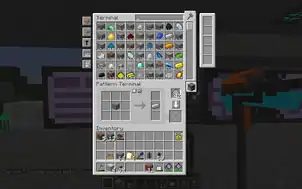
Um Rezepte für das Auto-Handwerk zu programmieren, wird eine ME-Schablonenkonsole benötigt. Diese ist eine Erweiterung der Fertigungskonsole und hat ebenfalls im oberen Bereich ein Feld mit den im Netzwerk gespeicherten Gegenständen. Das Handwerks-Menü der Schablonenkonsole ist auf der rechten Seite um zwei Schablonenslots und einen Schalter für die Wahl des Betriebsmodus erweitert.
Um ein Handwerks-Rezept auf eine leere Schablone zu schreiben, muss die ME-Schablonenkonsole im Modus "Fertigungsschablone" sein. Nun muss das Rezept im linken Feld richtig angeordnet werden. Das entsprechende Produkt erscheint automatisch auf der rechten Seite. Mit einem Klick auf den Pfeil unterhalb des Schablonenslots, wird die Schablone beschrieben und in das Feld unterhalb des Pfeils verschoben.
Um das programmierte Rezept verwenden zu können muss es in einem ME-Interface abgelegt werden, welches an einen Molekularassembler angrenzt. Dieser erhält Informationen über das Handwerksrezept und die für das Rezept benötigten Gegenstände vom ME-Interface und gibt die erstellten Gegenstände wieder an das Interface zurück.
Um ein Processing Pattern (dieser Begriff wurde in der Mod nicht ins Deutsche übersetzt) auf eine Schablone zu schreiben, muss die Schablonenkonsole im Modus "Processing Pattern" sein. Anders als im Modus "Fertigungsschablone", müssen hier nicht nur alle Ausgangsstoffe, sondern auch alle Produkte manuell und in richtiger Anzahl angegeben werden. Eine Schablone mit einem Processing Pattern muss in einem Interface abgelegt werden, das an einen Block angrenzt, der ein Inventar hat. Wird nun in einer Konsole ein Fertigungsauftrag für den entsprechenden Gegenstand gegeben, werden die definierten Ausgangsstoffe in richtiger Anzahl, über das Interface, in das Inventar des angrenzenden Blocks gegeben. Ist das Interface bspw. an eine Seite eines Ofens angeschlossen und es wird der Auftrag gegeben 10 Eisenbarren herzustellen, werden 10 Eisenerz in den Ofen gegeben (vorausgesetzt, dass das Rezept so programmiert worden ist). Der Vorgang gilt als beendet, wenn die 10 Eisenbarren im ME-System angekommen sind. Hierfür kann ein ME-Importbus an dem Ofen angebracht werden.
Zu beachten ist, dass viele Blöcke nicht an jeder Seite alle Arten von Gegenständen annehmen. So kann bspw. in einen Ofen von der Unterseite aus nur Brennstoff zugegeben werden. Wäre das ME-Interface aus dem oberen Beispiel an der Unterseite angebracht, könnte der Vorgang nicht ausgeführt werden. Ein so entstandener unvollständiger Fertigungsauftrag kann manuell im Menü des bearbeitenden Fertigungsprozessors abgebrochen werden. Dieses kann durch Rechtsklick auf den Prozessor oder durch Klicken auf das rechte obere Symbol in einer der Konsolen erreicht werden.
Automatisierung von Geräten mit mehreren Eingangsseiten
Verarbeitet ein Gerät unterschiedliche Gegenstände miteinander, welche über verschiedene Seiten zugegeben werden müssen, kann es nicht mit nur einem ME-Interface automatisiert werden.
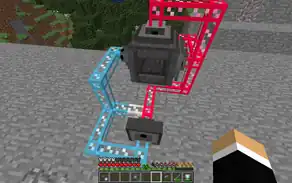
Beim Drucken von Prozessoren nimmt die Gravurmaschine an der Oberseite Schaltkreise, an einer der Seiten oder der Rückseite Redstone und an der Unterseite gedrucktes Silizium an. Um dies zu automatisieren muss die Gravurmaschine, wie im Bild rechts zu sehen, in ein Subnetzwerk (rot) ausgelagert werden.
An der oberen, rechten und unteren Seite sind Speicherbusse angebracht. Am unteren Bildrand sind zwei ME-Interfaces zu sehen, welche die Grenze zwischen Subnetzwerk und Hauptnetzwerk (cyan) bilden. Das weiße Verbindungsstück ist ein Quartzfiber, worüber das Subnetzwerk Energie erhält und auf der linken Seite der Gravurmaschine befindet sich ein Importbus, um die gedruckten Prozessoren in das Hauptnetzwerk zu holen. Die Rückseite kann wahlweise mit dem roten oder dem blauen Netzwerk direkt verbunden werden, um auch die Gravurmaschine mit Energie zu versorgen.
Die Speicherbusse müssen auf die Gegenstände ihrer jeweiligen Seiten eingestellt werden. Der obere auf die drei Schaltkreise, der seitliche auf Redstone und der untere auf gedrucktes Silizium.
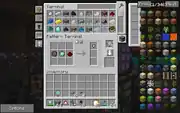
Die Schablonen mit den gespeicherten Processing Patterns werden in dem ME-Interface abgelegt, das Teil des cyanfarbigen Netzwerks ist.
Werden nun die entsprechenden Handwerks-Aufträge gegeben, werden die Ausgangsstoffe (Schaltkreis, Redstone und gedrucktes Silizium) von einem Interface (cyan), in das Inventar des anderen Interfaces (rot) geschoben. Sie werden also vom Hauptnetzwerk in das Subnetzwerk übertragen. Aufgrund der Funktionsweise der Speicherbusse, die jeden neu in das Netzwerk kommenden Gegenstand, auf den sie programmiert sind, in ein angrenzendes Inventar ablegen, landen die Gegenstände genau im richtigen Feld der Gravurmaschine.
Um die Herstellung von Prozessoren vollständig zu automatisieren, werden fünf Gravurmaschinen benötigt, eine wie hier dargestellt, zur Herstellung der Prozessoren und jeweils eine pro Gravurdruck.
Links
Offizielle Homepage mit Wiki (Auf Englisch)
| Überblick | |
|---|---|
| Landschaft und Kreaturen | |
| Werkzeug und Maschinen |
|
| Magie | |
| Spielerleichterung | |
| Modpacks | |
| Sonstige | |