Pocket Edition

{{Extension DPL}}<ul><li>[[Tafel|Tafel]]<br/>{{exklusiv|education}}
{{Block
|image=Chalkboard Schiefer.png;Chalkboard Poster.png;Chalkboard Einsteigen.png
|invimage=Schiefer
|invimage2=Poster
|invimage3=Einsteigen
|transparent=Ja
|renewable=Nein
|light=Nein
|tool=None
|stackable=Ja (16)
|flammable=Nein
}}

'''Tafeln''' sind eine [[Education Edition]] exklusiver [[Block]], welcher mehr Text als ein [[Schild]] anzeigen kann.<ref>https://education.minecraft.net/support/knowledge-base/using-Schiefers-posters-boards/</ref> Drei größen sind verfügbar - 1×1 (Schiefer), 2×1 (Poster), and 3×2 (Einsteigen).

== Gewinnung ==
Kreidetafeln können im Kreativinventar oder über den Befehl {{Befehl|/give}} gegeben werden.

== Verwendung ==

=== Info ===
Eine Tafel kann ähnlich wie ein [[Schild]] verwendet werden, um Text anzuzeigen. Wählen Sie nach dem Platzieren die Tafel aus, geben Sie den gewünschten Text ein und klicken Sie auf die Schaltfläche "OK". Das "×" in der oberen rechten Ecke der Tafel schließt den Bearbeitungsbildschirm.

=== Platzieren ===
Kreidetafeln können oben oder seitlich auf anderen Blöcken platziert werden (einschließlich nicht fester Blöcke, wie [[Zaun|Zäune]], [[Glas]], [[Schiene]]n und anderer Tafeln). Um eine Tafel zu platzieren, klicken Sie mit der rechten Maustaste auf ein Tafelelement, während Sie auf den Block zeigen, an dem die Tafel befestigt werden soll. Um eine Tafel auf einem Block zu platzieren, mit dem das Rechtsklick-Steuerelement (z. B. [[Truhe]]n, [[Notenblock]] usw.) interagieren kann, schleichen Sie sich, während Sie die Tafel platzieren.

1 × 1 Schiefer, die oben auf einem Block platziert sind, stehen auf einem kurzen Pfosten und zeigen in die Richtung des Spielers, der ihn platziert hat, in eine von 16 verschiedenen Richtungen. 2 × 1-Poster und 2 × 3-Tafeln können in 4 verschiedenen Richtungen platziert werden. Kreidetafeln an der Seite eines Blocks schweben einfach dort, auch wenn der Block keinen Kontakt mit den Tafeln hat.

=== Text ===

Bei der Texteingabe stehen sechs Textzeilen für die Schiefertafeln und Poster zur Verfügung, während für die 2 × 3-Tafeln fünfzehn Textzeilen zur Verfügung stehen. Um zwischen den Zeilen zu wechseln, kann der Player die Eingabetaste oder die Aufwärts- / Abwärtspfeiltasten drücken. Die Position des aktuell ausgewählten Texts hat einen blinkenden Cursor.

Während der Bearbeitung können Sie an jedem Punkt der Linie tippen und zurücksetzen, indem Sie den Cursor mit den Pfeiltasten nach links und rechts bewegen. Sobald das Ende der Zeile erreicht ist, wird das Wort getrennt und in der nächsten Zeile fortgesetzt.

Nachdem das Bearbeitungsfenster geschlossen wurde, wird durch Klicken mit der rechten Maustaste auf eine Tafel das Bearbeitungsmenü erneut geöffnet. Kopieren und Einfügen kann ausgeführt werden, und es dürfen nicht mehr als die grundlegenden / verschobenen Tastaturzeichen eingegeben werden.

=== Interagieren ===
Boards verhalten sich so, als hätten sie eine Rechtsklick-Aktion, sodass Sie keine Blöcke platzieren oder Gegenstände verwenden können, während der Cursor auf sie zeigt, ohne zu schleichen.

Im Gegensatz zu Schildern blockieren Bretter die Bewegung eines [[Kolben]]s.

Boards haben keine Kollisionsmaske (sie sind vollständig nicht fest), sodass sich [[Gegenstand|Gegenstände]] und [[Kreatur]]en durch Boardblöcke bewegen können. Andere Blöcke (einschließlich anderer Platinen) können an einer beliebigen Kante einer Platine platziert werden.


[[Wasser]] und [[Lava]] fließen um Bretter. Lava kann in Luftblöcken neben Brettern Feuer erzeugen, als ob die Bretter brennbar wären, aber die Bretter brennen nicht.

=== Block data ===
Chalkboards uses the following data values:

*Schiefer: 1
*Einsteigen: 2
*Poster: 3

== Geschichte ==
{{Geschichtlich
|title=PE
|group1={{ver|be-alpha|0.16.0}}
|list1=
{{Geschichtlich
|untergruppe=1
|group1={{ver|be-alpha-build|0.16.0|1}}
|list1=[[Datei:Chalkboard Schiefer.png|32px]] [[Datei:Chalkboard Poster.png|32px]] [[Datei:Chalkboard Einsteigen.png|32px]]<br>{{InvSprite|Schiefer}} {{InvSprite|Poster}} {{InvSprite|Einsteigen}} Kreidetafeln hinzugefügt, wahrscheinlich als versehentliche Ergänzung. <br> Tafeln können mit den {{Befehl|/give}} und {{Befehl|/setblock}} erhalten und platziert werden. Sie dienen jedoch keinem Zweck.
|group2={{ver|be-alpha-build|0.16.0|2}}
|list2=Kreidetafeln neu hinzugefügt.
}}
|group2={{ver|be|1.11.0|1.11.0.1}}
|list2=Kreidetafeln neu hinzugefügt.
}}

{{Geschichtlich
|title=edu
|group1={{ver|edu|1.0}}
|list1=[[Datei:Chalkboard Schiefer.png|32px]] [[Datei:Chalkboard Poster.png|32px]] [[Datei:Chalkboard Einsteigen.png|32px]]<br>{{InvSprite|Schiefer}} {{InvSprite|Poster}} {{InvSprite|Einsteigen}} Added chalkboards.
|group2={{ver|edu|1.0.2}}
|list2=
*Die Benutzeroberfläche von Tafeln verfügt jetzt über eine gesperrte Option.
*Die Schüler können jetzt auch ohne Worldbuilder-Fähigkeit ihre eigenen Tafeln platzieren.
}}

== Einzelnachweise ==
{{Verweisliste}}

{{Navbox-Bedrock Edition}}

[[en:Chalkboard]]
[[fr:Ardoise]]
[[ja:黒板]]
[[pl:Tablica kredowa]]
[[pt:Lousa]]
[[ru:Доска]]
[[uk:Дошка]]
[[zh:黑板]]</li><li>[[Getöntes Glas|Getöntes Glas]]<br/>{{Block
| image       = Getöntes Glas.png
| invimage    = Getöntes Glas
| type        = Farbige Blöcke, Gebrauchsblöcke
| gravity     = Nein
| transparent = Ja, aber nicht Lichtdurchlässig
| light       = Nein
| flammable   = Nein
| pushable    = Ja
| tool        = Any
| renewable   = Ja
| stackable   = Ja (64)
| nameid      = tinted_glass
}}

'''Getöntes Glas''' ist ein Block mit einer ähnlichen Textur wie [[schwarzes Glas]]. Im Gegensatz zu Glas ist getöntes Glas lichtundurchlässig und droppt als einziges [[Glas]] sich selbst.

== Eigenschaften ==
Getöntes Glas verhält sich wie ein undurchsichtiger Block, der das [[Licht]] vollständig abschirmt, obwohl es visuell transparent ist. Es ist jedoch kein fester Block, und wie bei normalem Glas ersticken die Kreaturen nicht darin. Im Gegensatz zu anderen Glastypen kann es nicht in Glasscheiben weiterverarbeitet werden. Ebenfalls kann man mit getönten Glas [[Leuchtfeuer]] blockieren, wenn man es auf diese setzt, im Gegensatz zu allen anderen Gläsern.

== Gewinnung ==
=== Abbauen ===
Getöntes Glas droppt im Gegensatz zu anderem Glas als Gegenstand, wenn es mit einem Werkzeug oder von Hand zerbrochen wird.
{{Abbauen|Getöntes Glas|horizontal=1}}

=== Herstellung ===
Getöntes Glas wird in der [[Werkbank]] mit einem [[Glas]]block und 4 [[Amethystscherbe]]n hergestellt.

{|class="wikitable"
!Name
!Zutaten
!Eingabe » Ausgabe
|-
{{Rezept|Getöntes Glas}}
|}

== Verwendung ==
=== Dekoration ===
Getöntes Glas eignet sich gut als Dekorationsblock, da es eine besondere Textur mit zwei helleren Streifen, die über jede Seite des Blocks gezogen sind, hat.

=== Dunkle Räume ===
Mit diesen Blöcken können dunkle Räume gebaut werden, von denen man nach außen sehen kann und bei denen man von außen sehen kann, was sich innen abspielt.

=== Technik ===
*Siehe {{tw|Monster-Dropfarm (Mechanik)}}
*Siehe {{tw|Monster-Dropfarm (Redstone)}}

== Geschichte ==
{{Geschichtlich
|group1= {{ver|1.17}}
|list1=
{{Geschichtlich
|untergruppe=1
|group1= {{ver|version|20w45a}}
|list1= *[[Datei:Getöntes Glas 20w45a.png|32px]] Getöntes Glas hinzugefügt.
|group2= {{ver|version|20w46a}}
|list2= *[[Datei:Getöntes Glas.png|32px]] Textur geändert.
|group3= {{ver|version|21w11a}}
|list3= *Getöntes Glas lässt Kreaturen nicht mehr ersticken.
*Kreaturen können nicht mehr auf getönten Glas spawnen.
}}
}}

{{Geschichtlich
|title=be
|group1= {{ver|be|1.17.0}}
|list1=
{{Geschichtlich
|untergruppe=1
|group1= {{ver|be-beta|1.17.0.50}}
|list1= *[[Datei:Getöntes Glas.png|32px]] Getöntes Glas hinzugefügt.
|group2= {{ver|be-beta|1.17.0.52}}
|list2= *Getöntes Glas ist außerhalb der Experimentellen Spielweise verfügbar.
}}
}}

{{Navbox-Baublöcke}}
{{Navbox-Gebrauchsblöcke}}

[[en:Tinted Glass]]
[[es:Cristal opaco]]
[[fr:Verre teinté]]
[[it:Vetro oscurato]]
[[ja:遮光ガラス]]
[[pl:Przyciemnione szkło]]
[[pt:Vidro fosco]]
[[ru:Тонированное стекло]]
[[uk:Тоноване скло]]
[[zh:遮光玻璃]]</li><li>[[Türkiser Farbstoff|Türkiser Farbstoff]]<br/>{{Gegenstand
| image     = Türkiser Farbstoff.png
| invimage  = Türkiser Farbstoff
| type      = Werkstoffe
| stackable = Ja (64)
| renewable = Ja
| nameid    = cyan_dye
}}

'''Türkiser Farbstoff''' ist ein [[Farbstoff]], der entsteht, wenn man [[Grüner Farbstoff|Grünen Farbstoff]] und [[Blauer Farbstoff|Blauen Farbstoff]] zusammen in ein [[Handwerk]]sfeld legt.
Außer ihm gibt es noch 15 weitere Farbstoffe.

== Herstellung ==
{| class="wikitable"
! Name
! Zutaten
! Eingabe » Ausgabe
|-
{{Rezept|Türkiser Farbstoff aus blauem Farbstoff}}
|-
{{Rezept|Türkiser Farbstoff aus Kannenpflanze}}
|}

=== Handel ===
[[Fahrender Händler|Fahrende Händler]] verkaufen 3 türkisen Farbstoff für einen [[Smaragd]].

== Verwendung ==
Wie alle anderen Farbstoffe kann auch der türkise Farbstoff …:
*… auf Schafe aufgetragen werden, um ihre [[Wolle]] zu färben, die dann für 1-3 Blöcke [[türkise Wolle]] geschoren werden kann.
*… auf gezähmte [[Wolf|Wölfe]] und [[Katze]]n aufgetragen werden, um ihre Halsbänder zu färben.
*… zum Färben oder Bleichen von [[Wolle]], [[Rüstung|Lederrüstung]], [[Bett]]en, [[Glas]], [[Keramik]] und [[Shulker-Kiste]]n benutzt werden.
*… mit [[Schwarzpulver]] kombiniert werden, um einen Feuerwerksstern herzustellen.
*… in Kombination mit einem [[Feuerwerksstern]] einen Farbüberblendungs-Effekt erstellen.
*… verwendet werden, um Muster zu [[Banner]]n hinzuzufügen.
*… mit [[Sand]] und [[Kies]] zur Herstellung von [[Trockenbeton]] kombiniert werden.
*… für Beschriftungen auf [[Schild (Schrift)|Schildern]] verwendet werden. Die Textfarbe kann durch Rechtsklick mit dem Farbstoff geändert werden.
*{{Versionshinweis|BE}} … verwendet werden, um [[Shulker]] zu färben.
*{{Versionshinweis|BE}} … zum Färben von [[Wasser]] aus dem [[Kessel]] verwendet werden.
*{{Versionshinweis|BE}} … mit [[Verbindung#Verwendung|chemischen Reaktionen]] kombiniert werden, um [[Ballon]]s und [[Knicklicht]]er herzustellen.

=== Verarbeitung ===
{|class="wikitable"
! Name
! Zutaten
! Eingabe » Ausgabe
|-
{{Rezept|Gefärbtes Glas|Türkises}}
|-
{{Rezept|Gefärbte Lederkappe|Türkise}}
|-
{{Rezept|Gefärbte Lederjacke|Türkise}}
|-
{{Rezept|Gefärbte Lederhose|Türkise}}
|-
{{Rezept|Gefärbte Lederstiefel|Türkise}}
|-
{{Rezept|Gefärbter lederner Rossharnisch|Türkiser}}
|-
{{Rezept|Gefärbte Shulkerkiste|Türkise}}
|-
{{Rezept|Gefärbte Keramik|Türkise}}
|-
{{Rezept|Gefärbte Wolle|Türkise}}
|-
{{Rezept|Feuerwerksstern|2}}
|-
{{Rezept|Feuerwerksstern mit Abklingfarben|2}}
|-
{{Rezept|Trockenbeton|Türkiser}}
|-
{{Rezept|Gefärbtes Bett|Türkises}}
|-
{{Rezept|Gefärbter Teppich aus weißem Teppich|Türkiser}}
|-
{{Rezept|Gefärbte Glasscheibe aus Glasscheiben|Türkise}}
|-
{{Rezept|Gefärbte Kerze|Türkise}}
|}

=== Weben ===
{| class=wikitable
|-
! Name !! Zutaten !! [[Webstuhl]]-Rezepte !! Beschreibung
{{Webstuhlrezept
|name   = Türkises [[Banner]]
|Input1 = Weißes Banner
|Input2 = Türkiser Farbstoff
|Sprite = Alle Bannermuster ohne Bannervorlage
|Output = Alle türkise Banner ohne Bannervorlage
}}
{{Webstuhlrezept
|name   = Türkises [[Banner]]-Muster
|Input1 = Weißes Banner
|Input2 = Türkiser Farbstoff
|Pattern= Alle Bannervorlagen
|Sprite = Alle Bannermuster mit Bannervorlage
|Output = Alle türkise Banner mit Bannervorlage
}}
{{Webstuhlrezept
|name   = Türkise [[Banner]]-Bilder
|Input1 = Weißes Banner
|Input2 = Türkiser Farbstoff
|Pattern= Bannervorlage Spickelbord; Bannervorlage Gemauertes Feld
|Sprite = Spickelbord; Gemauert
|Output = Türkiser Spickelbord Banner; Feld türkis gemauert Banner
}}
|{{nur|Bedrock}}
|}

=== Bedrock / Education Edition ===
{|class="wikitable"
! Name
! Zutaten
! Eingabe » Ausgabe
|-
{{Rezept|Ballon|Türkiser}}
|-
{{Rezept|Knicklicht|Türkises}}
|}

== Geschichte ==
{{Geschichtlich
|group1= {{ver|Beta|1.2}}
|list1= *Türkiser Farbstoff hinzugefügt, er wird durch Mischen von anderen Farbstoffen gewonnen.
*Kann zum Färben von [[Wolle]] und [[Schafe]]n benutzt werden.
|group2= {{ver|1.4|12w34a}}
|list2= *Kann zum Färben von [[Hund]]ehalsbändern und [[Rüstung|Lederrüstung]]en verwendet werden.
|group3= {{ver|1.4.6|12w49a}}
|list3= *Kann zum Färben von [[Feuerwerksstern]]en verwendet werden.
|group4= {{ver|1.6|13w19a}}
|list4= *[[Türkise Keramik]] hinzugefügt.
|group5= {{ver|1.7|13w41a}}
|list5= *[[Türkises Glas]] hinzugefügt.
|group6= {{ver|1.8|14w30a}}
|list6= *[[Türkises Banner]] hinzugefügt.
|group7= {{ver|1.11|16w39a}}
|list7= *[[Türkise Shulker-Kiste]] hinzugefügt.
|group8= {{ver|1.12}}
|list8=
{{Geschichtlich
|untergruppe=1
|group1= {{ver|version|17w06a}}
|list1= *[[Türkiser Trockenbeton]] hinzugefügt.
|group2= {{ver|version|17w06a}}
|list2= *[[Türkises Bett]] hinzugefügt.
}}
|group9= {{ver|1.13|17w47a}}
|list9= *[[Metadaten-Entfernung]]: Der ID-Name ändert sich von ''dye'' zu ''cyan_dye''.
|group10= {{ver|1.14}}
|list10=
{{Geschichtlich
|untergruppe=1
|group1= {{ver|version|18w43a}}
|list1= *Rezepte für gefärbte Teppiche und gefärbte Glasscheiben mit Farbstoff hinzugefügt.
*Der türkise Farbstoff wird nun mit blauem Farbstoff anstelle von [[Lapislazuli]] hergestellt.
*[[Datei:Türkiser Farbstoff.png|32px]] Die Textur des türkisen Farbstoffs wurde geändert.
|group2= {{ver|version|19w08a}}
|list2= *[[Rossharnisch|Türkiser lederner Rossharnisch]] hinzugefügt.
}}
|group11= {{ver|1.20|23w12a}}
|list11= *Kannenpflanze hinzugefügt, die zu türkisem Farbstoff verarbeitet werden kann.
}}

{{Geschichtlich
|title=be
|group1= {{ver|be|1.2.0|1.2.0.2}}
|list1= *Der türkise Farbstoff kann verwendet werden, um Feuerwerkssterne, gefärbtes Glas und Bannermuster herzustellen.
|group2= {{ver|be|1.4.0|1.2.13.8}}
|list2= *Der türkise Farbstoff kann zum Herstellen von [[Ballon]]s und [[Knicklicht]]er verwendet werden.
|group3= {{ver|be|1.8.0|1.8.0.8}}
|list3= *Der türkise Farbstoff kann auch zum Färben von gezähmten Katzenhalsbändern verwendet werden.
|group4= {{ver|be|1.10.0|1.10.0.4}}
|list4= *Türkiser Farbstoff kann von [[Fahrender Händler|Fahrenden Händlern]] gekauft werden.
*Der türkise Farbstoff kann nun auch zum Färben von weißen [[Teppich]]en und ungefärbten [[Glasscheibe]]n verwendet werden.
*[[Datei:Türkiser Farbstoff.png|32px]] Die Textur des türkisen Farbstoffs wurde geändert.
}}

{{Geschichtlich
|title=konsole
|group1= {{ver|kon|xbox=TU1|xbone=CU1|ps3=1.00|wiiu=Patch 1}}
|list1= *Türkiser Farbstoff hinzugefügt.
}}

{{Navbox-Werkstoffe}}

[[cs:Azurové barvivo]]
[[en:Cyan Dye]]
[[es:Tinte cian]]
[[fr:Teinture cyan]]
[[hu:Ciánkék festék]]
[[ja:青緑色の染料]]
[[ko:청록색 염료]]
[[nl:Turquoise kleurstof]]
[[pl:Błękitny barwnik]]
[[pt:Corante ciano]]
[[ru:Бирюзовый краситель]]
[[zh:青色染料]]</li></ul>| Entwickler | |
|---|---|
| Plattform | |
| Geschrieben in | |
| Aktuelle Version | |
| Veröffentlicht |
Xperia PLAY 16. August 2011 |
| Einstufung |
USK 6 |
| Größe |
Variiert je nach Gerät |
| Lizenz |
Proprietär |
| Code verfügbar |
Nein |
| Links |


 Dieser Artikel behandelt nur den Ableger von Minecraft für mobile Endgeräte. Für die daraus entstandene, plattformübergreifende Edition von Minecraft ohne Namenszusatz siehe Bedrock Edition.
Minecraft: Pocket Edition ist eine für mobile Endgeräte optimierte Edition von Minecraft, erhältlich auf der Android-, iOS-, Amazon Fire OS- und Windows Phone-Plattform. Am 20. September 2017 wurde die Pocket Edition in Minecraft ohne weiteren Zusatz umbenannt (Siehe Bedrock Edition).
Die Pocket Edition ist technisch und inhaltlich folgenden Editionen von Minecraft ähnlich beziehungsweise identisch:
- Die Pi Edition wurde von Mojang für den Bastelcomputer Raspberry Pi entwickelt und am 20. Dezember 2012 veröffentlicht. Sie ist kostenlos erhältlich, wird aber seit 11. Februar 2013 nicht mehr weiterentwickelt.
- Die Windows 10 Edition wurde zusammen mit dem Betriebssystem Windows 10 am 29. Juli 2015 als Beta-Version veröffentlicht. Diese Edition wird nicht von Mojang, sondern in den Microsoft Studios in Redmond/USA entwickelt und ist für alle Geräte konzipiert, die mit dem Betriebssystem Windows 10 laufen.
- Die Gear VR Edition wurde am 27. April 2016 von der Firma Oculus VR veröffentlicht und kann auf Samsung-Smartphones in Kombination mit der Virtual-Reality-Brille Gear VR gespielt werden.
- Die Education Edition wurde am 1. November 2016 veröffentlicht. Die Idee dahinter entsprang einer früheren Modifikation der Java Edition.
- Die Apple TV Edition wurde am 19. Dezember 2016 veröffentlicht. Sie wurde für Apple TV-Geräte entwickelt.
- Die Fire TV Edition wurde ebenfalls am 19. Dezember 2016 veröffentlicht. Sie wurde für den Fire TV Stick entwickelt.
- Die New Nintendo 3DS Edition wurde am 19. September 2018 veröffentlicht. Sie wurde für die Geräte der New Nintendo 3DS-Familie entwickelt.
Kauf und Verfügbarkeit
Minecraft: Pocket Edition kann für 7,99€ im Google Play Store, im Amazon Appstore, im Windows Phone Store und für iOS im Apple AppStore erworben werden. Nach dem Kauf kann das Spiel lebenslang gespielt werden. Durch den Dienst "Pocket Realms", der ein Teil der Minecraft Realms ist, ist es möglich, über das Internet zusammen mit anderen Spielern zu spielen und selber mit unterschiedlichen Geräten auf dieselbe Welt zuzugreifen (funktioniert mit der gesammten Bedrock Edition). Alternativ können Spieler sich auch über das lokale Netzwerk oder über einen externen Server miteinander verbinden. Die Pocket Edition unterstützt zusammen mit der Windows 10 Edition erstmals in der Minecraft-Geschichte Plug-in-Elemente. Auch Ressourcenpakete und verschiedene, auch benutzerdefinierbare Skins werden unterstützt. Andere Modifikationen für die Pocket Edition werden vom Spiel nicht direkt unterstützt. Allerdings ist es möglich, sich Modifikationen oder ähnliches aus dem Internet herunterzuladen und sie dann ins Spiel zu "importieren" ; in den Einstellungen wird dies unter Verhaltenspaketen unterstützt. Es war früher neben der kostenpflichtigen Version auch eine kostenlose Demo für iOS und Android verfügbar, die einige Jahre später wieder entfernt wurde ("Minecraft Lite") . Es gibt seit ein paar Jahren aber wieder eine neue Demo für Android ("Minecraft Trial") .
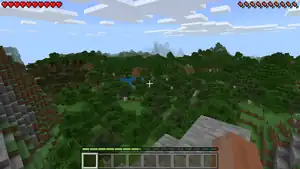
Gameplay
Die Spielweise, die Sounds, die Texturen und vieles mehr sind denen der Java Edition weitestgehend ähnlich beziehungsweise nahezu identisch. Der Spieler kann innerhalb einer dreidimensionalen Welt Blöcke abbauen und setzen, gegen Gegner kämpfen und einiges mehr. Mehr Informationen zum grundlegendem Spielprinzip von Minecraft sind hier zu finden. Dabei stehen in der Pocket Edition nur drei statt fünf Spielmodi zu Verfügung: Überleben, Kreativ und der Abenteuermodus. Nicht vorhanden sind der Hardcore- und der Beobachtermodus. Des Weiteren sind mehrere Spielelemente der Java Edition in der Pocket Edition nicht vorhanden, darunter die Antriebslore und die Abklingzeit. Zudem enthält die Pocket-Editions-Familie einige wenige Spielelemente, die es weder in der Java Edition noch in anderen Editionen des Spiels gibt.
Exklusive Elemente
Die folgenden Spielelemente sind nur in der Pocket Edition vorhanden:
| Bild | Name | Bemerkung |
|---|---|---|
 | Unsichtbares Grundgestein | Grenzt Welten des Typs Alt ab |
 | Update Game Block | Erscheint, wenn die Blocktextur fehlt |
 | Steinmetz | *Kann nur noch durch Dritt-Programme ins Inventar gelegt werden |
 | Netherreaktorkern | *Kann nur noch durch Dritt-Programme ins Inventar gelegt werden |
 | Leuchtendes Obsidian | *Kann nur noch durch Dritt-Programme ins Inventar gelegt werden |
 | Kamera | In der Education Edition für Screenshots aus einer anderen Perspektive |
Es gibt auch einige exklusiven Elemente, die allerdings keine Gegenstände sind; viele davon sind zusätzliche Spielfunktionen. Für eine Auflistung dieser, siehe im Artikel Bedrock Edition im Bereich Vorteile.
Fehlende Elemente
Die folgenden Spielelemente sind in der Pocket Edition nicht verfügbar:
| Bild | Name | Bemerkung |  | Antriebslore | Wird nicht eingefügt, sondern langsam in den anderen Editionen entfernt[2] |
|---|
Barrieren wurden mit der Version 1.6.0 eingeführt.
Viele Befehle fehlen und Redstone verhält sich deutlich anders.
Es fehlen noch sehr viele Elemente im Vergleich zur Java Edition; für eine Auflistung dieser, siehe im Artikel Bedrock Edition im Bereich Nachteile.
Welt
Es existieren die Welttypen Flach, Alt und Unendlich. Letzterer ist dem Standard-Welttyp der Java Edition ähnlich, nutzt aber einen technisch leicht anderen Weltgenerator. Daher wird derselbe Startwert in der Pocket Edition und Java Edition jeweils andere Resultate erzeugen.
Inventar

Dem Spieler stehen wie in der Java Edition 36 verschiedene Slots im Spieler-Inventar zur Verfügung. Mit der Grafik-UI-Option "Classic", welche für Tastatur und Maus vorgesehen ist, funktionieren alle Inventare samt Handwerk so ähnlich wie in der Java Edition. Mit der Option "Pocket" für Touchscreens hingegen deutlich anders. Wird hier auf einen Slot im Spielerinventar getippt, wird er in die Schnellzugriffsleiste übertragen, ist aber trotzdem noch im Inventarbildschirm sichtbar. Die Schnellzugriffsleiste besitzt neun Slots. Das Handwerk ohne Werkbank und die Rüstungs-Auswahl haben eigene Inventar-Bildschirme. Das Handwerks-System MATTIS unterscheidet sich auch deutlich vom Handwerksmuster der Java Edition und ist bei der Option "Pocket" aktiviert. Statt Materialien in einer bestimmten Reihenfolge in einem Muster anzuordnen, muss der jeweilige herzustellende Gegenstand oder Block nur aus einer Liste mit allen herstellbaren Gegenständen und Blöcken ausgewählt werden.
Steuerung
•Man steuert mit Pfeilen
•Die Schleichtaste befindet sich in der Mitte des Steuerkreuzes
•Springen mit einem Knopf, der Schleichtaste ähnelnd, rechts neben der Schnellzugriffsleiste
•Fliegen im Kreativ-Modus: Doppelklick auf "Springen"
Entwicklung
Die Pocket Edition wurde von der Firma Mojang AB geschaffen und von ihr weiterentwickelt. Die Version für Windows-Phone-Geräte wurde 2014 von der Firma Microsoft entwickelt. Nachdem die Firma Mojang Ende 2014 an Micosoft verkauft wurde, entwickelte Microsoft eine auf der Pocket Edition basiernde Windows 10 Edition. Programmtechnisch enthalten beide Editionen denselben Code. Die getrennte Benennung wurde am 20. September 2017 aufgegeben und alle Versionen dieser intern Bedrock Edition genannten Varianten offiziell "Minecraft" ohne weiteren Zusatz genannt.
Geschichte
Auf Youtube wurde am 25. Mai 2011 ein Video von einem frühen Prototyp veröffentlicht, auf welchem das Spiel auf einem Sony Xperia PLAY zu sehen ist.[3] Im Juni 2011 wurde es auf der E3 (Electronic Entertainment Expo) der Öffentlichkeit vorgestellt[4] und am 16. August 2011 exklusiv für das Xperia PLAY (Android) veröffentlicht.
Eine allgemeine Android-Version war für den 29. September angekündigt [5], wurde allerdings auf Grund schwerwiegender Bugs zum verspäteten Zeitpunkt am 7. Oktober auf Google Play der Öffentlichkeit ausgehändigt.
Eine Version für iOS-Geräte wurde in einem Interview mit Mojang bestätigt[6] und anschließend am 17. November 2011 veröffentlicht.
Am 13. September 2012 erschien mit 'Fire OS eine Version für Amazon-Smartphones.
Nach den ersten Versionen für Android, iOS und Fire OS wurden nach und nach Updates im Google Play Store, im AppStore und im Amazon Store parallel zueinander mit den jeweils gleichen Features veröffentlicht, um die Pocket Edition mit der Zeit möglichst nahe an die Java Edition anzugleichen. Allerdings ist es aus technischen Gründen nicht immer möglich oder verursacht für die Entwickler zumindest sehr viel Aufwand, einige Features zu implementieren, unter anderem da die technische Ausstattung von Tablet-PCs und Smartphones normalerweise weit von der in PCs entfernt ist. Ein weiterer Grund ist, dass die Pocket Edition nicht in Java geschrieben ist. Daher wurden auch gelegentlich einige Spielelemente durch alternative Features ersetzt, die es in der Java Edition wiederum nicht gab, ein Beispiel war der Netherreaktor.
Seit November 2013 gab es öffentliche Entwicklungsversionen, die "alpha build" genannt wurden. Eine neue offizielle Version konnte vorab von den Spielern getestet werden, was "Beta-Testing" (Vorabtest) genannt wurde[7].
Am 9. Dezember 2014 wurde die Pocket Edition auch im Windows Phone Store veröffentlicht. Mit Alpha 0.16.2 wurde diese Version aber wieder eingestellt. Der Nachfolger ist die Pocket Edition für Windows 10 Mobile[8], die am 22. Februar 2017 veröffentlicht wurde.
Am 19. Dezember 2016 wurde die Alpha-Phase beendet und die Vollversion 1.0.0 veröffentlicht.
Mit dem Better Together Update 1.2.0 vom 20. September 2017 geschah die Umbenennung in "Minecraft" ohne den Zusatz "Pocket Edition". Zur weiteren Entwicklung siehe Bedrock Edition.
Hilfreiche Tipps & Tricks
- Stelle sicher, dass dein Akku (gut) geladen ist (oder am Stromnetz angeschlossen ist) , denn Dreidimensionale Spiele entleeren den Akku vergleichsweise schnell.
- Im Bereich der Einstellungen gibt es ein sogenanntes "So wird gespielt" ; dort gibt es sowohl Grundinformationen zum Spielprinzip, als auch Erklärungen für komplexere oder weit fortgeschrittene Dinge.
- Drücke zum Sprinten mit einem Doppelklick auf die Vorwärtstaste, drücke zum Schleichen mit einem Doppelklick auf die Schleichtaste.
- Drücke und halte einen Gegenstand in der Schnellzugriffsleiste, um ihn fallenzulassen.
- Wenn du Probleme mit der Standard-Steuerung hast, kannst du auch das Fadenkreuz aktivieren ("Geteilte Steuerung"). Das bringt das Fadenkreuz hervor, welches aus der Java Edition und der Konsolenedition bekannt ist. Auf diese Weise können Blöcke genauer platziert werden.
- "Peer to Peer Networking" erfordert UDP Port 19132
Galerie
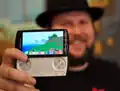 Notch mit einem Xperia PLAY und Minecraft: Pocket Edition
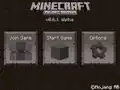 Das alte Hauptmenü vor Alpha 0.7.0
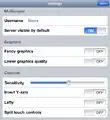 Das alte Optionenmenü in iOS vor Alpha 0.7.0
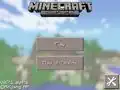 Das alte Hauptmenü in Alpha 0.7.0, als es noch keine animierten Hintergründe gab
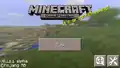 Das Hauptmenü während der späten Alphaphase
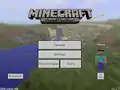 Das Hauptmenü der Vollversion 1.1.7
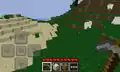 Ursprüngliches Tastendesign mit dem alten Aussehen der Schafe
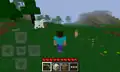 Gewechselte Ansicht in einer frühen Version der Pocket Edition
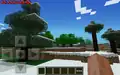 Überarbeitete Benutzeroberfläche ab Alpha 0.6.0
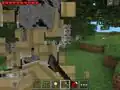 Das Abbauen einer Birke
 Ehemaliges Cover der Pocket Edition im iOS Appstore
 Das Logo der Pocket Edition im Spiel vor der Umbenennung in "Minecraft"
Einzelnachweise
- ↑ https://twitter.com/jeb_/status/122350670648066049
- ↑ https://twitter.com/jeb_/status/699241247391772672
- ↑ https://www.youtube.com/watch?v=jO-y5wzmK4E
- ↑ http://notch.tumblr.com/post/6385865216/post-e3-information-dump
- ↑ https://www.youtube.com/watch?v=rCcsuPH4vJY
- ↑ http://www.unboundgamer.com/_/minecraft-pocket-edition-interview-with-mojang-r393
- ↑ http://pocketbeta.minecraft.net/p/how-to-join-and-leave-beta.html
- ↑ https://minecraft.net/de-de/article/upgrade-windows-phone-players
| Editionen | |||||||
|---|---|---|---|---|---|---|---|
| Entwicklung | |||||||
| Überblick | |||||||
| Blöcke |
| ||||||
| Welttypen | |||||||
| Gameplay | |||||||
| Technisches | |||||||
| Education Edition | |||||||
| Überblick | |||||||
|---|---|---|---|---|---|---|---|
| Java Edition |
| ||||||
| Bedrock Edition |
| ||||||
| Konsolenedition |
| ||||||
| Minecraft Earth | |||||||
| Minecraft Dungeons | |||||||
