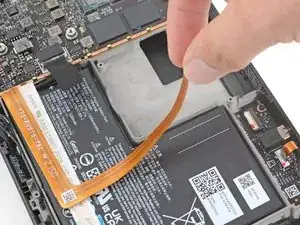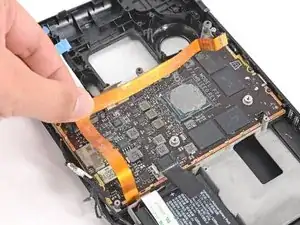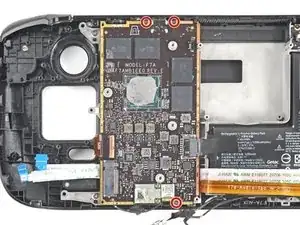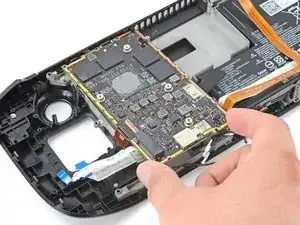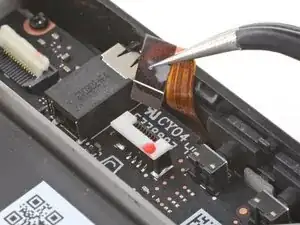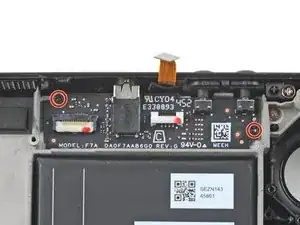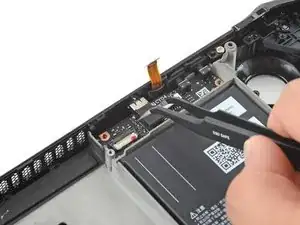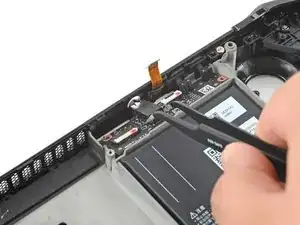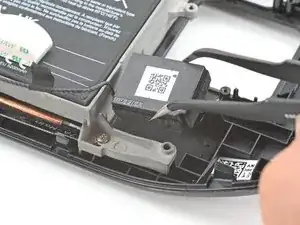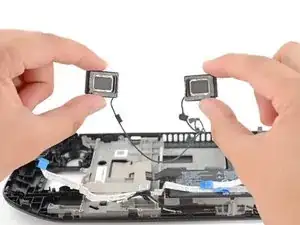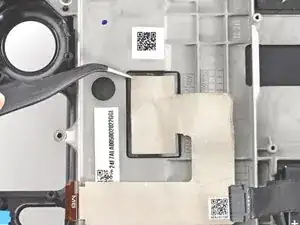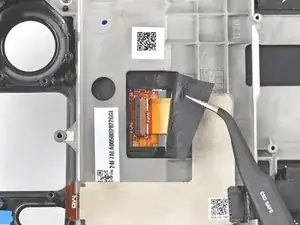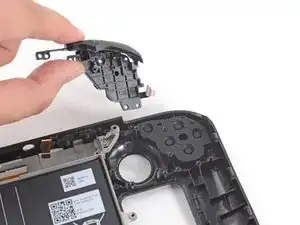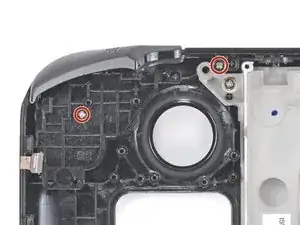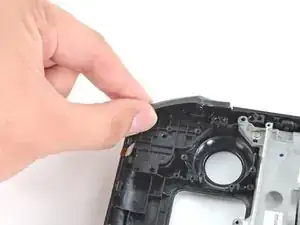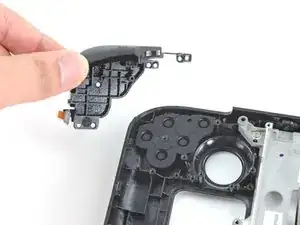
Einleitung

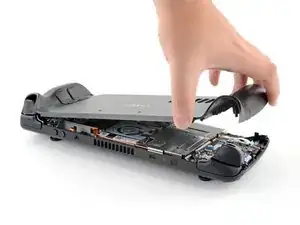
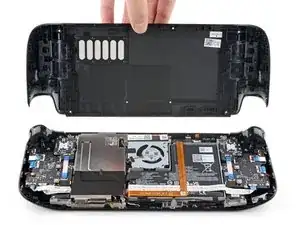
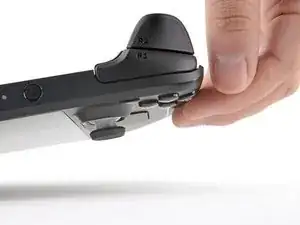
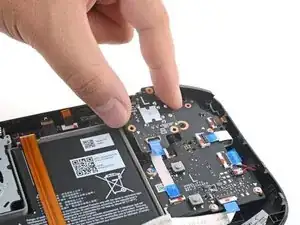
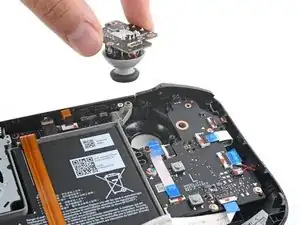
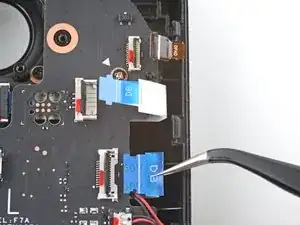
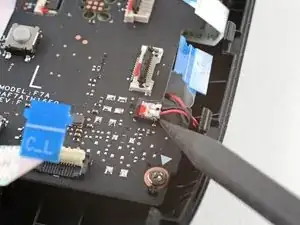
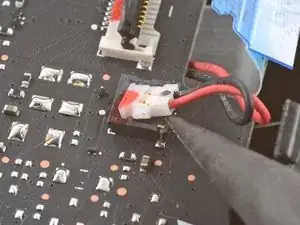
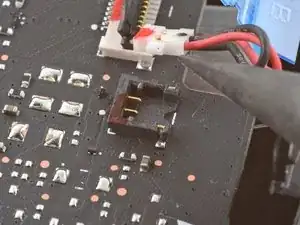
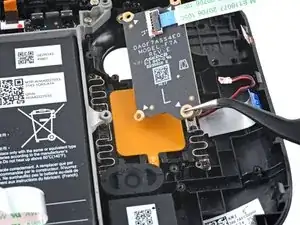
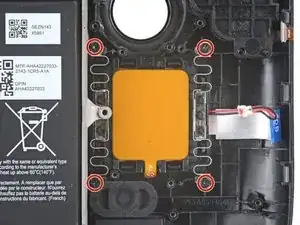
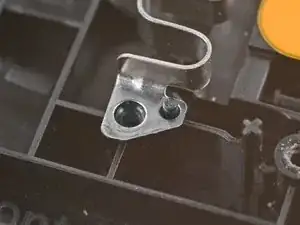
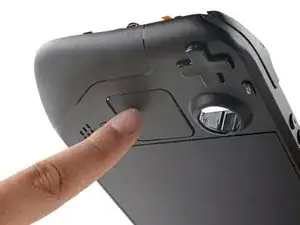
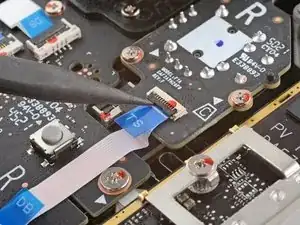
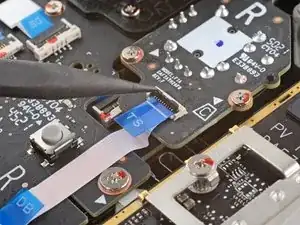
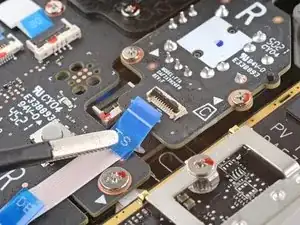
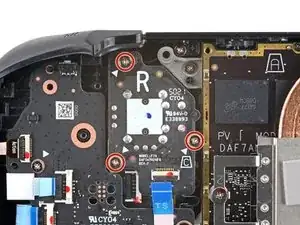
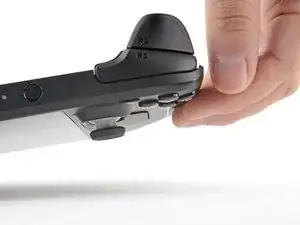
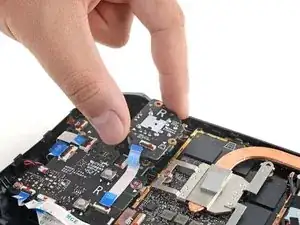
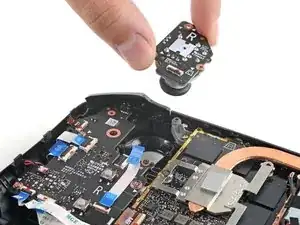
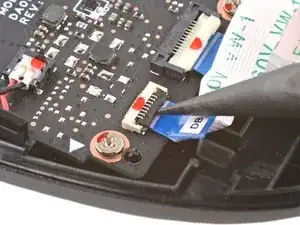
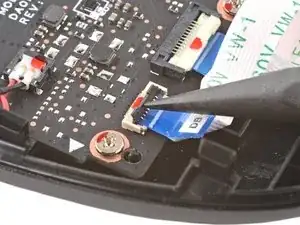
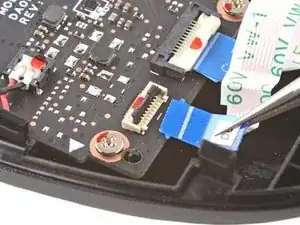
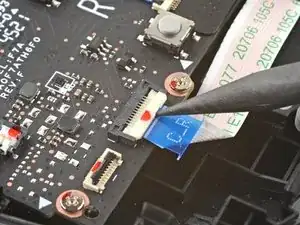
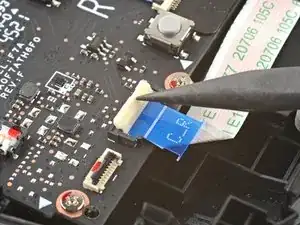
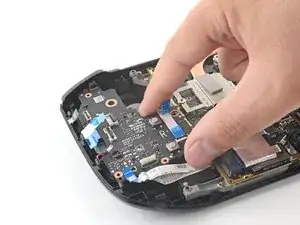
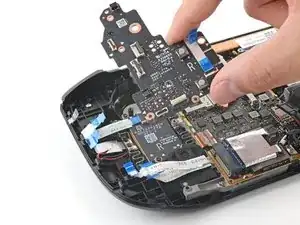
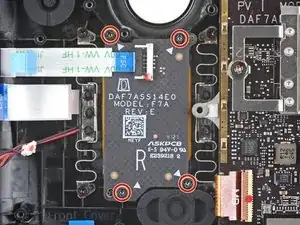
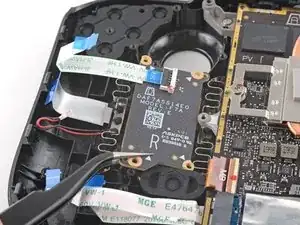
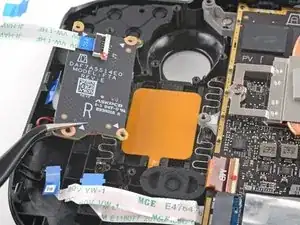
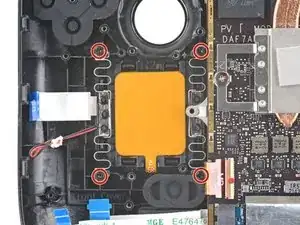
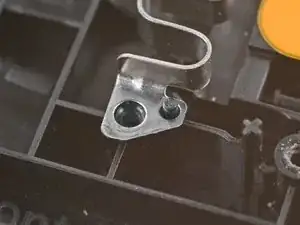
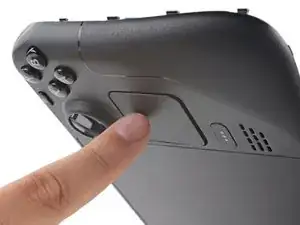
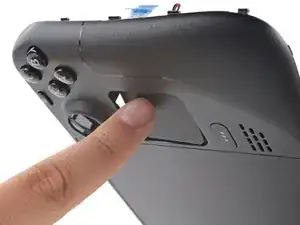
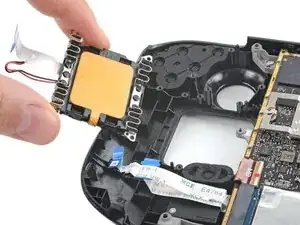
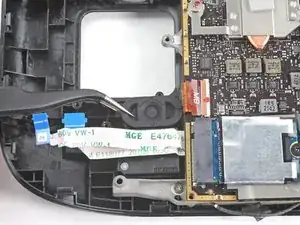
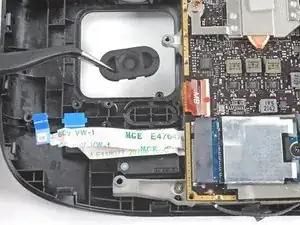
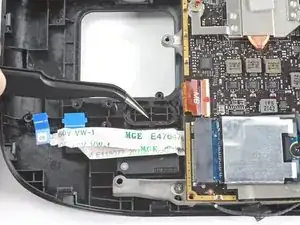
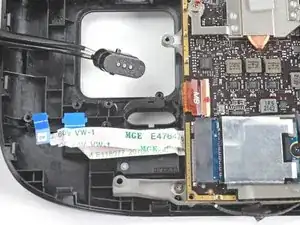
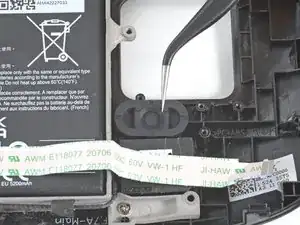
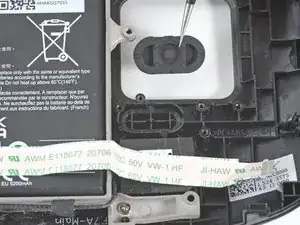
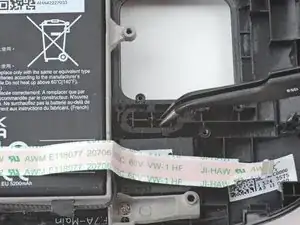
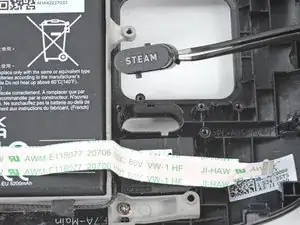
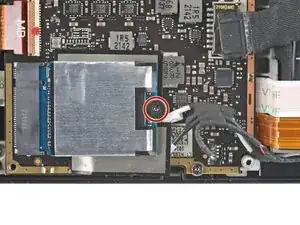
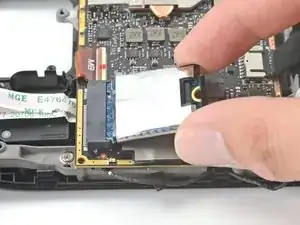
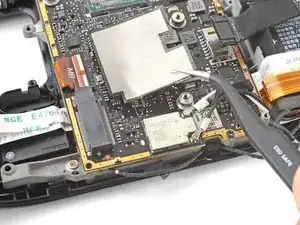
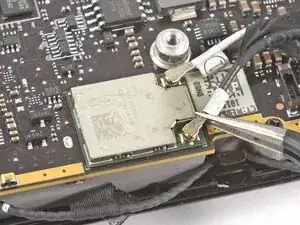
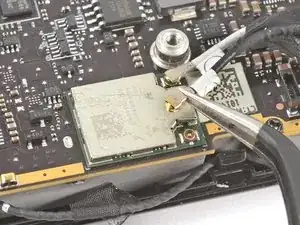
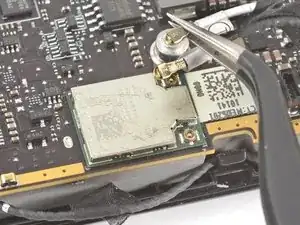
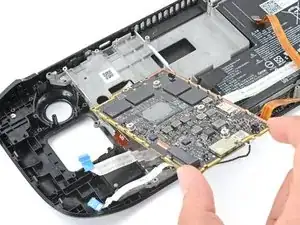
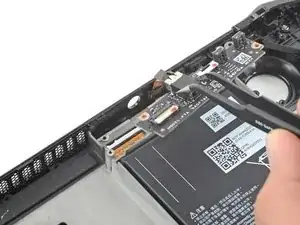
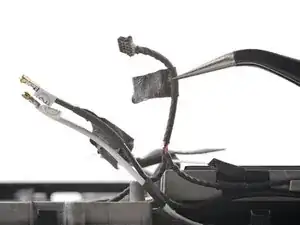
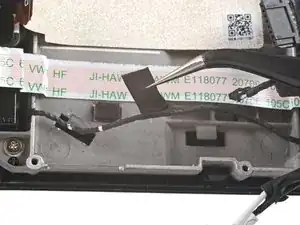
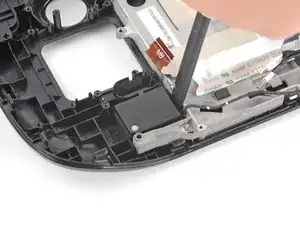
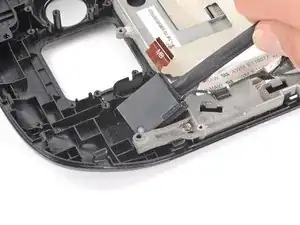
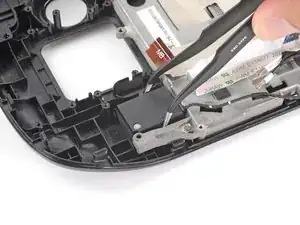
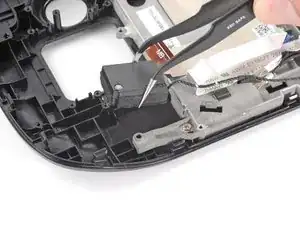
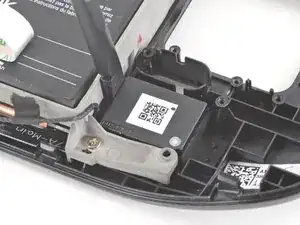
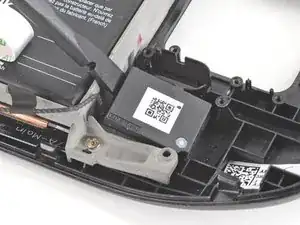
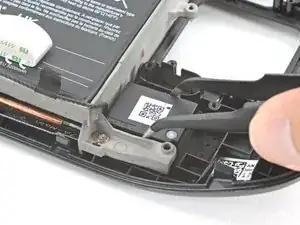
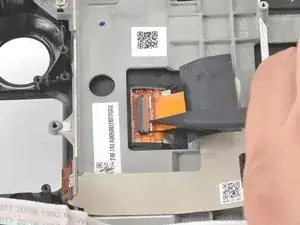
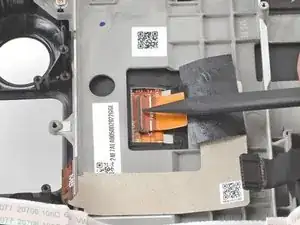
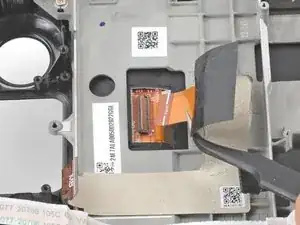
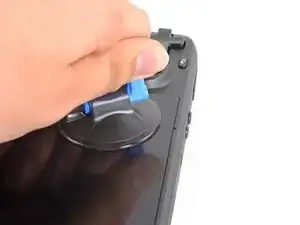
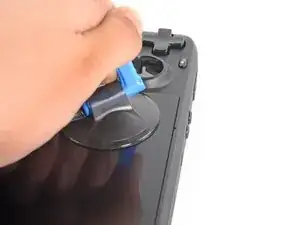
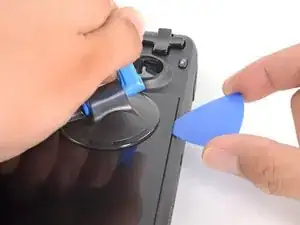
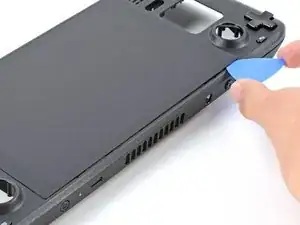
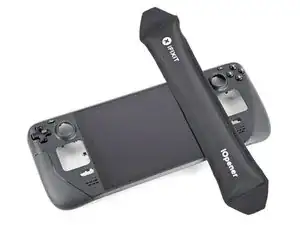
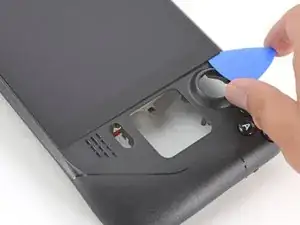
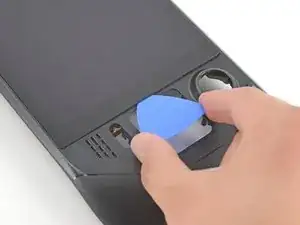
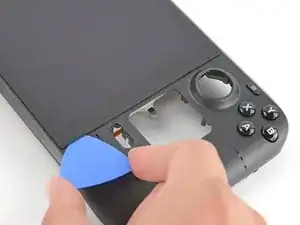
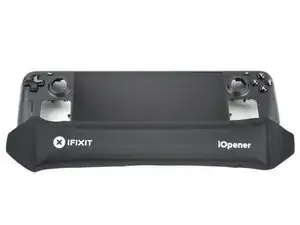
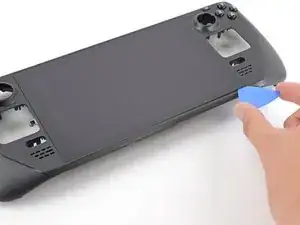
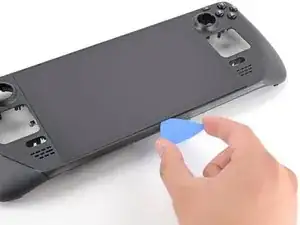
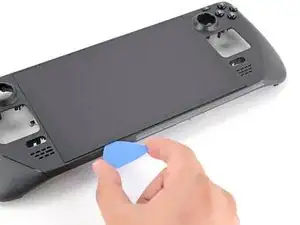
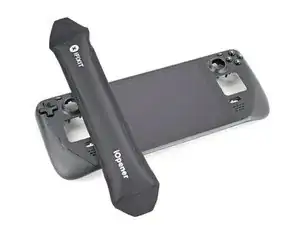
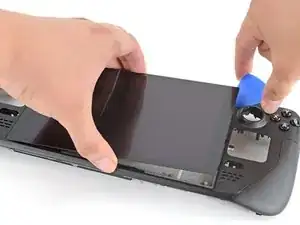
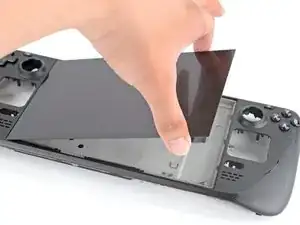
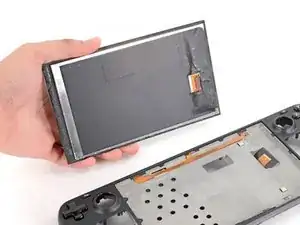
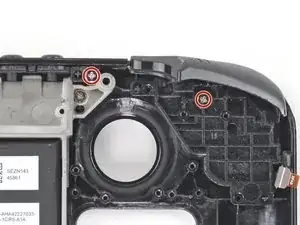
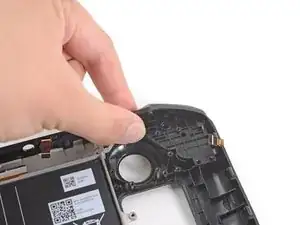
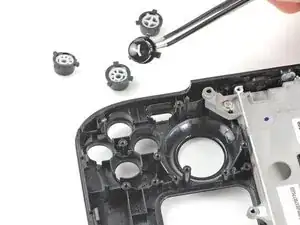
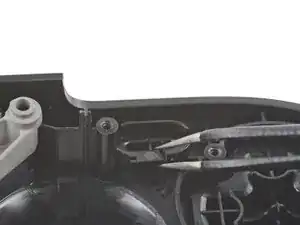
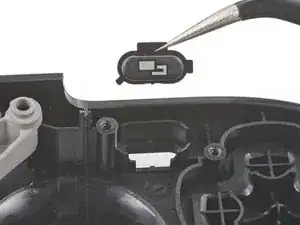
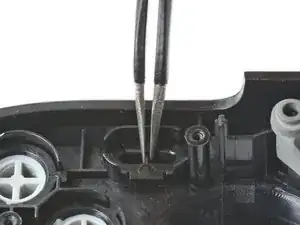
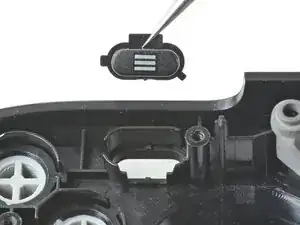
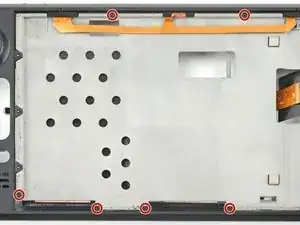
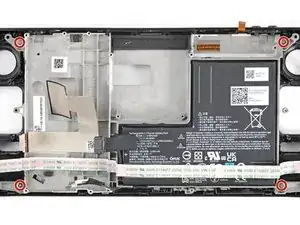
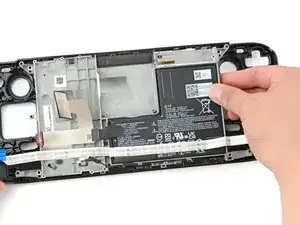
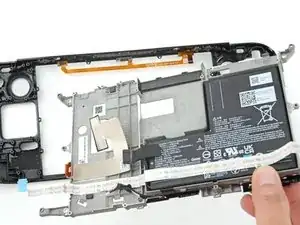
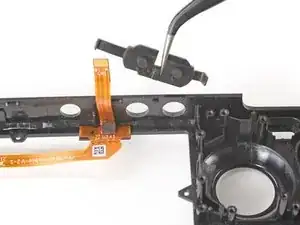
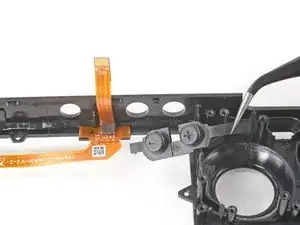
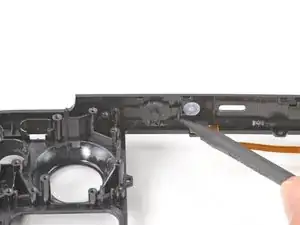
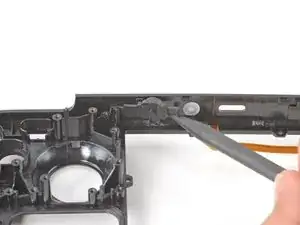
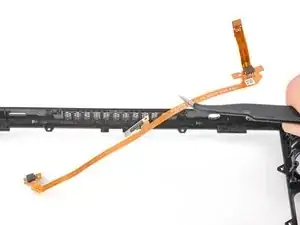
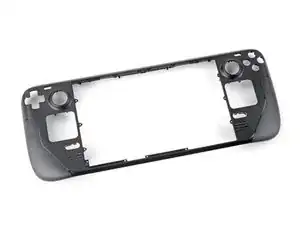
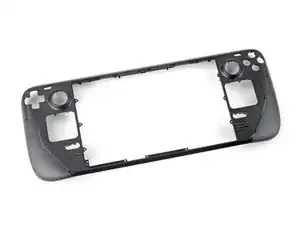
Benutze diese Anleitung, um die Frontabdeckung deines Valve Steam Deck auszutauschen oder auszubauen.

Bevor du anfängst, achte darauf, das Gerät komplett auszuschalten und alle Kabel auszustecken. Folge allen allgemeinen Vorsichtsmaßnahmen zur Vermeidung von elektrostatischen Entladungen (ESD) bei der Reparatur.

Für diese Reparatur muss fast das komplette Gerät zerlegt werden, auch das Display muss ausgebaut werden. Du wirst Ersatzklebestreifen sowohl für das Display, als auch für die Lautsprecher benötigen.

  1. bpUGGPG32OkLXnC4
    • Um das Risiko einer Beschädigung zu minimieren, schalte dein Steam Deck ein und entlade den Akku auf unter 25 %, bevor du mit der Reparatur beginnst. Ein geladener Lithium-Ionen-Akku kann sehr gefährlich sein, wenn er versehentlich beschädigt wird.

    • Bevor du mit dieser Anleitung beginnst, schalte dein Steam Deck aus und trenne alle Kabel ab.

    • Als zusätzliche Vorsichtsmaßnahme empfiehlt Valve, das Steam Deck im BIOS in den Akkuspeichermodus zu versetzen, bevor Reparaturen im Inneren durchgeführt werden. Hier erfährst du, wie das geht.

    • Entferne deine microSD-Karte, falls du eine eingebaut hast.

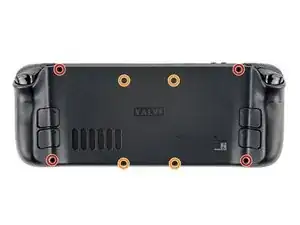
    • Benutze einen Schraubendreher, um die acht Kreuzschlitzschrauben zu entfernen, mit denen die Rückabdeckung befestigt ist:

    • Vier 9,5 mm Schrauben

    • Vier 5,8 mm Schrauben

    • Achte während der gesamten Reparatur auf jede einzelne Schraube und stelle sicher, dass sie genau dorthin zurückkommt, wo sie vorher war, damit dein Steam Deck nicht beschädigt wird.

  2. 6jtVcFtMGa5ZMqcF
    6jtVcFtMGa5ZMqcF
    Ux5LEj3JfJlkmQMQ
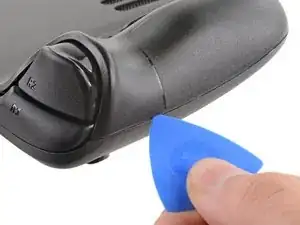
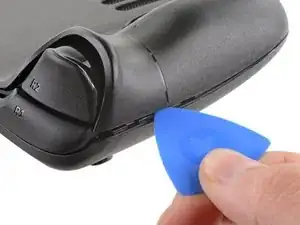
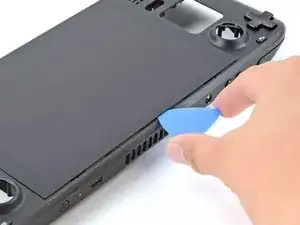
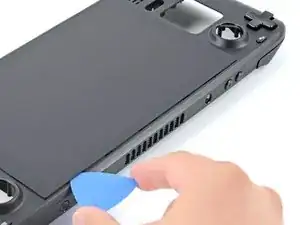
    • Setze ein Plektrum in die schmale Fuge zwischen Rückabdeckung und Vorderschale an der Kante des rechten Griffs ein.

    • Heble die Rückabdeckung hoch, um sie aus den Clips zu lösen, mit denen sie befestigt ist.

  3. 6IvIWWqEXPTqW1XB
    6IvIWWqEXPTqW1XB
    1FxwYDjIGOAOCZT2
    KpIx4YIAZrDH1b5T
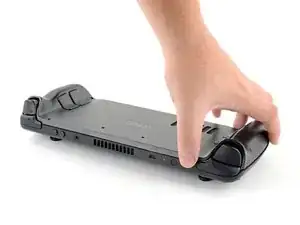
    • Wenn alle Clips von einer Kante gelöst sind, kann der Rest ganz einfach entfernt werden.

    • Fasse die Rückabdeckung an der Öffnung, die du gerade erstellt hast, und ziehe sie nach oben vom Gerät weg, um die Clips an den langen Kanten zu lösen.

    • Entferne die Rückabdeckung.

  4. WuMbLgtJF5JwQtjF
    WuMbLgtJF5JwQtjF
    I6pEKNGEKEDbNymT
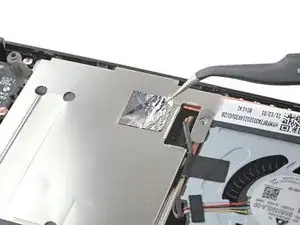
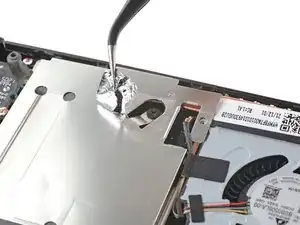
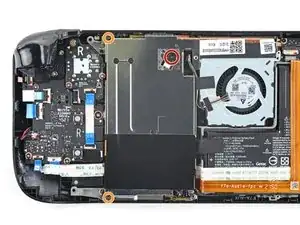
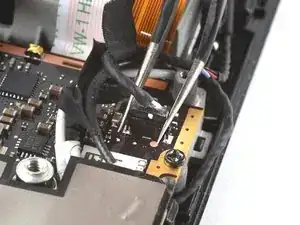
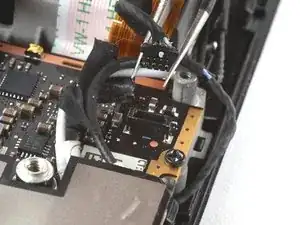
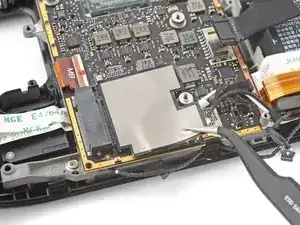
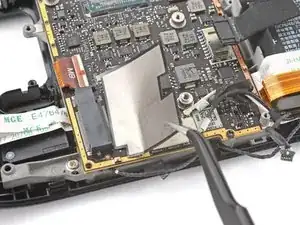
    • Entferne mithilfe einer Pinzette das Stück Klebefolie auf der versteckte Schraube auf der Platinenabschirmung.

    • Versuche die Klebefolie nach Möglichkeit nicht zu zerreißen, sodass sie wiederverwendet werden kann.

  5. fpjCmGxopRvFvGbm
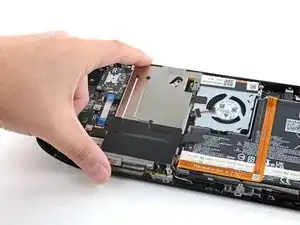
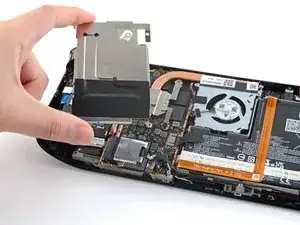
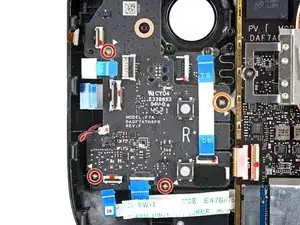
    • Benutze einen Schraubendreher, um die drei Kreuzschlitzschrauben zu entfernen, mit denen die Abschirmung der Platine befestigt ist:

    • Eine 3,4 mm Schraube

    • Zwei 3,7 mm Schrauben

  6. JXePTdtVUbrOvVJT
    JXePTdtVUbrOvVJT
    QqjInaZugM3yJK1q
  7. XjI1homB4a5VNhbV
    XjI1homB4a5VNhbV
    qvcjxPUTxawsUUMB
    qa3R33nVHlO1SOpy
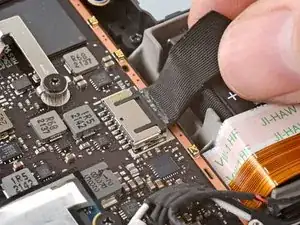
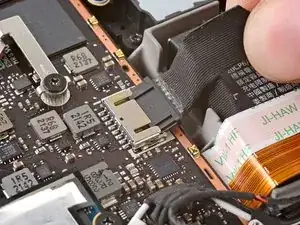
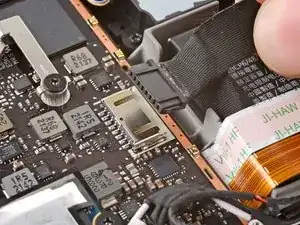
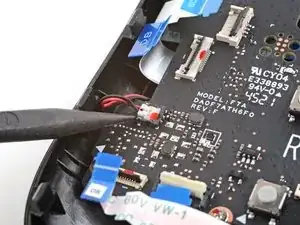
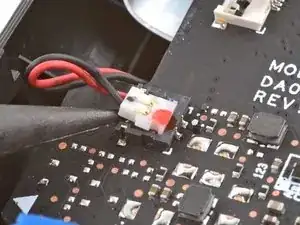
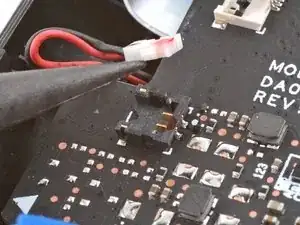
    • Fasse das Akkukabel an seiner Zuglasche und ziehe es vom Motherboard weg, um es abzutrennen.

  8. EWppHNyTD2c1kDxt
    EWppHNyTD2c1kDxt
    uIiUGhOUlETpu42S
    • Der linke Trigger wird sich zu deiner Rechten befinden, wenn du am Steam Deck arbeitest, da es verkehrt herum liegt.

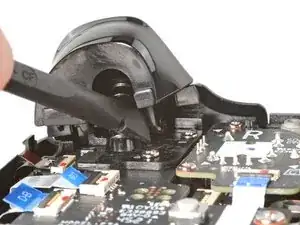
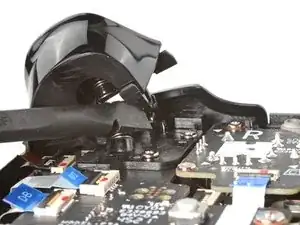
    • Die Trigger des Steam Deck sind mit zwei Stiften an der Trigger-Halterung befestigt, die gleichzeitig als Scharnier dient.

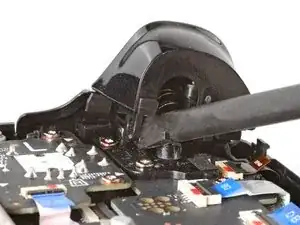
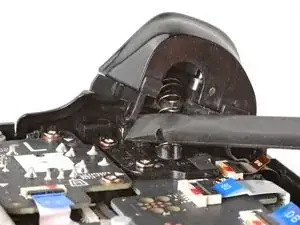
    • Setze das flache Ende eines Spudgers auf die Innenkante des linken Clips des Triggers.

    • Klappe den Trigger-Clip heraus, und aus dem Stift nach oben heraus, um ihn zu lösen.

    • Achte beim Zusammenbau darauf, dass du mit dem Einsetzen zuerst beim ganz außen liegenden Stift anfängst. Sobald er sitzt, kannst du den Trigger herunterdrücken, sodass er im ganz innen liegenden Stift einrastet, dabei solltest du ein "Klick"-Geräusch hören.

    • Stelle sicher, dass die Trigger-Feder richtig ausgerichtet ist. Teste die Trigger-Funktion, bevor du mit dem Zusammenbau weitermachst.

  9. SBsBhSJIRJhqfCNd
    SBsBhSJIRJhqfCNd
    eqNcME4RdKWjBlPH
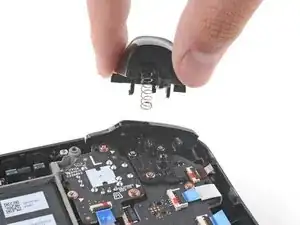
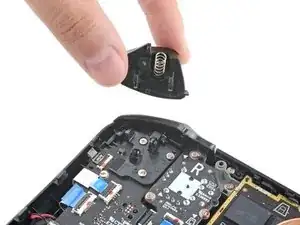
    • Entferne den linken Trigger.

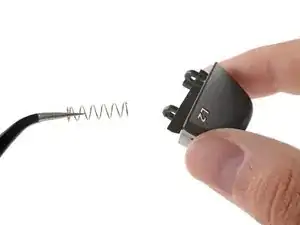
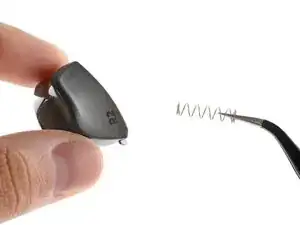
    • Achte darauf, die Trigger-Feder nicht zu verlieren. Sie wird auf einen Stift auf der Unterseite des Triggers aufgedrückt.

  10. IQ1XfGaxeSPaaoo5
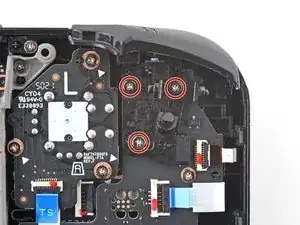
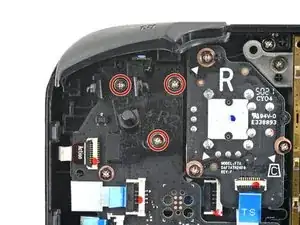
    • Benutze einen Kreuzschlitzschraubendreher, um die drei 5,2 mm Schrauben zu entfernen, mit denen die linke Trigger-Halterung befestigt ist.

  11. gLTTOYllyXg1MQkM
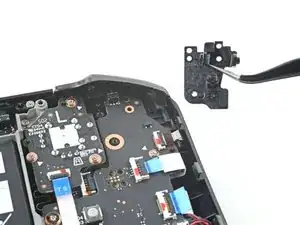
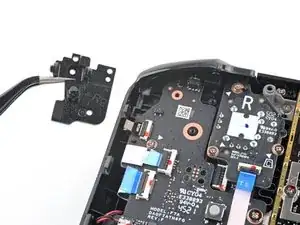
    • Entferne die linke Trigger-Halterung.

    • Ersatztrigger müssen kalibriert werden, damit sie funktionieren, wie sie sollen. Folge dieser Anleitung, um deinen Trigger zu kalibrieren.

  12. 6oggHEmLNyWtjQOW
    6oggHEmLNyWtjQOW
    gFu215gY6TEGHsXA
    vvsWCYPLany4OFI4
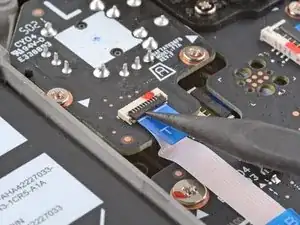
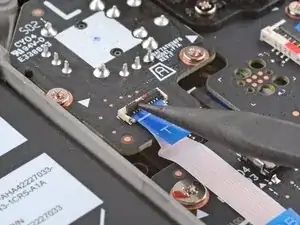
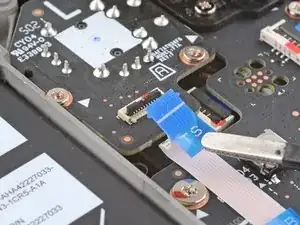
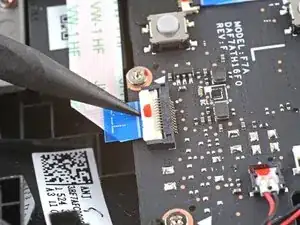
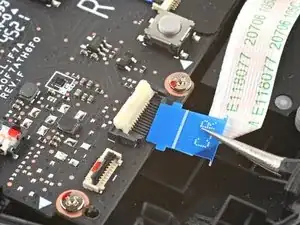
    • Benutze das spitze Ende eines Spudgers, um den kleinen Sicherungsbügel am ZIF-Verbinder des Analogstick-Kabels anzuheben.

    • Schiebe das Kabel mithilfe einer Pinzette aus seinem Anschluss.

    • Fasse das Kabel an der blauen Zuglasche und nicht am Kabel selbst.

  13. HRNOTKMgOUugPJFH
    HRNOTKMgOUugPJFH
    oPFIHB3Jmtv3SI3t
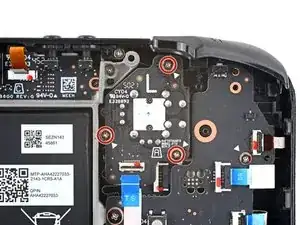
    • Benutze einen Kreuzschlitzschraubendreher, um die drei 5,2 mm Schrauben zu entfernen, mit denen der Analogstick befestigt ist.

    • Beim Zusammenbau musst du das Steam Deck möglicherweise anheben, sodass es nicht auf dem neuen Analogstick aufliegt, während du die Schrauben festziehst.

  14. IgmCIUSUWQftAMuX
    IgmCIUSUWQftAMuX
    V53KuXu23pjmic1d
    • Entferne den linken Analogstick.

  15. mDCVZu1Uhy4u1FDT
    mDCVZu1Uhy4u1FDT
    kGrqEKvGXVwu5Cl1
    LxMfQatUstacaDiZ
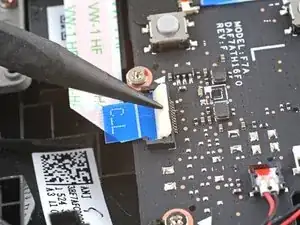
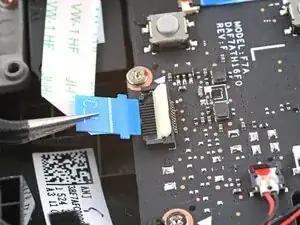
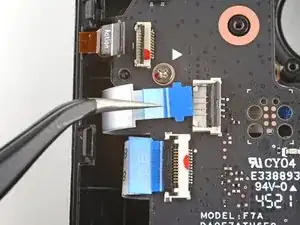
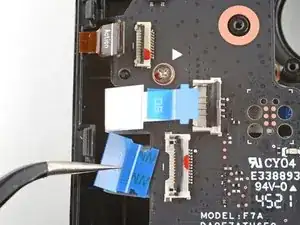
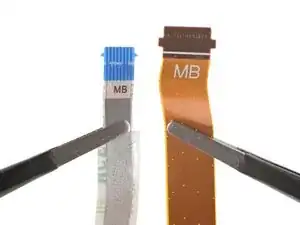
    • Benutze das spitze Ende eines Spudgers, um den kleinen Sicherungsbügel am ZIF-Verbinder des Tastenplatinen-Verbindungskabels hochzuheben.

    • Schiebe das Kabel mit einer Pinzette aus seinem Anschluss.

    • Fasse das Kabel an der blauen Zuglasche, und nicht am Kabel selbst.

  16. BpQaphbbu6FsVrgA
    BpQaphbbu6FsVrgA
    pK1xSdVRI5etk6Lp
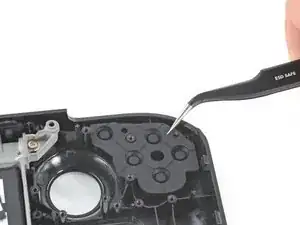
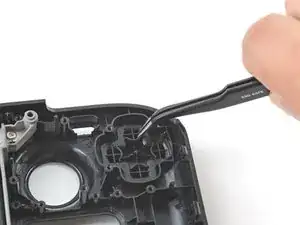
    YmJgw4ZUkjHTcmNR
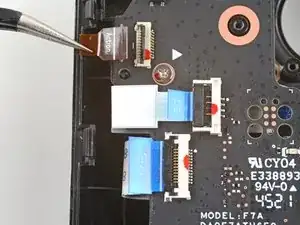
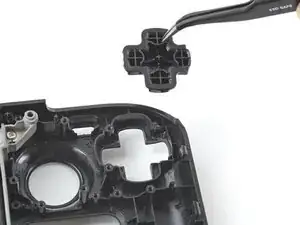
    • Benutze das spitze Ende eines Spudgers, um die kleinen Sicherungsbügel an den restlichen ZIF-Verbindern der Tastenplatine hochzuheben. Schiebe die Kabel mit einer Pinzette aus ihren Anschlüssen:

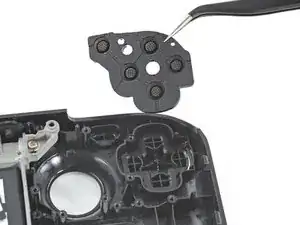
    • Trenne das Kabel des Steuerkreuzes (D-Pad) ab.

    • Trenne das Kabel der Touchpad-Platine ab.

    • Trenne das Touchpad-Kabel ab.

  17. N2a5ZS5voou2PGXw
    N2a5ZS5voou2PGXw
    N65FYVBb2Gr6RdCf
    HPFEq1JNulDkfuWS
    • Benutze die Spitze eines Spudgers, um das Kabel der Haptik anzuheben und abzutrennen.

  18. UcMiMRyDPQsrZjom
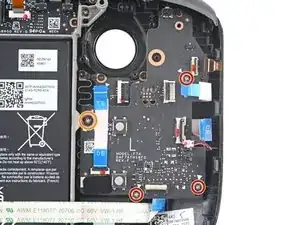
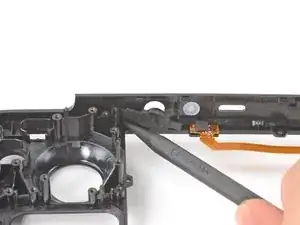
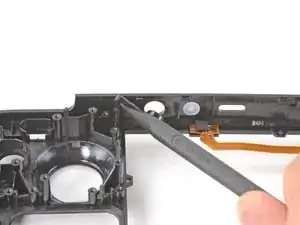
    • Benutze einen Kreuzschlitzschraubendreher, um die vier Schrauben zu entfernen, mit denen die linke Tastenplatine befestigt ist:

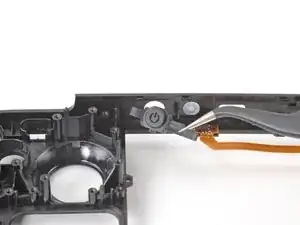
    • Drei 5,2 mm Schrauben

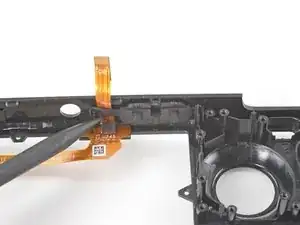
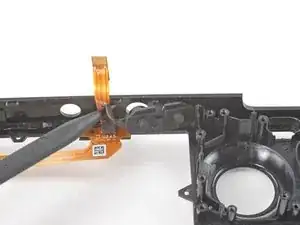
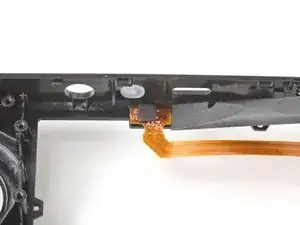
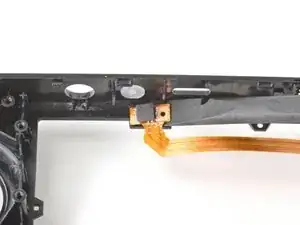
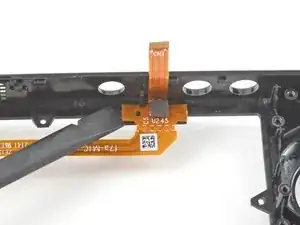
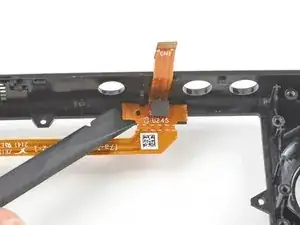
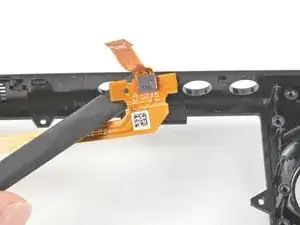
    • Eine 3,9 mm Schraube

  19. T3q2SpIndCErUVJK
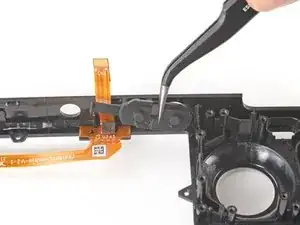
    T3q2SpIndCErUVJK
    hYjLHCFdWsy1cjKZ
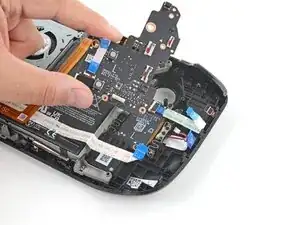
    • Entferne die linke Tastenplatine.

    • Achte auf die Steam-Taste und ihre Membran, denn sobald die linke Tastenplatine ausgebaut ist, halten sie nicht mehr.

  20. Ww5uYZNJyhx6UIiC
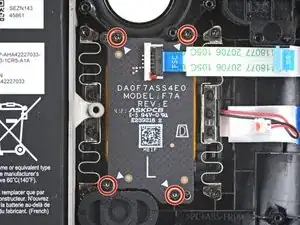
    • Benutze einen Kreuzschlitzschraubendreher, um die vier 4,7 mm Schrauben zu entfernen, mit denen die Touchpad-Platine befestigt ist.

  21. 1kG1nFhqhawfmZQP
    1kG1nFhqhawfmZQP
    BpwBhukKLDAdnnl5
    • Entferne die Touchpad-Platine.

  22. KRRUKCeB3XVrtVYv
    KRRUKCeB3XVrtVYv
    uv1XJKMi3XughicY
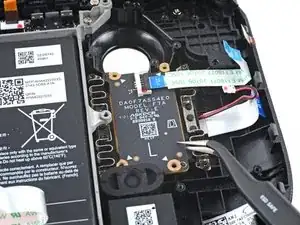
    • Benutze einen Kreuzschlitzschraubendreher, um die vier 4,7 mm Schrauben zu entfernen, mit denen das Touchpad befestigt ist.

    • Eventuell musst du zeitweise die Membran der Steam-Taste entfernen, um an die untere linke Schraube heranzukommen.

    • Jede der vier Montage-Ecken des Touchpads verfügt über einen Führungsstift. Achte beim Zusammenbau darauf, dass jeder einzelne korrekt sitzt.

  23. kLBLfSMYSmkiMuNJ
    kLBLfSMYSmkiMuNJ
    fridwPUtIZuASwKu
    LEUZmeVJSVBrxgyf
    • Die Federn des Touchpads sind extrem empfindlich und sehr genau positioniert. Wenn sie verbogen sind, kann es sein, dass das Touchpad klappert oder nicht wie vorgesehen funktioniert.

    • Drücke das linke Touchpad von der Vorderseite des Steam Deck her etwas durch die Vorderschale, um es abzulösen.

    • Hebe das Touchpad unter dem überhängenden Bereich des Mittelrahmens heraus.

    • Entferne das Touchpad.

  24. Z6LWlYlyiV1d41Sj
    Z6LWlYlyiV1d41Sj
    Bd5yElJmIQmYJhWA
    • Der rechte Trigger wird sich zu deiner Linken befinden, wenn du am Steam Deck arbeitest, da es verkehrt herum liegt.

    • Die Trigger des Steam Deck sind mit zwei Stiften an der Trigger-Halterung befestigt, die gleichzeitig als Scharnier dient.

    • Setze das flache Ende eines Spudgers auf die Innenkante des rechten Clips des Triggers.

    • Klappe den Trigger-Clip heraus, und aus dem Stift nach oben heraus, um ihn zu lösen.

    • Achte beim Zusammenbau darauf, dass du mit dem Einsetzen zuerst beim ganz außen liegenden Stift anfängst. Sobald er sitzt, kannst du den Trigger herunterdrücken, sodass er im ganz innen liegenden Stift einrastet, dabei solltest du ein "Klick"-Geräusch hören.

    • Stelle sicher, dass die Trigger-Feder richtig ausgerichtet ist. Teste die Trigger-Funktion, bevor du mit dem Zusammenbau weitermachst.

  25. VTKgnmBtvgYJvUWC
    VTKgnmBtvgYJvUWC
    yyY4vAbCLHDPMtco
    • Entferne den rechten Trigger.

    • Achte darauf, die Trigger-Feder nicht zu verlieren. Sie wird auf einen Stift auf der Unterseite des Triggers aufgedrückt.

  26. LQINddXT3HZYFWPl
    • Benutze einen Kreuzschlitzschraubendreher, um die drei 5,2 mm Schrauben zu entfernen, mit denen die rechte Trigger-Halterung befestigt ist.

  27. mKjQBX3Vit1OxlLK
    • Entferne die rechte Trigger-Halterung.

    • Ersatztrigger müssen kalibriert werden, damit sie funktionieren, wie sie sollen. Folge dieser Anleitung, um deinen Trigger zu kalibrieren.

  28. AtrScWB5Z5IjKkYn
    AtrScWB5Z5IjKkYn
    GqM1ccewmHIdOPZV
    NGcIXBIZxxHprmlt
    • Benutze das spitze Ende eines Spudgers, um den kleinen Sicherungsbügel am ZIF-Verbinder des Analogstick-Kabels anzuheben.

    • Schiebe das Kabel mithilfe einer Pinzette aus seinem Anschluss.

    • Fasse das Kabel an der blauen Zuglasche und nicht am Kabel selbst.

  29. Xu4iXTvqG21o6Dig
    Xu4iXTvqG21o6Dig
    THZNBkLcn5NEWFMN
    • Benutze einen Kreuzschlitzschraubendreher, um die drei 5,2 mm Schrauben zu entfernen, mit denen der Analogstick befestigt ist.

    • Beim Zusammenbau musst du das Steam Deck möglicherweise anheben, sodass es nicht auf dem neuen Analogstick aufliegt, während du die Schrauben festziehst.

  30. UCIWJnia2kpFaXIQ
    UCIWJnia2kpFaXIQ
    kBE2sNfXuLOlE4Lb
    • Entferne den rechten Analogstick.

  31. W2p5olTWVO3ceYnJ
    W2p5olTWVO3ceYnJ
    DE2NYH3sCrCUYlne
    5IBXZW42jyc3UOOQ
    • Verwende das spitze Ende eines Spudgers, um den kleine Sicherungsbügel am ZIF-Verbinder des Tastenplatinen-Kabels anzuheben.

    • Schiebe das Kabel mit einer Pinzette aus seinem Anschluss.

    • Fasse das Kabel an der blauen Zuglasche, und nicht am Kabel selbst.

  32. SLGtACaPInADUamk
    SLGtACaPInADUamk
    aHbhNls2exSLcgpJ
    sFKLQMvIETKlp2SY
    • Benutze das spitze Ende eines Spudgers, um den kleinen Sicherungsbügel am ZIF-Verbinder des Tastenplatinen-Verbindungskabels hochzuheben.

    • Schiebe das Kabel mit einer Pinzette aus seinem Anschluss.

    • Fasse das Kabel an der blauen Zuglasche, und nicht am Kabel selbst.

  33. rTrrqnjQ1YgUL1h2
    rTrrqnjQ1YgUL1h2
    xpbXoTMhEKMP5QMA
    RF2BdkmLeFpNv16W
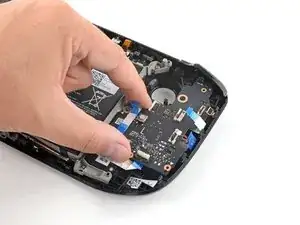
    • Benutze das spitze Ende eines Spudgers, um die kleinen Sicherungsbügel an den restlichen ZIF-Verbindern der Tastenplatine hochzuheben. Schiebe die Kabel mit einer Pinzette aus ihren Anschlüssen:

    • Trenne das Kabel der Aktionstasten ab.

    • Trenne das Kabel der Touchpad-Platine ab.

    • Trenne das Touchpad-Kabel ab.

    Be especially careful disconnecting and reconnecting the touchpad cable. It is short and can pull out on the touchpad side fairly easily. Reconnecting it requires splitting open the touchpad itself which is difficult to do without damaging the springs.

    Andrew Masters -
  34. xQLjPFh5hwHFBmRY
    xQLjPFh5hwHFBmRY
    RjjMX1rLPLKhGEpL
    uSZgIBXoP6O52KVh
    • Benutze die Spitze eines Spudgers, um das Kabel der Haptik anzuheben und abzutrennen.

  35. U12iBFfLK5ZeiUlZ
    • Benutze einen Kreuzschlitzschraubendreher, um die vier Schrauben zu entfernen, mit denen die rechte Tastenplatine befestigt ist:

    • Drei 5,2 mm Schrauben

    • Eine 3,9 mm Schraube

  36. CEAr6IVGoPwqDjKe
    CEAr6IVGoPwqDjKe
    1ZV3y1HENT2f4STc
    • Entferne die rechte Tastenplatine.

    • Achte auf die Quick-Access-Taste und ihre Membran, den sobald die rechte Tastenplatine ausgebaut ist, halten sie nicht mehr.

  37. R2ERNEtjHBbSJqqQ
    • Benutze einen Kreuzschlitzschraubendreher, um die vier 4,7 mm Schrauben zu entfernen, mit denen die Touchpad-Platine befestigt ist.

  38. IlakurDlZNJsOTOG
    IlakurDlZNJsOTOG
    YlOmHAYsmZiOdP2s
    • Entferne die Touchpad-Platine.

  39. jiQ1EcBBuDmvcyZw
    jiQ1EcBBuDmvcyZw
    XJb3gOfm6OeXme2l
    • Benutze einen Kreuzschlitzschraubendreher, um die vier 4,7 mm Schrauben zu entfernen, mit denen das Touchpad befestigt ist.

    • Eventuell musst du zeitweise die Membran der Quick-Access-Taste entfernen, um an die untere rechte Schraube heranzukommen.

    • Jede der vier Montage-Ecken des Touchpads verfügt über einen Führungsstift. Achte beim Zusammenbau darauf, dass jeder einzelne korrekt sitzt.

  40. TZDNxwYJiPZkhx2P
    TZDNxwYJiPZkhx2P
    vwdKGQvXDQwTtA2g
    FkWdmPMjbpCymroq
    • Die Federn des Touchpads sind extrem empfindlich und sehr genau positioniert. Wenn sie verbogen sind, kann es sein, dass das Touchpad klappert oder nicht wie vorgesehen funktioniert.

    • Drücke das rechte Touchpad von der Vorderseite des Steam Deck her etwas durch die Vorderschale, um es abzulösen.

    • Hebe das Touchpad unter dem überhängenden Bereich des Mittelrahmens heraus.

    • Entferne das Touchpad.

  41. FQPdDsARiO3vRFyf
    FQPdDsARiO3vRFyf
    aR4AWSxcgyMK21UB
    • Entferne die Membran der Quick-Access-Taste (Schnellwahltaste) mit einer Pinzette.

  42. EpdJP6O5Kxq3APkn
    EpdJP6O5Kxq3APkn
    NTEgLOOW1XPCEtit
    • Entferne die Quick-Access-Taste mit einer Pinzette.

  43. caWdupB6uPSjCEZF
    caWdupB6uPSjCEZF
    mAxwqWifKODOs6Dx
    • Entferne die Membran der Steam-Taste mit einer Pinzette.

  44. UKHNo3oxFVNLkZ4K
    UKHNo3oxFVNLkZ4K
    TQZ2fsARSwkApnxi
    • Entferne die Steam-Taste mit einer Pinzette.

  45. RdLwnQyD1S51v3RT
    • Benutze einen Kreuzschlitzschraubendreher, um die 3,4 mm Schraube zu entfernen, mit der die SSD befestigt ist.

  46. UqJMh4cujKceGv5a
    UqJMh4cujKceGv5a
    iXpIBZc5q6Zht6VQ
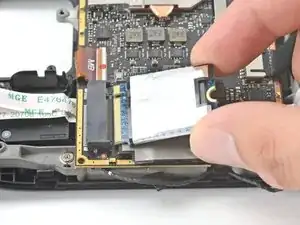
    • Sobald die SSD-Schraube draußen ist, hebt sich die SSD in einem flachen Winkel an.

    • Fasse das Ende der SSD und ziehe sie von ihrem M.2 Platinenstecker weg, um sie zu entfernen.

    • Setze die SSD beim Zusammenbau in einem flachen Winkel in ihren Platinenstecker ein und befestige sie wieder mit der SSD-Schraube in ihrer waagrechten Position.

  47. UqL2VoBkkFEBnABy
    UqL2VoBkkFEBnABy
    g3wOTk4hZbfSLadu
    ufCROAKBIYh4RvWP
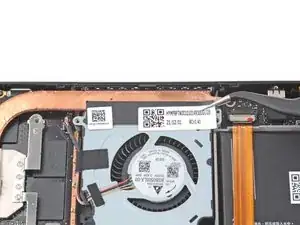
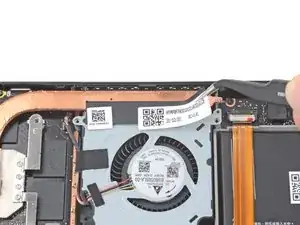
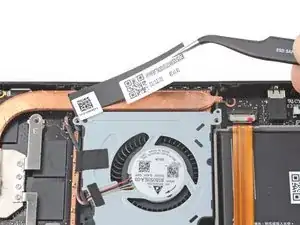
    • Benutze eine Pinzette, um den Sticker von der Oberkante des Lüfters zu entfernen.

    • Versuche diesen Sticker nach Möglichkeit nicht zu zerreißen oder zu beschädigen, damit er wiederverwendet werden kann. Du kannst ihn, falls nötig, ein wenig erwärmen, um den Kleber aufzuweichen.

  48. ej42ivHEEIBhB1Jl
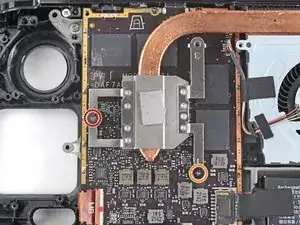
    • Benutze einen Kreuzschlitzschraubendreher, um die beiden Schrauben zu lösen, mit denen der Kühlkörper am Motherboard befestigt ist:

    • Eine unverlierbare 3,5 mm Schraube

    • Eine 3,4 mm Schraube

    • Nein, der Schein trügt nicht! Die dritte Kühlkörper-Schraube wurde bereits an einem früheren Zeitpunkt entfernt, sie fungiert nämlich gleichzeitig als versteckte Schraube der Platinenabschirmung.

  49. qXinoujJB4I2SEvk
    qXinoujJB4I2SEvk
    qXHtSHOo3EjdiwhO
    tLG4mHwdZxjbfxFS
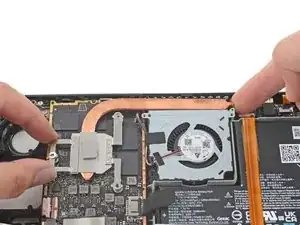
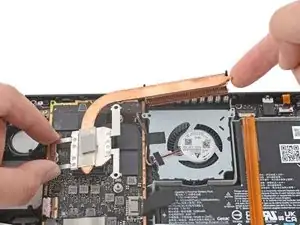
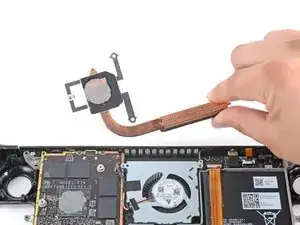
    • Hebe den Kühlkörper an und entferne ihn.

    • Bevor du den Kühlkörper wieder einbaust, folge dieser Anleitung, um den Kühlkörper und die APU zu reinigen und neue Wärmeleitpaste aufzutragen.

  50. xUBFQM1eAkroSiuU
    xUBFQM1eAkroSiuU
    3qkNsRshDOi2lvtH
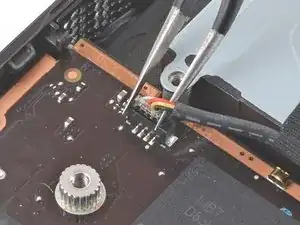
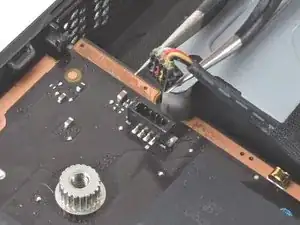
    • Fasse die Kanten des Lüftersteckers mit einer Pinzette und ziehe ihn hoch, um ihn vom Motherboard abzutrennen.

    • Ziehe am Stecker des Lüfterkabels, und nicht an den Drähten selbst.

  51. qTnHGUmmGxe5OvhY
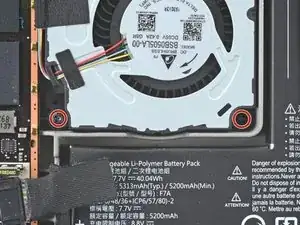
    • Benutze einen Kreuzschlitzschraubendreher, um die beiden 3,7 mm Schrauben zu entfernen, mit denen der Lüfter befestigt ist.

    • Die beiden anderen Lüfter-Schrauben wurden bereits zu einem früheren Zeitpunkt entfernt, sie dienen nämlich auch als die beiden Schrauben der Rückabdeckung.

  52. MBOQgBnktnMSXfig
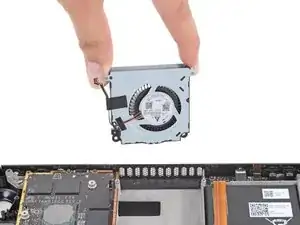
    • Entferne den Lüfter.

  53. JhvXJaBimy2QYguT
    JhvXJaBimy2QYguT
    OPhHJioaZZ6aD6KB
    • Fasse die Kanten des Lautsprechersteckers mit einer Pinzette und ziehe ihn hoch, um ihn vom Motherboard abzutrennen.

    • Ziehe am Stecker des Lautsprecherkabels, nicht an den Kabeln selbst.

  54. DIUNXGWMdyKQjoIh
    DIUNXGWMdyKQjoIh
    hQPXvWZWieR1GpFl
    4BZpuI5TtZFwLXog
    • Benutze eine Pinzette, um das WLAN-Abschirmband abzulösen und zu entfernen.

    • Versuche nach Möglichkeit, diesen Sticker nicht zu zerreißen oder zu beschädigen, damit er wiederverwendet werden kann. Erwärme ihn, falls nötig, ein wenig, um den Kleber aufzuweichen.

  55. frGCaFJvLAUUM1er
    frGCaFJvLAUUM1er
    VadxnyVBLYoUeGwG
    h2IYXKuR5ZVXTlJS
    • Fasse den Antennen-Stecker ganz unten mit einer Pinzette.

    • Ziehe ihn gerade nach oben, um das Kabel abzutrennen.

    • Wiederhole den gleichen Vorgang beim zweiten Antennenkabel.

    • Achte beim Zusammenbau darauf, dass jeder Antennenstecker wieder in seinen eigenen Stecker kommt. Die Beschriftungen auf den Kabeln entsprechen denen auf dem WLAN-Modul.

    • Um die Kabel wieder zu verbinden, richte jeden Stecker direkt über seinem Anschluss aus und drücke ihn herunter, damit er einrasten kann.

  56. rAPOHalhyuStcMTr
    rAPOHalhyuStcMTr
    UfJTrV2vCeVLf2wo
    OgSZ1PY42LwElhYk
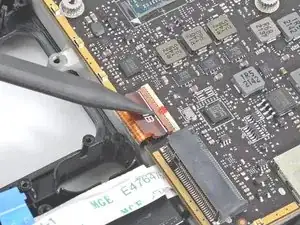
    • Benutze das spitze Ende eines Spudgers, um den kleinen Sicherungsbügel am ZIF-Verbinder des Displaykabels hochzuheben.

    • Schiebe das Kabel mit einer Pinzette aus seinem Anschluss.

    • Fasse das Kabel an der Zuglasche und nicht am Kabel selbst.

  57. y2wUM6unPUwnslZk
    y2wUM6unPUwnslZk
    RbqJHOmG6fPrkLUW
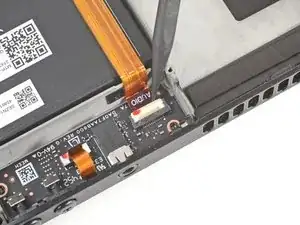
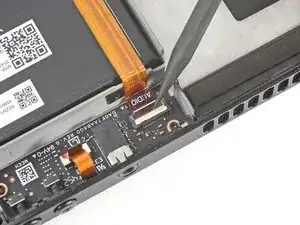
    • Benutze das spitze Ende eines Spudgers, um den kleinen Sicherungsbügel am ZIF-Verbinder des Audio-Kabels hochzuheben.

  58. PmmHB6viP2QgHdwt
    PmmHB6viP2QgHdwt
    meeuXdPxAusOnYvj
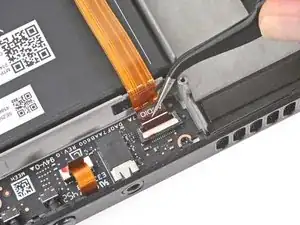
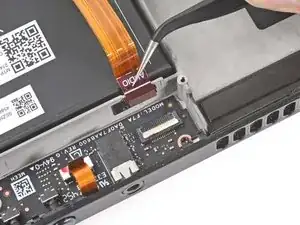
    • Schiebe das Kabel mithilfe einer Pinzette aus seinem Anschluss.

    • Fasse das Kabel an seiner Zuglasche und nicht am Kabel selbst.

  59. O4yEgVae6vgIiS2T
    O4yEgVae6vgIiS2T
    hQVC2QpeFhy4m41d
    R4AvNxdJLcdPcaqq
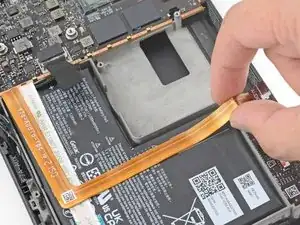
    • Löse das Audio-Kabel vorsichtig vom Akku ab.

    • Das Audio-Kabel ist leicht am Akku festgeklebt.

    • Falls der Kleber hartnäckig sein sollte, erzwinge es nicht. Erwärme das Audio-Kabel ein wenig mit einem iOpener oder einem Fön, um den Kleber aufzuweichen.

  60. fibJV1OkGPILOa5Y
    • Benutze einen Kreuzschlitzschraubendreher, um die drei 3,7 mm Schrauben zu entfernen, mit denen das Motherboard befestigt ist.

  61. yQRVYXpTO2FwHuNF
    yQRVYXpTO2FwHuNF
    P5Q3RABHpDJlSFxR
    ZebeEVOH6B2lRDNH
    • Entferne das Motherboard.

    • Das Audio-Kabel sowie das Tastenplatinen-Kabel sind an der Unterseite des Motherboards über ZIF-Verbinder verbunden.

  62. PmMULC4lhYskkYZO
    PmMULC4lhYskkYZO
    ukMw24fuxwbHWAMT
    FFgIIGOGpPZxbP4U
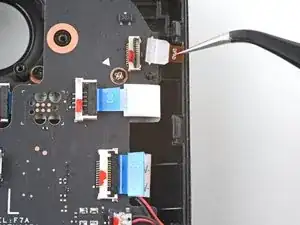
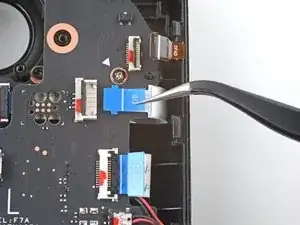
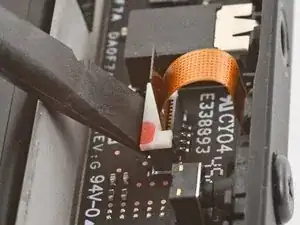
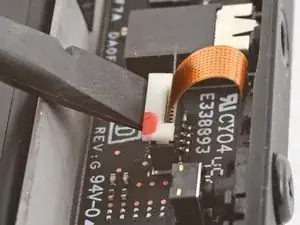
    • Benutze das spitze Ende eines Spudgers, um den weißen Sicherungsbügel des Mikrofon-Kabels anzuheben.

    • Wenn sich der Stecker entriegelt, solltest du das spüren.

    • Ziehe das Mikrofonkabel mit einer Pinzette hoch und aus seinem Stecker heraus.

    • Wenn der Stecker korrekt entriegelt wurde, sollte das Mikrofon-Kabel problemlos herausgleiten.

    • Achte beim Zusammenbau darauf, dass der Sicherungsbügel in der entriegelten, hochgeklappten Position ist, bevor du das Mikrofon-Kabel einsetzt. Drücke den Bügel herunter, um das Kabel an Ort und Stelle zu verriegeln.

  63. CKedKMMyAv6P6mqj
    • Benutze einen Kreuzschlitzschraubendreher, um die beiden 3,7 mm Schrauben zu entfernen, mit denen die Audio-Platine befestigt ist.

  64. JeAmaplMhFLfRMP6
    JeAmaplMhFLfRMP6
    KkixtDwCWpHZp4Jd
    6BhxqIFaX2IpK1MP
    • Fasse die Audio-Platine mithilfe einer Pinzette an der Kopfhörerbuchse.

    • Klappe die Platine hoch und aus ihrer Vertiefung heraus, um sie zu entfernen.

  65. v2FIJt3FeY1nXP3i
    • Löse mithilfe einer Pinzette das Klebeband ab, mit dem das Lautsprecherkabel und die WLAN-Antennenkabel zusammengebündelt sind.

  66. h5TNmw3ZqAPuwZXf
    h5TNmw3ZqAPuwZXf
    6Ze1dTNZ3RLYLIlK
    WYXeActwpYOcuj4a
    • Benutze eine Pinzette, um die verschiedenen Steifen schwarzen Klebebands abzulösen, mit denen das Lautsprecherkabel entlang der Unterkante des Rahmens entlanggeführt wird.

  67. tg2vS1vFCnfYc5cq
    tg2vS1vFCnfYc5cq
    MCDZZPBlTnbrXFlO
    • Setze das flache Ende eines Spudgers zwischen den rechten Lautsprecher und den Rahmen.

    • Klappe den Spudger hoch, um den Lautsprecher vom Kleber abzulösen, mit dem er leicht an der Frontabdeckung befestigt ist.

    • Wenn der Kleber hartnäckig ist, dann hole den Lautsprecher nicht mit Gewalt heraus. Erwärme ihn leicht mit einem iOpener oder einem Fön, um den Kleber aufzuweichen.

  68. qhKw23jRHS2sqVcd
    qhKw23jRHS2sqVcd
    lxI6aeWyCDMlFiV1
    • Fasse den Lautsprecher mit einer Pinzette und hole ihn aus seiner Vertiefung heraus, um ihn zu entfernen.

  69. JY2vYUlOH3G4BqPo
    JY2vYUlOH3G4BqPo
    NYIlxexkonJZ1Fjr
    • Setze das flache Ende eines Spudgers zwischen den linken Lautsprecher und den Rahmen.

    • Klappe den Spudger hoch, um den Lautsprecher vom Kleber abzulösen, mit dem er leicht an der Frontabdeckung befestigt ist.

    • Wenn der Kleber hartnäckig ist, dann hole den Lautsprecher nicht mit Gewalt heraus. Erwärme ihn leicht mit einem iOpener oder einem Fön, um den Kleber aufzuweichen.

  70. qEQvKEOPQjYca4jk
    qEQvKEOPQjYca4jk
    H3nUKviN1GtMmRjJ
    • Fasse den linken Lautsprecher mit einer Pinzette und hole ihn aus seiner Vertiefung heraus, um ihn zu entfernen.

  71. VO61FtOj3updsfiW
    • Entferne den linken und den rechten Lautsprecher, die miteinander verbunden sind.

  72. HN22WDHlr3OfKgfQ
    HN22WDHlr3OfKgfQ
    vC3muPHurEG2ZsJm
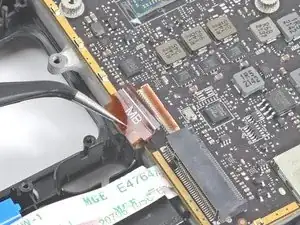
    • Löse den Sticker, der den Displaystecker bedeckt, mit einer Pinzette ab.

    • Versuche nach Möglichkeit diesen Sticker nicht zu zerreißen oder zu beschädigen, damit er wiederverwendet werden kann. Falls nötig, kannst du ihn leicht erwärmen, um den Kleber aufzuweichen.

  73. KNXUSDKhUl1KmgdD
    KNXUSDKhUl1KmgdD
    avcaXWKvhWItkqPZ
    AcDKhjhmGk6SoiSb
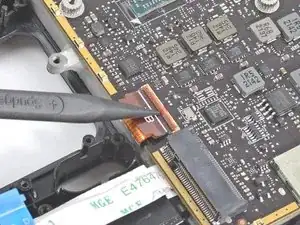
    • Hebe den kleinen Sicherungsbügel am ZIF-Verbinder des Displaykabels mit dem spitzen Ende eines Spudgers hoch.

    • Schiebe das Kabel mit einer Pinzette aus seinem Anschluss.

  74. uN4tnCgCDjMvNWrI
    • Bereite einen iOpener vor und lege ihn eine Minute lang auf die Oberkante des Displays.

    • Du kannst auch eine Heißluftpistole oder einen Fön benutzen, aber achte darauf, das Steam Deck nicht zu überhitzen. Die Displays und die internen Akkus sind beide hitzeempfindlich.

  75. nfJYcc4pZS4mu1iM
    nfJYcc4pZS4mu1iM
    SPmbGbsIaVQtbBLR
    HqquAoJg66I4MXEG
    • Setze einen Saugheber an der oberen linken Ecke so nahe wie möglich an der Kante auf das Display und drücke ihn fest.

    • Wenn dein Display stark gebrochen ist, kann es hilfreich sein, es mit durchsichtigem Klebeband abzukleben, damit der Saugheber besser hält. Alternativ kann auch starkes Klebeband statt des Saughebers benutzt werden. Wenn das alles nichts bringt, klebe den Saugheber mit Sekundenkleber fest.

    • Ziehe den Saugheber fest und gleichmässig hoch, bis ein Spalt zwischen Display und Rahmen entsteht.

    • Setze die Spitze eines Plektrum in den Spalt ein.

    • Sezte das Plektrum nicht tiefer als ~3 mm ein, um zu vermeiden, dass das Displaypanel, der Umgebungslichtsensor oder das empfindliche Kabel darunter beschädigt werden.

  76. m3BhRTEeXuu6hgPk
    m3BhRTEeXuu6hgPk
    4WQgKleMUAJ12flk
    fFOICQS3o2kMhROs
    • Schiebe das Plektrum an der Oberkante entlang, um den Kleber durchzuschneiden. Die Spitze des Plektrum darf nicht tiefer als 3 mm eingesetzt werden!

  77. XdspYGAPDj3LbVEd
    • Erhitze die rechte Kante des Displays eine Minute lang.

  78. obYMqQvCp3Cs2FJG
    obYMqQvCp3Cs2FJG
    ZsIdUD5s3IIifmsG
    dipTquIZImTxJsPR
    • Schiebe das Plektrum an der rechten Kante herunter, um den Kleber durchzuschneiden.

  79. qSDY2kEn1JFjH31J
    • Erhitze die Unterkante des Displays eine Minute lang.

  80. mXu2baXULVBkndYi
    mXu2baXULVBkndYi
    gE6dC3P3HFhHcBbV
    mMcUIQgChIGSj1Xo
    • Schiebe das Plektrum an der Unterkante entlang, um den Kleber durchzuschneiden.

  81. C1sa1dMFXTlnQESP
    • Erhitze die linke Kante des Displays eine Minute lang.

    • Schiebe ein Plektrum an der linken Kante entlang, um den Kleber durchzuschneiden.

  82. UCDwLcqjWa6TTlu6
    UCDwLcqjWa6TTlu6
    OCpkJKtw6ILQdtxB
    A4UcLsqO3hOySROR
    • Wenn du einmal um das ganze Display herum geschnitten hast, hebe die die rechte Kante vorsichtig hoch, wie wenn du ein Buch aufklappst.

    • Entferne das Display.

    • Wenn du beim Zusammenbau neue Klebestreifen einsetzen möchtest, folge diesen Schritten, nachdem du die alten Klebestreifen von deinem derzeitigen Displays entfernt hast.

  83. jLrexZ22KMBsQ6WR
    • Benutze einen Kreuzschlitzschraubendreher, um die beiden 5,2 mm Schrauben zu entfernen, mit denen die linke Schultertasten-Einheit befestigt ist.

  84. IwUaDSpogLtw3fjh
    IwUaDSpogLtw3fjh
    MrSUDUSBBfRxTlcZ
    • Entferne die linke Schultertasten-Einheit.

  85. VjAdBplZePQVsR1T
    • Benutze einen Kreuzschlitzschraubendreher, um die beiden 5,2 mm Schrauben zu entfernen, mit denen die rechte Schultertasten-Einheit befestigt ist.

  86. l6AsXTjwE1GnbkCw
    l6AsXTjwE1GnbkCw
    MvL5lGvevEPrQfFZ
    • Entferne die rechte Schultertasten-Einheit.

  87. gL4L5AWqPsqTyClk
    gL4L5AWqPsqTyClk
    DJOliB1esuGMXpYU
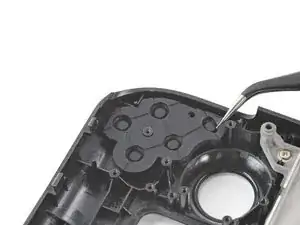
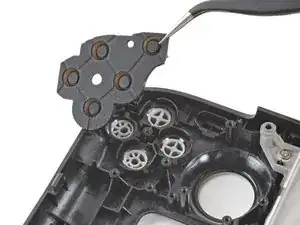
    • Benutze eine Pinzette, um die Membran des Steuerkreuzes (D-Pad) zu entfernen.

  88. jMKW4Ud1n2obEWcp
    jMKW4Ud1n2obEWcp
    DX3cKFbQGLwSIPrg
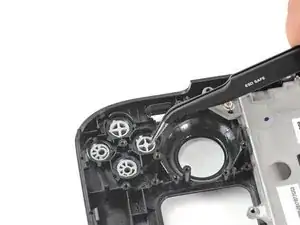
    • Entferne das Steuerkreuz (D-Pad) mit einer Pinzette.

    • Richte die Steuerkreuz-Taste beim Zusammenbau so aus, dass die kurze Seite zur Außenkante des Steam Deck zeigt.

  89. xhaFvcNJkQc4haO5
    xhaFvcNJkQc4haO5
    G2CkwAvnXg4vge5W
    • Benutze eine Pinzette, um die Membran der Aktionstasten zu entfernen.

  90. TULT6NWQrkFIDWVD
    TULT6NWQrkFIDWVD
    CcHdGlbvPEOv5TMg
    VTGTJfmObfNNDuht
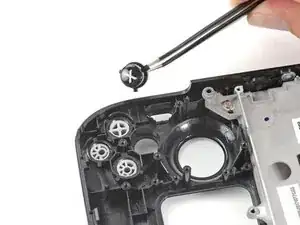
    • Entferne die vier Aktionstasten (A, B, X, Y) mit einer Pinzette.

    • Mach dir beim Zusammenbau keine Sorgen! Die Tasten sind so konzipiert, dass sie nur in eine bestimmte Richtung eingesetzt werden können.

  91. HH6K3ROlt3jCqKHg
    HH6K3ROlt3jCqKHg
    vMLLYxP6DM2QErh3
    • Entferne die Ansicht (View) -Taste mit einer Pinzette.

  92. JSqqiUcBDFew2NEL
    JSqqiUcBDFew2NEL
    lKGxVTBPAxTDcbPO
    • Entferne die Menü-Taste mit einer Pinzette.

  93. V5juE1VSHGJv3nug
    • Benutze einen Kreuzschlitzschraubendreher, um die sechs 2,3 mm Schrauben zu entfernen, mit denen der Mittelrahmen an der Frontabdeckung befestigt ist. Sie befinden sich an der Vorderseite.

    • Um zu vermeiden, dass die Schraubenköpfe dieser fest angezogenen Schrauben beschädigt werden, drücke den Schraubendreher fest hinein und arbeite langsam. Versuche es mit einem anderen Kreuzschlitzschraubendreher, wenn sich die Schrauben nicht herausdrehen lassen.

  94. KR2CNArI4FPhCRme
    • Benutze einen Kreuzschlitzschraubendreher, um die vier 5,2 mm Schrauben zu entfernen, mit denen der Mittelrahmen an der Frontabdeckung befestigt ist.

  95. tAIaVWhCMMvjmqtd
    tAIaVWhCMMvjmqtd
    qMio2FUPkKhU4gWc
    • Entferne den Mittelrahmen.

  96. auWZVLxKkRxrD4Hd
    auWZVLxKkRxrD4Hd
    DagxcZWR1yfAJthK
    • Benutze das spitze Ende eines Spudgers, um die Gummiklappe links von den Lautstärketasten anzuheben und aus ihrem Kunststoffclip zu holen.

  97. vEnRKiO1WMpMyWE1
    vEnRKiO1WMpMyWE1
    UZkXSsbw5lZwPJIF
    BAxU6xKTn3fXWZBU
    • Benutze eine Pinzette, um die Lautstärketasten zu entfernen, indem du sie hochhebst und von der Frontabdeckung wegziehst.

  98. HZJjyoFSZZoluEsY
    HZJjyoFSZZoluEsY
    bO4JVZOZd5E3oqTW
    • Benutze das spitze Ende eines Spudgers, um die Gummiklappe rechts von der Einschalttaste anzuheben und aus ihrem Kunststoffclip zu holen.

  99. Q2eum6QyIFbDIRSy
    Q2eum6QyIFbDIRSy
    cMlbEuyPx2eZBHFW
    NSiiQaAQAsaYOF65
    • Benutze das spitze Ende eines Spudgers, um die Gummiklappe links von der Einschalttaste anzuheben und aus ihrem Kunststoffclip zu holen.

    • Entferne die Einschalttaste.

  100. duZHAOMYcr3yDYAB
    duZHAOMYcr3yDYAB
    jTQn43VXQNdjSsDU
    • Setze das flache Ende eines Spudgers unter das linke Ende des Mikrofonkabels und heble es hoch, um es von der Frontabdeckung abzulösen.

    • Das Mikrofonkabel ist leicht mit der Frontabdeckung verklebt.

    • Wenn der Kleber hartnäckig ist, löse das Kabel nicht mit Gewalt ab. Erwärme es leicht mit einem iOpener oder einem Fön, um den Kleber aufzuweichen.

  101. B3fTErlFfiSJbAaI
    B3fTErlFfiSJbAaI
    FASbXkFXrEOJhLJJ
    JydecTHgi4gTI6RB
    • Setze das flache Ende eines Spudgers unter das rechte Ende des Mikrofonkabels und heble es hoch, um es von der Frontabdeckung abzulösen.

    • Das Mikrofonkabel ist leicht mit der Frontabdeckung verklebt.

    • Wenn der Kleber hartnäckig ist, löse das Kabel nicht mit Gewalt ab. Erwärme es leicht mit einem iOpener oder einem Fön, um den Kleber aufzuweichen.

  102. 1AXMsbIF2klRVSEG
    1AXMsbIF2klRVSEG
    AakPpxFBQlh4TTj1
    • Entferne das Mikrofonkabel von der Frontabdeckung.

    • Übrig bleibt nur die Frontabdeckung.

Abschluss

Um dein Gerät wieder zusammenzubauen, folge den Schritten dieser Anleitung in umgekehrter Reihenfolge.

Entsorge deinen Elektromüll fachgerecht.

Lief die Reparatur nicht wie geplant? Versuche es mit einigen grundsätzlichen Lösungsansätzen, ansonsten findest du in unserem Steam Deck Forum Hilfe bei der Fehlersuche.

Carsten Frauenheim

Mitglied seit: 10/03/20

68531 Reputation

0 Kommentare