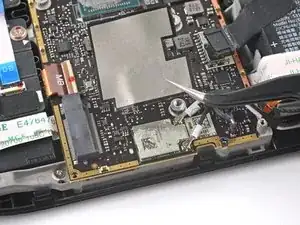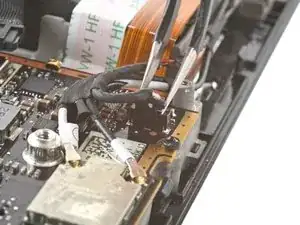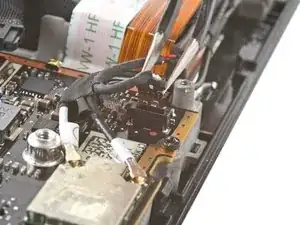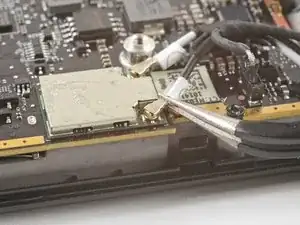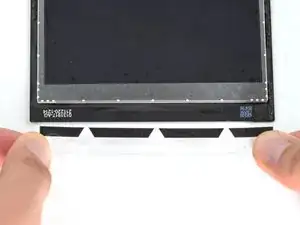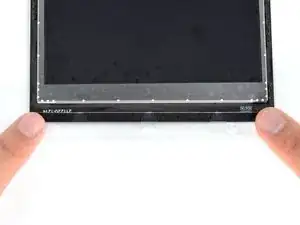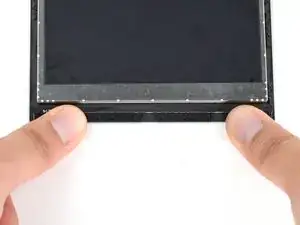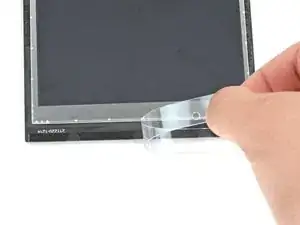
Einleitung

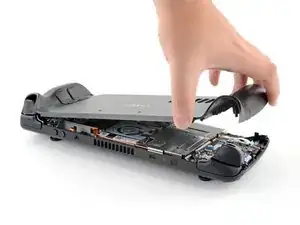
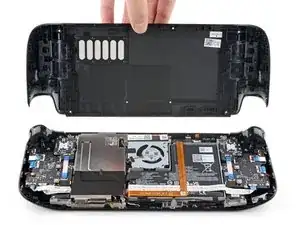
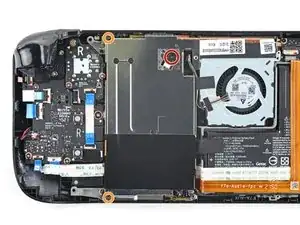
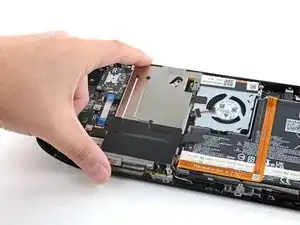
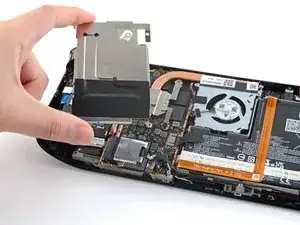
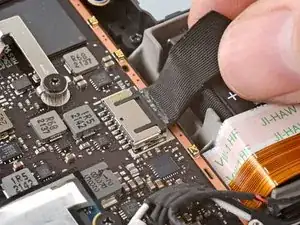
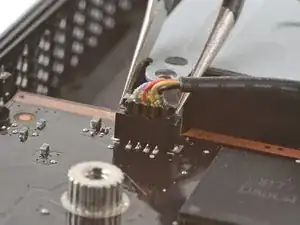
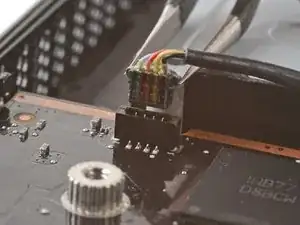
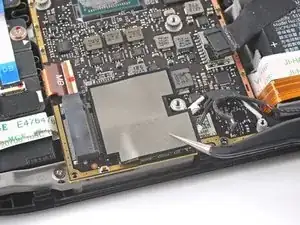
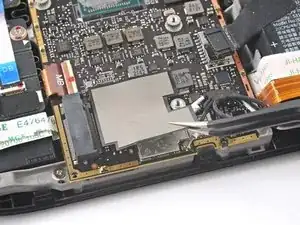
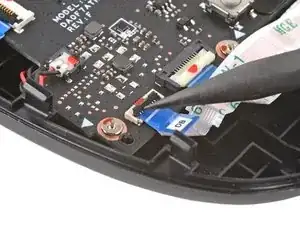
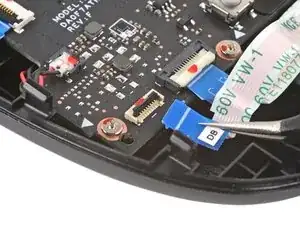
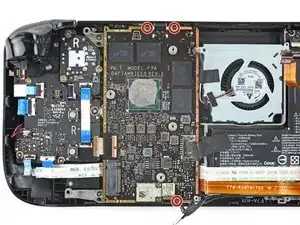
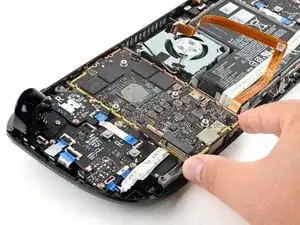
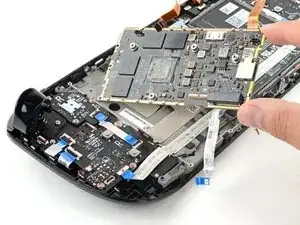
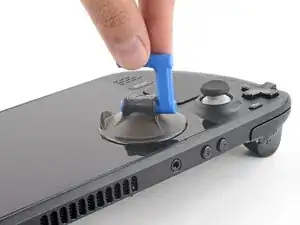
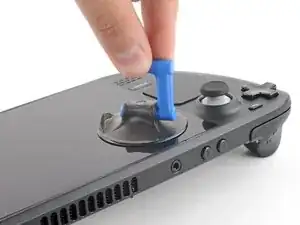
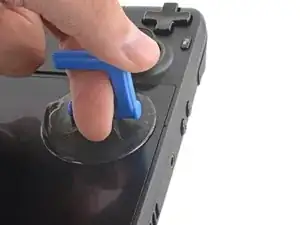
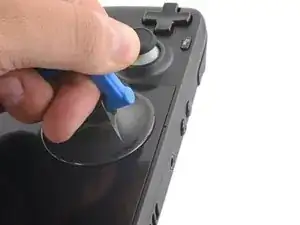
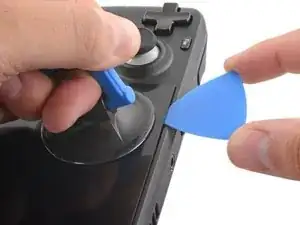
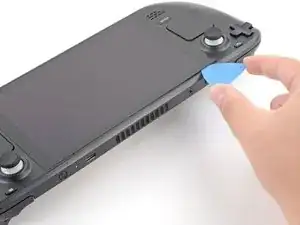
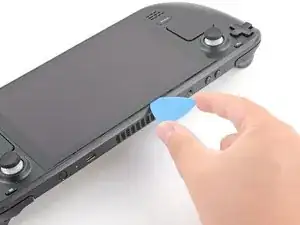
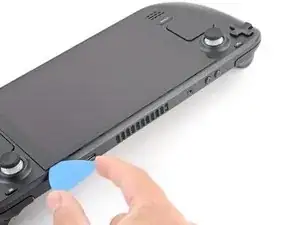
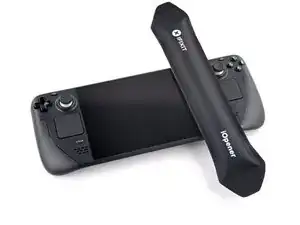
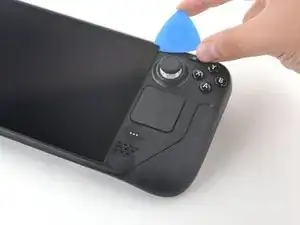
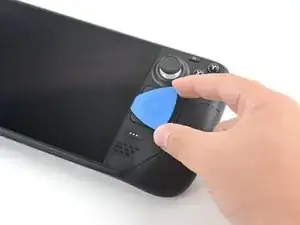
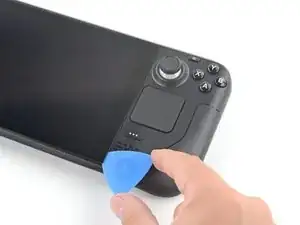
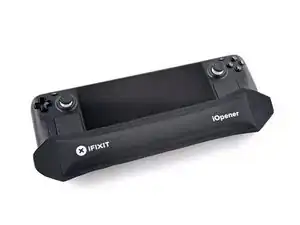
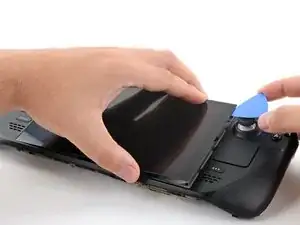
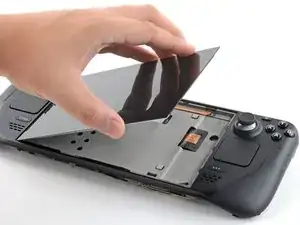
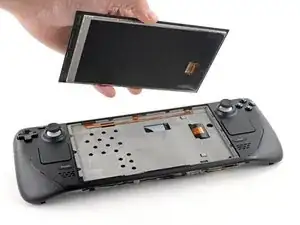
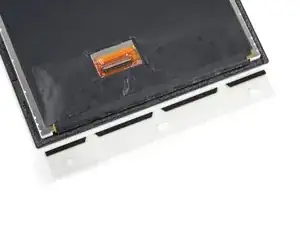
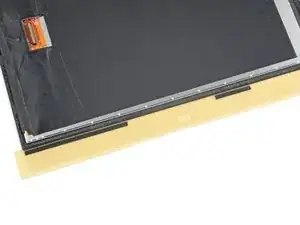
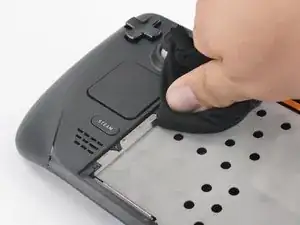
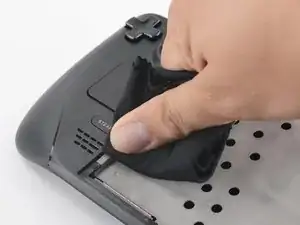
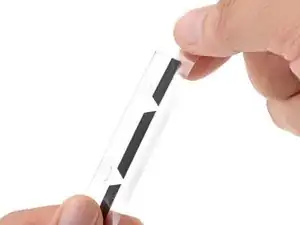
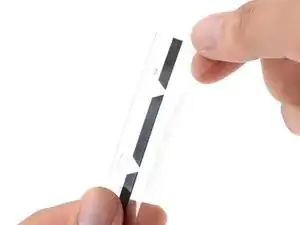
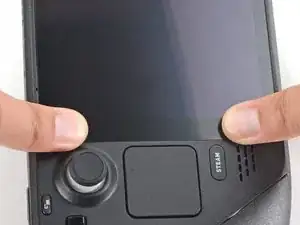
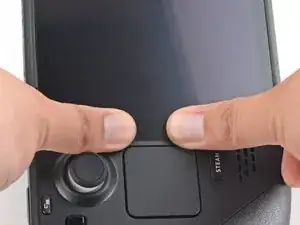
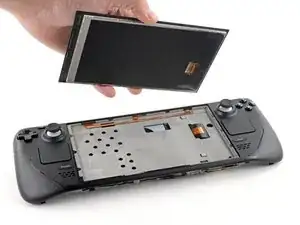
Folge dieser Anleitung, um das Display deines Steam Decks zu ersetzen. Das Vorgehen für Displays mit geätztem, entspiegeltem Glas ist identisch zu normalen Displays.

Bevor du anfängst, achte darauf, das Gerät komplett auszuschalten und alle Kabel auszustecken. Folge allen allgemeinen Vorsichtsmaßnahmen zur Vermeidung von elektrostatischen Entladungen (ESD) bei der Reparatur.

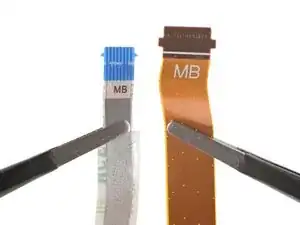
Anmerkung: Solltest du ein Display für 512 GB Modelle in ein 64 / 256 GB Gerät, oder umgekehrt installieren, muss ebenfalls ein passendes Display-Flexkabel installiert werden. Beide Arten von Displays haben unterschiedliche Flexkabel.

  1. bpUGGPG32OkLXnC4
    • Um das Risiko einer Beschädigung zu minimieren, schalte dein Steam Deck ein und entlade den Akku auf unter 25 %, bevor du mit der Reparatur beginnst. Ein geladener Lithium-Ionen-Akku kann sehr gefährlich sein, wenn er versehentlich beschädigt wird.

    • Bevor du mit dieser Anleitung beginnst, schalte dein Steam Deck aus und trenne alle Kabel ab.

    • Als zusätzliche Vorsichtsmaßnahme empfiehlt Valve, das Steam Deck im BIOS in den Akkuspeichermodus zu versetzen, bevor Reparaturen im Inneren durchgeführt werden. Hier erfährst du, wie das geht.

    • Entferne deine microSD-Karte, falls du eine eingebaut hast.

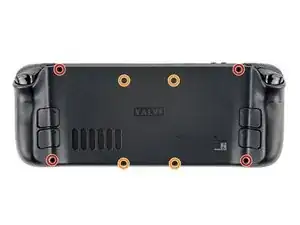
    • Benutze einen Schraubendreher, um die acht Kreuzschlitzschrauben zu entfernen, mit denen die Rückabdeckung befestigt ist:

    • Vier 9,5 mm Schrauben

    • Vier 5,8 mm Schrauben

    • Achte während der gesamten Reparatur auf jede einzelne Schraube und stelle sicher, dass sie genau dorthin zurückkommt, wo sie vorher war, damit dein Steam Deck nicht beschädigt wird.

  2. 6jtVcFtMGa5ZMqcF
    6jtVcFtMGa5ZMqcF
    Ux5LEj3JfJlkmQMQ
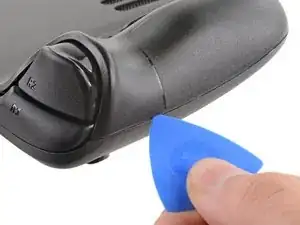
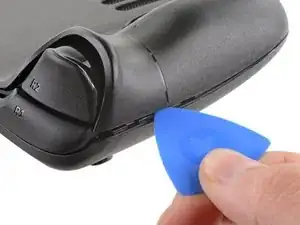
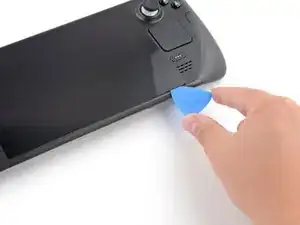
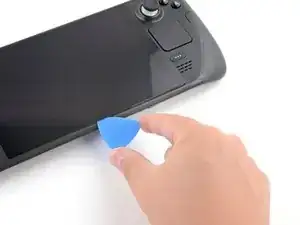
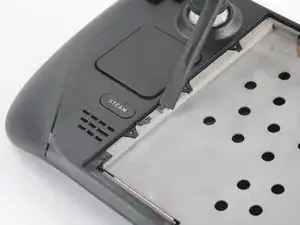
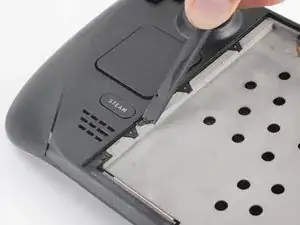
    • Setze ein Plektrum in die schmale Fuge zwischen Rückabdeckung und Vorderschale an der Kante des rechten Griffs ein.

    • Heble die Rückabdeckung hoch, um sie aus den Clips zu lösen, mit denen sie befestigt ist.

  3. 6IvIWWqEXPTqW1XB
    6IvIWWqEXPTqW1XB
    1FxwYDjIGOAOCZT2
    KpIx4YIAZrDH1b5T
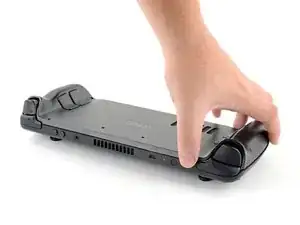
    • Wenn alle Clips von einer Kante gelöst sind, kann der Rest ganz einfach entfernt werden.

    • Fasse die Rückabdeckung an der Öffnung, die du gerade erstellt hast, und ziehe sie nach oben vom Gerät weg, um die Clips an den langen Kanten zu lösen.

    • Entferne die Rückabdeckung.

  4. WuMbLgtJF5JwQtjF
    WuMbLgtJF5JwQtjF
    I6pEKNGEKEDbNymT
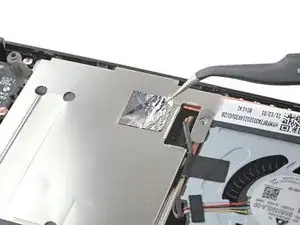
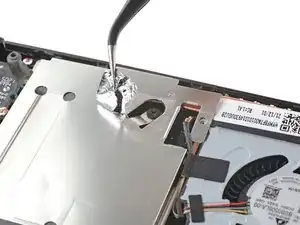
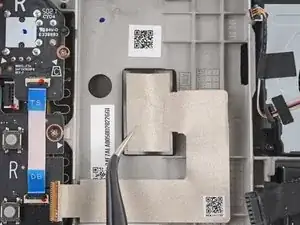
    • Entferne mithilfe einer Pinzette das Stück Klebefolie auf der versteckte Schraube auf der Platinenabschirmung.

    • Versuche die Klebefolie nach Möglichkeit nicht zu zerreißen, sodass sie wiederverwendet werden kann.

  5. fpjCmGxopRvFvGbm
    • Benutze einen Schraubendreher, um die drei Kreuzschlitzschrauben zu entfernen, mit denen die Abschirmung der Platine befestigt ist:

    • Eine 3,4 mm Schraube

    • Zwei 3,7 mm Schrauben

  6. JXePTdtVUbrOvVJT
    JXePTdtVUbrOvVJT
    QqjInaZugM3yJK1q
  7. XjI1homB4a5VNhbV
    XjI1homB4a5VNhbV
    qvcjxPUTxawsUUMB
    qa3R33nVHlO1SOpy
    • Fasse das Akkukabel an seiner Zuglasche und ziehe es vom Motherboard weg, um es abzutrennen.

  8. Wb1NxBPPT1PSBhGc
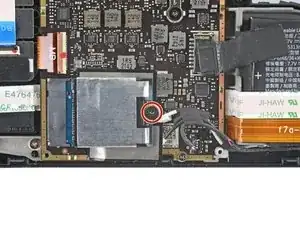
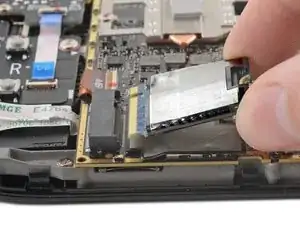
    • Benutze einen Kreuzschlitzschraubendreher, um die 3,4 mm Schraube zu entfernen, mit der die SSD befestigt ist.

  9. kqxseNHvcfLUVJ6f
    kqxseNHvcfLUVJ6f
    meWZB2YOQ3H6FFlF
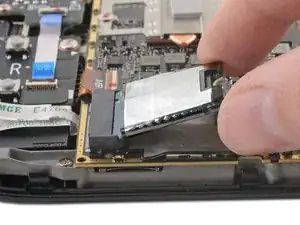
    • Sobald die SSD-Schraube entfernt ist, löst sich die SSD in einem flache Winkel ab.

    • Fasse die SSD und ziehe sie von ihrem M.2 Platinenstecker weg, um sie zu entfernen.

    • Setze die SSD beim Zusammenbau wieder in einem flachen Winkel in ihren Platinenstecker ein, und befestige sie mithilfe der SSD-Schraube in ihrer horizontalen Position.

  10. 4KYHMASkPWuBgLsb
    4KYHMASkPWuBgLsb
    v3awsxt21JOONI25
    nFSu2fKNDSTMEhRG
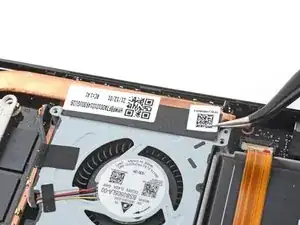
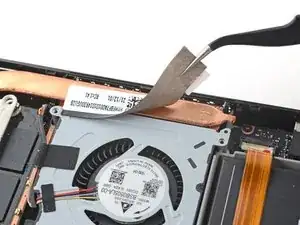
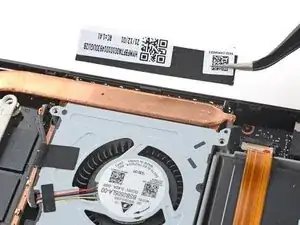
    • Benutze eine Pinzette, um den Sticker an der Oberkante des Lüfter abzulösen.

    • Versuche den Sticker nach Möglichkeit nicht zu zerreißen, sodass er wiederverwendet werden kann. Wenn nötig, erwärme ihn etwas, um den Kleber aufzuweichen.

  11. gY3xLKZClleZl5E1
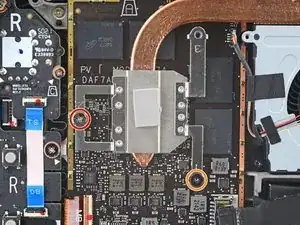
    • Benutze einen Schraubendreher, um die beiden Kreuzschlitzschrauben zu lösen und zu entfernen, mit denen der Kühlkörper am Motherboard befestigt ist:

    • Eine unverlierbare 3,5 mm Schraube

    • Eine 3,4 mm Schraube

    • Nein, der Schein trügt nicht! Die dritte Schraube am Kühlkörper wurde an einem früheren Zeitpunkt der Demontage entfernt, sie dient nämlich auch als versteckte Schraube an der Platinenabschirmung.

  12. IJVMpPZxyKXYxycU
    IJVMpPZxyKXYxycU
    wPADiEDDdwgoHY1B
    gHCDRt1kBBeBV5lx
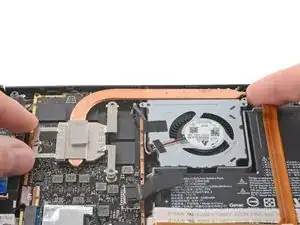
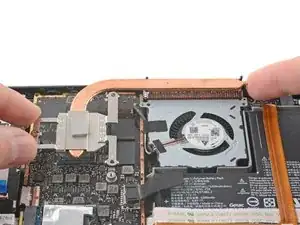
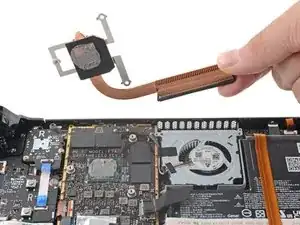
    • Hebe den Kühlkörper an und entferne ihn.

    • Bevor du den Kühlkörper wieder einbaust, folge dieser Anleitung, um den Kühlkörper und die APU zu reinigen und neue Wärmeleitpaste aufzutragen.

  13. OvORxayh4RiWnAZN
    OvORxayh4RiWnAZN
    EhNZsRDjhxmxFZSt
    • Fasse die Kanten des Lüftersteckers mit einer Pinzette und ziehe den Stecker hoch, um ihn vom Motherboard abzutrennen.

    • Ziehe das Lüfterkabel an seinem Stecker heraus und nicht an den Kabeln.

  14. DnwyiGY2AVoOYPKi
    DnwyiGY2AVoOYPKi
    TaJSIHBqFfQeEkYA
    nq2SHFSPjDBduMUO
    • Löse das WLAN Abschirmband mit einer Pinzette ab und entferne es.

    • Versuche, es nach Möglichkeit nicht zu zerreißen, damit es wiederverwendet werden kann. Wenn nötig, kannst du es leicht erwärmen, um den Kleber aufzuweichen.

  15. TTxtBvaYgmXmfATn
    TTxtBvaYgmXmfATn
    XfVrKYPd32E3bI5x
    • Fasse die Kanten des Lautsprechersteckers mit einer Pinzette und ziehe den Stecker nach oben, um ihn vom Motherboard abzutrennen.

    • Ziehe das Lautsprecherkabel an seinem Stecker und nicht an den Kabeln heraus.

  16. h364fIg4JEiN2A5e
    h364fIg4JEiN2A5e
    2NLPHTCGwlkCsTgk
    tMUWXkFbQbAJ3Pho
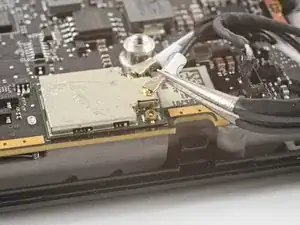
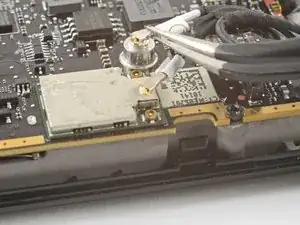
    • Fasse den Antennenstecker mit einer Pinzette so nah wie möglich an seiner Basis.

    • Ziehe ihn gerade nach oben, um das Kabel abzutrennen.

    • Wiederhole das beim zweiten Antennenkabel.

    • Achte beim Zusammenbau darauf, dass beide Antennenkabel wieder in ihren entsprechenden Anschlüssen verbunden werden. Die Markierungen as den Kabeln entsprechen denen auf dem WLAN-Modul.

    • Richte die Stecker direkt über ihren Anschlüssen aus und drücke sie nach unten, bis sie einrasten, um die Kabel wieder zu verbinden.

  17. wipsSoHZIAFacUnU
    wipsSoHZIAFacUnU
    3QrRocRn5pQpncgo
    fcBR1JXIrcaZbo3P
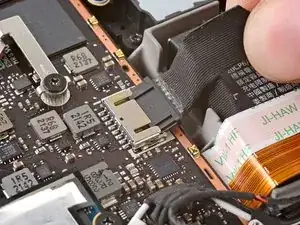
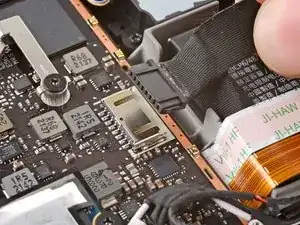
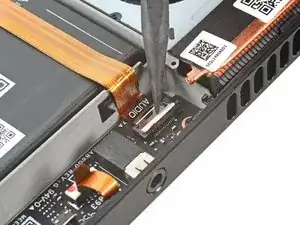
    • Hebe den kleinen Sicherungsbügel am ZIF-Verbinder des Displaykabels mit der Spudgerspitze hoch.

    • Schiebe das Kabel mit einer Pinzette aus seinem Anschluss.

    • Fasse das Kabel an seiner Zuglasche, nicht am Kabel selbst.

  18. 6DQuNR5Y6rsaLQjZ
    6DQuNR5Y6rsaLQjZ
    HH6aIJQsNHPiGCLn
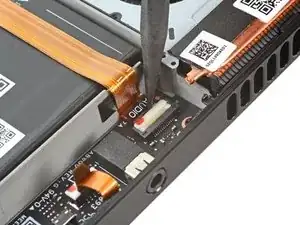
    • Hebe den kleinen Sicherungsbügel am ZIF-Verbinder des Audio-Kabels mit der Spudgerspitze hoch.

  19. R1yZ43JZRvyinp3e
    R1yZ43JZRvyinp3e
    ToKZe3vl1l5LcKkZ
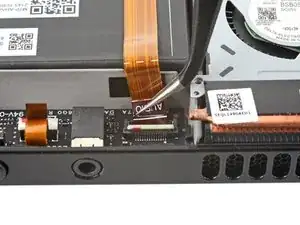
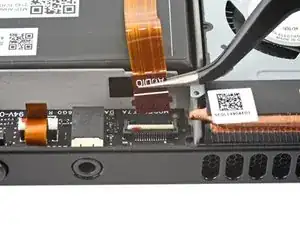
    • Schiebe das Kabel mit einer Pinzette aus seinem Anschluss.

    • Fasse das Kabel an seiner Zuglasche, nicht am Kabel selbst.

  20. KhaG3LgcGMPBx23A
    KhaG3LgcGMPBx23A
    KoLE1DNtjjNbH11o
    itQjy6SQXGCsmFcH
    • Löse das Audio-Kabel vorsichtig vom Akku ab.

    • Das Audio-Kable ist leicht auf dem Akku festgeklebt.

    • Falls der Kleber zu hartnäckig ist, erzwinge es nicht. Erwärme das Audio-Kabel leicht mit einem iOpener oder einem Fön, um den Kleber aufzuweichen.

  21. kYSvKNUtoMKW1Y52
    kYSvKNUtoMKW1Y52
    MQPeMMWRLhmlbXK1
    nBqwGC62TGpBgPpA
    • Hebe den kleinen Sicherungsbügel am ZIF-Verbinder der Tastenplatine mit der Spudgerspitze hoch.

    • Ziehe das Kabel mit einer Pinzette aus seinem Anschluss.

    • Fasse das Kabel an seiner Zuglasche und nicht am Kabel selbst.

  22. UHBoaExoNLL1SisX
    • Benutze einen Schraubendreher, um die drei 3,7 mm Kreuzschlitzschrauben zu entfernen, mit denen das Motherboard befestigt ist.

  23. RMPjNALMnObtFSYG
    RMPjNALMnObtFSYG
    wpyiINS4QdZm41rq
    twpyRfSXp5JJPaft
    • Entferne das Motherboard.

    • Das Audio-Kabel sowie das Kabel der Tastenplatine sind über ZIF-Stecker mit der Unterseite des Motherboards verbunden.

  24. cYnFCMsvPOo5WOEg
    cYnFCMsvPOo5WOEg
    sUfHjsAJf21owXxL
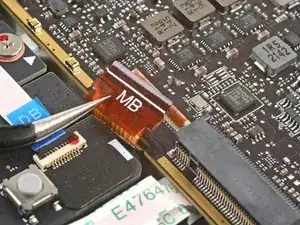
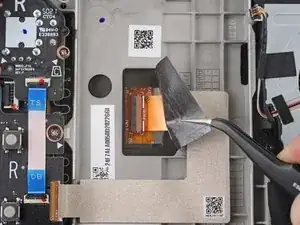
    • Löse mithilfe einer Pinzette den Sticker ab, der den Displaystecker bedeckt.

    • Versuche den Sticker nach Möglichkeit nicht zu zerreißen, sodass er wiederverwendet werden kann. Wenn nötig, kannst du ihn etwas erwärmen, um den Kleber aufzuweichen.

  25. YonEpIZKct6GAGCe
    YonEpIZKct6GAGCe
    o1ktxYTdqJOqfQpF
    QRILfND2JaF6XooU
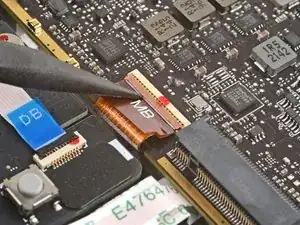
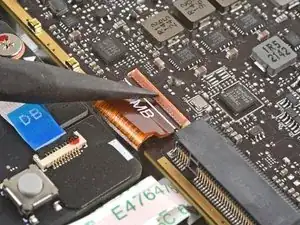
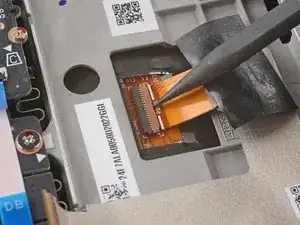
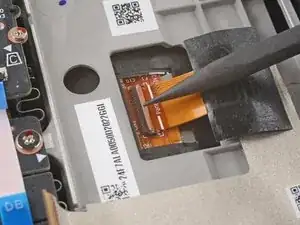
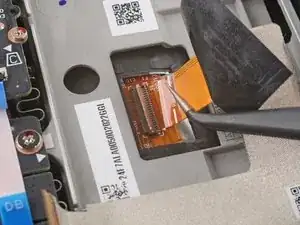
    • Benutze die Spudgerspitze, um den kleinen Sicherungsbügel am ZIF-Stecker des Displaykabels hochzuheben.

    • Schiebe das Kabel mit einer Pinzette aus seinem Anschluss heraus.

  26. rXaMWSCVrQomEZJT
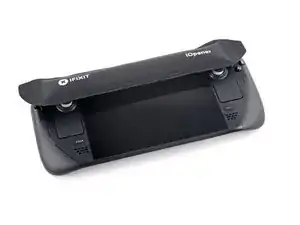
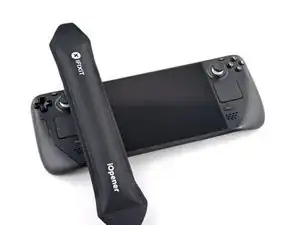
    • Bereite einen iOpener vor und lege ihn eine Minute lang auf die Oberkante des Displays.

    • Du kannst auch eine Heißluftpistole oder einen Fön benutzen, aber achte darauf das Steam Deck nicht zu überhitzen, die Displays und die internen Akkus sind beide hitzeempfindlich.

  27. 6QvN3mrFwqLKCYjY
    6QvN3mrFwqLKCYjY
    FJkHVYcMD3CBHFdi
    • Setze einen Saugheber an der oberen linken Ecke so nahe wie möglich an der Kante auf das Display und drücke ihn fest.

    • Wenn dein Display stark gebrochen ist, kann es hilfreich sein, es mit durchsichtigem Klebeband abzukleben, damit der Saugheber besser hält. Alternativ, kann auch starkes Klebeband statt des Saughebers benutzt werden. Wenn das alles nichts bringt, klebe den Saugheber mit Sekundenkleber fest.

  28. B3lJZSmYJPafMgs6
    B3lJZSmYJPafMgs6
    KLIJDLqPkMmUFBh1
    Cg3cxCQBdCguUXkB
    • Ziehe mit starker, gleichmäßiger Kraft am Saugheber, um einen Spalt zwischen Display und Gehäuse zu schaffen.

    • Setze die Spitze des Plektrums in den Spalt.

    • Setze das Plektrum nicht weiter als ~3 mm (1/8 Zoll) unter das Display, um zu vermeiden, dass das Displaypanel, der Umgebungslichtsensor oder das empfindliche Kabel darunter beschädigt werden.

  29. BLjseWEKCXJN2y6R
    BLjseWEKCXJN2y6R
    y5ESCln2LrNpHMwD
    GseATLllxX4c1Qy1
    • Schiebe das Plektrum an der Oberkante des Displays entlang, um den Kleber aufzutrennen.

  30. 31knYnAjEQoWbwkk
    • Erhitze die rechte Kante des Displays eine Minute lang.

  31. jhRqLsbxO4jHXPqQ
    jhRqLsbxO4jHXPqQ
    BPNMbWkVZxFVFLXE
    BXYG2DjhI2RcK3d1
    • Schiebe das Plektrum an der rechten Kante des Displays nach unten, um den Kleber aufzutrennen.

  32. lc2JJaQbUuxRi3d3
    • Erhitze die untere Kante des Displays eine Minute lang.

  33. MrQUNrkGNLQH3SBO
    MrQUNrkGNLQH3SBO
    wHNYW6PFxJouQ6Rq
    • Schiebe das Plektrum an der unteren Kante des Displays entlang, um den Kleber aufzutrennen.

  34. jPpbRalwMhRRokWX
    • Erhitze die linke Kante des Displays eine Minute lang.

    • Schiebe das Plektrum an der linken Kante des Displays entlang, um den Kleber aufzutrennen.

  35. PgrPrAkaDKe12Gy2
    PgrPrAkaDKe12Gy2
    3PNaNiUYnMYEViIC
    2ynLpaCpW1qGto36
    • Sobald du den Kleber rund um das Display aufgetrennt hast, hebe vorsichtig die rechte Kante des Displays an, als würdest du ein Buch öffnen.

    • Entferne das Display.

  36. lEuDDqNOQcdmaoYW
    lEuDDqNOQcdmaoYW
    RilvDrKSSYM5ZFiy
    kJlXiTElISKc6HdR
    • Während des Wiederzusammenbaus:

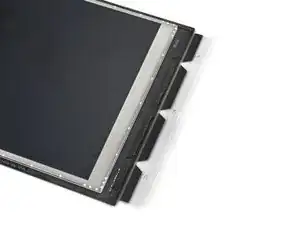
    • Sieh dir die neuen Display-Klebestreifen an und ordne jeden Streifen der korrekten Seite des Displays zu.

  37. jjk6LmO3ySpCHanP
    jjk6LmO3ySpCHanP
    H6P3sbIQHckQvWXD
    • Um sicherzustellen, dass die neuen Klebestreifen korrekt haften, müssen alle Klebeflächen gründlich gereinigt werden.

    • Große Klebstoffrückstände können mit dem flachen Ende eines Spudgers oder einem Öffnungswerkzeug aus Kunststoff entfernt werden.

    • Benutze keine Werkzeuge aus Metall, da diese die Oberfläche verkratzen können.

  38. OdsiRiulQpAscUW2
    OdsiRiulQpAscUW2
    UC5wUnG1xBRVI1fA
    • Benutze Klebstoffentferner oder Isopropylalkohol (>90%), um Klebstoff- Rückstände zu entfernen. Wische solange mit einem fusselfreien Tuch oder Kaffeefilter über die Klebfläche, bis alle Kleberückstände weg sind. Wische immer nur in eine Richtung.
    • Isopropylalkohol kann zwar ohne Bedenken zum Reinigen elektronischer Geräte verwendet werden, er löst aber bestimmte Schaumstoffklebstoffe. Achte beim Reinigen darauf, nicht zu viel Alkohol zu verwenden und diesen nur auf die zu reinigenden Stellen zu beschränken.

    • Bevor du das Gerät zusammenbaust, lasse allen verbleibenden Isopropylalkohol verdunsten.

  39. bUKLRBVmXV6fQumC
    bUKLRBVmXV6fQumC
    CYIDChWBgHJRJTtd
    • Bevor du die Folie einer der Klebestreifen abziehst, prüfe erneut, wohin der jeweilige Streifen geklebt werden muss.

    • Sobald du dir sicher bist, wo der Klebestreifen hin soll, zieh die Folie ab, so dass die Klebefläche des Streifens frei liegt.

    • Sei vorsichtig mit freiliegenden Klebestreifen. In den meisten Fällen ist es nicht möglich, Klebestreifen nochmal abzuziehen und erneut anzubringen, wenn du sie beim ersten Mal falsch angebracht hast.

  40. yX5xOxvaAsFQOBuo
    yX5xOxvaAsFQOBuo
    SjlIDkvQXD5MU2yA
    oSC6gY4XDoKDUQTy
    • Halte den freiliegenden Klebestreifen an den Laschen und richte ihn so aus, dass die Kante des Streifens mit der Außenkante des Displays übereinstimmt.

    • Benutze dein altes Display als Referenz um nachzuprüfen, wo die Klebestreifen an den Kanten des neuen Displays angebracht werden sollen.

    • Sei vorsichtig mit dem Ausrichten der Klebestreifen. In den meisten Fällen ist es nicht möglich, Klebestreifen nochmal abzuziehen und erneut anzubringen, wenn du sie beim ersten Mal falsch angebracht hast.

    • Setze den Klebestreifen auf die Oberfläche auf und drücke ihn gut mit den Fingern fest.

    • Wiederhole die vorherigen zwei Schritte für die restlichen drei Display-Klebestreifen.

  41. HH2TyS6xnna5Bexi
    • Ziehe die verbleibende Plastikfolie von allen vier Klebestreifen ab, um die Klebefläche freizulegen.

    • Wiederhole diesen Schritt für alle vier Klebestreifen. Achte darauf keine der freiliegenden Klebeflächen zu berühren.

  42. 5mZR6DpoPGIMDsbs
    5mZR6DpoPGIMDsbs
    h1ZYblF35lKRKIdr
    • Setze das neue Display auf den Mittelrahmen auf und drücke es 20-30 Sekunden lang an den Kanten fest, um eine gute Klebeverbindung sicherzustellen.

Abschluss

Um dein Gerät wieder zusammenzubauen, folge den Schritten dieser Anleitung in umgekehrter Reihenfolge.

Entsorge deinen Elektromüll fachgerecht.

Lief die Reparatur nicht wie geplant? Versuche es mit einigen grundsätzlichen Lösungsansätzen, ansonsten findest du in unserem Steam Deck Forum Hilfe bei der Fehlersuche.

Carsten Frauenheim

Mitglied seit: 10/03/20

68531 Reputation

0 Kommentare