
| Alpha 1.2.0 |
|
||||||
|---|---|---|---|---|---|---|---|
| Beta 1.2 | |||||||
| Beta 1.5 |
|
||||||
| Beta 1.8 (Beta 1.8-pre1) |
|
||||||
| Vollversion 1.0 (Beta 1.9-pre1) |
|
||||||
| Vollversion 1.1 |
|
||||||
| Vollversion 1.7 (13w36a) |
|
||||||
| Vollversion 1.8 |
|
||||||
| Vollversion 1.9 (15w46a) |
|
||||||
| Vollversion 1.13 |
|
Taiga
Taiga
.png.webp)
{{Extension DPL}}<ul><li>[[Karte|Karte]]<br/>{{Gegenstand
| image     = Karte.png
| invimage  = Leere Karte
| invimage2 = Karte
| invimage3 = ----
| invimage4 = Leere Karte
| invimage5 = Karte BE
| invimage6 = Gesperrte Karte
| type      = Werkzeuge & Hilfsmittel
| stackable = Ja (64) aber nur, wenn sie exakt die Gleichen sind
| nbtlink   = Karte
| nameid    =
;{{GS|Leere Karte}} Leere Karte
:map
;{{GS|Karte}} Karte
:filled_map
| renewable = Ja
}}
{{Diese Seite|den Gegenstand, mit dem der Spieler die Umgebung aufzeichnen kann}}
Mit einer '''Karte''' kann die Landschaft der Umgebung aufgezeichnet werden. Eine neue Karte stellt einen Bereich von 128 x 128 Blöcken dar, wobei jeder Block der Umgebung genau einem Pixel auf der Karte entspricht. Eine Karte ist ein Element, mit dem erkundetes Gelände angezeigt wird.

== Eigenschaften ==
Man kann Karten kopieren, ihren Maßstab verkleinern und somit eine größere Landschaft aufzeichnen, und man kann sie an andere Spieler weitergeben. Es ist auch möglich, mehrere maßstabsgleiche Karten von angrenzenden Landschaften zu erstellen und diese mittels [[Rahmen]] nahtlos an eine Wand zu heften.

Die Aufzeichnung der Umgebung wird mit Rechtsklick auf eine leere Karte aktiviert, die in der Hand gehalten wird. Solange die Karte dann vom Spieler gehalten wird, zeichnet sie die Umgebung auf (siehe [[Kartendaten]]). Der Mittelpunkt einer neuen Karte orientiert sich an einem vorgegebenen Raster (siehe unten), und nicht am aktuellen Standpunkt des Spielers.

Mit einem [[Amboss]] kann man einer Karte (oder mehreren identischen Karten gleichzeitig) einen neuen Namen geben.

Wird eine Karte zerstört, besteht eine bestimmte Wahrscheinlichkeit, sie in einer neu entdeckten, generierten [[Truhe]] wieder zu finden.

Die Karten funktionieren nicht im [[Nether]]. Der Positionspfeil dreht sich im Kreis, ähnlich wie bei einem [[Kompass]] oder einer [[Uhr]]. Der aufgedeckte Kreis ist kleiner und es erscheint nur eine graue und dunkelorange Textur.

Im Ende funktioniert die Karte wie in der Oberwelt.

Man kann bei einem [[Dorfbewohner#Beruf|Kartografen]] Entdeckerkarten erhandeln. Die eine führt einen zu [[Ozeanmonument]]en, die andere zu [[Waldanwesen]].

Am [[Kartentisch]] kann man mithilfe einer [[Glasscheibe]] , Karten vor einer Veränderung der kartierten Landschaft und vor Veränderung des Maßstabes schützen.
Kopiert man eine gesperrte Karte auf eine zweite Karte, so ist diese ebenfalls gesperrt.

=== Darstellung der Karte ===
{{HA|Kartendaten}}
Die Größe des Bereiches der Welt, der durch ein einzelnes Pixel auf der Karte repräsentiert wird, hängt vom Maßstab der Karte ab. Siehe dazu die Tabelle bei "[[#Verkleinerung des Maßstabes|Verkleinerung des Maßstabes]]".

Die meisten Blöcke werden auf der Karte farblich so dargestellt wie auch in der normalen Welt. Ausnahmen sind beispielsweise [[Shulker-Kiste]]n, die auf der Karte unsichtbar sind und fast alle Arten von Stein, die auf der Karte in grau erscheinen. Bei Verkleinerung des Maßstabs wird die Farbe des Blocks dargestellt, der in dem Bereich, der einem Pixel entspricht, am häufigsten vorkommt. Wobei immer der oberste Block, der von einem Blick vom Himmel auf die Welt sichtbar ist, relevant ist. Tunnel, Wege unter Bäumen oder gar Höhlen sind auf der Karte nicht zu sehen. Ausnahme: In [[Ozean]]en wird die Wassertiefe durch verschiedene Blautönungen dargestellt. Auf Landflächen und Gebäuden ist auch ansatzweise ein '''Höhenprofil''' erkennbar, denn Nordwände/Nordhänge werden heller gezeichnet und Südwände/Südhänge schattiger. Kleinteilige Strukturen wie z.B. [[Schienen]] sind auf Karten nicht sichtbar.

[[Datei:Karte gefärbte Blöcke.png]]

Das obige Bild zeigt einen vergrößerten Ausschnitt aus einer Karte mit (von oben nach unten): [[Wolle]], [[Teppich]], [[gefärbtes Glas]], [[gefärbte Keramik]], [[glasierte Keramik]], [[gefärbte Shulker-Kiste]], [[gefärbtes Bett]] (jede Farbe mit vier Blöcken). Da der Teppich flach ist, zeigt die über ihm liegende Wolle eine Höhenprofilschattierung. Gefärbte Keramik ist dunkler, als andere gefärbte Blöcke. Shulker-Kisten werden auf Karten nicht dargestellt. Betten haben am Kopfende eine einheitlich hellgraue Farbe.

== Markierungen ==

=== Markierungspunkte ===
{{Versionshinweis|JE}}Der Spieler kann Punkte auf einer Karte markieren. Man rechtsklickt dazu eine Karte auf einem platzierten [[Banner]], und der Fleck des Banners wird auf der Karte markiert. Die Marke nimmt die Farbe der Grundfarbe des Banners an. Wenn das Banner einen Namen hat, zeigt die Marke diesen Namen an. Wenn das Banner zerstört wird, bleibt die Markierung des Banners zunächst erhalten. Nähert sich der Spieler jedoch der Stelle, an der sich das Banner zuvor befunden hat, verschwindet es, wenn der Bereich auf der Karte aktualisiert wird.[[Datei:Karte im Rahmen.png|300px|thumb|right|Eine Karte in einem Rahmen (Position des Rahmens = grüner Pfeil) mit zwei unbeschrifteten und einer beschrifteten Bannermarkierung]]

{{Versionshinweis|BE}}In der Bedrock Edition kann eine Kartografietabelle auch zum Hinzufügen eines Zeigers zum Erstellen einer Positionskarte oder einer leeren Positionskarte verwendet werden, indem ein [[Kompass]] mit Papier, einer leeren Karte oder einer Karte hinzugefügt wird

=== Markierungssymbole ===
[[Datei:Kartenicons.png]] [[Datei:Kartenicons BE.png]]

Die ID steht in den [[Gegenstandsdaten#Karte|Gegenstandsdaten]] als ''type''-Eigenschaft, der ID-Name ist nur im Programmcode zu finden.
{| class="wikitable"
|-
! Java<br>ID || Bedrock<br>ID || ID-Name || Aussehen || Bedeutung || Abgebildet in Rahmen?
|-
| 0 || || <code>player</code> || Weißer Pfeil || Spielerposition und Blickrichtung im Kartenbereich || Nein
|-
| 1 || 1 || <code>frame</code> || Grüner Pfeil || Position des [[Rahmen]]s, in dem die Karte aufgehängt ist || Ja
|-
| 2 || || <code>red_marker</code> || Roter Pfeil || Darstellung eines Spielers auf einer Oberweltkarte wenn er sich im Nether befindet {{nur|BE}} || Nein
|-
| 3 || || <code>blue_marker</code> || Blauer Pfeil || Andere Spieler || Nein
|-
| 4 || || <code>target_x</code> || Weißes X || [[Ungenutzte Spielelemente#Kartensymbole|Unbenutzt]] || Ja
|-
| 5 || 5 || <code>target_point</code> || Rotes Dreieck || [[Ungenutzte Spielelemente#Kartensymbole|Unbenutzt]] || Ja
|-
| 6 || 6 || <code>player_off_map</code> || Großer weißer Punkt || Spielerposition außerhalb des Kartenbereiches {{nur|Java}} || Nein
|-
| 7 || 13 || <code>player_off_limits</code> || Kleiner weißer Punkt || Spielerposition weit außerhalb des Kartenbereiches (mehr als 512 Blöcke) {{nur|Java}} || Nein
|-
| 8 || 14 || <code>mansion</code> || Haus || [[Waldanwesen]] auf einer [[Wald-Entdeckerkarte]] || Ja
|-
| 9 || 15 || <code>monument</code> || Grüne Kuppel || Ozeanmonument auf einer [[Ozean-Entdeckerkarte]] || Ja
|-
| 10 - 25 || || <code>banner_white</code><ref>_white, _orange, _magenta, _light_blue, _yellow, _lime, _pink, _gray, _light_gray, _cyan, _purple, _blue, _brown, _green, _red, _black</ref> || Gefärbtes Banner || Grundfarbe des Banners einer [[#Markierungen|Bannermarkierung]] {{nur|Java}} || Ja
|-
| 26 || 4 || <code>red_x</code> || Rotes Kreuz || Vergrabener Schatz auf einer [[Schatzkarte]] || Ja
|-
| || 8 || || Magenta Pfeil || Darstellung eines Spielers auf einer Oberweltkarte wenn er sich im Ende befindet {{nur|BE}} || Nein
|-
| || 9 || || Oranger Pfeil || Andere Spieler {{nur|BE}} || Ja
|-
| || 10 || || Gelber Pfeil || Andere Spieler {{nur|BE}} || Nein
|-
| || 11 || || Türkiser Pfeil || Andere Spieler {{nur|BE}} || Nein
|-
| || 12 || || Grünes Dreieck || Andere Strukturen wie Festungen, Netherfestungen, Endstädte usw., wenn sie als Ziel der Entdeckerkarte verwendet werden {{nur|BE}} || Ja
|}

=== Mehrspielermodus ===
Im [[Mehrspieler]]modus haben die Karten einen hohen Bezug zum Spieler, das heißt falls ein Spieler eine Karte liest, die von einem Spieler entdeckt wurde, sieht er auf der Karte nur das, was der entsprechende Spieler bereits vorher entdeckt hat.<ref>{{Tumblr|notch|4928142990}}</ref> Spieler können ihre Karten duplizieren und somit können verschiedene Spieler ihre entdeckten Bereiche zusammen sehen.<ref name="blog" /> Die Position von anderen Spielern, die die gleiche Karte halten, wird auch angezeigt und wenn Karten in einem [[Rahmen]] aufgehängt wurden, sieht man zusätzlich den Standpunkt auf der Karte.

== Weltgenerierung ==
=== Natürliche Generation ===
{{Versionshinweis|JE}}Leere Karten in der [[Java Edition]] sind in 7,7% [[Truhe]]n aus [[Schiffswrack]]s und 10,9% der Truhen in der [[Festung]]sbibliothek in [[Stapel]]n von 1 und in 46,2% der [[Truhe]]n der [[Kartograf|Dorfkartografen]] in [[Stapel]]n von 1 bis 3 zu finden.

{{Versionshinweis|BE}}In der [[Bedrock Edition]] sind Karten in 7,7% von [[Truhe]]n aus [[Schiffswrack]]s und 10,5% der Truhen in der [[Festung]]sbibliothek in [[Stapel]]n von 1 und in 46,2% der [[Truhe]]n der [[Kartograf|Dorfkartografen]] in [[Stapel]]n von 1 bis 3 zu finden.

== [[Kartentisch]] ==
{{Versionshinweis|BE}}Eine Karte kann auch mithilfe eines einzelnen [[Papier]]s auf einem [[Kartentisch]] erstellt werden, um eine [[leere Karte]] zu erstellen, oder mithilfe eines [[Papier]]s mit einem [[Kompass]] für eine leere Ortungskarte.

== [[Inventar (Bedrock)|Inventar]] ==
{{Versionshinweis|KE}}In der Legacy Console Edition erscheint beim [[Menü/Welt erstellen|Erstellen]] einer neuen [[Oberwelt|Welt]] eine Karte im [[Inventar (Bedrock)|Inventar]] des Spielers. Karten enthalten auch die aktuellen [[Koordinaten]] des [[Spieler]]s oben.

{{Versionshinweis|BE}}In der [[Bedrock Edition]] kann der [[Spieler]] die Option aktivieren, beim Erstellen einer neuen Welt eine Karte in der Hotbar zu erzeugen. Wenn der [[Welttyp]] [[unendlich]] oder [[Flachland|flach]] ist, beträgt der Zoom-Maßstab 3/4 (1: 8). Wenn der Welttyp [[Alt (Welttyp)|alt]] ist, beträgt der Zoom-Maßstab 2/4 (1: 4).

== Gewinnung ==
=== Vorkommen ===
Karten können in Truhen von [[Dorf#Truheninhalt|Dörfern]], [[Festung#Truheninhalt|Festung]]en und [[Schiffswrack#Truheninhalt|Schiffswrack]]s gefunden werden.

=== Herstellung ===
Eine neue Karte ist nach der Herstellung leer. Die Aufzeichnung der Umgebung beginnt, sobald der Spieler mit der Karte in der Hand rechtsklickt. Die neue Karte hat stets den größten vorhandenen Maßstab (1:1). Man kann nun identische Kopien oder Kopien mit verkleinertem Maßstab anfertigen (1:2 bis 1:16).

{|class="wikitable"
!Name
!Zutaten
!Eingabe » Ausgabe
!Beschreibung
|-
{{Rezept|Karte leer}}
|
|}

=== Handel ===
Anfänger-Kartografen-[[Dorfbewohner]] verkaufen eine einzelne [[leere Karte]] für einen [[Smaragd]] als ihren [[Handel]].

{{Versionshinweis|JE}}In der [[Java Edition]] können [[Dorfbewohner]] von Kartografen [[Spieler]]n mit dem [[Held des Dorfes]]-Effekt eine leere Karte geben.

{{Versionshinweis|BE}}In der [[Bedrock Edition]] haben [[Dorfbewohner]] auf [[Handel|Gesellenebene]] die Chance, eine leere Locator-Karte für 5 [[Smaragd]]e zu verkaufen.

== Verwendungszweck  ==
[[Datei:Karte Vorschau1.png|left|thumb|Notch, der eine Karte hält<ref name="blog">{{Tumblr|notch|4988431144}}</ref>]]

=== Mapping ===
Wenn der Spieler eine leere Karte in der Hand hält und rechtsklickt, wird eine neue Karte erstellt. Diese Karte kann dann auf verschiedene Zoomstufen eingestellt werden. Nach der Konvertierung in eine gezeichnete Karte wird eine Ansicht der Umgebung des Spielers von oben nach unten gezeichnet, wobei der Norden auf den oberen Rand der Karte zeigt. Ein spitzer ovaler Zeiger zeigt die Position des Spielers auf der Karte an und bewegt sich in Echtzeit, während sich der Spieler über das auf der Karte angezeigte Gelände bewegt. Die Karte zentriert sich beim Erstellen nicht auf den Spieler, sondern die Welt wird in große unsichtbare Gitterquadrate aufgeteilt, und die Karte zeigt den Bereich des Gitterquadrats an, in dem sie sich befindet, wenn sie zum ersten Mal verwendet wird. Wenn ein Spieler beispielsweise eine neue Karte in einem bestimmten Gitterfeld verwendet und sich dann eine Strecke entfernt und eine andere neue Karte verwendet, sich jedoch immer noch in demselben Gitterfeld befindet, werden beide Karten identisch angezeigt. Um eine Karte zu erstellen, die nicht mit der ersten identisch ist, muss der Spieler außerhalb der Ränder der ersten Karte laufen (da sie sich dann in einem neuen Gitterfeld befinden). Auf diese Weise können sich niemals zwei Karten teilweise überlappen und jede Karte kann nur einen festen Bereich anzeigen.

Um die Welt auf einer Karte aufzuzeichnen, muss diese Karte in den Händen des Spielers gehalten werden, während sich der Spieler um die Welt bewegt. Die Welt wird während der Erkundung unverändert aufgezeichnet. Wenn die Welt geändert wird, muss ein Spieler das Gebiet erneut besuchen, während er die Karte in der Hand hält, um die Kartenansicht zu aktualisieren. Karten können auch geklont werden. Wenn Sie eine Karte in der Hand halten, deren Klon sich in einem Objektrahmen an der Wand befindet, wird diese Karte aktualisiert, wenn man die Welt mit dem Klon erkunden. Die Parameter einer Karte werden bei der ersten Verwendung festgelegt, dh, die Karte bleibt nicht auf den Spieler zentriert - die Zeichnung rastet in einem voreingestellten Raster ein.

Andere Spieler werden nur dann auf der Karte angezeigt, wenn sie eine Karte in ihrem Inventar haben, die von der angezeigten kopiert wurde. Beim Platzieren einer Karte in einem Objektrahmen wird die Karte mit einem grünen Zeiger angezeigt, der an der Position des Objektrahmens angezeigt wird. Dies soll dem Spieler helfen, zu erkennen, wo sie sich in Bezug auf den Bereich befinden, den die Karte anzeigt. Wenn der Spieler eine Karte in einem Objektrahmen verlässt und einen Klon davon anzeigt, bleibt der grüne Zeiger an der Stelle der umrahmten Kopie. Hiermit können Wegpunkte eingerichtet werden. Unerforschte Bereiche sind transparent und machen den Objektrahmen sichtbar.

Wenn der Spieler den auf einer bestimmten Karte angezeigten Bereich verlässt, verwandelt sich der Spielerzeiger in einen weißen Punkt auf dieser Karte. Die Markierung verkleinert sich auf einen kleineren weißen Punkt, wenn der Spieler sehr weit vom Kartenmittelpunkt entfernt ist: Der Radius beträgt 320 Blöcke pro Zoomstufe. Der Punkt bewegt sich entlang des Kartenrandes, um die relative Position des Spielers anzuzeigen. In der Bedrock Edition bleibt der Zeiger jedoch als Pfeil erhalten, verkleinert sich jedoch, bis sich der Spieler in der Nähe des auf der Karte angezeigten Bereichs befindet.

Während Karten im Nether funktionieren, ist alles, was sie anzeigen, ein rotes und graues Muster. Die einzige nützliche Funktion besteht darin, herauszufinden, wo sich der Spieler in Bezug auf die Position befindet, an der die Karte erstellt wurde (in der Mitte), oder umrahmte Karten (grüne Zeiger) platziert zu haben. Außerdem dreht sich der Spielerzeiger schnell und ist kein guter Richtungsanzeiger. Wenn Sie ein Banner im Nether platzieren, wird es wie gewohnt auf der Karte angezeigt.

Wenn man in Java Edition eine Karte aus einer anderen Dimension verwendet, wird auf der Karte die Position und die Richtung des Spielers angezeigt, als diese zuletzt in der Dimension der Karte lagen. In der Bedrock Edition kann der Spieler jedoch Karten aus einer Dimension verwenden, während er sich in einer anderen Dimension befindet. Bei Locator-Karten ändert sich die Farbe der Ortsmarkierung in Abhängigkeit von der Größe, in der sich der Spieler gerade befindet (Weiß für die Oberwelt, Rot für den Nether und Magenta für das Ende). Eine Oberweltkarte im Nether zeigt die entsprechende Position und Richtung des Spielers in der Oberwelt. Ähnlich zeigt eine Netherkarte in der Oberwelt die entsprechende Position des Spielers in der Oberwelt, aber die Ortsmarkierung dreht sich, genau wie ein [[Kompass]] im Nether. Eine Oberweltkarte am Ende zeigt die Weltbrut. Eine Netherkarte kann im Ende nicht verwendet werden - die Karte wird angezeigt, die Ortsmarkierung wird jedoch nirgendwo angezeigt - und ebenso kann eine Endkarte nicht in der Oberwelt oder im Nether verwendet werden.

Ein Spieler kann ein großes Stück Pixelkunst nach oben erstellen, eine Karte darauf zentrieren und diese Karte in einem Objektrahmen platzieren, um ein benutzerdefiniertes Bild zu erstellen.

Karten werden als Minikarte angezeigt, wenn sie in der Hand gehalten werden oder wenn der Steckplatz für die Hand belegt ist. Die Karte ist nur dann in voller Größe, wenn sie mit beiden Händen in der dominanten Hand gehalten wird. In der neuen Nintendo 3DS Edition ist die Karte kein Element und wird stattdessen immer auf dem Touchscreen angezeigt.

=== Karteninhalt ===
Jedes Pixel einer Karte entspricht einem Bereich mit variabler Größe auf der Welt und ist immer an X- und Z-Koordinaten ausgerichtet, die Vielfache von 8 sind. Im Allgemeinen entspricht die Farbe eines Kartenpixels der Farbe des häufigsten undurchsichtigen Blocks in der entsprechender Bereich, vom Himmel aus gesehen. 'Minority Blocks' im Zielbereich haben keine Auswirkung auf die Farbe des Pixels. Daher sind kleine Features auf herausgezoomten Karten in der Regel nicht erkennbar.

{{Versionshinweis|BE}}In der Bedrock Edition werden Gras, Laub und Wasserfarben, die biomabhängig sind, genau auf einer Karte dargestellt.

Auf Karten wird der Boden bis zu 15 Blocks unter der Wasseroberfläche in Ozeanen als etwas helleres Blau angezeigt, sodass man sehen kann, wo sich der Boden erhebt. Dies gilt nicht für Land über Wasser. Höhere Erhebungen in der Welt bedeuten hellere Farben auf der Karte. Die Karte zeichnet die Oberfläche auf, auch wenn sich der Spieler unter der Oberfläche bewegt.

Karten haben eine Größe von 128 × 128 Pixeln. Die Abdeckung variiert je nach Zoomfaktor zwischen 128 × 128 und 2048 × 2048 Blöcken (8 × 8 bis 128 × 128 Chunks).

Einige relevante Entfernungen: 128 Blöcke (8 Chunks) ist der Aktualisierungsradius eines Spielers in der Oberwelt. Es ist jedoch die Hälfte davon (64 Blöcke) im Ende und im Nether. Außerdem sind 1024 Blöcke die Mindestentfernung von Oberwelt zu einem [[Netherportal]], auf dem Spieler ein weiteres Portal errichten können und damit rechnen können, einen neuen Standort im Nether zu erreichen. Dies ist die Entfernung über eine 1: 8-Karte und auch von der Mitte einer 1:16-Karte bis zum Rand.

{{Versionshinweis|JE}}{{Versionshinweis|KE}}In Java- und Konsoleneditionen enthält jede Karte eine Markierung, die die Position des Spielers kennzeichnet und in dieselbe Richtung zeigt wie der Spieler.

{{Versionshinweis|BE}}In der Bedrock Edition kann eine Karte mit oder ohne diese Markierung erstellt werden, und eine Karte ohne Positionsmarkierung kann eine Karte später hinzufügen, indem der Karte ein Kompass hinzugefügt wird. Wenn eine Karte ohne Kompass erstellt wird, wird sie einfach als "leere Karte" bezeichnet. Wenn sie jedoch mit einem Kompass erstellt wird, wird sie als "leere Ortungskarte" bezeichnet. Die Markierung wird auch rot, wenn der Spieler mit einer Oberweltkarte den Nether betritt und den Oberweltstandort des Spielers relativ zu Ihrem Unterweltstandort anzeigt. Eine am Ende erstellte Karte hat eine violette Markierung, die den Standort des Spielers anzeigt. Wenn am Ende eine Überweltkarte verwendet wird, erscheint ein violetter Punkt auf dem Startpunkt des Spielers.

Man hat zwei Möglichkeiten, die Karte über den Rand hinaus zu erweitern: Entweder man verkleinert den Maßstab wie [[#Verkleinerung des Maßstabes|unten]] beschrieben, oder man begibt sich in das Gebiet jenseits des Kartenrands und zeichnet dort eine Anschlusskarte auf.

=== Kopieren ===
Kopien von Karten sind sinnvoll, um sie weiter zu geben (Mehrspielermodus) oder um ein Exemplar in einer sicheren Truhe ablegen zu können, während man das Gebrauchsexemplar mit auf Reisen nimmt, wo es verloren gehen kann. Eine Karte kann in jedem Maßstab kopiert werden. Kopierte Karten sind stapelbar, weil sie identisch sind. Es gibt keinen Unterschied zwischen Original und Kopie, denn alle Kopien bleiben miteinander verbunden. Das heißt:
* Alle Spieler, die eine kopierte Karte halten, sehen dasselbe. Es können also verschiedene Spieler an verschiedenen Punkten der Landschaft Veränderungen vornehmen und diese mit ihrem kopierten Kartenexemplar aufzeichnen, was dann alle anderen Spieler auf ihrem kopierten Kartenexemplar sehen können, ohne dort gewesen zu sein.
* Ein kopiertes Sicherungsexemplar in einer Truhe wird genauso aktualisiert, wie das Gebrauchsexemplar, das man mit auf Reisen nimmt. Wenn das Gebrauchsexemplar verloren geht (z.B. bei einem Sturz in Lava), bleibt das Sicherungsexemplar auf dem aktuellen Stand und kann zur Herstellung eines neuen Gebrauchsexemplares dienen.

Für die Herstellung von Kopien wird die beschriebene Karte, [[Entdeckerkarte]] oder [[Schatzkarte]] auf in ein Handwerksfeld gelegt und eine oder mehrere leere Karten (nicht gestapelt) dazu. Da die Anordnung keine Rolle spielt, ist das sowohl auf der Werkbank als auch im 2×2-Handwerksfeld des Inventars möglich.
{| class="wikitable"
!Ergebnis
!Zutaten
!Eingabe » Ausgabe
|-
{{Rezept|Karte kopiert}}
|}

=== Verkleinerung des Maßstabes ===
Durch Verkleinerung des [[de.wikipedia:Maßstab (Kartografie)|Maßstabes]] kann eine Karte ein größeres Gebiet darstellen. Eine Karte kann bis zu viermal im Maßstab verkleinert werden. Die ursprüngliche Karte geht dabei jeweils verloren. Ein [[Kartentisch]] kann auch zum Verkleinern verwendet werden, wobei nur ein Blatt Papier pro Zoomstufe verwendet wird.

{| class="wikitable"
!Ergebnis
!Zutaten
!Eingabe » Ausgabe
|-
{{Rezept|Karte vergrößert}}
|}

==== Zoom Details ====
Der Zoom funktioniert ab dem Zeitpunkt, an dem Sie die Karte zentrieren (Zoomstufe 0), bis zur größten Größe (Zoomstufe 4).
{| class=wikitable style="text-align:center;"
|-
!Zoomstufe
! 0
! 1
! 2
! 3
! 4
|-
!Maßstab
! width="150px" | 1:1
! width="150px" | 1:2
! width="150px" | 1:4
! width="150px" | 1:8
! width="150px" | 1:16
|-
!Bedeutung
|1 Pixel = 1 Block
|1 Pixel = 2×2 Blöcke
|1 Pixel = 4×4 Blöcke
|1 Pixel = 8×8 Blöcke
|1 Pixel = 16×16 Blöcke
|-
! Bereich
|128×128 Blöcke
|256×256 Blöcke
|512×512 Blöcke
|1024×1024 Blöcke
|2048×2048 Blöcke
|-
!Chunks
|8×8 = 64 Chunks
|16×16 = 256 Chunks
|32×32 = 1024 Chunks
|64×64 = 4096 Chunks
|128×128 = 16.384
|-
!Beispiel
|[[Datei:Kartenzoom1.png|120px]]
|[[Datei:Kartenzoom2.png|120px]]
|[[Datei:Kartenzoom3.png|120px]]
|[[Datei:Kartenzoom4.png|120px]]
|[[Datei:Kartenzoom5.png|120px]]
|}
Karten werden in allen Zoomstufen immer an einem Raster ausgerichtet. Das bedeutet, dass das Herauszoomen einer Karte in einem bestimmten Bereich, der von dieser Karte abgedeckt wird, immer den gleichen Mittelpunkt hat, unabhängig davon, wo die Karte ursprünglich zentriert war. Aus diesem Grund werden Karten nach Kartenbreite (1024 Blöcke für Karten der Ebene 3) minus 64 ausgerichtet. Eine Karte der Ebene 3, die beim Erzeugen erstellt wird, deckt die X- und Z-Koordinaten von -64 bis 960 ab. Alle in diesem Bereich erstellten Karten zoomen auf dieselbe Größe heraus Koordinaten, die sicherstellen, dass sie immer auf einer Kartenwand ausgerichtet sind.

Bei Zoomstufe 0 hat eine Karte, die auf dem Punkt (0,0) erstellt wurde, (0,0) in der Kartenmitte. Bei höheren Zoomstufen derselben Karte befindet sich die Koordinate (0,0) im oberen linken Quadrat der Karte.

{{Versionshinweis|KE}}In der Konsolenedition können Karten nicht vergrößert oder verkleinert, sondern mithilfe eins Kartentisches erweitert werden. Eine Karte der Ebene 3 deckt X- und Z-Koordinaten von -512 bis 512 ab. Dies geschieht so, dass eine klassische und kleine Welt nur eine Karte verwendet, eine mittelgroße Welt genau 9 Karten (X- und / oder Z-Koordinaten von ± 512 bis ± 1536), und eine große Welt verwendet genau 25 Karten (X- und / oder Z-Koordinaten von ± 1536 bis ± 2560).

{{Versionshinweis|JE}}In Java Edition können Sie die Zoomstufe auf einer Karte anzeigen, indem Sie die erweiterten QuickInfos aktivieren (eine Debug-Bildschirmoption, die durch Halten von F3 und Drücken von H umgeschaltet werden kann). Der Tooltip der Karte zeigt dann die Zoomstufe und den Skalierungsfaktor an.

=== Klonen ===
Eine Mischung aus leeren Karten und leeren Ortungskarten kann verwendet werden. Ob auf den geklonten Karten Positionsmarkierungen angezeigt werden, hängt nur von der eingegebenen Karte ab.

[[Datei:Kartenbeispiel.png|800px]]

In diesem Beispiel liegt der Standort (kleiner oranger Punkt) bei 1663/1279. Er liegt genau in der Mitte einer 1:1-Karte (linkes rosa Quadrat). Möchte man eine Anschlusskarte nach Osten haben (rechtes rosa Quadrat), muss man mindestens 64 Blöcke nach Osten laufen, um die nächste 1:1-Rastergrenze zu überschreiten. Wenn man weniger weit läuft, wird dieselbe Karte nochmal erzeugt, weil man immer noch im selben 1:1-Raster ist.

Verkleinert man den Maßstab auf 1:2, steht man auf der Karte (linkes blaues Quadrat) nicht mehr im Zentrum. Möchte man eine Anschlusskarte nach Osten haben (rechtes blaues Quadrat), muss man vom Ausgangspunkt ebenfalls mindestens 64 Blöcke nach Osten laufen, um die nächste 1:2-Rastergrenze zu überschreiten.

Verkleinert man den Maßstab auf 1:4, steht man auf der Karte (linkes grünes Quadrat) etwas unterhalb vom Zentrum. Möchte man eine Anschlusskarte nach Osten haben (rechtes grünes Quadrat), muss man vom Ausgangspunkt mindestens 320 Blöcke nach Osten laufen, um die nächste 1:4-Rastergrenze zu überschreiten.

Verkleinert man den Maßstab auf 1:8, steht man auf der Karte (linkes rotes Quadrat) wieder oberhalb vom Zentrum. Möchte man eine Anschlusskarte nach Osten haben (rechtes rotes Quadrat), muss man vom Ausgangspunkt ebenfalls mindestens 320 Blöcke nach Osten laufen, um die nächste 1:8-Rastergrenze zu überschreiten.

Verkleinert man den Maßstab schließlich auf 1:16, steht man auf der Karte (linkes schwarzes Quadrat) weit entfernt vom Zentrum. Möchte man eine Anschlusskarte nach Osten haben (rechtes schwarzes Quadrat), muss man vom Ausgangspunkt ebenfalls mindestens 320 Blöcke nach Osten laufen, um die nächste 1:16-Rastergrenze zu überschreiten. Ein Kartentisch kann auch zum Klonen und verkleinern einer Karte verwendet werden.

Die Teile der Welt, die bereits erkundet und kartiert wurden, werden kopiert, und neu erkundete Bereiche werden in beiden Fällen angezeigt.

Im Kreativmodus kann eine Karte in einem Objektrahmen mithilfe des Auswahlblocks geklont werden, sofern sich diese Karte nicht auch im Inventar des Spielers befindet.

Die Rastergrenzen in X-Richtung für das Beispiel:
{|class="wikitable"
|-style="text-align:center"
| Maßstab || Formel || colspan="32"|Raster
|-style="text-align:right"
| 1:1 || -64 + Raster × 128  || 1 || 2 || 3 || 4 || 5 || 6 || 7 || 8 || 9 || 10 || 11 || 12 || 13 || {{tc|nein|'''14'''}} || 15 || 16 || 17|| 18 || 19 || 20 || 21 || 22 || 23 || 24 || 25 || 26 || 27 || 28 || 29 || 30 || 31 || 32
|-style="text-align:right"
| 1:2 || -64 + Raster × 256  || colspan="2"|1 || colspan="2"|2 || colspan="2"|3 || colspan="2"|4 || colspan="2"|5 || colspan="2"|6 || colspan="2" {{tc|geplant|'''7'''}} || colspan="2"|8 || colspan="2"|9 || colspan="2"|10 || colspan="2"|11 || colspan="2"|12 || colspan="2"|13 || colspan="2"|14 || colspan="2"|15 || colspan="2"|16
|-style="text-align:right"
| 1:4 || -64 + Raster × 512  || colspan="4"|1 || colspan="4"|2 || colspan="4"|3 || colspan="4" {{tc|immer|'''4'''}} || colspan="4"|5 || colspan="4"|6 || colspan="4"|7 || colspan="4"|8
|-style="text-align:right"
| 1:8 || -64 + Raster × 1024 || colspan="8"|1 || colspan="8" {{tc|niemals|'''2'''}} || colspan="8"|3 || colspan="8"|4
|-style="text-align:right"
| 1:16|| -64 + Raster × 2048 || colspan="16" {{tc|unbekannt|'''1'''}} || colspan="16"|2
|}

=== Abschließen ===
Karten können bei Verwendung einer Glasscheibe in einem Kartentisch gesperrt werden. Dadurch wird eine neue Karte mit denselben Daten erstellt und gesperrt. Alle Kopien dieser neuen Karte sind ebenfalls gesperrt. Eine gesperrte Karte ändert sich nie, auch wenn sich das abgebildete Gelände ändert. Gesperrte Karten lassen sich nicht mehr entsperren!<div style="float:right;margin-left:16px;margin-bottom:16px">[[Datei:Pixel art mona lisa.png|380px]]</div>

=== Pixel Art ===
Karten können auch verwendet werden, um beliebige Bilder zu erzeugen, die man sich an die Wand hängt. Am einfachsten geht man dazu in einen möglichst ebenen Bereich der Welt, z.B. eine [[Wüste]] und malt das Bild in die Landschaft, indem man bunte Blöcke setzt, die von oben gesehen das Bild ergeben. Da im Maßstab 1:1 ein Block genau einem Pixel auf der Karte entspricht, nennt man diese Bilder ''Pixel Art''. Das Bild setzt sich aus 128×128 Pixeln zusammen, das in der Landschaft einer Fläche von 128×128 Blöcken entspricht. Es ist aber nicht notwendig, dass alle Blöcke auf gleicher Ebene sind. Man kann seine Pixel Art auch so bauen, dass sie von unten gar nicht als solche zu erkennen ist, sondern nur aus der Luft.
{{-}}

== NBT-Daten ==
{{Minecraftdaten|Gegenstandsdaten}}

== Erfolge ==
{{Erfolge|load|Kartenraum}}

== Trivia ==
* In Java- und Bedrock-Editionen kann der Spieler mit der {{Taste|F1}}-Taste eine Karte halten, ohne die Ansicht zu blockieren.
* Die höchstmögliche Map-ID war bis zur Version 1.13 32767.
** Wurde diese Anzahl erreicht, wurden negative Karten-IDs verwendet und konnten nur durch erneutes Laden des Spiels aktualisiert werden. Wenn der Zähler auf 0 zurückkehrte, wurden alle Karten überschrieben.
* Die höchste Karten-ID seit der 1.13 ist 2.147.483.647, zusammen mit der Karten-ID 0 sind somit nun maximal 2.147.483.648 (2<sup>31</sup>) einzigartige Karten für einen Minecraft-Spielstand möglich.
* Eine mit {{b|/give}} erstellte Karte kann eine beliebige Karte sein, indem Sie mit dem Map-Parameter die gewünschte Kartennummer angeben. Z.B. {{b|/give <Spieler> minecraft:filled_map{map:5} }} gibt den angegebenen Spieler <code>map_5</code> aus. Wenn kein Datenwert angegeben wird, wird standardmäßig <code>map_0</code> verwendet. Wenn <code>map_0</code> noch nie erstellt wurde, wird es auf <code>x = 0, z = 0</code> zentriert.
* Die Karten werden separat als eigene Datendatei <code>(.dat)</code> als <code>map_x.dat</code> gespeichert, wobei <code>(x)</code> die Kartennummer ist. Weitere Informationen finden Sie im Kartenelementformat. Durch Manipulieren dieser Nummer können die Spieler ihre Karten so organisieren, dass sie zu ihnen passen, oder wenn sie versehentlich eine Karte an derselben Stelle erstellen, können sie ihre zusätzliche Karte löschen, um die von ihnen erstellte Nummer zu speichern.
* Bestimmte Programme können verwendet werden, um benutzerdefinierte Karten mit Bildern oder Text anstelle von tatsächlichen Karten zu erstellen. Viele Benutzer verwenden diese in Abenteuerkarten, um Bilder anzuzeigen oder eine Geschichte zu erzählen.
* Da alle Kopien einer Karte Links zu derselben Datei sind, wird sie beim Kopieren einer unvollendeten Karte mit der Kopie synchronisiert, wenn der Player sie ausfüllt. Auf diese Weise kann eine in einer Truhe gespeicherte Kopie als Remote-Sicherung fungieren.
* [[Notch]] sagte, er hätte Karten programmiert, um die Arbeit an [[Bücher]]n mit von Spielern [[Buch und Feder|geschriebenen Texten]] oder an [[Gemälde]]n mit benutzerdefinierten Texturen zu erleichtern.
* Eine Karte, die sich in einem Rahmen befindet, wird erst aktualisiert, wenn ein Spieler sie aufnimmt, sie neu laden und wieder zurücklegen kann.
* [[Notch]] meinte einmal, dass Karten von Höhlen eine interessante Idee seien. Dies wurde aber nie umgesetzt.<ref>{{Tweet|notch|63302622949552128}}</ref>

== Galerie ==
<gallery>
Karte Vorschau3.png|Die Handhabung einer Karte.
Karte Vorschau2.png|Durch Erkunden wird das Gebiet auf einer Karte sichtbar.
Karte im Nether.png|Im Nether wird kein Gelände aufgezeichnet.
Karte im Ende.png|Im Ende hingegen funktionieren Karten genau wie erwartet.
Karte komplett erkundet.png|Eine komplett erkundete Karte.
Rahmen mit Karten.png|Karten können in Rahmen an Wänden platziert werden.
Kartenwand.png|Eine Kartenwand, die sich an Decke und Boden fortsetzt.
Karte in Zweithand.png|Eine Karte wird als eine Art Minimap in der Zweithand getragen.
Karte vor 12w34b.png|Vor der Version [[12w34b]] wurde die ID der Karte statt im Tooltip in der oberen linken Ecke der Karte angezeigt.
Karten in beiden Händen.png|Eine Karten in jeder Hand.
Kartenmarkierungen.png|Eine Karte mit Bannermarkierungen.
Karte in Rahmen.png|Eine Karte in einem Rahmen vor der {{ver|1.7|13w38a}}.
Pixelarts.png|Mehrere [[Schatzkarte]]n zu Pixelarts ausgebaut.
</gallery>

== Einzelnachweise ==
{{Verweisliste}}

== Geschichte ==
Das alte Rezept vor {{ver|1.4|12w34a}} stellte sofort eine beschriebene Karte her:

[[Datei:Karte Rezept Beta 1.6.png]]

Das Rezept zum Verkleinern sah zwischen {{ver|1.9|15w34a}} und {{ver|1.9|15w45a}} so aus:

[[Datei:Karte Rezept 15w34a.png]]

{{Geschichtlich
|group1= {{ver|Beta|1.6}}
|list1= *Karte hinzugefügt, beim Herstellen einer Karte wird sie an diesem Ort sofort beschrieben und dort ist auch ihr Mittelpunkt.
*Jede hergestellte Karte erhält eine neue Nummer, die oben links auf der Karte steht ("map_0", "map_1" etc.).
*Kopien der ersten Karte ("map_0") kann man an jedem Ort herstellen, wenn man eine Karte mit {{Taste|Shift}} von der Werkbank nimmt.
|group2= {{ver|Beta|1.6.6}}
|list2= *Die Kopierfunktion wird deaktiviert.
|group3= {{ver|Beta|1.8|Beta 1.8-pre1}}
|list3= *Die Kopierfunktion wird wieder aktiviert.
|group4= {{ver|Beta|1.8.1}}
|list4= *Drei neue Symbole werden in der Datei ''mapicons.png'' hinzugefügt.
|group5= {{ver|1.0|Beta 1.9-pre5}}
|list5= *Die Sonne steigt im Osten auf, wodurch die Himmelsrichtungen auf der Karte mit dem Spiel übereinstimmen.
|group6= {{ver|1.4}}
|list6=
{{Geschichtlich
|untergruppe=1
|group1= {{ver|version|12w34a}}
|list1= *Das Herstellungsrezept einer Karte stellt eine leere Karte her.
*Die leere Karte wird durch Rechtklicken zur beschriebenen Karte.
*Mit einem neuen Rezept kann jede beschriebene Karte kopiert werden.
*Karten sind stapelbar (bis 64) aber nur, wenn sie exakt die gleichen sind.
*Karten sind anfangs in einem großen Maßstab, dieser kann durch das Erweitern mit [[Papier]] verkleinert werden.
*Karten sind in Raster eingeteilt, wodurch der Standort des Spieler nicht mehr die Mitte der Karte beeinflusst.
*[[Rahmen]] werden hinzugefügt, wodurch man die Karten aufhängen kann, dieser Standort wird mit einen grünen Pfeil markiert.
|group2= {{ver|version|12w34b}}
|list2= *Karten werden nicht mehr auf der linken oberen Ecke nummeriert, stattdessen erhalten sie einen Eintrag im Tooltip.
}}
|group7= {{ver|1.7}}
|list7=
{{Geschichtlich
|untergruppe=1
|group1= {{ver|version|13w38a}}
|list1= *Karten, die in [[Rahmen]] gehängt werden, nutzen den kompletten Block, und der Rahmen ist nicht mehr zu sehen.
|group2= {{ver|version|13w42a}}
|list2= *Karten zeigen die Farbe von [[Wolle|gefärbter Wolle]] und [[Gefärbte Keramik|gefärbter Keramik]] an, sodass ein breiteres Farbspektrum auf Karten sichtbar ist.
|group3= {{ver|version|13w43a}}
|list3= *Karten in Rahmen zeigen diesen wieder, jedoch über den gesamten Block verteilt.
}}
|group8= {{ver|1.8|1.8-pre1}}
|list8= *Von bestimmten Blöcken werden die Farben abgeändert um so eine bessere Übersicht der Welt zu gewährleisten.
|group9= {{ver|1.9}}
|list9=
{{Geschichtlich
|untergruppe=1
|group1= {{ver|version|15w31a}}
|list1= *Geöffnete Karten werden kleiner dargestellt, wenn sie in der Zweithand gehalten werden, oder wenn in der Zweithand ein Gegenstand gehalten wird und in der Haupthand sich die Karte befindet.
*Wird die Karte dagegen nur in der Haupthand gehalten, ohne dass sich ein Gegenstand in der Zweithand befindet, wird sie in normaler Größe dargestellt.
|group2= {{ver|version|15w34a}}
|list2= *Bei der Erstaufzeichnung werden sie im Maßstab 1:4 statt 1:1 erstellt.
*Man kann mit einer [[Schere]], die zusammen mit einer maßstabsverkleinerten Karte ins Handwerksfeld gelegt wird, die Karte zerschneiden und damit den Maßstab wieder vergrößern.
|group3= {{ver|version|15w45a}}
|list3= *Die Möglichkeit der Maßstabsvergrößerung wird wieder zurückgenommen.
}}
|group10= {{ver|1.11}}
|list10=
{{Geschichtlich
|untergruppe=1
|group1= {{ver|version|16w39a}}
|list1= *Karten funktionieren auch im Ende.
|group2= {{ver|version|16w39c}}
|list2= *Die leere Karte ist von der Ausrichtung einen Pixel höher als zuvor.
}}
|group11= {{ver|1.12}}
|list11=
{{Geschichtlich
|untergruppe=1
|group1= {{ver|version|17w17a}}
|list1= *Gefärbte Keramik hat eine eigene Farbe auf Karten.
|group2= {{ver|version|17w18a}}
|list2= *Wolle hat auf Karten die neuen Farben.
|group3= {{ver|version|1.12-pre4}}
|list3= *Betten haben auf Karten die neuen Farben.
}}
|group12= {{ver|1.13}}
|list12=
{{Geschichtlich
|untergruppe=1
|group1= {{ver|version|17w47a}}
|list1= *[[Metadaten-Entfernung]]: Die Karte speichert ihre Karten-ID nicht mehr als [[Metadaten]], sondern in den [[Gegenstandsdaten]] als <code>map</code>.
|group2= {{ver|version|18w10a}}
|list2= *Ein Rechtsklick mit der Karte auf ein [[Banner]] setzt das Banner als Markierung in die Karte.
}}
|group13= {{ver|1.14|19w02a}}
|list13= *Mit einem [[Kartentisch]] kann eine Karte kopiert, erweitert oder gesperrt werden.
|group14= {{ver|1.16|20w21a}}
|list14= *Die Geräusche bei der Kartenerstellung sind dieselben wie bei der Verwendung eines Kartografietisches.
}}

{{Geschichtlich
|title=be
|group1= {{ver|be-alpha|0.14.0|1}}
|list1= *Karte hinzugefügt.
|group2= {{ver|be|1.4.0|1.2.14.2}}
|list2= *Leere Karten können in Truhen von [[Schiffswrack]]s gefunden werden.
}}
{{Geschichtlich
|title=konsole
|group1= {{ver|kon|xbox=TU1|xbone=CU1|ps3=1.00|wiiu=Patch 1}}
|list1= *Karte hinzugefügt.
*Die Karte zeigt die aktuellen Koordinaten an.
*Jeder Spieler spawnt mit einer Karte.
|group2= {{ver|kon|xbox=TU21|xbone=CU9|ps3=1.14|wiiu=Patch 1}}
|list2= *Man bekommt eine [[leere Karte]], wenn man eine Karte herstellt.
}}

{{Navbox-Werkzeuge & Hilfsmittel}}

[[cs:Mapa]]
[[en:Map]]
[[es:Mapa]]
[[fr:Carte (objet)]]
[[hu:Térkép (tárgy)]]
[[ja:地図]]
[[ko:지도]]
[[nl:Kaart]]
[[pl:Mapa]]
[[pt:Mapa]]
[[ru:Карта]]
[[th:แผนที่]]
[[tr:Harita]]
[[uk:Мапа]]
[[zh:地图]]</li><li>[[Shulker-Schale|Shulker-Schale]]<br/>{{Gegenstand
| image        = Shulker-Schale.png
| invimage     = Shulker-Schale
| type         = Werkstoffe
| renewable    = Ja
| stackable    = Ja (64)
| nameid       = shulker_shell
}}

Die '''Shulker-Schale''' ist ein Gegenstand, der manchmal von einem [[Shulker]] beim Tod fallengelassen wird.

== Gewinnung ==
Beim Tod droppen [[Shulker]] mit einer Wahrscheinlichkeit von 50% eine Shulker-Schale. Wird der [[Shulker]] mit einem [[Schwert]] getötet, das mit der [[Verzaubern|Verzauberung]] ''Plünderung'' ausgestattet ist erhöht sich die Chance mit jeder Stufe der Verzauberung um 6,25%. Dadurch werden Shulker-Schalen maximal mit einer Wahrscheinlichkeit von 68,75% gedroppt. Mit der Verzauberung ''Plünderung III'' auf einem Schwert kann man beim Tod eines [[Shulker]] bis zu vier Schalen gedroppt bekommen.

== Verwendung ==
Shulker-Schalen können nur für das Herstellen einer [[Shulker-Kiste]] genutzt werden.
{| class="wikitable"
! Name
! Zutaten
! Eingabe » Ausgabe
|-
{{Rezept|Shulker-Kiste}}
|}

== Geschichte ==
{{Geschichtlich
|group1= {{ver|1.11|16w39a}}
|list1= *[[Datei:Shulker-Schale 16w39a.png|32px]] Shulker-Schale werden von [[Shulker]]n gedroppt.
|group2= {{ver|1.14|18w43a}}
|list2= *[[Datei:Shulker-Schale.png|32px]] Die Textur der Shulker-Schale wird geändert.
|group3= {{ver|1.17|20w45a}}
|list3= *Shulker-Schalen werden erneuerbar, dadurch das Shulker sich vermehren, wenn sie eines ihrer Projektile abbekommen.
}}

{{Geschichtlich
|title=be
|group1= {{ver|pe|1.0.0|1.0.0.1}}
|list1= *[[Datei:Shulker-Schale 16w39a.png|32px]] Shulker-Schale hinzugefügt.
*Shulker-Schalen haben derzeit keinen Zweck, da Shulker-Kisten noch nicht implementiert wurden.
|group2= {{ver|pe|1.1.0|1.1.0.0}}
|list2= *Shulker-Schalenn können zum Herstellen von Shulker-Kisten verwendet werden.
|group3= {{ver|bev|1.10.0|3}}
|list3= *[[Datei:Shulker-Schale.png|32px]] Die Textur der Shulker-Schale wird geändert.
|group4= {{ver|bev|1.18.30|22}}
|list4= *Shulker-Schalen werden erneuerbar, dadurch das Shulker sich vermehren, wenn sie eines ihrer Projektile abbekommen.
}}

{{Geschichtlich
|title=konsole
|group1= {{ver|kon|xbox=TU53|xbone=CU53|ps3=1.49|wiiu=Patch 23}}
|list1= *[[Datei:Shulker-Schale 16w39a.png|32px]] Shulker-Schale hinzugefügt.
}}

{{Navbox-Werkstoffe}}
{{Stand|1.17}}

[[en:Shulker Shell]]
[[es:Caparazón de shulker]]
[[fr:Carapace de Shulker]]
[[it:Guscio di shulker]]
[[ja:シュルカーの殻]]
[[ko:셜커 껍데기]]
[[nl:Shulkerschelp]]
[[pl:Skorupa Shulkera]]
[[pt:Casco de shulker]]
[[ru:Панцирь шалкера]]
[[th:เปลือกชัลเกอร์]]
[[zh:潜影壳]]</li><li>[[Antriebslore|Antriebslore]]<br/>{{Exklusiv|Java}}
{{Gegenstand
|image     = Antriebslore Gegenstand.png
|invimage  = Antriebslore
|type      = Redstone, Werkzeuge & Hilfsmittel
|renewable = Ja
|stackable = Nein
|nameid    = furnace_minecart
}}
{{Objekt
|title  = Platzierte Antriebslore
|image  = Antriebslore.png
|size   = Breite: 0,98 Blöcke<br>Höhe: 0,7 Blöcke
|health = {{Hp|6}}
|nameid = furnace_minecart
}}
{{Diese Seite|die Antriebslore|eine Übersicht aller Loren|Lore (Begriffsklärung)}}
Die '''Antriebslore''' gehört zu den Transportmitteln. Sie besteht aus einem [[Ofen]] und einer [[Lore]].

== Eigenschaften ==
Diese Loren können durch Kohle angetrieben werden, indem man mit einem Kohlestück auf die Lore schlägt (mit der rechten Maustaste); dabei geht aber ein Kohlestück verloren. Damit fährt die Lore circa 780 Meter weit. Die "Einsteckseite" bestimmt die Fahrtrichtung der Antriebslore.
Sie kann auch andere Loren '''schieben''', aber '''nicht ziehen'''. Wenn ein Spieler in einer normalen Lore von der Antriebslore geschoben wird, verliert sie sehr viel Energie, und kann den Spieler maximal einen Block auf einmal aufwärts befördern, wogegen sie bei allen anderen Loren ([[Güterlore|Güter]]-, [[Trichterlore|Trichter]]-, [[TNT-Lore|TNT]]-, [[Spawner-Lore|Spawner]]-, und [[Befehlsblocklore]]) kein Problem hat.
Die tatsächliche Reichweite einer Antriebslore hängt in erster Linie von den vorgespannten Loren und der Menge an Steigungen und Kurven ab. In der Ebene wird eine Lore mit Spieler oder eine Lore mit einem Behälter circa 720 Meter weit geschoben, 3 Loren hingegen nur rund 690 Blöcke weit.

== Antriebslore als Dauerbrenner ==
Die Antriebslore zeigt zwar einen Ofen, hat aber kein Ofen-Inventar. Das wird auch nicht benötigt, denn es wird nichts geschmolzen (es gibt weder Rohstoffeingabe noch Endproduktentnahme). Man klickt einfach mit Kohle auf die Lore. Die Kohle wird jedoch nicht als Gegenstand in der Lore gespeichert, sondern in den [[Objektdaten]] in der Eigenschaft '''Fuel''' als Zeit in Ticks, wie lange sie als Brennstoff vorhält. Ein Klick setzt den Wert auf 3600 Ticks = 180 Sekunden = 3 Minuten. ''Fuel'' ist ein [[NBT|Short-Wert]], d.h. maximal kann man 32767 Ticks eingeben, also weniger als 30 Minuten, was 36000 Ticks wären. Jedoch funktioniert der {{b|/summon furnace_minecart ~ ~ ~ {Fuel:32000s} }} nicht. Offenbar ist der Rechtsklick auch für das Starten der Lore und vor allem für die Fahrtrichtung verantwortlich. Es scheint auch nichts zu bewirken, die Eigenschaften ''PushX'' und ''PushZ'' zu belegen. Ohne Rechtsklick wird dort jeder vorgegebene Wert wieder auf Null gesetzt. Die Eigenschaft '''Motion''' kann dagegen genutzt werden, auch wenn sie sich nur auf geraden Gleisstrecken sinnvoll anwenden lässt: {{b|1=/data merge entity @e[type=furnace_minecart,dx=50,limit=1] {Motion:[0.5d,0.0d,0.0d]} }}

Wie sieht es nun mit automatischem Nachtanken aus? Der {{b|1=/data merge entity @e[type=furnace_minecart,distance=..5,limit=1] {Fuel:3600s} }} sollte eine im Umkreis von fünf Blöcken vorbeifahrende Antriebslore nachfüllen. Das Befüllen mit Trichtern oder Trichterloren funktioniert dagegen nicht, denn die Antriebslore enthält ja keine Kohle, sondern Brennzeit. Und die kann ein Trichter nicht setzen. Das wäre nur durch eine Programm-[[Modifikation]] möglich.

== Herstellung ==
{| class="wikitable"
! Name
! Zutaten
! Eingabe » Ausgabe
|-
{{Rezept|Antriebslore}}
|}

== Lore als Objekt == <!--diese Überschrift nicht löschen oder ändern, solange sie von Vorlage:Navbox-Objekte referenziert wird -->
Im Inventar ist die Antriebslore ein [[Gegenstand]]. Sobald sie platziert wird, wird sie nicht zum Block, sondern zum beweglichen [[Objekt]].

== NBT-Daten ==
{{Minecraftdaten|Objektdaten}}

== Galerie ==
<gallery>
Antriebslore Ansicht.png|Eine gesetzte Antriebslore
Aktivierte Antriebslore.png|Eine aktivierte Antriebslore
</gallery>

== Geschichte ==
Im Zeitraum von [[1.8]] bis [[1.15.1]] konnte auf Grund des Spielfehlers {{Fehler|51053}} die Antriebslore nach der Befeuerung mit Kohle nach der ersten Kurve nicht mehr weiter fahren. Dadurch war sie weitgehend unbrauchbar und konnte beispielsweise in {{tw|Schienenverkehrsanlagen}} nicht sinnvoll genutzt werden. Chefentwickler [[Jeb]] meinte im Februar 2016, die Antriebslore wird irgendwann aus dem Spiel entfernt werden<ref>{{Tweet|jeb_|699241247391772672}}</ref>. Java-Teamleiter [[Dinnerbone]] sagte auf der [[MineCon]] 2018, dass die Antriebslore in vielerlei Hinsicht nutzlos sei, dass man mit den Loren insgesamt nicht glücklich sei, dass man vor einigen Jahren die Loren überarbeiten wollte, dabei auf sehr viele Probleme gestoßen ist und es abgebrochen hat, und dass man das gesamte Loren-System irgendwann einmal komplett überarbeiten möchte und dann möglicherweise auch einen Platz für die Antriebslore finden wird<ref>{{ytl|Jb4xSzTNd-I|t=3h07m11s}}</ref>.

{{Geschichtlich
|group1= {{ver|Alpha|1.0.14}}
|list1= *[[Datei:Antriebslore Alpha 1.0.14.png|32px]] [[Datei:Antriebslore (Gegenstand) Alpha 1.0.14.png|32px]] Antriebslore hinzugefügt, der enthaltene Ofen ist immer aus, auch wenn man Kohle hinein wirft.
|group2= {{ver|Beta|1.6}}
|list2= *Antriebsloren besitzen mehr Kraft.
|group3= {{ver|1.5}}
|list3=
{{Geschichtlich
|untergruppe=1
|group1= {{ver|version|13w01b}}
|list1= *Antriebsloren werden nicht mehr durch [[Gegenstände]] auf der Schiene gestoppt.
|group2= {{ver|version|13w02a}}
|list2= *Die ID wird von ''Minecart'' in ''MinecartFurnace'' umbenannt.
}}
*Antriebsloren besitzen einen ständig aktiven Ofen.
|group4= {{ver|1.8}}
|list4=
{{Geschichtlich
|untergruppe=1
|group1= {{ver|version|14w11a}}
|list1= *Die Antriebslore wird nützlicher.
**Sie gibt einen viel größeren Schub an andere Loren ab.
**Wenn sie angefeuert über deaktivierte [[Antriebsschiene]]n fährt, bewegt sie sich ohne Geschwindigkeitsminimierung über diese hinfort.
|group2= {{ver|version|14w17a}}
|list2= *Antriebsloren funktionieren wieder wie vor der {{ver|snapshot|14w11a}}.
*Auf Grund eines Spielfehlers hört die Befeuerung der Antriebslore mit Kohle ab der ersten Kurve auf zu wirken.
|group3= {{ver|version|14w26c}}
|list3= *Der Ofen der Antriebslore ändert seinen Zustand, wenn man diesen mit Kohle befüllt.
}}
|group5= {{ver|1.9}}
|list5= *Umbenennung von ''Angetriebene Lore'' zu ''Antriebslore''.
|group6= {{ver|1.11|16w32a}}
|list6= *Die Objekt-ID wird von "MinecartFurnace" in "furnace_minecart" geändert.
|group7= {{ver|1.15|1.15.2-pre1}}
|list7= *Der Spielfehler der eine befeuerte Antriebslore nach der ersten Kurve bremsen ließ wird behoben.
|group8= {{ver|1.19|22w13a}}
|list8= *Antriebsloren droppen sich selbst, anstatt der [[Lore]] und [[Ofen]].
}}

{{Geschichtlich
|title=konsole
|group1= {{ver|kon|xbox=TU1|xbone=CU1|ps3=1.00|wiiu=Patch 1}}
|list1= *Antriebslore hinzugefügt.
}}

== Einzelnachweise ==
{{Verweisliste}}

{{Navbox-Redstone}}
{{Navbox-Werkzeuge & Hilfsmittel}}
{{Navbox-Objekte}}

[[cs:Parní vozík]]
[[en:Minecart with Furnace]]
[[es:Vagoneta con horno]]
[[fr:Wagonnet motorisé]]
[[hu:Gőzmeghajtású csille]]
[[ja:かまど付きトロッコ]]
[[ko:화로가 실린 광산 수레]]
[[nl:Mijnkar met oven]]
[[pl:Wagonik z piecem]]
[[ru:Вагонетка с печью]]
[[uk:Вагонетка з піччю]]
[[zh:动力矿车]]</li></ul>| Varianten |
Taigaberge | ||
|---|---|---|---|
| Merkmale |
Grasblock | ||
| Strukturen | |||
| Grasfarbe |
| ||
| Wasserfarbe |
| ||
| Laubfarbe |
| ||
| Biom-IDs |
|
 Dieser Artikel behandelt die gewöhnliche Taiga mit kleinen Fichten und ohne Schnee. Für die Taiga mit Riesenfichten siehe Riesenbaumtaiga. Für die Taiga, in der es schneit, siehe Verschneite Taiga.
Die Taiga ist ein Biom mit großen Nadelwäldern in ebener Landschaft mit kleinen Seen und größeren Buchten. Im Gegensatz zu dem Waldbiom stehen die Fichten in der Taiga weniger dicht, das Gelände ist weniger hügelig, und es gibt mehr Seen. Statt Gras wächst in der Taiga hauptsächlich Farn, und die Grasblöcke haben eine graublaue Färbung, wie in den Bergen. Blumen sind nur selten aufzufinden. Wölfe sind in diesem Biom häufiger anzutreffen, auch Kaninchen sind vorzufinden, die aber durch die Wölfe ständiger Lebensgefahr ausgesetzt sind. Mit etwas Glück stößt man manchmal sogar auf ein Dorf, das dann aus Fichtenholzbrettern statt aus den üblichen Eichenholzbrettern besteht.
In der Taiga herrscht ein kaltes Klima, weswegen es nicht schneit, es regnet stattdessen. Erreicht man allerdings eine Höhe von Y=120 oder größer beginnt es auch in der Taiga zu schneien.
Biomvarianten
Taigaberge
Die Taigaberge ist eine seltene Variante der Taiga mit hohen und steilen, baumbewachsenen Hügeln. Ganze Landstriche können sich hier stark von dem übrigen Fichtenwald abheben, oft in Verbindung mit steilen Abhängen und einigen Überhängen. Wölfe kommen hier zwar vor, sind aber bedeutend seltener als in der Taiga anzutreffen. Dafür haben es zumindest die Kaninchen ein wenig leichter, da sie nicht so vielen Bedrohungen ausgesetzt sind.
Taigahügel
Die Taigahügel sind ein technisches Biom. Sie werden inselartig in die Taiga eingestreut und nehmen dann bergige Formen an. Oder sie werden am Rand der Taiga als Übergang zu den Bergen generiert. Taigahügel können steile Abhänge haben, aber im Gegensatz zu den Bergbiomen sind sie stets mit Erde bedeckt und mit Fichten bewachsen.
Kreaturen
Alle Kreaturen, die in der Taiga auftreten können, sind in diesem Abschnitt aufgeführt. Auf die gewöhnlichen Kreaturen, die hier nicht in Tabellenform gelistet sind, wird unter Biom#Kreaturen konkret eingegangen. Dort wird auch eine Erklärung zum Aufbau der folgenden Tabellen geliefert. Die zusätzliche Spalte "Biome" zeigt das Vorkommen im Grundbiom und den unterschiedlichen Taigavarianten an.
Monster
Creeper, Endermen, Hexen, Skelette, Schleime, Spinnen, Zombies und Zombiedorfbewohner erscheinen mit gleichen Werten.
Tiere
Hühner, Kühe, Schafe und Schweine kommen unverändert vor.
| Kreatur | Gewicht | Maximale Gruppengröße | Biome | Besonderheiten |
|---|---|---|---|---|
| Kaninchen | 4 | 3 | Alle |
|
| Wolf | 8 | 4 | Alle | — |
Umgebung
Fledermäuse treten wie gewohnt auf.
Biomgenerierung
Im Welttyp Buffet kann man einstellen, dass die ganze Welt nur aus einem einzigen Biom besteht. Zur Auswahl stehen u. a. auch alle Varianten der Taiga.
Fortschritte
| Symbol | Fortschritt | Beschreibung | Vorgänger | Aufgabe | Datenwert |
|---|---|---|---|---|---|
 | Abenteuerzeit | Entdecke alle Biome | Träum was Schönes | Besuche diese 53 Biome: Abgetragene Tafelberge, Alm, Bambusdschungel, Berghain, Bewaldete Tafelberge, Blumenwald, Birkenwald, Birken-Urwald, Dichter Wald, Dschungel, Ebene, Eiszapfentundra, Fichten-Urtaiga, Fluss, Kalter Ozean, Kalte Tiefsee, Kiefern-Urtaiga, Kirschberghain, Lauwarmer Ozean, Lauwarme Tiefsee, Lichter Dschungel, Mangrovensumpf, Ozean, Pilzland, Savanne, Savannenhochebene, Sonnenblumenebene, Steinige Gipfel, Steinige Küste, Strand, Sumpf, Tafelberge, Taiga, Tiefsee, Tropfsteinhöhlen, Üppige Höhlen, Vereister Fluss, Vereister Ozean, Vereiste Gipfel, Vereiste Tiefsee, Verschneiter Strand, Verschneite Ebene, Verschneite Hänge, Verschneite Taiga, Wald, Warmer Ozean, Wüste, Zerklüftete Gipfel, Zerzauster Wald, Zerzauste Geröllhügel, Zerzauste Hügel u d Zerzauste Savanne | adventure/adventuring_time |
Galerie
Biomvarianten
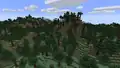 Taigahügel
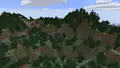 Taigaberge
Weitere Bilder
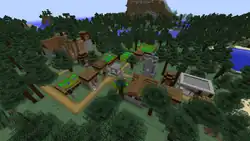 Ein Fichtenholzdorf mitten in der Taiga
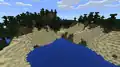 Strand am Rand einer Taiga in der Bedrock Edition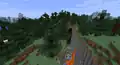
.png.webp)
Geschichte
| Versionsgeschichte der Java Edition |
|---|
| Oberwelt |
| ||||||||||||||||||||||||||||||||||||||||||||||||||||
|---|---|---|---|---|---|---|---|---|---|---|---|---|---|---|---|---|---|---|---|---|---|---|---|---|---|---|---|---|---|---|---|---|---|---|---|---|---|---|---|---|---|---|---|---|---|---|---|---|---|---|---|---|---|
| Nether | |||||||||||||||||||||||||||||||||||||||||||||||||||||
| Ende |
| ||||||||||||||||||||||||||||||||||||||||||||||||||||
| Speziell |
| ||||||||||||||||||||||||||||||||||||||||||||||||||||
| Entfernt | |||||||||||||||||||||||||||||||||||||||||||||||||||||
| Überblick | |||||||||||||||||||||||||||||||||||||||||||||||||||||
This article is issued from Minecraft. The text is licensed under Creative Commons - Attribution - Sharealike. Additional terms may apply for the media files.