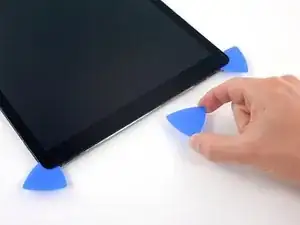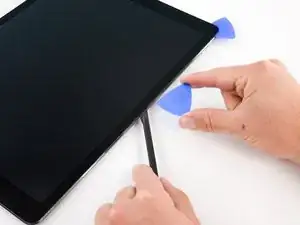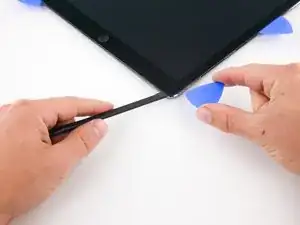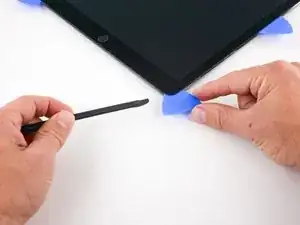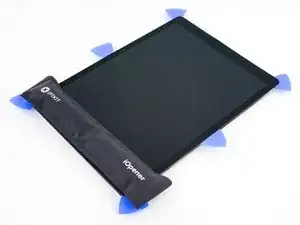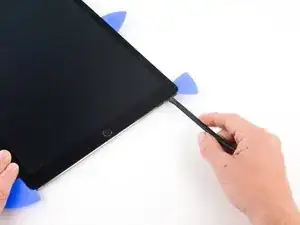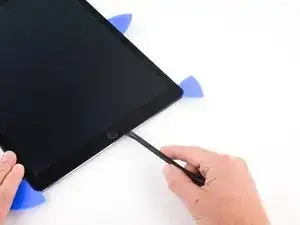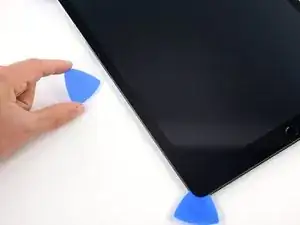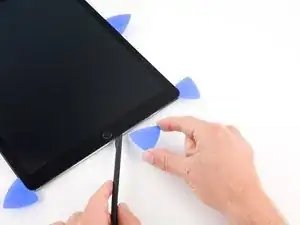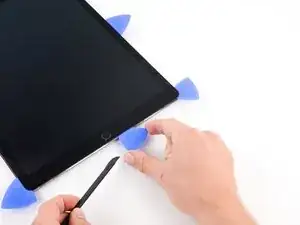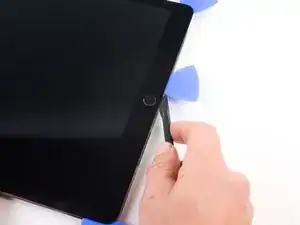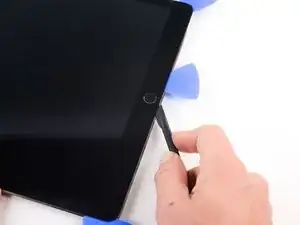
Einleitung

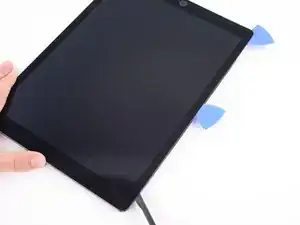
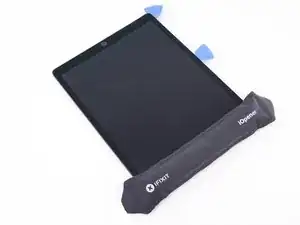
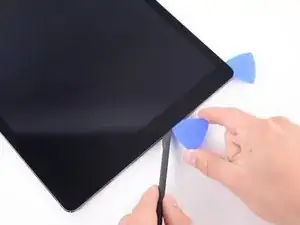
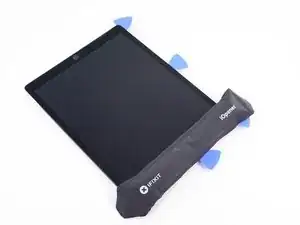
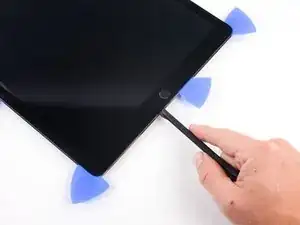
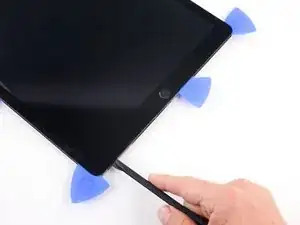
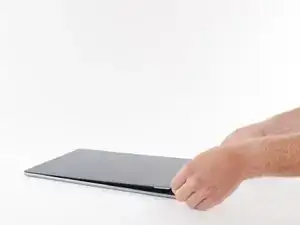
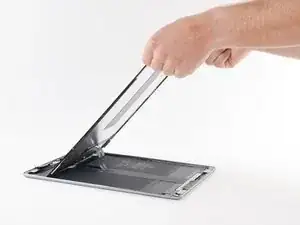
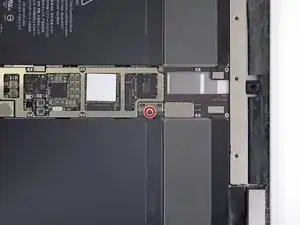
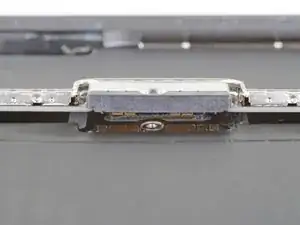
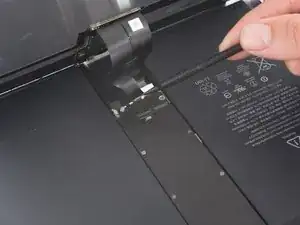
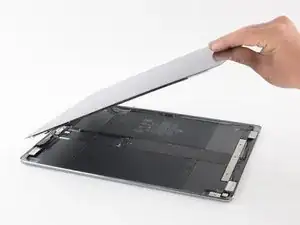
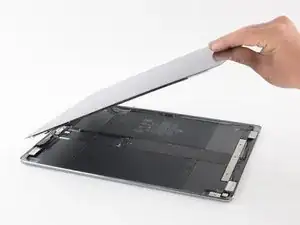
Befolge die Schritte dieser Anleitung, um die Displayeinheit des iPad Pro 12,9 " zu ersetzen oder um auf andere interne Komponenten zuzugreifen.

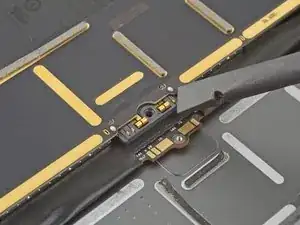
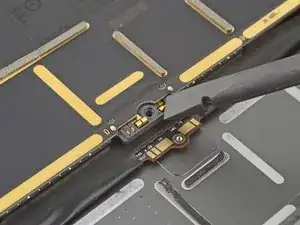
Beachte, dass der Home Button, der in der ursprünglichen Displayeinheit installiert ist, mit dem Logic Board des iPad gekoppelt ist und auf das neue Display übertragen werden muss, um die Touch ID-Funktionalität beizubehalten.

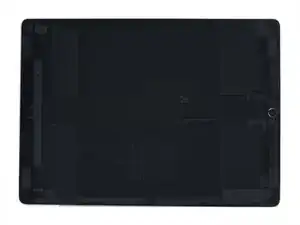
Bevor anfängst, überprüfe, ob sich auf der Rückseite deines Ersatzteils ein Daughterboard befindet. Wenn dies der Fall ist, fahre fort. Andernfalls musst du zusätzlich das Daughterboard vom alten auf das neue Display übertragen. Die Übertragung des Daughterboard auf das Ersatzteil erfordert spezielle Mikrolötgeräte und wir empfehlen deshalb, ein neues Teil zu beziehen, anstatt zu versuchen, den Tausch selber durchzuführen.

Einige Bilder dieser Anleitung stammen vom WiFi-Modell und zeigen eventuell leicht verschiedene Bauteile. Das Verfahren ist aber grundsätzlich gleich, außer wo es besonders beschrieben ist.

Sei sehr vorsichtig, wenn du den Akku mit einem Akkublocker abtrennen willst. Du kannst damit die Akkukontakte dauerhaft beschädigen, bzw zerstören. Wenn du trotzdem den Akku auf diese Weise isolieren willst, dann befolge die Warnhinweise ganz genau und arbeite sehr sorgfältig. Wenn du aber weiterarbeitest, ohne den Akku zu isolieren, dann vermeide den Gebrauch von Metallwerkzeugen, außer wo unbedingt notwendig (z.B. um Schrauben zu entfernen). Dadurch beugst du einem Kurzschließen des Akkus und der empfindlichen Elektronik vor.

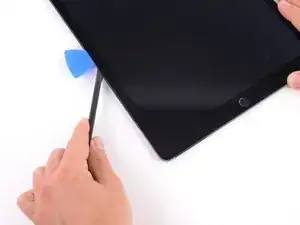
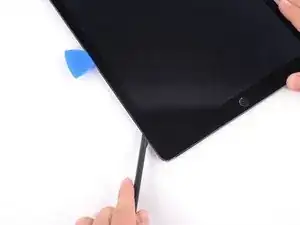
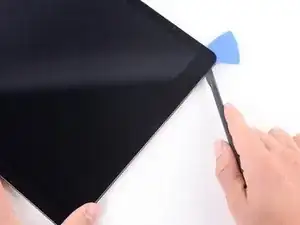
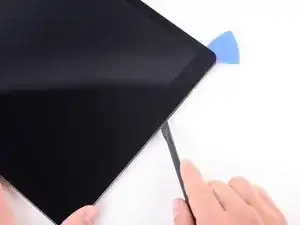
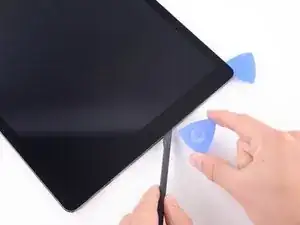
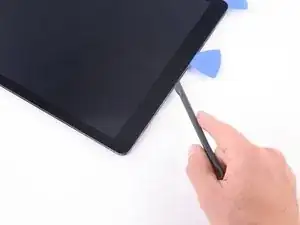
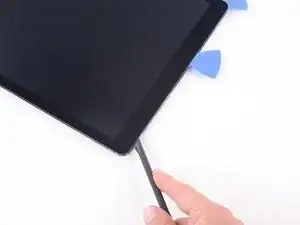
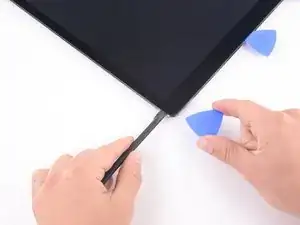
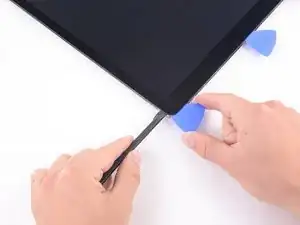
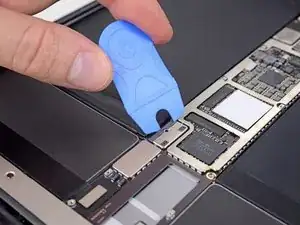
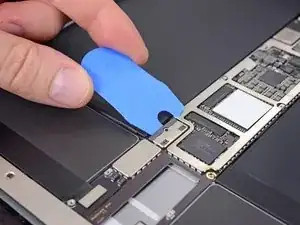
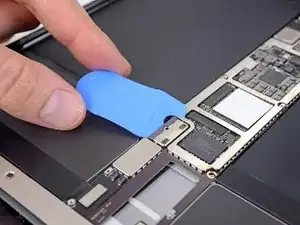
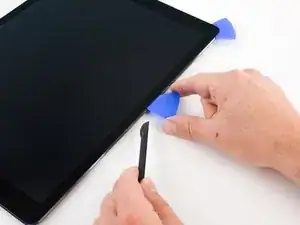
Hier wird zum Öffnen ein "Halberd- Spudger" mit halbrunder Hellebarden-Klinge verwendet. Wenn du keinen hast, kannst du auch ein Plektrum zum Aufschneiden des Klebers benutzen, das Verfahren ist gleich.

  1. xUapwHBISCGUkkSV
    xUapwHBISCGUkkSV
    C3lIO2OnLdLSgyRO
    fJ444exNZJxY1sTM
    • Schalte dein iPad komplett aus bevor du beginnst.

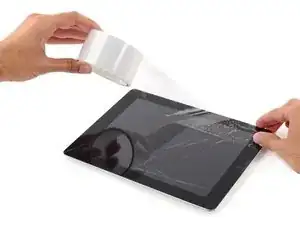
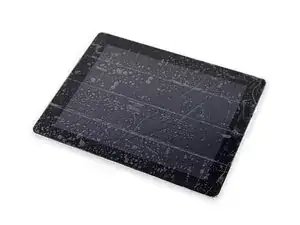
    • Wenn dein Display gebrochen ist, vermeide weitere Brüche oder Verletzungen, indem du die Glasscheibe mit Klebeband abklebst.

    • Befestige sich überlappende Streifen Paketklebeband auf der gesamten Oberfläche des iPads.

    • Das Klebeband deckt Splitter ab und hält das Display während des Entfernens zusammen.

    • Bitte befolge die restliche Anleitung wie beschrieben. Wenn das Glas einmal gebrochen ist, wird es während der Reparatur weiter brechen. Eventuell benötigst du einen Metallspatel, um das Glas zu entfernen.

    • Trage eine Sicherheitsbrille, um deine Augen zu schützen. Sei vorsichtig und beschädige nicht das LCD.

  2. ejrJKa1u3aPeb2ij
    ejrJKa1u3aPeb2ij
    1NWo1pGOSpdT2PdK
    MgAs5RIkspBhSmpT
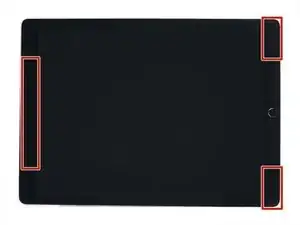
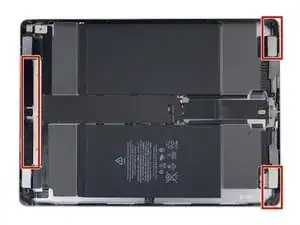
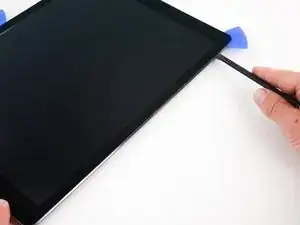
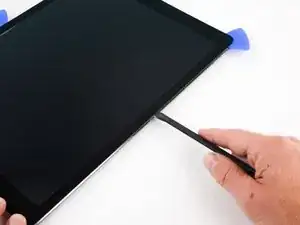
    • Zum Entferne der Displayeinheit benötigst du einen speziellen Spudger mit hellebardenförmiger Klinge oder ein Plektrum, um die Klebeverbindung aufzutrennen, welche das Display am rückseitigen Gehäuse befestigt.

    • Schaue immer wieder auf diese Fotos, während du arbeitest, damit du weißt, wo der meiste Kleber ist und wo du am tiefsten mit dem Schneidwerkzeug eindringen musst.

  3. aJBeJMOgBCcMHno4
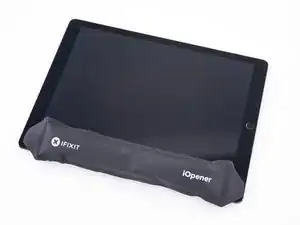
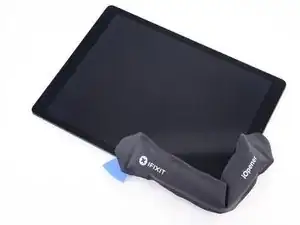
    • Erhitze den iOpener und lege den ihn auf die linke Seite des iPads, um den Kleber aufzuweichen.

    • Du kannst stattdessen die Umrandung des iPads auch mit einem Haarfön auf niedrigster Stufe, einem Heißluftgebläse oder einem Heizkissen erhitzen.

    • Warte ungefähr zwei Minuten, damit der Kleber aufweichen kann, bevor du zum nächsten Schritt übergehst.

  4. AlZDU3orr6ufwCCU
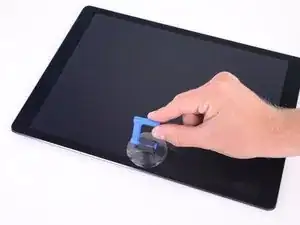
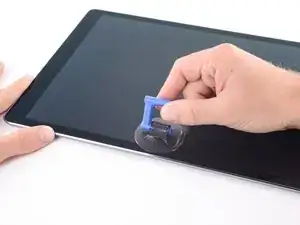
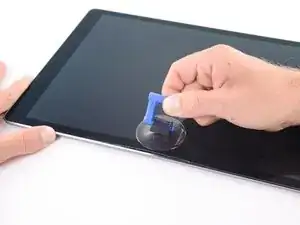
    • Bringe einen Saugheber in der linken Seitenmitte des Displays an, in gleichem Abstand zur oberen und unteren Ecke.

  5. kKRQsRqfvXDPZOQO
    kKRQsRqfvXDPZOQO
    ojbgpm4RcYSYNY3R
    GrcJWPaTSorvslJJ
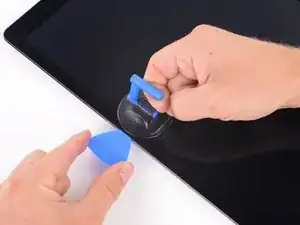
    • Halte die Ecken des Geräts nach unten und ziehe gleichzeitig das Display wiederholt nach und schiebe es zurück, so dass die Klebeverbindung geschwächt wird.

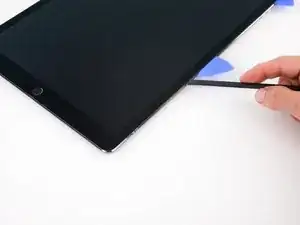
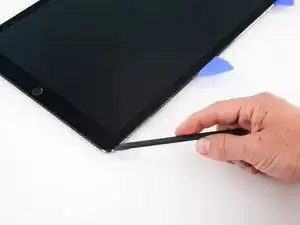
    • Wenn es dir gelungen ist, einen kleinen Spalt zwischen Frontpanel und rückseitigem Gehäuse zu öffnen, dann setze dort einen Spudger mit Hellebardenklinge oder ein Plektrum ein.

    • Setze das Werkzeug nicht tiefer als 2 mm ein. Wenn du es tiefer einschiebst, kannst du die Displayeinheit dauerhaft beschädigen. Wenn du die Hellebardenklinge benutzt, dann wähle die kürzeste Seite.

  6. 1I5gTHDkIFPGtCKq
    1I5gTHDkIFPGtCKq
    MaeO3RTJcdcEYRGQ
    fQIwEQmTmGTaDmNx
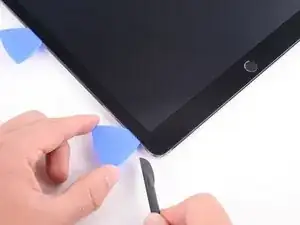
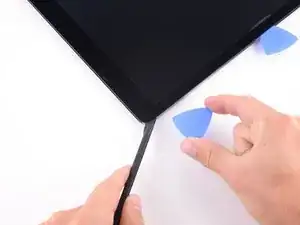
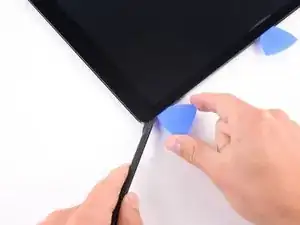
    • Lege einen heißen iOpener um die linke untere Ecke des iPad, er sollte vom Plektrum bis zum Home Button reichen.

    • Lasse den Kleber aufweichen und setze dann einen Hellebardenspudger neben dem Plektrum in das iPad ein.

    • Anstelle eines Hellebardenspudgers kannst du auch ein Plektrum verwenden. Du musst dabei aber besonders aufpassen, das Plektrum nicht zu tief einzustecken, dies könnte sonst die Displayeinheit beschädigen.

    • Trenne den Kleber an der unteren linken Seite des iPad mit dem Hellebardenspudger auf. Wahrscheinlich musst du die Kante mehrmals wieder aufwärmen.

    • Schiebe den Hellebardenspudger vor und zurück, bis der meiste Kleber aufgetrennt ist.

  7. ss1OaZTtBfqm5FUW
    ss1OaZTtBfqm5FUW
    TRTFVF4nfQDiGPR6
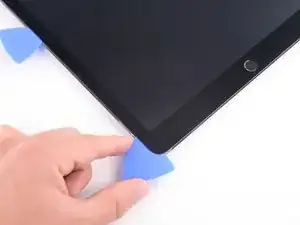
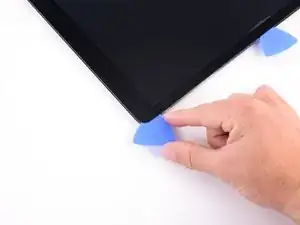
    • Setze ein Plektrum in die linke untere Ecke ein, damit sich der Kleber nicht wieder verbindet.

    • Entferne den Hellebardenspudger.

  8. cJSs2NAwdFpvPTgU
    cJSs2NAwdFpvPTgU
    qvVKSR1EkTBZVlEN
    ZFqoWOhhVvCPmZZY
    • Lege einen heißen iOpener um die linke obere Ecke des iPad, er sollte vom Plektrum bis zur Frontkamera reichen.

    • Lasse den Kleber aufweichen und setze dann einen Hellebardenspudger über dem Plektrum in das iPad ein.

    • Trenne den Kleber an der oberen linken Seite des iPad in Richtung Frontkamera mit dem Hellebardenspudger auf. Wahrscheinlich musst du die Kante mehrmals wieder aufwärmen.

  9. kZkgHmgG3fDLVxDG
    kZkgHmgG3fDLVxDG
    Y5MVYASTjXCyhpLo
    44YUG2cQmMkRwCVg
    • Setze ein Plektrum in die obere linke Ecke ein.

    • Entferne den Hellebardenspudger.

  10. CBQc6gvFqMKQKZVJ
    CBQc6gvFqMKQKZVJ
    ZO4RhLxdHN6rXS1o
    RqMo3CDQ26O3VaLD
    • Erwärme erneut den iOpener und lege ihn auf die Oberkante des Geräts. Warte ein paar Minuten, damit der Kleber aufweichen kann.

    • Wenn das Frontpanel heiß genug ist, dann setze die Klinge eines Hellebardenspudgers neben dem Plektrum aus dem vorigen Schritt ein.

    • Schiebe die Klinge entlang der Oberkante des iPad, halte vor der Frontkamera an.

  11. mNh1GTQlrTR3pkLy
    mNh1GTQlrTR3pkLy
    dLAPVZJI5vGYMCMV
    • Setze ein Plektrum direkt neben der Frontkamera ein.

  12. PFlUwPfGpXky1muC
    PFlUwPfGpXky1muC
    hreYhudKgHTMRZTy
    o4mmn3fusrS4VQTA
    • Erwärme, falls nötig, erneut den iOpener und lege ihn über die Oberkante des Geräts. Warte einige Minuten, damit sich der Kleber aufweichen kann, bevor du den Hellebardenspudger erneut einführst.

    • Setze die Klinge des Spudgers unmittelbar nach der Frontkamera ein, gegenüber vom Plektrum.

    • Schiebe die Klinge des Hellebardenspudgers weiter bis zur oberen rechten Ecke des iPad.

  13. FyNhGWiLgp1Pmagx
    FyNhGWiLgp1Pmagx
    4JFJnCqN4OVLLwGk
    • Schiebe den Hellebardenspudger um die Ecke des iPad herum und setze ein Plektrum in die obere rechte Ecke ein, damit sich der Kleber nicht wieder verbinden kann.

  14. USkLgwFmKpt5RY2c
    USkLgwFmKpt5RY2c
    RW44JXTuOmbWLnJP
    • Erwärme die rechte Kante des iPad mit einem iOpener, um den Kleber aufzuweichen.

    • Schneide weiter mit dem Hellebardenspudger den Kleber auf, welcher die Displayeinheit befestigt. Halte in der Mitte der rechten Kante an.

  15. d5PM2TdvkpsdMeiO
    d5PM2TdvkpsdMeiO
    VXYYKOqID4Wm62nW
    LCHXD21VWWiKhfXb
    • Entferne das Plektrum von der Mitte der Oberkante des iPad, nahe der Frontkamera.

    • Wenn du genügend Plektren zur Verfügung hast, dann kannst du es an Ort und Stelle lassen.

    • Setze ein Plektrum in der Mitte der rechten Kante des iPad ein.

  16. MEGUjxSSbEjjIUxL
    MEGUjxSSbEjjIUxL
    LSwDCvpKOde5xfGv
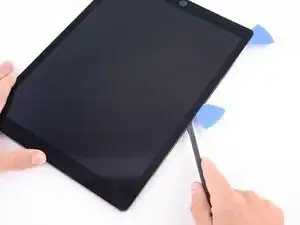
    • Setze einen Hellebardenspudger an der rechten Kante des Geräts zwischen Display und rückseitigem Gehäuse ein.

    • Schiebe den Hellebardenspudger an der Seite des iPad nach unten, um den Kleber aufzutrennen.

  17. Ihhg6aHVBPCvjHAS
    Ihhg6aHVBPCvjHAS
    MjBC5C4AvGWSep26
    • Schiebe die Klinge des Öffnungswerkzeugs um die untere rechte Ecke des Geräts herum.

    • Setze ein Plektrum in die untere rechte Ecke ein, dort wo du eben mit der Klinge durchgefahren bist.

    • Entferne den Hellebardenspudger.

  18. XXXsMME11P13sGjx
    XXXsMME11P13sGjx
    LTKyX3ifZoYJXidx
    vnw6JmqparjiZ5Sp
    • Erwärme die Unterkante des iPad mit dem iOpener.

    • Setze die Klinge des Hellebardenspudgers links vom Plektrum in der unteren rechten Ecke des iPad ein.

    • Fahre mit dem Hellebardenspudgers an der Unterkante entlang. Halte etwa 1 cm vor dem Home Button an.

  19. cZsgVusTdpCSodNI
    cZsgVusTdpCSodNI
    qsJfS2WgyWcqrB1p
    ZgAZWS3hVBjIrwew
    • Entferne das Plektrum von der Mitte der linken Seite des iPad.

    • Wenn du genügend Plektren oder Ähnliches zur Verfügung hast, dann kannst du es an Ort und Stelle lassen.

    • Setze ein Plektrum rechts vom Home Button ein.

  20. 3IoRJkBZXK6PHawA
    3IoRJkBZXK6PHawA
    PTHEUWLlZ51hqPXK
    • Schwenke den Hellebardenspudger so, dass du mit dem kürzesten Teil der Klinge schneidest.

    • Schiebe den Hellebardenspudger weiter, um den Kleber unter dem Home Button aufzutrennen.

  21. GdlHDjpjDOFqdWmP
    GdlHDjpjDOFqdWmP
    PLfhuKagUdSB4bPL
    • Schiebe wieder die Klinge des Hellebardenspudgers so tief wie möglich ein.

    • Fahre mit dem Auftrennen an der Kante entlang fort, bis du das erste Plektrum, welches du eingesetzt hast, erreichst.

  22. AakLhWjiDWpC4Grh
    AakLhWjiDWpC4Grh
    dJ3HaHgomNdwre2r
    • Gehe zu Schritt 5 zurück und stelle sicher, dass die Stellen mit besonders viel Klebstoff wirklich gut von der Displayeinheit getrennt sind. Wenn dem so ist, kannst du hier weitermachen. Anderenfalls schneide nochmals durch den Kleber, bis die Displayeinheit frei ist.

    • Die Displaykabel an diesem iPad sind kürzer und es ist vielen Nutzern unbequem, daran zu arbeiten. Lies die folgenden Warnhinweise, bevor du fortfährst:

    • Schwenke nicht das Display über die untere Kante. Die Displaykabel haben dafür nicht genug Spiel und reißen, wenn du das Display nicht in Richtung der Frontkamera schiebst, während du es anhebst.

    • Die Displaykabel reißen, wenn du das Display um mehr als 80° anhebst.

    • Hebe die Oberkante des Displays hoch und schiebe es in Richtung der Frontkamera, um so an die internen Bauteile des iPads zu gelangen.

  23. nDvHSQu2ehxaFfMw
    • Bevor du weitermachst ist es wichtig, dass du den Akku abtrennst. Das Ablösen oder Anschließen der Displaykabel bei angeschlossenem Akku kann einen Kurzschluss verursachen und die Funktionalität des Touchscreens beeinträchtigen.

    • So wird der Akku abgetrennt:

    • Stütze zuerst das Display sicher ab, so dass es nicht fallen kann und die Displaykabel zu stark angespannt werden, während du arbeitest.

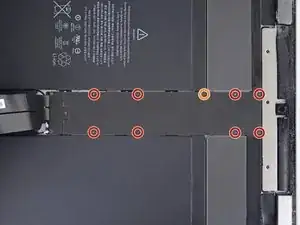
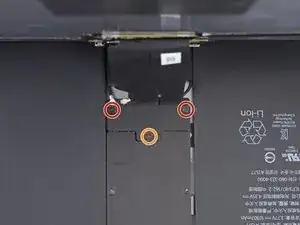
    • Entferne dann die neun Kreuzschlitzschrauben, welche die EMI-Abschirmung des Logic Boards befestigen:

    • Acht 1,2 mm Schrauben.

    • Eine 2,4 mm Schraube.

    Middle left, look at the 2 connecting ribbon wires as what I’m looking at in my hand is that ones L shaped with the 2 ports male and the cracked screen has different pins and in not seating properly?

    Matthew Newton -

    So my brother and I were connecting the ribbon cables and we totally forgot to put the plastic tool back in which separates the battery. There was a spark and when we got everything back together the touch screen wasn’t fuctioning. So we definitely messed that up. Is there a component that we can replace to fix that? Or did we totally destroy this iPad?

    derickgoebel -

    You have to have it microsoldered to fix it. You can take it somewhere locally or send it off to get it done.

    ericandjenallen -

    I forgot to disconnect the battery. I have not put my new screen back. Is it too late ( is my touchscreen function for sure damaged now)? If so, what can I do? I have disconnected and insulated the battery now…but is it too late?

    thomas yanowsky -

    Yes is the answer. Keep an insulator under the battery connector. Don’t skip step 26-29 before removing or installing display connectors.

    thomas yanowsky -

  24. 1j4TW2xNcxeZorBN
    1j4TW2xNcxeZorBN
    VoLpXIeyr3gyjiZH
    ST5OpJBg63Hi6adh
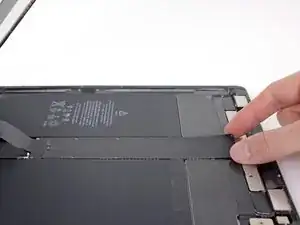
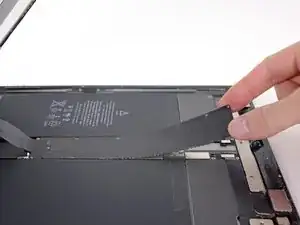
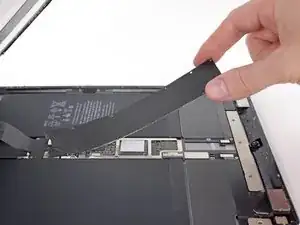
    • Hebe die EMI-Abschirmung des Logic Boards an der Seite nahe der Oberkante des iPad an.

    • Löse die EMI-Abschirmung vom Logic Board ab.

    • Dazu brauchst du wegen der vielen kleinen Rasten, welche die Abschirmung befestigen, recht viel Kraft. Möglicherweise verformt sich die Abschirmung ein wenig. Das ist in Ordnung, so lange die Verformung nicht zu stark ist und die Abschirmung sich beim Zusammenbau flach legen kann, wenn sie dann wieder festgeschraubt wird.

    • Entferne die EMI-Abschirmung des Logic Boards.

  25. TBGQfaGoBuJQIvCC
    • Entferne die 1,8 mm Kreuzschlitzschraube am Akkustecker.

  26. 3yNdI63KF3PkUETA
    3yNdI63KF3PkUETA
    RHuWxOZjJH4pYE1j
    36vdrtPlHGQgZiwJ
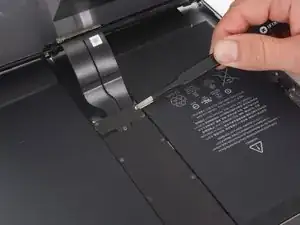
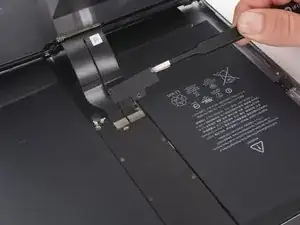
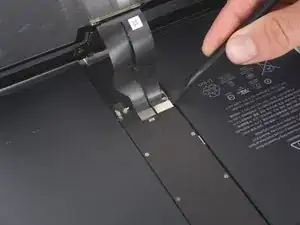
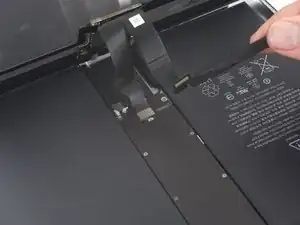
    • Diese Bilder zeigen, wie der Akkustecker unter dem Logic Board aussieht. Mit diesen Referenzfotos kannst du den Akkustecker sicher ablösen.

    • Beachte, dass der Akkustecker durch Federn auf dem Logic Board gegen die Kontaktflächen gedrückt wird. Da ja sowohl das Logic Board als auch der Akku festgeklebt sind, musst du ein dünnes und flexibles Werkzeug zwischen die Kontakte schieben, um den Akku abzutrennen.

  27. SNdpN4asOYltXt4Y
    SNdpN4asOYltXt4Y
    cyQxDFJ5QRdAgLph
    hHuFAgepLQG6ZAPM
    • Setze ein spezielles Akkutrennstück (Akkublocker) oder einem anderes Isolierwerkzeug unter das Logic Board ein, damit es keinen Kontakt zu den Akkuanschlüssen mehr hat.

    • Sei sehr vorsichtig, wenn du den Akku mit einem Akkublocker abtrennst. Die Akkukontakte sind sehr empfindlich und können leicht dauerhaft beschädigt werden.

    • Schiebe den Akkublocker nicht mit Gewalt unter den Stecker. Wenn sich der Akkublocker nicht leicht unter das Logic Board schieben lässt, kannst du es stattdessen mit einer Spielkarte probieren.

    • Lasse das Werkzeug dort stecken, damit die Akkuanschlüsse keinen Kontakt bekommen, solange du arbeitest.

    • Bei den restlichen Bildern dieser Anleitung ist die EMI-Abschirmung eingebaut zu sehen. Das ist falsch. Folge den Schritten weiter, halte den Akku abgetrennt und baue die EMI-Abschirmung nicht wieder ein, bevor die Reparatur zu Ende ist.

    What is a safe alternative to using a battery blocker?

    Jeremy Spencer -

    Hi Jeremy, I use a guitar plectrum.

    Go for the thinnest possible. These are easier to wedge in between battery and motherboard (+ less risk on damaging something).

    Dreetn -

  28. YxAaLPnTnXJqcvhB
    YxAaLPnTnXJqcvhB
    jVXQJCb6cXhHhGuo
    yDQUkQwwIDXA2En3
    • Fixiere die Displayeinheit und entferne die folgenden drei Kreuzschlitzschrauben über der Halterung des Displaykabels:

    • 2,4 mm Schraube

    • 1,2 mm Schraube

    • Entferne die Halterung des Displaykabels.

  29. A5OwAsl2EpYFfNbu
    A5OwAsl2EpYFfNbu
    mqOmPlufXEAcCJsk
    ER5XIKlKNSoecasB
    • Löse mit dem flachen Ende eines Spudgers die zwei Displaydaten- und Touchscreen-Kabel aus ihren jeweiligen Anschlüssen auf dem Motherboard.

    which of the two connectors is the digitizer cable?

    elsa -

  30. pOB5XBlMFeV4uX6f

    Would be really nice if the adhesive strip kit for the screen included the adhesive bits needed to secure the existing home button to the new screen (or a new home button to an existing screen).

    Marc Nelson -

    Great, I followed the tutorial and succeeded to repair my iPad Pro 1st gen.

    I bought the pieces from https://www.unionrepair.com a little bit less expensive, making the rewear worth the spending.

    http://hebus.ovh/cimages/iPadOpened.jpeg

    http://hebus.ovh/cimages/displayRemoved....

    http://hebus.ovh/cimages/repeared.jpeg

    I took a black one with my original white home button … make it unique now ;)

    Cheers

    Serpieri -

    Great guide! I will add that on my iPad Pro 1st gen, I had to peel back the EMI cover material to Expose the last few screws. This is not listed as a separate step and I almost damaged my EMI board. Just a heads up to improve the guide!

    Brian Crea -

Abschluss

Vergleiche dein Ersatzteil mit dem Originalteil. Du musst vielleicht fehlende Teile vom alten auf das neue Teil übertragen oder Schutzfolien vom Neuteil abziehen, bevor du es einbauen kannst.

Um dein Gerät wieder zusammenzusetzen, folge den Schritten in umgekehrter Reihenfolge.

Entsorge deinen Elektromüll fachgerecht.

Die Reparatur hat nicht den gewünschten Erfolg gebracht? Unser [Forum kann dir weiterhelfen.

Evan Noronha

Mitglied seit: 06/02/15

213827 Reputation

17 Kommentare

Hello there OK so I have 2 screens with 2 different connectors one L shaped (which is on the new screen) and the old cracked screen has a rectangular type? I’m not sure rather it’s a 1gen/2nd gen type of problem? I’m about to grab my hot air gun to completely disassemble the cracked screen, as maybe I’m missing something? Any assistance is welcome… well actually please help me with this before I get a headache since this has totally frustrated me and i’ve had this sitting for nearly 2 1/2 months now but it’s about that time that I readdress this in attempt to fix it.

Matthew Newton -

Hi, does your replacement screen have the home button assembly included? Otherwise there's need of soldering the assembly to it before it can be installed.

Dreetn -

hi

does anyone knows why there is a foam adhesive in thr back of the screen ? do i need to put back when i replaxe screen ?

thanks

screensguy -

I suppose the foam adhesive is similar to the one on the back of the 6s screens. I guess it has more of a heat dissipation function or is meant to absorb any pointy pressure points from inside that may develop (loose screw, sand, dirt...)

Dreetn -

hi

hope someone can help . i tested couple of screens before fitting them in they were working but once tech close it there no touch or black lcd (backlight on but no image )

NB : they disconnect battery before connecting Screen

screensguy -

If you don't have this problem while the assembly is still loose, my best guess is that you have an unwanted contact somewhere, causing a short circuit or malfunction. Perhaps in the bending of the flex?

Dreetn -

Removing the screen takes a great degree of patience. You apply heat, and pull on the suction cup, and for a long time nothing seems to happen. Do not try to replace time with force at this point keep heating and pulling on various areas, you will get separation. It took 5 or 6 heating/pulling cycles to start to see results. Then you can work your way around.

oclark -

MAKE SURE YOU DO NOT INSERT ANY CARDS/PICKS/SPUDGERS MORE THAN 1/4 inch tops!! YOU WILL DAMAGE THE SCREEN. Just replaced the battery in my iPad Pro 12.9 (A1652). Unfortunately I did not read this until completed. I now have several areas on my $1000 iPad where the white screen has orange burn looking marks around the edges. Looks like it was a $200 oops. Live and Learn. I’m now a member and will utilize this website for future endeavors…

Dave Ryberg -

You know any workshop who does a repair for my three iPad Pro 12.9 front glasses with the digitizer,

Sometimes the process is called OCA refurbishment oder LCD refurbishment.

NOT the display-unit as a whole. I have two models from 2015 and one from 2017. The model numbers are a 1584 and  a 1670.

 In Germany there are a few companies who are able to do it, but not affordable. The prices are nearly as high as a complete swap of the display unit.

giuseppe naniscola -

Just wondering, I work in a repair shop, and am replacing the front panel entirely but unfortunately screwed up soldering the daughterboard. Is this a part they MUST be transferred or am I safe to just replace it?

Zane Clark -

Hello.

Is it possible to change only the “Glas” and not the Display? My display works fine but the Protecting Glas is broken.

sim sem -

Hi, that’s possible for very, very experienced technicians. Not only do you need to heat up the screen quite a lot to soften up the LOCA glue, but furthermore you need to cut it with a cutting wire while making sure not to damage the LCD underneath. I also fear the iPad pro will probably require some micro-soldering to be able to (dis)connect the glass from all the rest (but perhaps I’m confusing things with the first screen modules in mind that came out but still needed some micro-soldering to finish them of at that time). In short, if you haven’t separated touchscreens/glass plates several times before … don’t even think about it. The above is only half the trouble to go through as the new touchscreen/glass needs to be attached to the LCD again with new LOCA glue afterwards. Again a job which requires a lot of expertise.

Dreetn -

I used this guide to replace a screen for my iPad Pro. The device powers on but now gets stuck in a boot loop. I took it to a local phone repair shop and they said they don’t do repairs on iPad Pros because they always get stuck in boot loops. I wish there was a warning on this guide telling people this so they don’t go to all the effort and spend money on a new screen just to get their iPad stuck in a boot loop.

Brandon der Blatter -

Brandon, I don’t know of any specific ‘sensitivity’ that iPad Pro’s have towards repairing that would result in bootloops.

I think it is more likely that either

- The repair shop isn’t keen on repairing your device because parts are expensive and/or difficult to find (for instance motherboard parts). They just tell you a believable story to avoid having to say ‘Too risky’ or ‘Not worth our effort/time’.

- Something got damaged during the repair.
Another possibility, which you can easily put aside yourself, is software damage. Try a full restore (without data retention) with tools such as 3uTools. It’s free software. I advise using the iTunes restore method. You can first try a restore with ‘retain user’s data’ but success ratio is minimal there. Best is to go for a clean flash/restore.

Good luck!

Dreetn -
No matter how many times I have tried to apply the iOpener, or to use a dryer for 10 mins (iPad was super hot), I’m simply unable to lift the screen with the suction cup, even for a micron. Anything I could have missed ?

Laurent Crivello -
Hi Laurent, it sounds like you’re on the right track—continue gradually applying more heat until the adhesive softens a little. Unfortunately these screens are super hard to remove. Just be careful about applying too much heat at once in a small area as that could damage the screen.

Adam O'Camb -

hi all, I'm part-way through this (amazing instructions as always), while I was removing the EMI shield the sticky fabric underneath came away and rolled up on itself, do I need to make a new one or can I replace the shield without it? Many thanks

johnegrey -