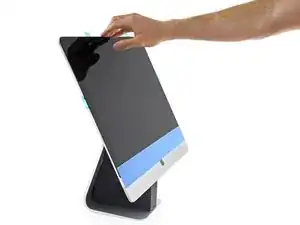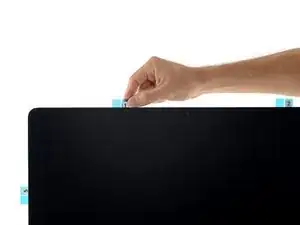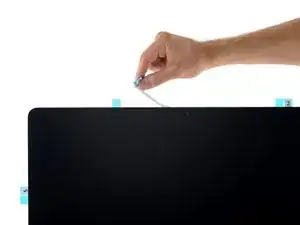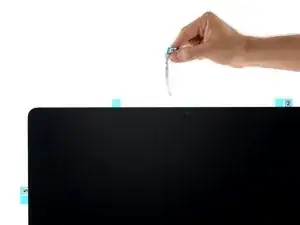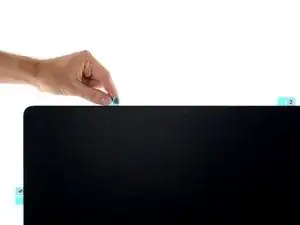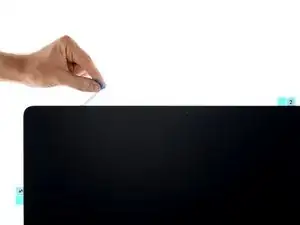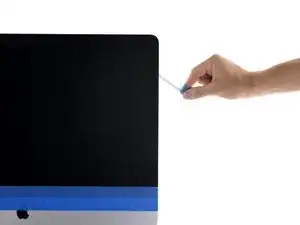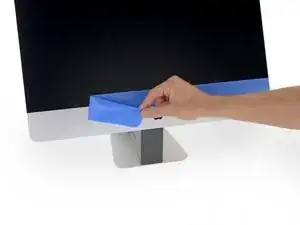
Einleitung

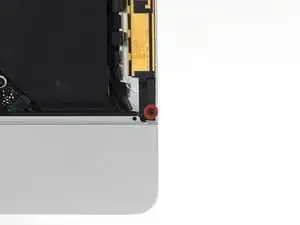
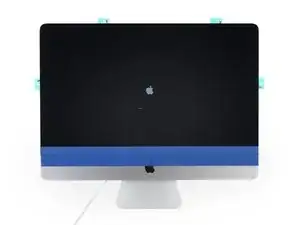
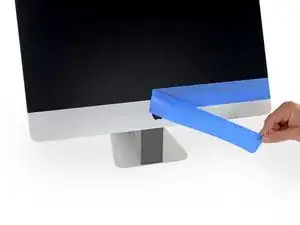
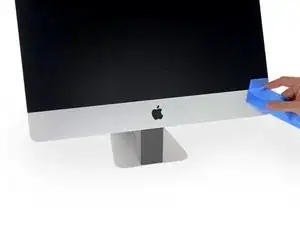
Beim Ausbau des Displays muss der Kleber unter dem Rand des Displays aufgetrennt werden. Danach haftet der Kleber nicht mehr und du musst neue Klebestreifen anbringen.

Einige Bilder dieser Anleitung zeigen einen 2015er iMac, der sich in kaum sichtbaren Details unterscheidet. Für die Reparatur spielen diese Unterschiede keine Rolle.

  1. IlFAXPBLCHZJ2hXR
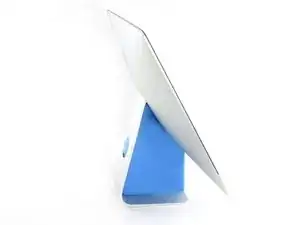
    • Wenn das Scharnier frei beweglich ist, ist der iMac nicht mehr im Gleichgewicht und wird schwer daran zu arbeiten. Reparaturen können wie gezeigt durchgeführt werden, sind aber mit einer iMac Reparaturhilfe schneller und einfacher.

    • Wenn du keine Reparaturhilfe verwendest, sei sehr vorsichtig beim Einbau und beim Arbeiten hinter dem Display – es kann leicht herausfallen und brechen, wenn sich der iMac unerwartet bewegt.

  2. G1YWCmFThD1pXWJY
    G1YWCmFThD1pXWJY
    jJ1HkO1EjGSdqHRb
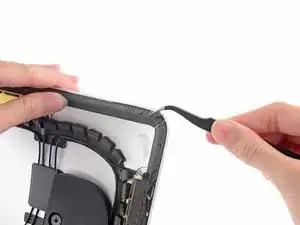
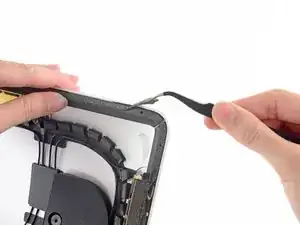
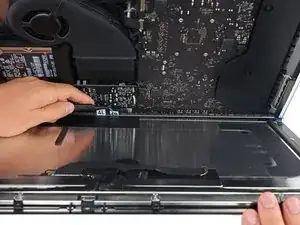
    • Bevor du mit dem Anbringen der Klebestreifen beginnst, musst du den alten Klebstoff rund um das hintere Gehäuse zu entfernen.

    • Wenn du dein altes Display weiter verwenden willst, dann musst du auch die Klebstoffreste von der Rückseite des Displays entfernen.

    • Ziehe die alten Klebestreifen mit einer Pinzette oder deinen Fingern ab. Fange unten an und ziehe sie nach oben zur Oberkante des Gerätes hin.

    • Wenn der ganze alte Kleber entfernt ist, muss dieser Bereich sorgfältig mit mind. 90%igem Isopropylalkohol und einem fusselfreien Tuch gereinigt werden. Wische nur in eine Richtung und nicht hin und her.

    • Überspringe diesen Schritt auf keinen Fall, denn sonst haftet der neue Klebestreifen unter Umständen nicht gut an und das Display kann dann aus deinem iMac herausfallen.

    The flat end of a spudger stick also helps in peeling up the old adhesive.

    Mitchell Scheffler -
  3. bykGTIhTvZOuALud
    bykGTIhTvZOuALud
    LRYRBdjIYgU35PCM
    s6bsu56xPalXhxNI
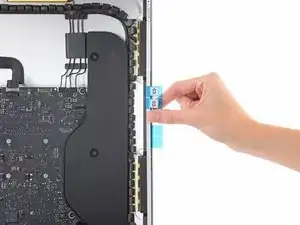
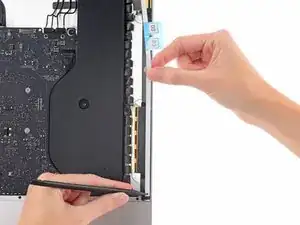
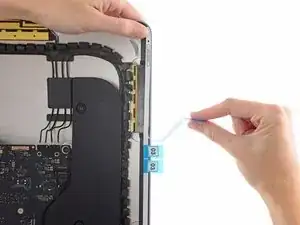
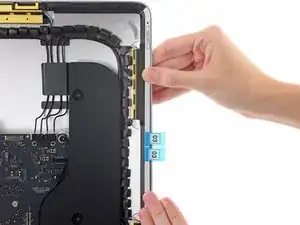
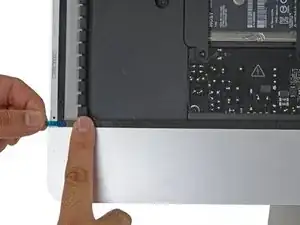
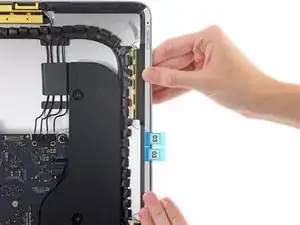
    • Beginne mit dem mit 3 (oder 03) markierten Streifen. Er verläuft an der rechten senkrechten Seite des hinteren Gehäuses.

    • Bevor du die Schutzfolie abziehst, halte den Streifen an den Rahmen des iMac, damit du eine Vorstellung davon hast, wie er angebracht werden muss.

    • Ziehe das kurze Stück Schutzfolie von der Rückseite des Streifens ab.

    Yeah, so the adhesive strips stretches. I ruined this one.

    applecranberry -
    I find using a piece of masking tape to anchor the top of the strip in place before removing the backing of the bottom (short piece) is a good technique.

    daveedwards -

  4. uUJtSoMXshnBQdAp
    uUJtSoMXshnBQdAp
    CPc2FVU5QyM13MEQ
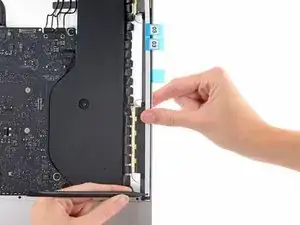
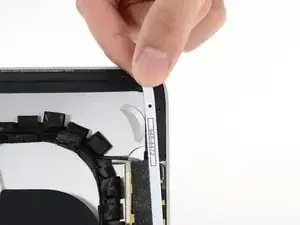
    • Setze die Spudgerspitze in das Loch am Ende des Streifen, und zwar von der Seite aus, die noch eine Schutzfolie hat.

  5. VJArDieBx5FVCtxv
    VJArDieBx5FVCtxv
    QaSWDBgBCfxh5nfC
    D66Fj3XeTHrFBE1A
    • Drücke die Spudgerspitze in die entsprechende Vertiefung im Rahmen des iMac, wobei die Spitze immer noch im Loch auf dem Streifen steckt.

    • Mit Hilfe vom Spudger in der Vertiefung als Anker, kannst du nun den Streifen an der rechten Kante bündig auflegen und leicht daran ziehen, um sicher zu stellen, dass der Klebestreifen gestrafft ist, und ihn so am Rahmen festkleben.

  6. TIDydje5XKV5nUMT
    TIDydje5XKV5nUMT
    BBvuVgOPGW6eHJDp
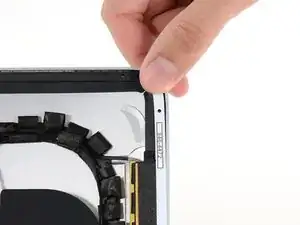
    • Wenn du die untere Hälfte des Streifens gut ausgerichtet hast kannst du das längere Stück der Schutzfolie von der Rückseite abziehen.

    • Wenn die untere Hälfte nicht gut sitzt, dann kannst du sie jetzt nochmal abziehen und neu ankleben, bevor du die längere Schutzfolie ablöst. Verankerte das Ende wieder mit der Spudgerspitze.

  7. WedCexZOF3YjSJUj
    WedCexZOF3YjSJUj
    eNXlOJ6qnhBbEtKu
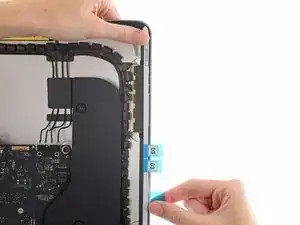
    • Setze die obere Hälfte des Klebestreifens bündig zum rechten Rand des Rückgehäuses und klebe ihn fest.

  8. YZwpQRF1SpGnXDhO
    YZwpQRF1SpGnXDhO
    LsLbPsrmGjSGNZMj
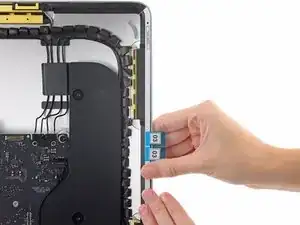
    • Lege den Streifen 3 entlang der rechten Kante und glätte ihn mit dem Finger. Achte darauf, dass er bündig mit der rechten Kante des Rahmens liegt und faltenfrei ist.

    • Löse noch nicht den Schutzstreifen ab.

  9. NmN2X5fDGK2HwEMA
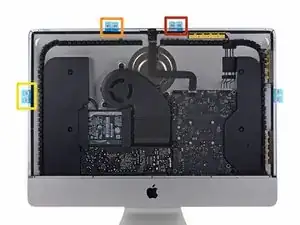
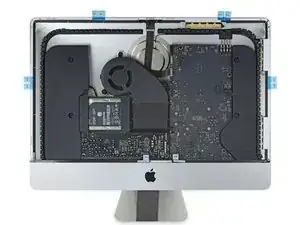
    • Arbeite dich weiter um den Rand des iMacs herum, und füge in gleicher Weise drei weitere Klebestreifen hinzu.

    • Arbeite gegen den Uhrzeigersinn von Streifen 3 ausgehend und positioniere die Streifen folgendermaßen:

    • Streifen 2 oben rechts

    • Streifen 1 oben links

    • Streifen 5 links senkrecht

  10. GfDIfQJJGTvSRGH5
    GfDIfQJJGTvSRGH5
    OSkeMlXwVTwHERph
    UJNRHjZuDqPZ2EFG
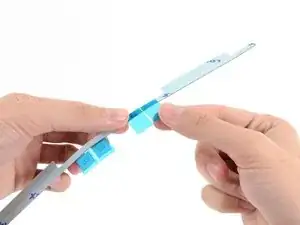
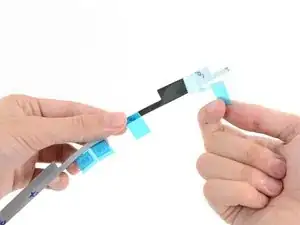
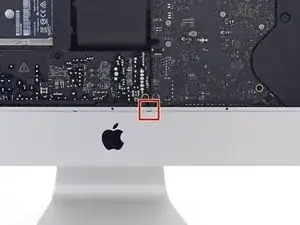
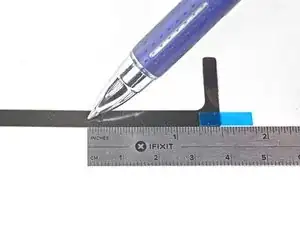
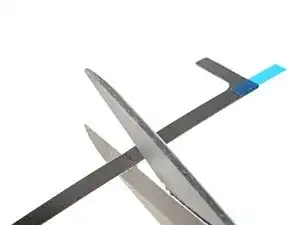
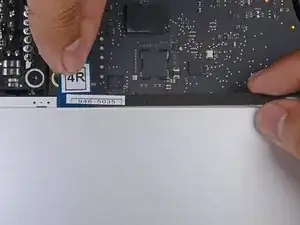
    • Um zu vermeiden, dass das Mikrofon durch den Klebestreifen blockiert wird, muss der Streifen 4R abgeändert werden, bevor er benutzt werden kann. Der Streifen muss gekürzt und so ausgerichtet werden, dass der Kleber bis zur rechten Kante des iMac reicht, aber vor der Mikrofonbuchse links endet.

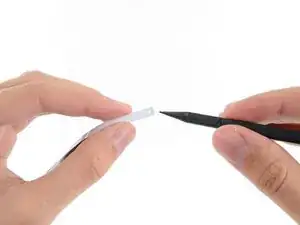
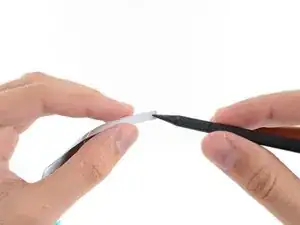
    • Miss 38 mm von der rechten Kante des Streifens 4R ab und markiere die Stelle mit einem Stift.

    • Schneide das Klebeband mit einer Schere an der Markierung durch.

    The pictures are wrong, you should not cut that end. The cut should be made on the other side and you basicly want to cut a bit out of about 20mm instead of shortening the adhesive strip.

    The corner bit is needed for future removal of the adhesive strip, just like on the original strips apple uses.

    Evan -

    If you cut the other end, you lose the pull tab for separating the liner. Either way, it’s a little bit of a kludge, but not the end of the world. Use whichever option you prefer.

    Jeff Suovanen -

    An easier method is use a single hole paper punch! Locate the center point of the mic hole and cut out the area as needed with the punch.

    Dan -

    This youtube video shows the location of the microphone. Mine is not where the picture above shows (it is underneath the apple, behind the display) and is not an issue. No cutting required.

    https://www.youtube.com/watch?v=CFCY4bgh...

    Kevin McLaughlin -

  11. E2LMJWD3R3NvdORM
    E2LMJWD3R3NvdORM
    osuuLwAMmdQ5UJcE
    IXiihSAs2P2jO5xM
    • Die beiden restlichen Streifen (4L und 4R) haben keine Führungslöcher und sind schwieriger zu positionieren. Wir empfehlen, sie erst einmal korrekt aufzulegen, um sich mit ihrer Position vertraut zu machen.

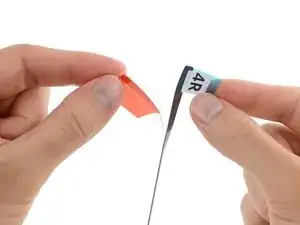
    • Fasse die rote Zuglasche am Streifen 4R an und ziehe damit die Schutzfolie ab.

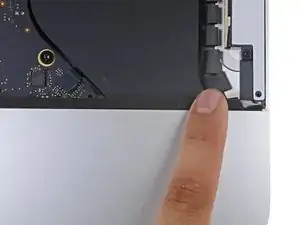
    • Lege den Streifen entlang der Unterkante des Rückgehäuses, so dass er direkt neben den Mikrofonöffnungen beginnt. Das rechte Ende des Streifens sollte an der Kante des Rahmens aufhören.

    • Lasse den Finger den Klebestreifen entlang laufen, damit er glatt und faltenfrei verklebt. Drücke ihn dabei auf dem iMac fest.

  12. ChbL6xSotfQbMiQd
    ChbL6xSotfQbMiQd
    wIS4kb3qt3vEIZGL
    • Wiederhole den vorherigen Schritt für den Streifen 4L, indem du ihn an der linken Hälfte der Unterkante des iMac platzierst.

    • Wenn alle Streifen aufgeklebt sind, sollte der iMac so wie auf dem Bild aussehen.

  13. JjgXgr6TMJ5MUsHx
    JjgXgr6TMJ5MUsHx
    QVNXAw5TjgZHFICS
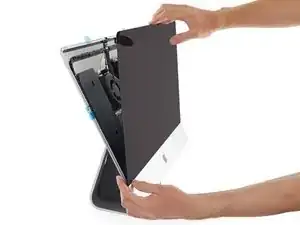
    • Lege das Display vorsichtig auf seinen Platz auf dem iMac und richte es ringsum bündig aus.

  14. WrQ4nWOIyglh6yIU
    WrQ4nWOIyglh6yIU
    gChp1oMp6gJmybXR
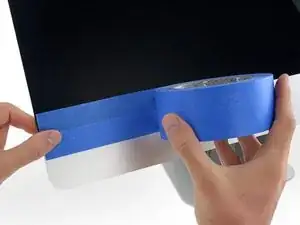
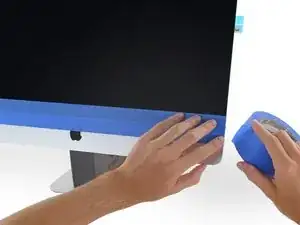
    • Klebe den unteren Rand des Displays vorläufig mit Klebeband am Gehäuse des iMacs fest.

    • Dieses Klebeband sorgt dafür, dass sich das Display nicht mehr verschieben kann, ermöglicht es aber noch, dass es oben weggekippt werden kann, um an die Displaykabel zu gelangen.

  15. TaFTXqZuAYrIZ2Av
    TaFTXqZuAYrIZ2Av
    2XqNPlSpZxj5351H
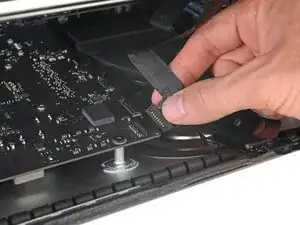
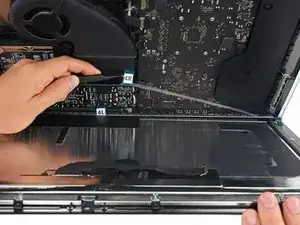
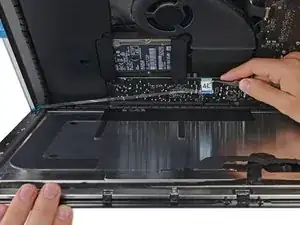
    • An diesem Punkt ist es sinnvoll, deine Reparatur zu testen, um sicher zu gehen, dass dein iMac korrekt funktioniert, bevor du ihn wieder verklebst. Folge den nächsten drei Schritten, um die Displaykabel zeitweise wieder zu verbinden und fahre deinen iMac hoch, bevor du die Schutzfilme der Klebestreifen abziehst.

    • Wenn du deinen iMac schon getestet hast und sicher bist, dass alles funktioniert, dann kannst du zu Schritt 17 übergehen.

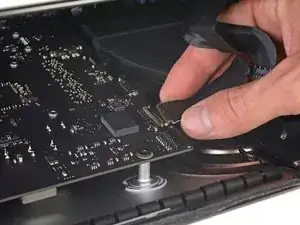
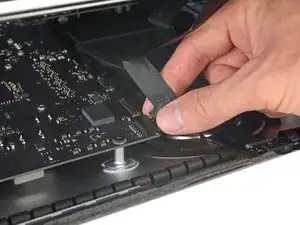
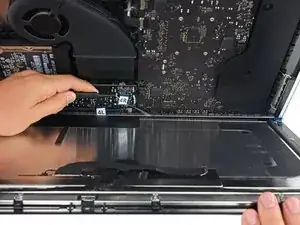
    • Setze den Stecker der Stromversorgungskabels des Displays in seinen Anschluss auf dem Logic Board.

  16. rAHDEiLQwaU5XLsD
    rAHDEiLQwaU5XLsD
    PRDTZpnsgOALDZCZ
    QEflcBnbxw4AOCV5
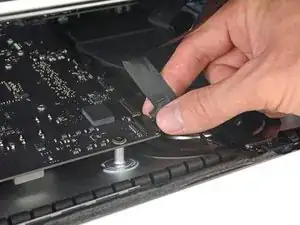
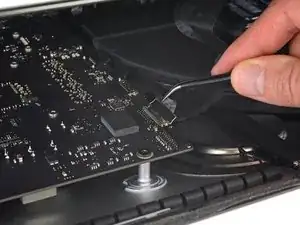
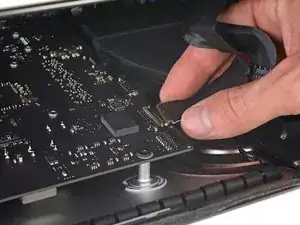
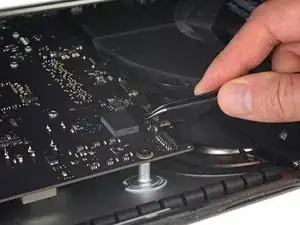
    • Stecke den Stecker des Displaydatenkabels vorsichtig mit der anderen Hand oder einer Pinzette in seinen Anschluss auf dem Logic Board.

    • Achte darauf, dass er gerade eingeführt wird und schiebe ihn ganz ein.

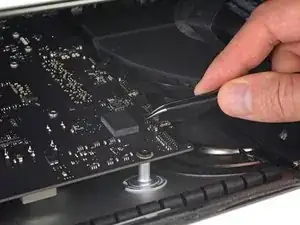
    • Klappe den metallenen Sicherungsbügel des Displaydatenkabels in Richtung Logic Board herunter.

  17. sHjEZXSPIvwXBRIV
    sHjEZXSPIvwXBRIV
    FkEufAI36Xkiesdw
    • Setze das Display wieder auf das Rückgehäuse zurück.

    • Stecke jetzt den Netzstecker ein und schalte den iMac ein. Prüfe alle Funktionen, insbesondere die der ausgetauschten oder ausgebauten Bauteile, bevor du das Display wieder festklebst.

    • Wenn du damit fertig bist, dann fahre den iMac herunter. Ziehe den Netzstecker, bevor du fortfährst.

  18. N5SZ3UNh4QhXuedD
    N5SZ3UNh4QhXuedD
    SvppPTpmQBO4fccb
    6AQTaclgl2gM6TxM
    • Kontrolliere, ob der iMac ausgeschaltet und der Netzstecker gezogen ist, bevor du weitermachst.

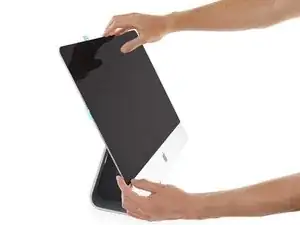
    • Nachdem du alle Funktionen des iMac zufriedenstellend getestet hast, kannst du die Displaykabel wieder lösen und das Display vorsichtig nach vorne kippen.

    • Entferne den Schutzfilm vom Streifen 4R, indem du von oben hineingreifst und die Lasche gerade von der Unterkante des Displays wegziehst.

  19. BDsIUXWD1Q2HdTYo
    • Wiederhole den vorigen Schritt für den Streifen 4L.

  20. cVNPJSyedjQKay5J
    cVNPJSyedjQKay5J
    HYpKJT1lIGDGaMbm
    3YR3w4N6VCr1icI5
    • Verbinde zu letzten Mal die Versorgungs - und Datenkabel vom Display.

    • Vergiss nicht, den Sicherungsbügel am Displaydatenkabel zu befestigen.

  21. bWgoD2ODWLH6dQES
    bWgoD2ODWLH6dQES
    GV55lKHVO23VtNqy
    E2Vq2rZDBYXiMpDM
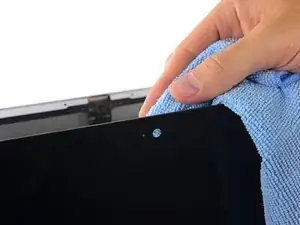
    • Überprüfe das Glas direkt vor der Kamera auf Schmutz oder Staub. Reinige es, wenn nötig, mit einem Mikrofasertuch, bevor du das Display wieder festklebst.

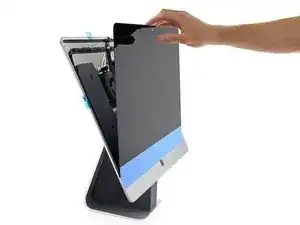
    • Stütze das Display mit einer Hand ab, während du die Schutzfolien in den folgenden Schritten entfernst, oder lehne es leicht gegen das Gehäuse des iMac.

  22. kObUHEREu6DFDqjm
    kObUHEREu6DFDqjm
    GhPQfQsApnO5KySV
    FjrFDB4jQsVHnLib
    • Entferne den Schutzfilm von Streifen 1, indem du seine Lasche hochziehst.

  23. gMGdaafnZ2B2LgWk
    gMGdaafnZ2B2LgWk
    CKSxjrmE2Vc3isP2
    • Ziehe genauso den Schutzfilm von dem Klebestreifen, der mit Streifen 1 gepaart war, ab.

  24. ae4uqb5hr1RwQKfL
    • Wiederhole die beiden vorherigen Schritte, um den Schutzfilm von den restlichen Klebestreifenpaaren zu entfernen (gekennzeichnet mit 2, 3 und 5).

  25. TDCNh3m6FiutE1KV
    TDCNh3m6FiutE1KV
    MgNLq2NOGEFJjmqS
    bIRADFNmwfIvf3vR
    • Entferne das Klebeband, mit dem das Display am Rückgehäuse festgeklebt ist.

    • Um eine gute Haftung zu gewährleisten, kippe den iMac flach auf die Rückseite (mit dem Bildschirm nach oben) und drücke alle vier Kanten des Displays vorsichtig aber dennoch nachdrücklich fest.

Abschluss

Um dein Gerät wieder zusammenzusetzen, folge den Schritten in umgekehrter Reihenfolge.

Adam O'Camb

Mitglied seit: 11/04/15

159624 Reputation

8 Kommentare

Merci pour l’indication du micro en bas…..

Picard -

Sorry ifixit but you made a big mistake! if you install the stripes like you the microphone quality will be very bad because the mic must be covered AROUND the holes. otherwise the mic is not shield from the inside and your voice is bad!

Simon -

HI,

How did you solve it?

Rafael -

I have spotlights bleeding from the bottom of the screen after opening. Could this be a tape issue on the screen itself?

Adam Dziuba -

Correction it’s a stage light issue for the post above. Any recs?

Adam Dziuba -

Hello Adam. Did you solve your problem? I just found a Youtube video about that. It is some kind of “dust” between the display and the glass screen and needs to be cleaned very carefully .

Rafael -

First time i see this thing about the microphone, i did the cutout.

And microphone doesn’t work anymore.

francoisvdc -