Einleitung
Verwende diese Anleitung, um die Thumbsticks deines Steam Decks in SteamOS zu kalibrieren.
Valve empfiehlt, diese Softwarekalibrierung nach der Installation neuer Thumbsticks durchzuführen.
-
-
Wenn du dich noch nicht im Desktop-Modus befinden, navigiere zum Steam-Menü → Power und wähle Zum Desktop wechseln.
-
Drücke die Steam -Taste + X, um die Bildschirmtastatur zu aktivieren.
-
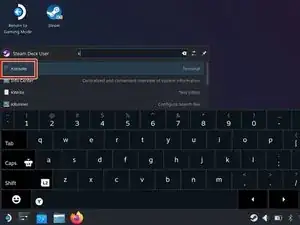
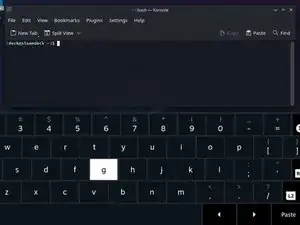
Suche und öffne im Menü Suchen nach Konsole .
-
-
-
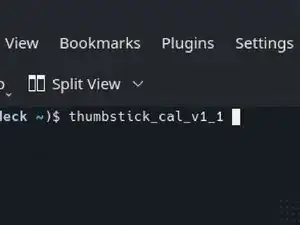
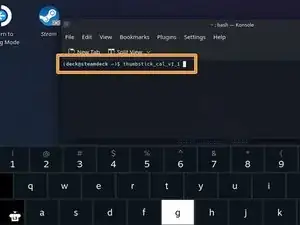
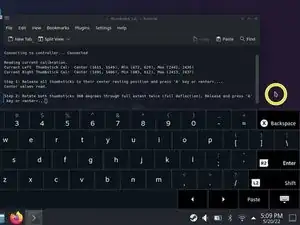
Stelle sicher, dass beide Thumbsticks unberührt und zentriert sind. Drücke Enter .
-
Tippe auf einen leeren Desktop-Bereich, um den Cursor aus dem Konsole-Fenster zu bewegen. Stelle sicher, dass dieKonsole nicht im Fokus ist.
-
Drehe jeden Stick zweimal um eine volle Umdrehung (360 Grad) .
-
Tippe auf das Konsole-Fenster, um den Fokus wieder darauf zu richten. Drücke Enter .
-
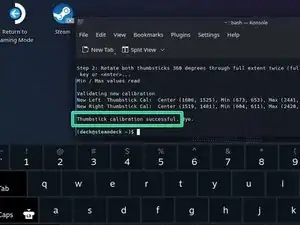
Das war's! Deine Thumbsticks sind jetzt kalibriert. Das Terminal sollte Thumbstick-Kalibrierung erfolgreich anzeigen.
-
Klicke hier, um zur Anleitung zum Ersetzen des linken Sticks zurückzukehren. Klicke hier , um zur Anleitung zum Ersetzen des rechten Thumbsticks zurückzukehren.
Die Reparatur verlief nicht wie geplant? Probiere es mit einigen grundlegenden Lösungsansätze, ansonsten findest du in unserem Steam Deck Forum Hilfe bei der Fehlersuche.