Einleitung
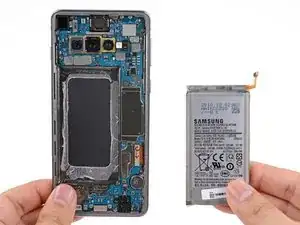
In dieser Anleitung wird der Austausch des Akkus im Samsung Galaxy S10 gezeigt.
Der Akku ist stark verklebt. Klebstoffentferner von iFixit oder hochkonzentrierter Isopropylalkohol (mind. 90%) vereinfacht den Ausbau des Akkus.
Achte darauf, Ersatzklebestreifen oder Tesa Klebeband zur Hand zu haben, um den Akku und das Rückgehäuse wieder anzukleben.
Falls dein Akku aufgebläht ist, musst du entsprechende Vorsichtsmaßnahmen treffen und darfst dein Gerät nicht erhitzen.
Entlade deinen Akku aus Sicherheitsgründen auf unter 25%, bevor du dein Gerät auseinanderbaust. Falls der Akku während der Reparatur versehentlich beschädigt wird, ist so das Risiko eines gefährlichen Feuers oder einer Explosion geringer.
Bei manchen Schritten sind unter Umständen vorher der untere Mittelrahmen/die Lautsprechereinheit entfernt worden. Zum Austausch des Akkus müssen diese Komponenten nicht ausgebaut werden.
Werkzeuge


-
-
Schalte dein Smartphone aus und trenne es vom Stromnetz, bevor du beginnst.
-
Erhitze einen iOpener und lege ihn zwei Minuten lang auf die rechte Kante der Rückabdeckung.
-
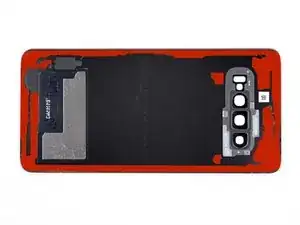
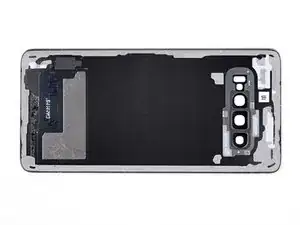
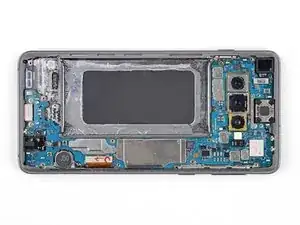
Während du wartest, schaue auf das Bild der entfernten Rückabdeckung und merke dir, wo sich der Kleber befindet.
-
-
-
Lege die erhitze rechte Kante des Geräts auf etwas, was ca. 1,3 cm hoch ist, um das Gerät für das OpeningTool vorzubereiten.
-
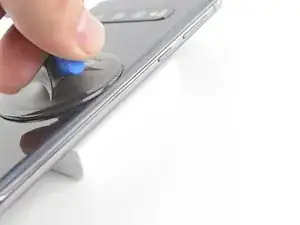
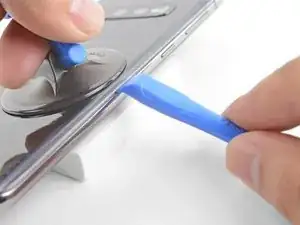
Halte die linke Kante des Geräts mit deinen Fingern fest, damit es nicht abrutscht. Ziehe mit konstanter Kraft am Saugheber.
-
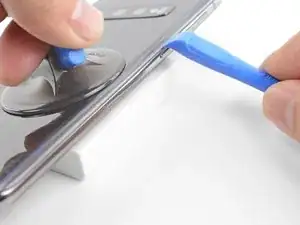
Drücke die Kante des OpeningTools in die Lücke zwischen Rückabdeckung und Rahmen.
-
Schiebe das OpeningTool hin und her, um die Rückabdeckung zu lockern.
-
-
-
Erwärme einen iOpener und lege ihn zwei Minuten lang auf die gleiche Kante des Handys auf.
-
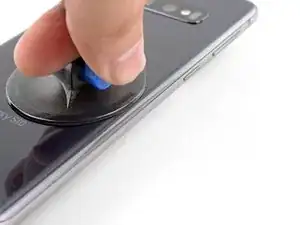
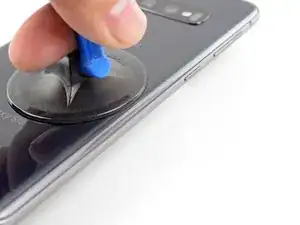
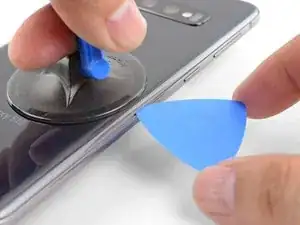
Setze einen Saugheber auf die Rückseite des Gerätes, so nah wie möglich in der Mitte der rechten Kante (wo der Kleber am dünnsten ist).
-
Ziehe gleichmäßig mit relativ viel Kraft am Saugheber, um eine Lücke zwischen dem Rahmen und der Rückseite zu öffnen.
-
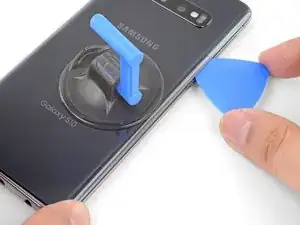
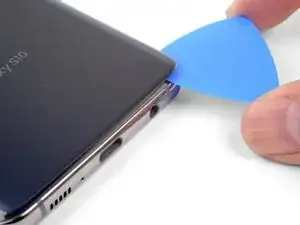
Setze die Spitze eines Plektrum in den Spalt.
-
Falls du Schwierigkeiten hast, einen Spalt zu erzeugen, solltest du die Kante noch mehr erhitzen und den vorherigen Schritt erneut wiederholen.
-
Du kannst versuchen ein paar Tropfen hochkonzentrierten Isopropylalkohol in die Lücke zu tröpfeln, um den Kleber zu lösen.
-
-
-
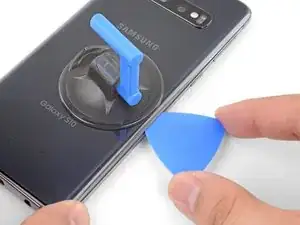
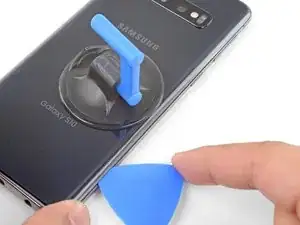
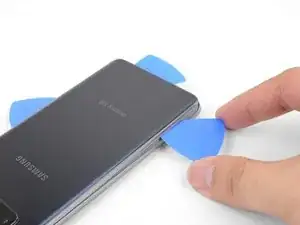
Schiebe das Plektrum an der Kante entlang, um den Kleber durchzutrennen.
-
Lasse ein Plektrum in der Lücke stecken, um zu vermeiden, dass sich der Kleber wieder verbindet.
-
-
-
Lege einen erhitzen iOpener auf die untere Kante und warte zwei Minuten.
-
Setze ein Plektrum in die rechte Kante, in der Nähe der unteren rechten Ecke.
-
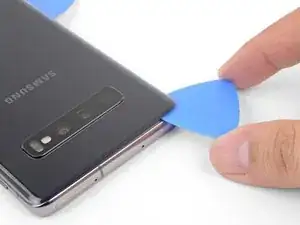
Schiebe das Plektrum vorsichtig um die Ecke. Schiebe das Plektrum weiter durch die untere Kante und über die untere linke Ecke.
-
Lasse das Plektrum in der Lücke, um zu vermeiden, dass sich der Kleber wieder verbindet.
-
-
-
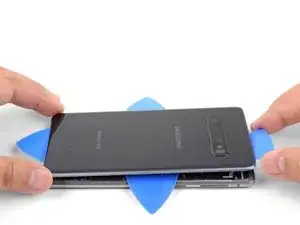
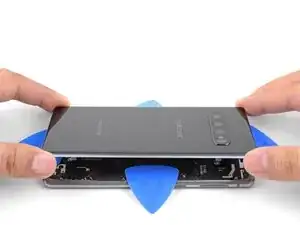
Wenn du alle Kanten durchtrennt hast, verdrehe ein Plektrum leicht, um die Rückabdeckung vom Rahmen abzuheben.
-
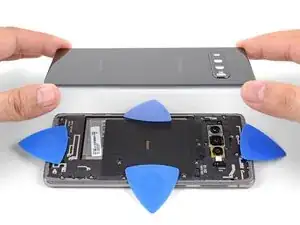
Hebe die Rückabdeckung langsam an. Nutze Plektren, um verbliebenen Kleber durchzutrennen.
-
Entferne die Rückabdeckung.
-
-
-
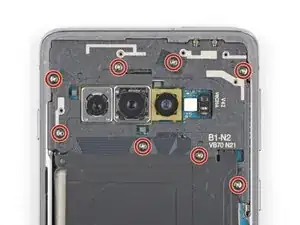
Entferne die acht 4 mm Kreuzschlitzschrauben, mit denen der obere Mittelrahmen befestigt ist.
-
-
-
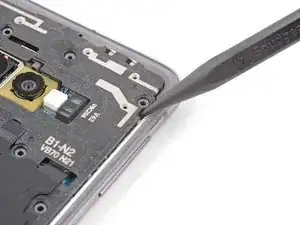
Der Mittelrahmen wird noch durch ein paar Plastikklammern um die Kante herum befestigt.
-
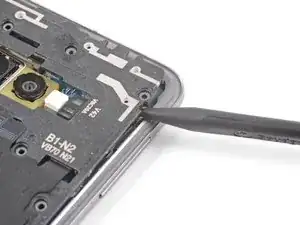
Setze die Spitze eines Spudgers in die Kerbe in der rechten Kante des Mittelrahmens nahe der Taste " Lautstärke +".
-
Heble nach oben, um den Mittelrahmen vom Smartphone zu lösen.
-
-
-
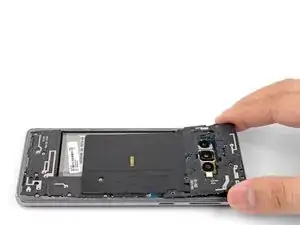
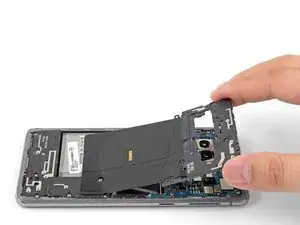
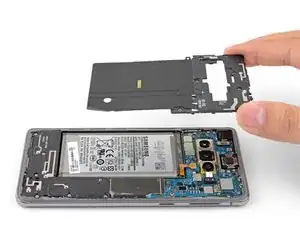
Hebe den Mittelrahmen an den oberen Ecken an und entferne ihn vom Smartphone.
-
Der obere Mittelrahmen wird folgendermaßen wieder eingebaut:
-
Richte die Oberkante des Mittelrahmens mit dem Smartphone aus und lege den Rahmen auf das Smartphone ab.
-
Drücke den Mittelrahmen mit den Fingern um seine Kanten herum fest, damit die Plastikklammmern einrasten. Die Kanten sollten bündig mit den Kanten des Smartphones abschließen.
-
-
-
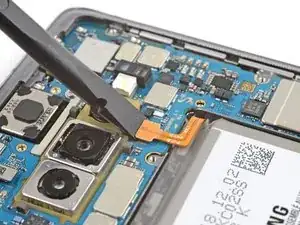
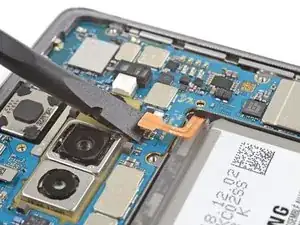
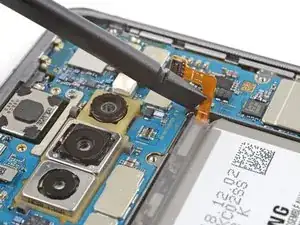
Setze das flache Ende eines Spudgers unter den Akkustecker, der unterhalb der Rückkamera am Motherboard befestigt ist.
-
Heble nach oben, um den Stecker aus seinem Anschluss zu lösen.
-
Schiebe das Flachbandkabel des Akkus vorsichtig von seinem Motherboard-Anschluss weg, damit es sich nicht versehentlich wieder verbindet.
-
-
-
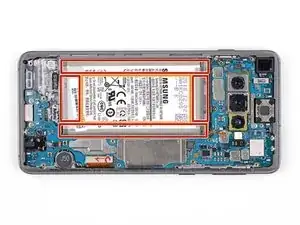
Der Akku ist stark verklebt. Folgende Bereiche unter dem Akku sind markiert:
-
Der Rahmen, an dem der Akku sehr stark verklebt ist.
-
Ein Ausschnitt im Rahmen, der die empfindliche Displayeinheit darunter freilegt. Sei vorsichtig, wenn du in diesem Bereich hebelst, du riskierst sonst Schäden am Display.
-
-
-
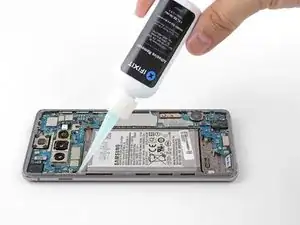
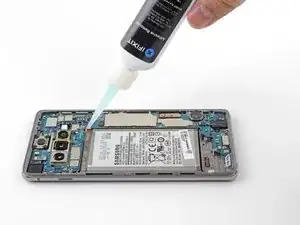
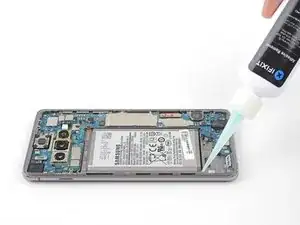
Wenn du Klebstoffentferner benutzt, folge zuerst diesen vorbereitenden Schritten.
-
Träufle Isopropylalkohol oder Klebstoffentferner in jede Ecke des Akkus.
-
Lass ihn eine Minute einwirken, um den Kleber aufzuweichen.
-
Alternativ kannst du auch einen iOpener erwärmen und zwei Minuten lang auf die rechte Vorderseite des Smartphones legen.
-
-
-
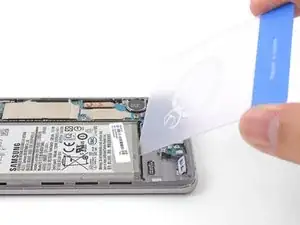
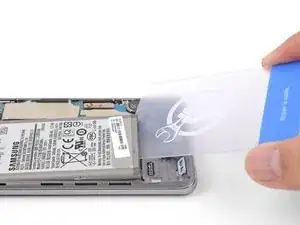
Setze die Ecke einer Plastikkarte in den Spalt zwischen Akku und dem unteren Mittelrahmen.
-
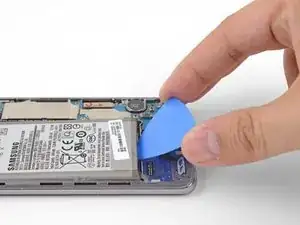
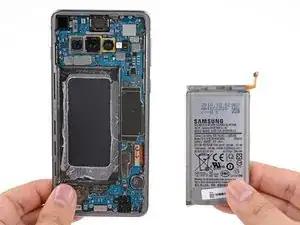
Heble den Akku aus seiner Vertiefung heraus.
-
Versuche, ihn mit einem Plektrum, einem Plastiköffnungswerkzeug oder einem Spudger herauszuhebeln. Benutze keine Metallwerkzeuge.
-
Wiederhole den Vorgang mit dem Klebstoffentferner/Isopropylalkohol und versuche es erneut.
-
Erwärme den Kleber erneut mit dem iOpener.
-



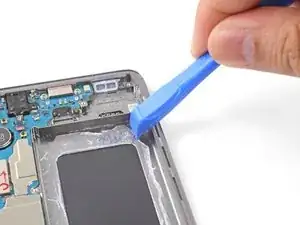
Um dein Gerät wieder zusammenzubauen, folge den Schritten dieser Anleitung in umgekehrter Reihenfolge.
Nach Abschluss dieser Anleitung solltest du deinen neu eingebauten Akku kalibrieren
Entsorge deinen Elektromüll fachgerecht.
Lief die Reparatur nicht wie geplant? In unserem Antwortenforum kannst du Hilfe bei der Fehlersuche finden.

4 Kommentare
Selbst als Selbständiger muss man ab und zu nachforschen, dank dieser Webseite-Info habe ich mich vergewissert dass ich alles genau so richtig wie beschrieben und auf den Bildern machen wollte.
Danke dem Autor dieser Information.
MFG
AK Computer Service
Sehr gut. :) Dafür gibt’t diese Seite.
You need to screw the midframe down again before trying to do a power on test, not just reconnect the battery. If you don’t, you’ll get an overheat error icon (red thermometer in yellow warning triangle) when trying to power it on because the NFC sensor is on the midplate and the pogo pins connecting it need screw down pressure to make a solid connection. (No I don’t know why NFC is needed to power the phone on, or why its absence shows as an overheat error.) After figuring this out (shut out to Go Cell Phone Repair on Youtube) the battery repair worked fine.
The iFixit kit to replace the battery in S10 worked fine, including the heating sausage. Jus need to take your time and take great care to follow the instructions in order. The most stressful bit was getting the new adhesive in the correct spot to achieve a flawless finish. It is brilliant that these phones are repairable and that there is so much support for same. Shame on you Apple. We have to stop throwing repairable things away, both to save money and to save the planet. Thanks iFixit.