Einleitung

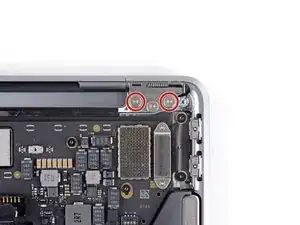
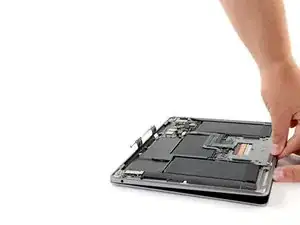
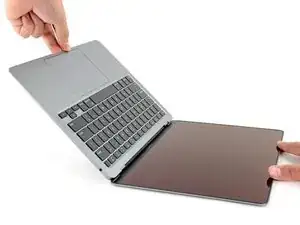
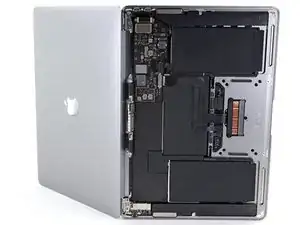
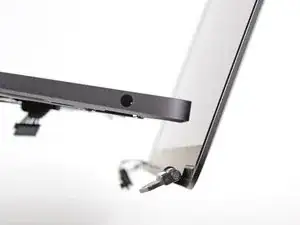
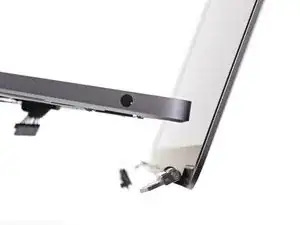
Diese Anleitung zeigt, wie das Display am MacBook Air von Ende 2020 ausgetauscht werden kann.

  1. VPEGroiLj2rq1TsX
    • Bevor du anfängst, solltest du die Auto Boot Funktion deaktivieren. Auto Boot schaltet deinen Mac beim Aufklappen ein und kann während des Öffnungsvorgangs versehentlich ausgelöst werden. Benutze diese Anleitung oder folgende verkürzten nachfolgenden Anweisungen um Autoboot auszuschalten.

    • Wenn dein MacBook unter BigSur v11.1 oder einer späteren Version läuft, lässt sich AutoBoot möglicherweise nicht stilllegen. Arbeite zuerst normal weiter, trenne aber den Akku sofort ab, wenn du ins Innere des Gerätes hinein gekommen bist.

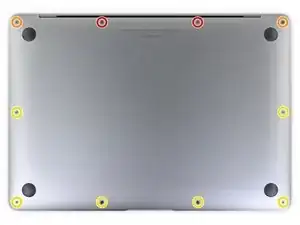
    • Schalte dein MacBook vollständig aus und ziehe den Stecker aus der Steckdose, bevor du anfängst. Schließe das Display und drehe den Laptop um.

    • Entferne folgende P5 Schrauben:

    • Zwei 7,9 mm Schrauben

    • Zwei 7,3 mm Schrauben

    • Sechs 2,6 mm Schrauben

    • Halte während der gesamten Reparatur deine Schrauben gut geordnet und achte darauf, dass jede Schraube an ihren Ursprungsort zurück kommt.

  2. JM2r2fTloLj1HGHv
    JM2r2fTloLj1HGHv
    qWKL1OR1c1CmZJKh
    qfGXhnWu5SInbUHj
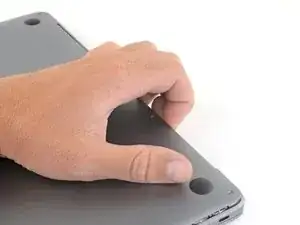
    • Zwänge deine Finger zwischen das Display und das Gehäuseunterteil und ziehe nach oben, so dass sich das Gehäuseunterteil vom Air ablöst.

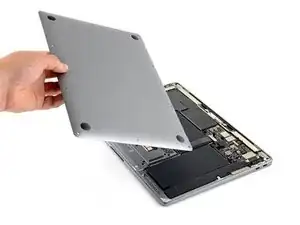
    • Entferne das untere Gehäuse.

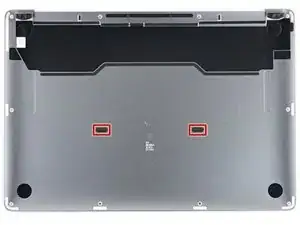
    • So wird das untere Gehäuse wieder eingebaut:

    • Setze es passend auf und drücke fest darauf, damit die beiden darunter versteckten Rasten einschnappen. Du solltest das hören und spüren können.

  3. NWhygZ3NuFfSLrCC
    NWhygZ3NuFfSLrCC
    kRYFRljHKcJHQMni
    VevmEYadgKPXgXRH
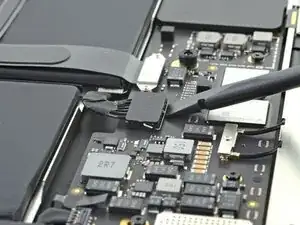
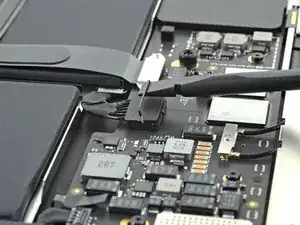
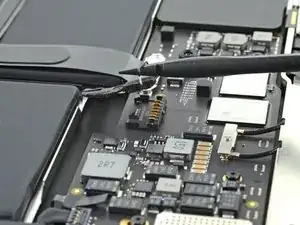
    • Heble den metallenen Sicherungsbügel am Akkustecker mit dem flachen Ende des Spudgers hoch und entriegelt den Akkustecker.

    • Achte darauf, dass der Sicherungsbügel nicht mehr in die Lasche der Verriegelung eingreift, bevor du den Akkustecker heraushebst. Der metallene Sicherungsbügel sollte sich leicht öffnen lassen.

    • Ziehe den Sicherungsbügel senkrecht nach oben, damit der Akkustecker aus seinem Anschluss auf dem Logic Board herauskommt.

    • Drücke den Stecker beim Zusammenbau gerade in seinen Anschluss hinein und achte darauf, dass er bündig im Anschluss sitzt.

  4. pMA6bFPjPuCcCuXw
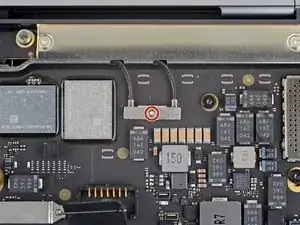
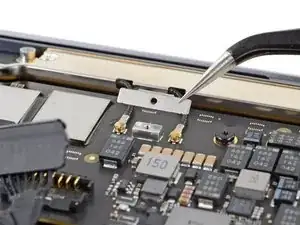
    • Entferne die 1,4 mm Torx T4 Schraube, mit der die Abdeckung des Antennenkabels befestigt ist.

    • Wenn sich das T3-Bit doch etwas zu klein anfühlt, dann versuche es mit einem T4.

    I needed a T4 for this

    MaFt Morley -

  5. DolxfCVyMJbuVaYK
    • Entferne die Abdeckung des Antennenkabels.

  6. YjXHvrYawVQGdCsF
    YjXHvrYawVQGdCsF
    ghAw1ida5JywpKYy
    Gei2HaBBD4QLOChH
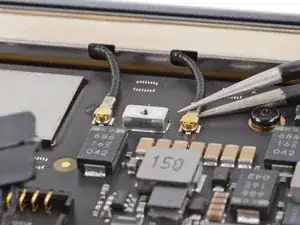
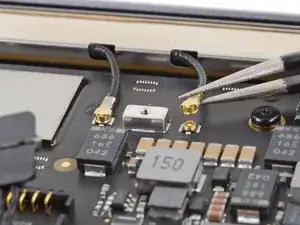
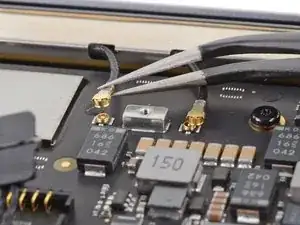
    • Greife den Antennenstecker mit einer Pinzette nahe am Anschluss an.

    • Ziehe ihn gerade nach oben und trenne das Kabel ab.

    • Wiederhole das Ganze für das zweite Kabel.

    These are tiny, and hard to reconnect. The key was to position the cables so their ends are very close to the posts on the board.

    dexter -

  7. 1VJvIwAxTOJogU5w
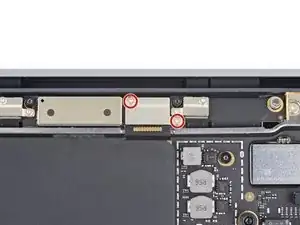
    • Entferne die beiden 1,5 mm Torx T3 Schrauben, mit denen die Abdeckung des Displaykabelsteckers befestigt ist.

    None of the screws in this repair are T3. All the smaller ones are T4. Which is good, ‘cause my (cheap) repair tool kit doesn’t have a T3.

    dexter -

  8. 4LyTebwNMFNoFqJf
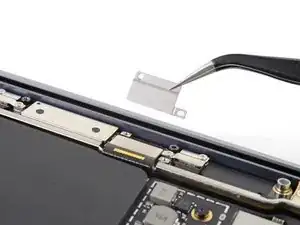
    • Entferne die Abdeckung des Displaykabelsteckers.

  9. yGHHGP6i2yHfUM4N
    yGHHGP6i2yHfUM4N
    NCZ4EGyX5OgOcx4R
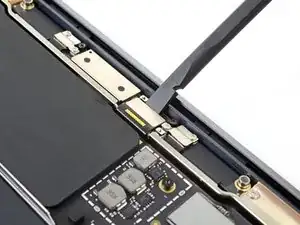
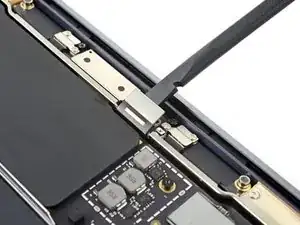
    • Heble den Displaykabelstecker mit dem flachen Ende des Spudgers von der Antennenplatine hoch.

    • Um Druckstecker, wie diesen hier, wieder anzuschließen, musst du ihn erst sorgfältig ausrichten und auf einer Seite herunterdrücken, bis er einrastet. Wiederhole dann das gleiche auf der anderen Seite. Drücke nicht in der Mitte. Wenn der Stecker schief sitzt, können die Kontakte verbogen und dauerhaft beschädigt werden.

    Since this step is the most crucial in the reassembly process I suggest connecting the flat cable to the board BEFORE placing the board in to its cavity in the antenna bar. MUCH easier and SAFER to do.

    J Patrick Dowling -

  10. 2b1wYIiFCJDuN2s5
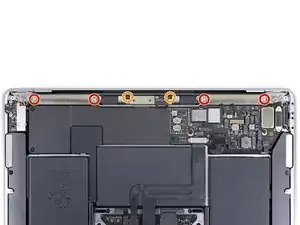
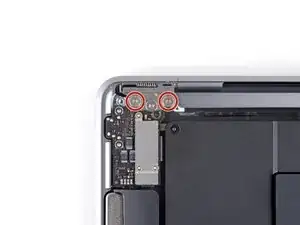
    • Entferne die folgenden sechs Torx T5 Schrauben, mit denen die Antennenleiste befestigt ist:

    • Vier silberfarbene 7,4 mm Schrauben

    • Zwei schwarze 4,7 mm Schrauben

  11. SAEGGdfncZdeZYYm
    SAEGGdfncZdeZYYm
    BAsqqhw4iQ4CWtpH
    qeEvDZBflVmW4Nlw
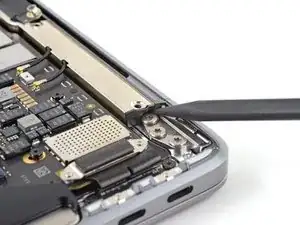
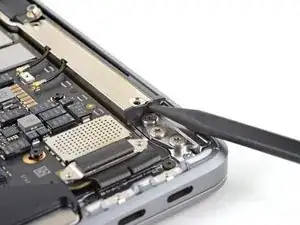
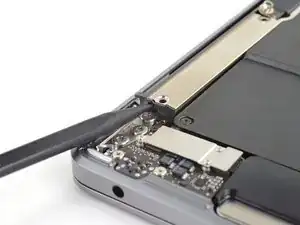
    • Setze die Spudgerspitze in den Spalt zwischen Antennenleiste und Displayscharnier ein.

    • Kippe den Spudger gegen das Scharnier und heble das Ende der Antennenleiste hoch.

    • Wiederhole das Ganze am anderen Ende der Antennenleiste.

  12. Iokx4fkJ45pYlhlf
    Iokx4fkJ45pYlhlf
    TFAUPiYpoxIFaihc
    AanhCNNBiMLVkvFG
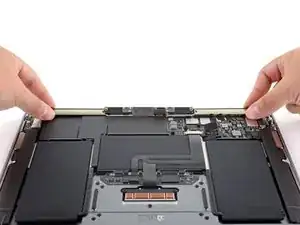
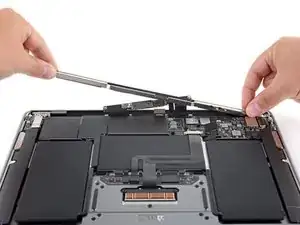
    • Hebe die Antennenleiste mit den Fingern gerade nach oben vom Gehäuse weg.

    • Die Antennenleiste ist verklebt, eventuell ist etwas Kraft nötig, um sie abzulösen.

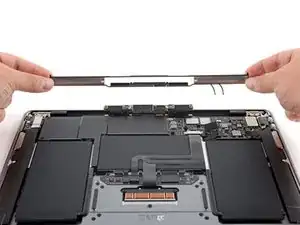
    • Führe die Antennenplatine durch die Öffnung in der Mitte der Antennenleiste.

    • Achte darauf, dass die Flachbandkabel zur Antennenleiste nicht übermäßig angespannt werden.

    • Entferne die Antennenleiste.

    Separating antennae bar from case after removing screws is challenging. Author’s directions are good but what needs to be addressed is a thin strip of adhesive on both sides of the bar that needs to be separated. the strips are located on the hinge edge of the logic board mount area. I used a metal, razor thin, wide, blade type spudger to gently “wedge” underneath the bar along both adhesive strips to loosen the bar and lift it up. Careful!

    lamajr -

  13. kFLtAiCkArPE5OXq
    kFLtAiCkArPE5OXq
    HOBsvCEQI4wny2Mt
    • Entferne die beiden 5 mm Torx T8 Schrauben an jedem Scharnier (also insgesamt vier).

    • In der Mitte jedes Scharniers gibt es eine dritte Schraube, die zunächst noch nicht entfernt wird.

  14. MFbGZrGPmW4IavqF
    MFbGZrGPmW4IavqF
    IYnCAS2VhHxVhZre
    • Lege das MacBook weiterhin mit dem Display nach unten. Hebe das obere Gehäuse vorsichtig an, um das MacBook soweit wie möglich aufzuklappen.

  15. 4k5dKNeQpOijClSq
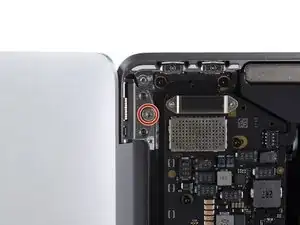
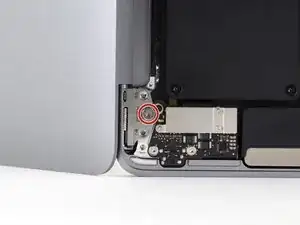
    • Stelle das MacBook auf die Seitenkanten, wobei das Display von dir weg zeigt.

  16. igUpU3dUFCTwuSrL
    igUpU3dUFCTwuSrL
    eUKF5RSJSJhImjgF
    • Benutze einen T8 Torx Schraubendreher, um die beiden 5 mm Schrauben, jeweils eine auf jedem Scharnier, zu entfernen, mit denen das Display befestigt ist.

    • Wenn die beiden Schrauben weg sind, ist das Display nicht mehr mit dem oberen Gehäuse verbunden. Halte beide Hälften gut fest.

  17. J2JKaPQrFEfBdoga
    J2JKaPQrFEfBdoga
    XAnHXNltrsrvfXID
    OMEZHDTLKpUVQlAx
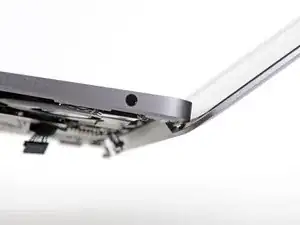
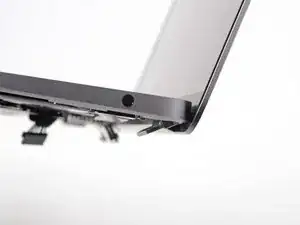
    • Schließe vorsichtig das Display, bis es etwa rechtwinklig zum oberen Gehäuse steht.

    • Die Scharniere sollten dabei ein wenig aus dem Gehäuse herauskommen, während das Display in Richtung des Gehäuses bewegt wird.

    • Halte das Display weiterhin senkrecht zum oberen Gehäuse, halte das Gehäuse fest und bewege das Display von diesem weg. Die Scharniere sollten aus der Unterseite des Gehäuses herausgleiten.

    • Entferne das Display.

    • Wenn du das Ersatzdisplay montiert hast, kann es sein, dass das MacBook möglicherweise nicht startet, solange das Netzteil nicht angeschlossen ist.

    I managed to try to fit the screen back to the body backwards, and wondered why the hinges didn't fit! Yes, stupid. I lost situational awareness. But just make the sure the correct side of the screen is facing the right way, to avoid my (temporary, but stressful) goofup.

    dexter -

    Nicely done guide, thank you Carsten!

    MotorMac -

    When you're all done with reassembly you have to plug the charger into the laptop in order for it to boot. It doesnt matter if the battery is charged it will not boot until the charger is reconnected. Took me a while to figure out why mine wasnt booting after the screen replacement

    Nelson Pun -

Abschluss

Vergleiche dein Ersatzteil mit dem Originalteil — möglicherweise musst du fehlende Bauteile übertragen oder Schutzfolien vom Neuteil abziehen, bevor du es einbauen kannst.

Um dein Gerät wieder zusammenzubauen, folge den Schritten in umgekehrter Reihenfolge.

Entsorge deinen Elektromüll fachgerecht.

Hat die Reparatur doch nicht den richtigen Erfolg gebracht? Frage in unserem Forum nach Hilfe.

Carsten Frauenheim

Mitglied seit: 10/03/20

68531 Reputation

12 Kommentare

How to make the True Tone working on the screen from another air?

William Kang -

Like iPhones does the display need to be programed to allow true tone to work?

Zuhayr Muse -

Just did the replacement! Was a breeze, just be careful not to over tighten any of the screws past a firm twist. Accident broke the head off a 1.5mm screw using a T3 bit. Didn’t affect the plates ability to cover or apply a firm press downwards, but a unfortunate thing nonetheless.

Caleb Stewart -

After Replacing the display, the new display is dim and the F2 does not brighten the screen. Any resolution to this issue?

Already reset NVRAM and PRAM.

Beto Beto -

Step 4 and 7 were T4 Torx screws for me.

Thomas Anderson -

Install took about 30 min. and was pretty easy. I didn’t have trouble throughout the process. The adhesive on antenna plate was pretty strong, but with some gentle prying it came free.

shwinston -

I successfully installed the replacement screen, but now my 2.4 Ghz wifi / bluetooth antenna is not working. Any idea which connector cable connects to 2.4 Ghz antenna?

Lars -

Thanks made it easy

Papi -

Done. Works . Biggest chalange was with plugging in back the display cabel connector . Be sure to pre alling the Screen bar with cabel conector , becouse it cannot bend on sides.

Jakub Reginia -

I tried the replacement. Everything works except True Tone as expected. Probably special tool is needed for the True Tone.

Ryan Kojima -

I’ve got the display from an Intel 2018 Air. Can I test it with an M1 Mac? The process and connectors look the same.

Jon -

Did you try this? If so, was it successful?

Lee -