Einleitung
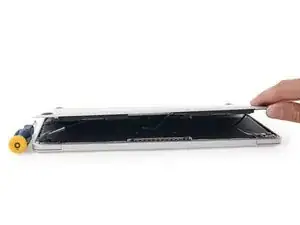
Die Auto Boot Funktion startet den Laptop, sobald der Deckel geöffnet wird. Vor bestimmten Reparaturen muss es erst deaktiviert werden. Auto Boot gibt es bei 2016er (und neueren) MacBook Pros und 2017er (und neueren) 12" Retina MacBooks.
Die Anleitung zeigt, wie Auto Boot deaktiviert und nach der Reparatur wieder aktiviert werden kann.
Hinweis: Das Deaktivieren des Auto Boot funktioniert möglicherweise nicht mit Apples neuerem ARM-basierten M1 MacBook Pro oder MacBook Air von Ende 2020. Uns ist zur Zeit kein Verfahren zum Deaktivieren des Auto Boot auf Geräten mit Big Sur v11.1 oder höher bekannt .
-
-
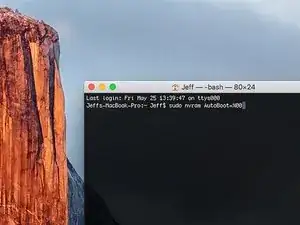
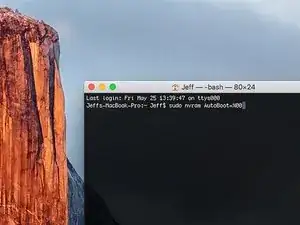
Kopiere und füge das folgende Kommando in Terminal ein (oder tippe es exakt ab):
-
sudo nvram AutoBoot=%00
-
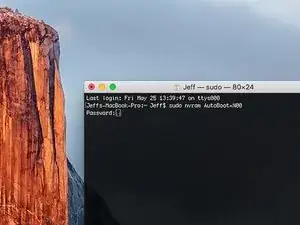
Drücke die Eingabetaste ([return]).
-
Wenn nach einem Passwort gefragt wird, dann gib es ein und drücke die Eingabetaste.
-
-
-
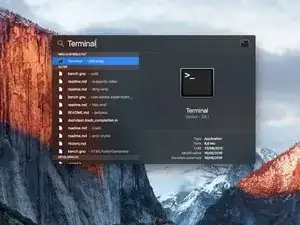
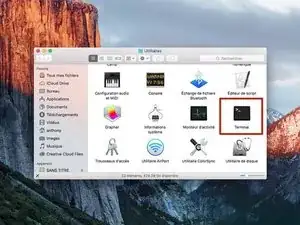
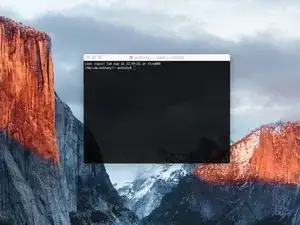
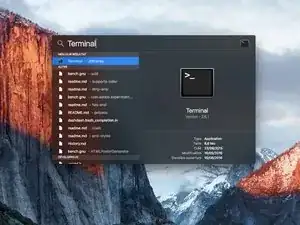
Schalte deinen Mac an und starte Terminal.
-
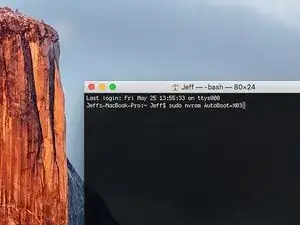
Kopiere und füge das folgende Kommando in Terminal ein (oder tippe es exakt ab):
-
sudo nvram AutoBoot=%03
-
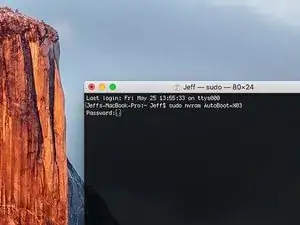
Drücke die Eingabetaste ([return]).
-
Wenn du nach einem Passwort gefragt wirst, dann tippe es ein und drücke die Eingabetaste.
-
Glückwunsch, du hast es geschafft!

12 Kommentare
hello may i ask, how do u make it Jeff$? mine’s scarlet$ and i want to change it but idk how
I can’t type anything into the terminal…what am I doing wrong?
HELP
it doesn’t work on MacBook Air><
my sister’s pro did work, thanks!! but mine can’t do so. what should I do???
Hi. This does not work on 2018 13” MacBook Pro with Touch Bar. I did exactly this to disable auto boot. But when I check by using nvram -p it says: auto-boot true. Am I doing something incorrectly? I did everything step by step. Copied and pasted the sudo command, pressed enter and then entered my password. I have Big Sur 11.1 installed. Is there any other way since I need to replace the screen. Thank you. Adrian
Adrian Vizik -