Einleitung

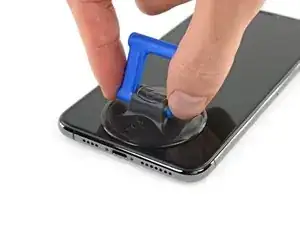
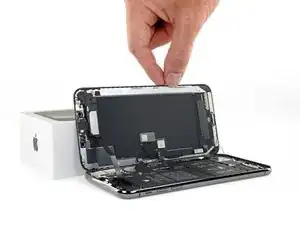
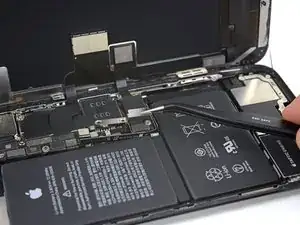
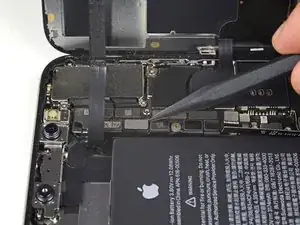
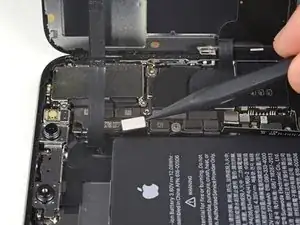
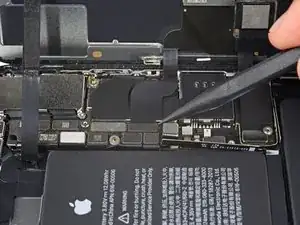
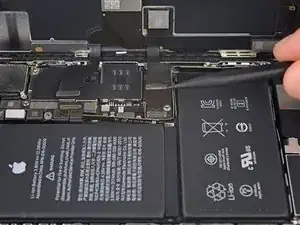
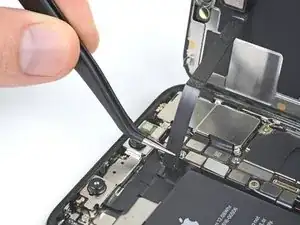
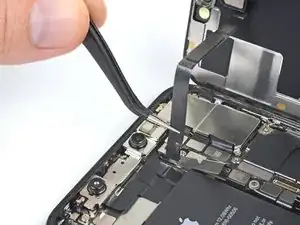
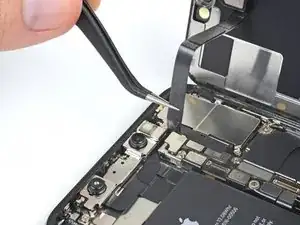
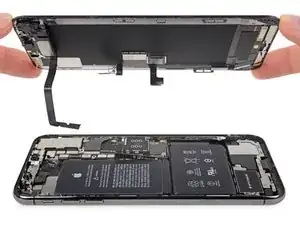
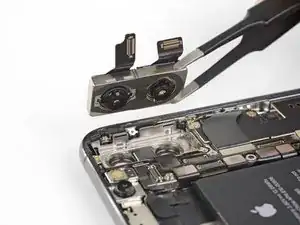
Mithilfe dieser Anleitung kannst du die Rückkameras im iPhone XS Max entfernen und austauschen. Die Rückkameraeinheit besteht aus zwei einzelnen Modulen: der Weitwinkelkamera und der Teleobjektivkamera. Beide Module werden als eine Baugruppe ersetzt.

Das iPhone XS und das iPhone XS Max haben die gleiche Kamera, daher ist dieses Teil mit beiden Modellen kompatibel.

Hinweis: In dieser Anleitung wird gezeigt, wie man die Displaykabel vollständig ablöst und die Displayeinheit entfernt, um besser an die Rückkameras heranzukommen, es ist allerdings auch möglich, die Rückkameras zu entfernen, ohne vorher die Displaykabel zu trennen. Erfahrene Reparateure können diesen Schritt überspringen um Zeit zu sparen. Wenn du das tust, achte darauf, dass das Display gut abgestützt wird und die Displaykabel nicht beschädigt werden.

  1. QBK2j4bUWjgpw3Ww
    QBK2j4bUWjgpw3Ww
    V5ShMdpIfEVM1AKx
    • Entlade deinen iPhone Akku auf unter 25% bevor du anfängst. Ein geladener Lithium-Ionen Akku kann Feuer fangen und/oder explodieren, wenn er versehentlich beschädigt wird.

    • Schalte dein iPhone aus, bevor du mit der Demontage beginnst.

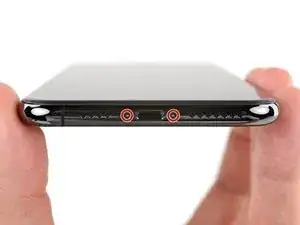
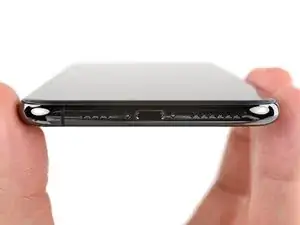
    • Entferne die beiden 6,9 mm langen Pentalobe Schrauben an der Unterkante des iPhones.

    • Durch das Öffnen des iPhone Displays werden die wasserfesten Dichtungen beschädigt. Du solltest also Ersatzdichtungen zur Hand haben, bevor du weitermachst. Falls du dein iPhone wieder zusammenbaust, ohne die Dichtungen zu erneuern, dann achte darauf, dass dein iPhone nicht mit Flüssigkeiten in Kontakt kommt.

  2. BW3q5FMfmVGImZHb
    • Durch das Erwärmen der Unterkante des iPhones wird der Kleber, mit dem das Display befestigt ist, aufgeweicht und das Display kann leichter geöffnet werden.

    • Benutze einen Fön, eine Heißluftpistole oder bereite einen iOpener vor und lege ihn etwa eine Minute lang auf die Unterkante des iPhones, um den Kleber darunter aufzuweichen.

  3. WnJs4hfJLNYplKAO
    WnJs4hfJLNYplKAO
    U5YFfqjCmo5WbcE6
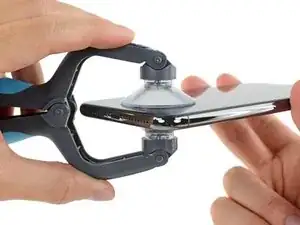
    • In den nächsten beiden Schritten wird gezeigt, wie der iSclack benutzt wird. Es handelt sich hierbei um ein sehr praktisches Werkzeug, das wir jedem empfehlen, der häufiger Reparaturen durchführt. Wenn du keinen iSclack hast, dann überspringe die beiden Schritte.

    • Falls sich der Tiefenmesser aus Kunststoff in der Mitte des iSclacks befindet, dann entferne ihn jetzt, er wird bei größeren iPhones wie dem iPhone XS Max nicht benötigt.

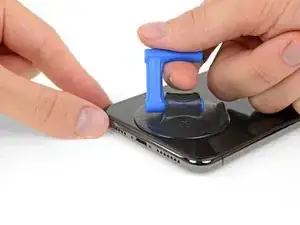
    • Positioniere die Saugnäpfe nahe an der Unterkante des iPhones, einen vorne und einen hinten.

    • Drücke beide Saugnäpfe gut fest.

    • Falls dein Display oder die Rückabdeckung aus Glas gebrochen ist, dann können aufgeklebte Streifen durchsichtigen Klebebands unter Umständen hilfreich sein, damit die Saugnäpfe gut anhaften. Zu diesem Zweck enthält der iSclack zwei Stücke Klebeband.

  4. u3XgkqZqORjITnCL
    u3XgkqZqORjITnCL
    fhc5HGwMRoFba2hu
    vZSxKtkjNCORUNVK
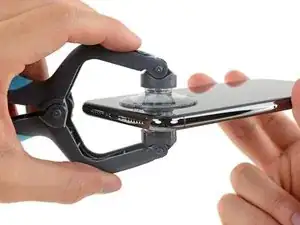
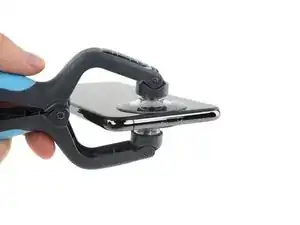
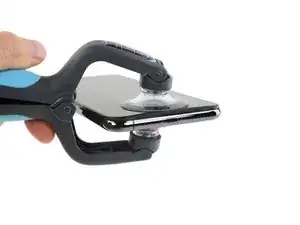
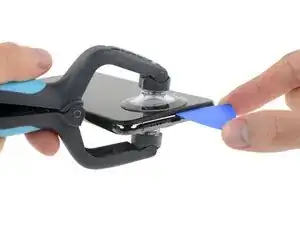
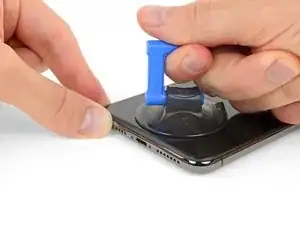
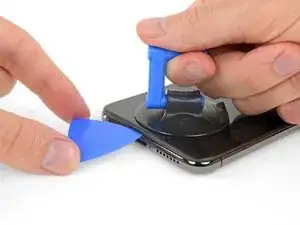
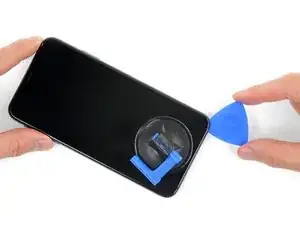
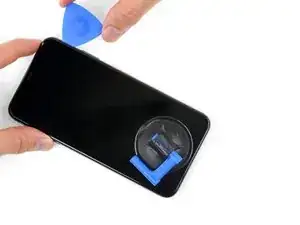
    • Halte dein iPhone gut fest und drücke den Griff des iSclack zusammen, um das Display ein wenig vom Rückgehäuse zu lösen.

    • Versuche nicht, das Display völlig abzulösen, eine kleine Öffnung an der Unterkante ist ausreichend.

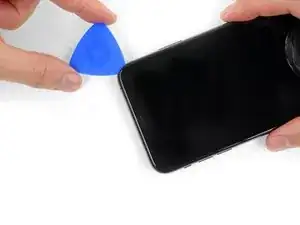
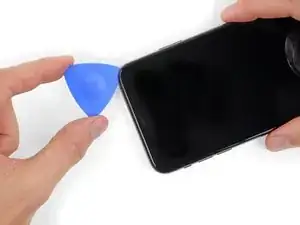
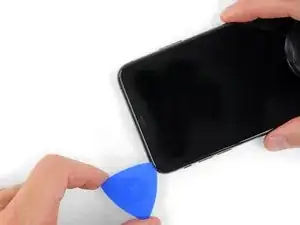
    • Setze ein Plektrum in den Spalt unter dem Display an der Unterkante des iPhones.

    • Überspringe die nächsten beiden Schritte.

  5. v5JlCmJpbAURMTtH
    v5JlCmJpbAURMTtH
    vv1FBnsV1GwM44ks
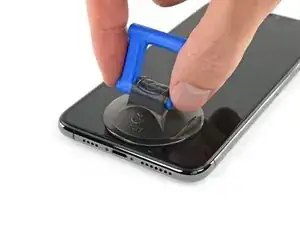
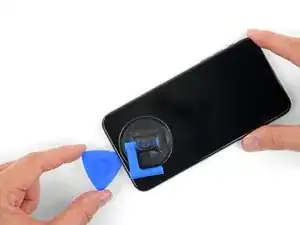
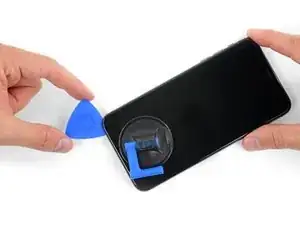
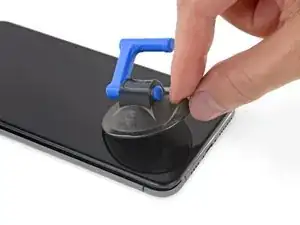
    • Wenn du einen einzelnen Saugheber benutzt, dann setzte ihn an der Unterkante des iPhones auf und vermeide dabei den gebogenen Teil des Glases.

    • Falls dein Display sehr stark gebrochen ist, kann es hilfreich sein, es mit einer Lage durchsichtigen Klebebands zu bedecken, so kann der Saugheber besser anhaften. Alternativ kann das Klebeband auch statt des Saughebers benutzt werden. Im Notfall kannst du den Saugheber auch mit Sekundenkleber am gebrochenen Display festkleben.

  6. 5dqKhPLYjtcWGgy3
    5dqKhPLYjtcWGgy3
    F55jAMXGPEW3rXDT
    HDE2vLMvyXosnjZf
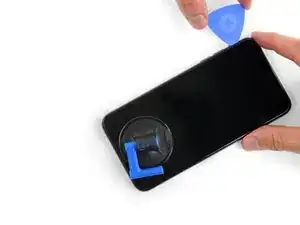
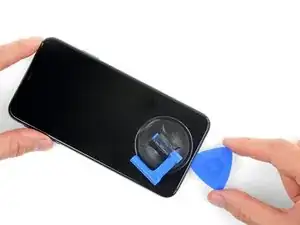
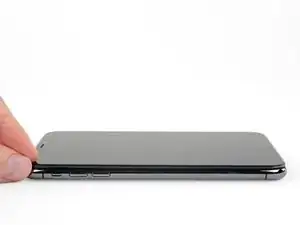
    • Ziehe fest und konstant am Saugheber, sodass ein kleiner Spalt zwischen dem Front Panel und dem Rückgehäuse entsteht.

    • Setze ein Plektrum in den Spalt.

    • Der wasserfeste Kleber, mit dem das Display befestigt ist, ist sehr stark, es ist also ein gewisser Kraftaufwand nötig, um diesen ersten Spalt zu öffnen. Falls du Schwierigkeiten hast, erwärme das Display erneut und wackle das Display hoch und runter, um den Kleber zu schwächen, bis die Öffnung groß genug für ein Plektrum ist.

  7. u3gxvpcYX5nus2KG
    u3gxvpcYX5nus2KG
    Lf4lNqYGWUSKSFVk
    cjFo6MCSU6GWPW2M
    • Schiebe das Plektrum um die untere linke Ecke und die linke Seite des iPhones nach oben und zerschneide so den Kleber, mit dem das Display verklebt ist.

    • Schiebe das Plektrum nicht zu weit in das iPhone hinein, sonst beschädigst du unter Umständen Bauteile im Inneren.

  8. BPtLHcqaCd5VPRCl
    BPtLHcqaCd5VPRCl
    D3jOIZyacMYEGeCZ
    kV1cF5WCY4t4WLiE
    • Setze erneut dein Plektrum an der Unterkante ein und schiebe es die rechte Seite nach oben, um so weiterhin den Kleber zu durchtrennen.

    • Schiebe das Plektrum nicht zu tief hinein, sonst beschädigst du unter Umständen die Displaykabel an dieser Seite des iPhones. Schiebe es nur ein paar Millimeter hinein, bzw. etwa die Breite der Displayblende.

  9. dZWF1DbESTeClxfK
    dZWF1DbESTeClxfK
    FTYkljksen6hwJjd
    KPEiFcOPGIMQHsyu
    • Die Oberkante des Displays ist sowohl mit Kleber als auch mit Clips befestigt.

    • Schiebe das Plektrum um die obere Ecke des Displays herum und ziehe das Display gleichzeitig vorsichtig nach unten in Richtung des Lightning Connectors. Eine leichte Wackelbewegung kann hilfreich sein.

    • Die Clips werden brechen, wenn du zu stark ziehst. Arbeite vorsichtig und sei geduldig.

    • Setze auch hier das Plektrum nicht zu tief ein, ein paar Millimeter, also etwa die Breite der Displayblende, reichen aus, sonst beschädigst du die Sensorgruppe des Front Panels.

    • Schiebe das Plektrum zur gegenüberliegenden Ecke und durchtrenne jegliche Klebereste, mit denen das Display noch befestigt ist.

  10. eLPsgvEXHeyiFWdQ
    • Ziehe an der kleinen Noppe am Saugheber, um ihn vom Front Panel zu entfernen.

    • Wenn du einen iSclack benutzt und er immer noch am iPhone befestigt ist, kannst du ihn jetzt entfernen.

  11. bCEGsUKgCRjVFMl6
    bCEGsUKgCRjVFMl6
    IgautN6iuZ1aXRAO
    a6gkDXJJRmyOh3fH
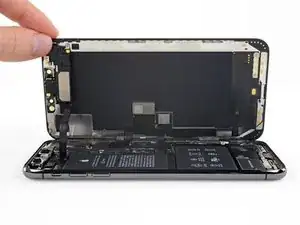
    • Öffne das iPhone, indem du das Display von der linken Seite her hochklappst wie einen Buchrücken.

    • Versuche noch nicht, das Display vollständig zu entfernen, da es noch durch mehrere empfindliche Flachbandkabel mit dem Logic Board verbunden ist.

    • Lehne das Display gegen etwas Stabiles, damit es offen bleibt, während du daran arbeitest.

    • Lege das Display beim Zusammenbau in die richtige Position, richte die Clips an der Oberkante aus und drücke die Oberkante vorsichtig herunter, bevor du den Rest des Displays einrasten lässt. Wenn es nicht problemlos einrastet, dann kontrolliere den Zustand der Clips um das Display herum und stelle sicher, dass sie nicht verbogen sind.

  12. 1SQyyqNOEOrZUDke
    1SQyyqNOEOrZUDke
    w4YH32anIMmeUVdb
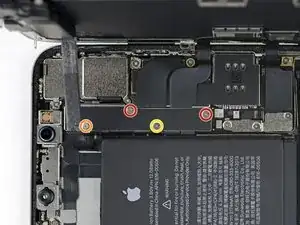
    • Entferne die vier Y000 Schrauben, mit denen die Halterung der Logic Board Abdeckung befestigt ist. Sie haben folgende Längen:

    • Zwei 1,1 mm Schrauben

    • Eine 1,5 mm Schraube

    • Eine 3,7 mm Schraube

    • Während dieser Reparatur musst du auf jede einzelne Schraube aufpassen und darauf achten, dass sie wieder genau dahin zurückgesetzt wird wo sie herkam, um Schäden an deinem iPhone zu vermeiden.

  13. G62FCvpLRGTCWaB5
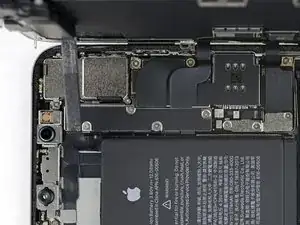
    • Entferne die Halterung.

    • Die Halterung kann etwas festgeklebt sein. Hebe sie vorsichtig aber fest an, um sie abzulösen.

    • Beim Wiederzusammenbau ist dies der ideale Moment, um dein iPhone einzuschalten und alle Funktionen zu testen, bevor du das Display wieder fest verklebst. Achte darauf, dein iPhone wieder komplett auszuschalten, bevor du weiterarbeitest.

  14. 4CJtRQHCJdJnTQXU
    4CJtRQHCJdJnTQXU
    Dvq1GumBRbewcbYT
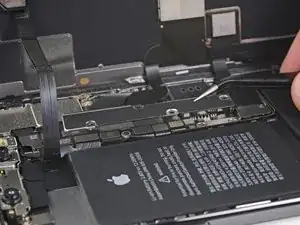
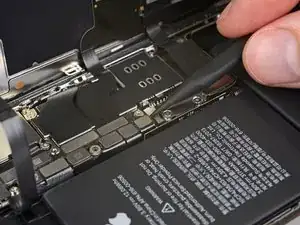
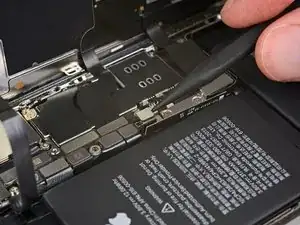
    • Benutze einen Spudger oder einen sauberen Fingernagel, um den Akkustecker aus seinem Anschluss auf dem Logic Board hochzuhebeln.

    • Versuche, die schwarze Silikondichtung um diesen und andere Anschlüsse auf der Platine nicht zu beschädigen. Diese Dichtungen liefern zusätzlichen Schutz vor Wasser und Staub.

    • Biege den Stecker etwas vom Logic Board weg, um zu vermeiden, dass er sich versehentlich wieder mit dem Anschluss verbindet und dein iPhone während der Reparatur mit Strom versorgt.

  15. kFBx36yybRbt4ene
    kFBx36yybRbt4ene
    dmoCxINdWdXgvQWr
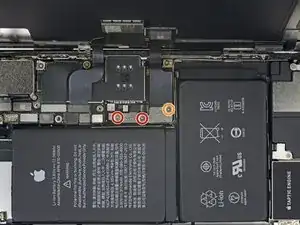
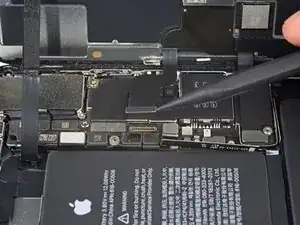
    • Entferne die drei Y000 Schrauben, mit denen die Halterung des Displaysteckers befestigt ist:

    • Zwei 1,5 mm Schrauben

    • Eine 1,1 mm Schraube

    I am replacing the screen for the 2nd time - the first repair was done by someone else, and the first 2 screws are 1.5mm and the last screw is 1.1mm… If I put the screw back in am I risking Long Screw Damage?
    Sarah Ybarra -
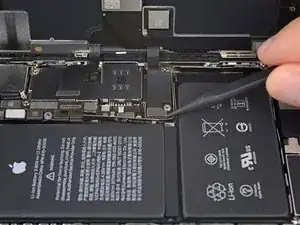
    I think that the outside screw (red one, one the right) is actually 1.5 mm or something longer than 1.1. Looked that way to me.

    Paul Key -

    From the top, the screws are: 2 x 1,5mm + 1 x 1,1mm

    serdev94 -

    I can confirm the above comments on the screw length. Pls correct it in the description!

    k_neuper -

    Thanks for all your comments! I'll amend this step.

    Arthur Shi -

  16. 1qRGSCYAJCHCGdPV
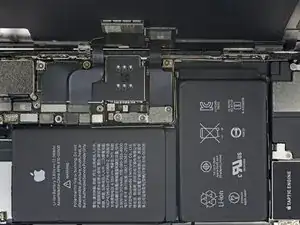
    • Entferne die Halterung.

  17. ERNHPFP6lZuchZCE
    ERNHPFP6lZuchZCE
    S6ekGfOmSEsrpLgY
    • Heble den Stecker der Front Panel Sensor Einheit mit der Spudgerspitze oder einem Fingernagel hoch und trenne ihn.

  18. L6fXcoghCZH2MMV1
    L6fXcoghCZH2MMV1
    TVPTLk2aj2kihWvT
    • Trenne den Kabelstecker des OLED Panels mit einem Spudger oder einem Fingernagel.

    • Um Steckverbinder wie diesen hier wieder zu verbinden, musst du ihn sorgfältig ausrichten und auf einer Seite herunterdrücken bis er einrastet, und dann das gleiche auf der anderen Seite wiederholen. Drücke nicht in der Mitte herunter. Wenn der Stecker falsch ausgerichtet ist, können sich die Stifte verbiegen und dauerhaften Schaden verursachen.

  19. 4qW2r2RGlLa1H1Wv
    4qW2r2RGlLa1H1Wv
    ARJbNRJOyuL3uDjb
    • Heble den Stecker des Touchscreen Kabels mit einem Spudger oder einem Fingernagel aus seiner Buchse.

    • Falls ein Teil deines Bildschirms nach deiner Reparatur nicht mehr auf Berührungen reagiert, dann trenne den Akku und setze diesen Stecker erneut ein. Achte darauf, dass er richtig einrastet und dass sich kein Staub oder andere Fremdkörper in der Buchse befinden.

    Mine still won’t respond even after reseating any ideas? Ground issue?

    Jasom -

  20. mhRHh2htSTUovyWb
    mhRHh2htSTUovyWb
    YKTqIYc1ultNHsW3
    PTmKBNdlaMjMDDDY
    • Das Flachbandkabel der Sonsoreinheit auf dem Front Panel ist leicht festgeklebt.

    • Hebe das Kabel vorsichtig an, bis es sich vom Kleber löst.

  21. QYkTkpjLWEUFjK21

    No olviden que para que pase el Face Id tienen q cambiar el flex que va encima de la camara delantera con mucho cuidado ya q si le ponen otro flex no funcionara.

    jeferson -

  22. 6usCHl4H4OG6uZVq
    6usCHl4H4OG6uZVq
    cMaMe5OaMQfIaW4v
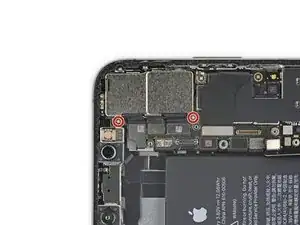
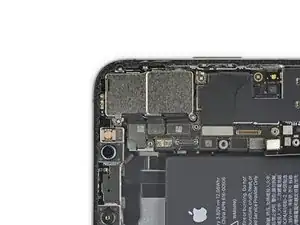
    • Entferne die beiden 1,8 mm Kreuzschlitzschrauben, mit denen die Abdeckung der Rückkamera befestigt ist.

  23. IPx3LIbGLfe1oHrZ
    IPx3LIbGLfe1oHrZ
    pBykiWlJF21w2CXw
    yyU3n4E31sv3xwWg
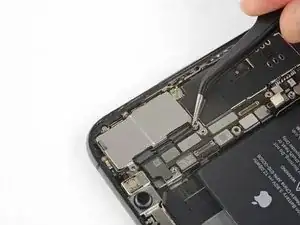
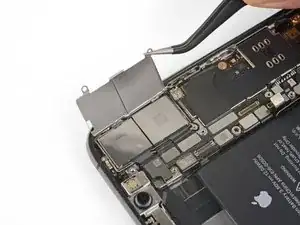
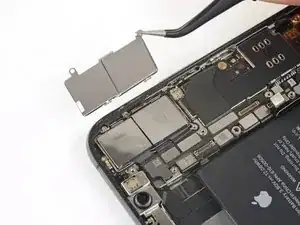
    • Hebe die Abdeckung an der Kante beim Akku an und entferne sie.

    • Um die Kamerabedeckung wieder einzubauen, folge den Bildern genau in der umgekehrten Reihenfolge: Setze zuerst die Außenkante ein, sodass die beiden überstehenden Schraubenlöcher auf der Abdeckung in die Halterung auf der Außenkante des Kameramoduls passen. Klappe dann die Abdeckung herunter.

    • Wenn die beiden Schraubenlöcher nicht richtig sitzen, wird die Abdeckung nicht flach liegen.

  24. csVTTtGoTuiHTu3q
    csVTTtGoTuiHTu3q
    QjwhpSPVUkDJ5rRo
    ZlmiRjRPWBYpUsob
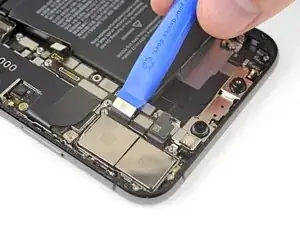
    • Löse die beiden Kamerakabelstecker mit einem iFixit Öffnungswerkzeug oder dem Fingernagel, indem du sie aus ihren Anschlüssen hochhebelst.

  25. 21KhmseS4VgBZk6Z
    21KhmseS4VgBZk6Z
    Rc5OMtuhetl6keWP
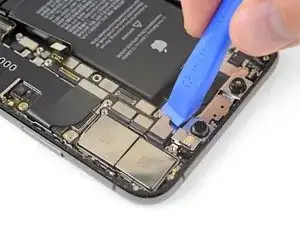
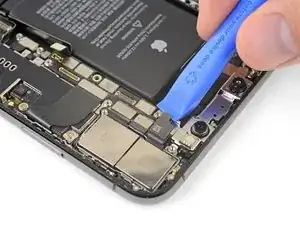
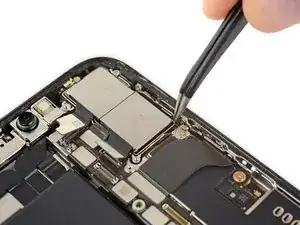
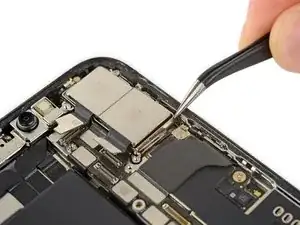
    • Schiebe die beiden Spitzen einer Pinzette oder ein anderes spitzes Werkzeug in die untere rechte Ecke der Kamera zwischen die Kameraeinheit und den Rahmen des iPhones.

    • Heble vorsichtig hoch, um die Kamera aus dem iPhone zu heben.

    • Die Kameraeinheit ist nicht festgeklebt, aber fest in ihren Sitz gedrückt. Ein Spudger oder ein Plastikwerkzeug reicht unter Umständen nicht aus, um sie herauszuheben.

  26. RgS1WCt1YvrXwwu1
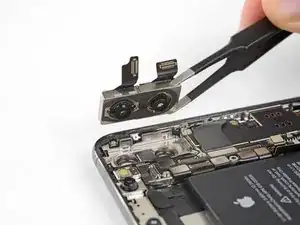
    • Entferne die Rückkamera-Einheit.

Abschluss

Vergleiche dein neues Ersatzteil mit dem Originalteil, eventuell müssen vor dem Einbau Bauteile vom alten auf das neue Teil übertragen werden oder Schutzfolien vom neuen Teil entfernt werden.

Um dein Gerät wieder zusammenzubauen, folge dieser Anleitung in umgekehrter Reihenfolge.

Entsorge deinen Elektromüll fachgerecht.

Die Reparatur lief nicht wie geplant? In unserem Antworten Forum findest du Hilfe bei der Fehlersuche.

Jeff Suovanen

Mitglied seit: 06/08/13

384851 Reputation

3 Kommentare

Hi I was wondering if the rear facing camera class is broken is there a way to replace the glass?

hughes -

I’m replacing it now by myself :) There’s nothing complicated. (except screws and reminding where they come from)

Zared -

After being quoted over $500 at various repairers to replace these rear-facing cameras, I decided to purchase the part for $100 and complete the repair myself. The instructions were detailed and easy to follow, and the different screws being colour coded on the instructions really helped with reassembling. My camera now works perfectly, and I saved myself over $400 by doing the repair myself. I also replaced the adhesive water resistant seal, which was much easier than I anticipated. All in all, 10/10 repair guide, thank you so much!

Meg Gunst -