Einleitung

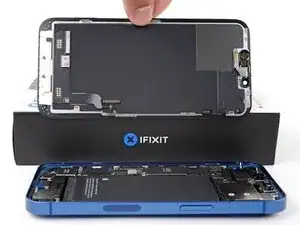
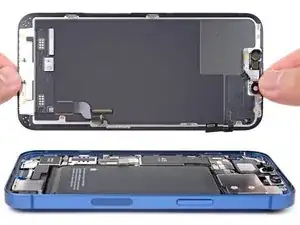
Wenn das Display deines iPhones zerbrochen ist, nicht auf Berührung reagiert oder kein Bild zeigt, obwohl er eingeschaltet ist, dann benutze diese Anleitung, um das iPhone mit einem neuen Display wieder zum Funktionieren zurück zu bringen.

Hinweis: True Tone und die automatische Helligkeitsregulierung funktionieren nach einem Displaytausch nicht mehr, selbst wenn du ein Originalteil von Apple verwendest. Auch Face ID ist deaktiviert, aber Apple plant ein Software-Update, mit dem Face ID nach einem Displaytausch wieder funktionieren soll.

  1. vBlTkvjcdirJLLYJ
    • Bevor du beginnst, entlade deinen Akku auf unter 25%. Ein geladener Lithium-Ionen-Akku kann sich entzünden und/oder explodieren, wenn er bei der Reparatur versehentlich beschädigt wird.

    • Schalte dein iPhone aus, bevor du mit dem Zerlegen anfängst.

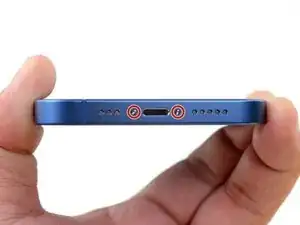
    • Entferne die beiden 6,8 mm langen Pentalobe P2 Schrauben an der Unterkante des iPhone.

    • Wenn du das Display des iPhone öffnest, werden seine wasserfesten Dichtungen beschädigt. Halte Ersatzdichtungen bereit, bevor du nach diesem Schritt weitermachst, oder vermeide es, dein iPhone Flüssigkeiten auszusetzen, wenn du es ohne neue Dichtungen wieder zusammenbaust.

  2. voNWTD25eWiGUdu3
    voNWTD25eWiGUdu3
    XTM1CepRnVkDnbfI
    NgVMfmOgJwEalMFF
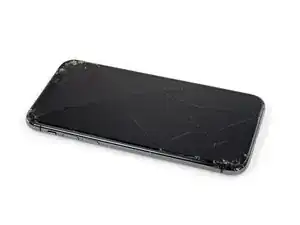
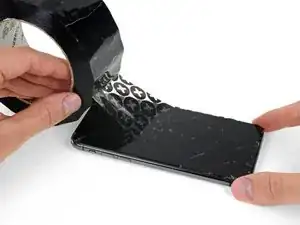
    • Wenn das Display deines iPhones gesprungen ist, kannst du es mit Klebeband abkleben, damit es nicht weiter zersplittert und du dich nicht daran verletzt.

    • Platziere Klebestreifen überlappend über die gesamte Oberfläche des Displays.

    • Dadurch werden die Glassplitter zusammengehalten und das Display ist stabiler, was den Ausbau vereinfacht.

    • Trage eine Schutzbrille, um deine Augen während der Reparatur vor Glassplittern zu schützen.

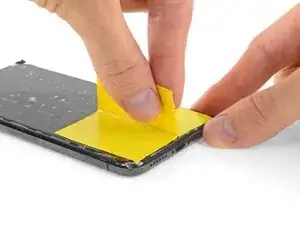
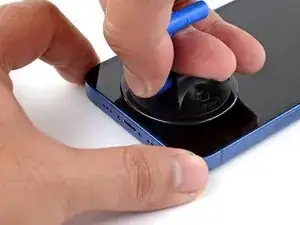
    • Falls der Saugheber in den nächsten Schritten durch das gesplitterte Glas nicht gut anhaftet, empfiehlt es sich, ein Stück starkes Klebeband so zu falten, dass es als Griff benutzt werden kann, um das Display anzuheben.

    How to detect my Iphone what screen it is, OLED or LCD?

    sabrihakulii -
    It’s OLED. You can find the specs here, https://support.apple.com/en-us/HT201296

    When you find your phone, at the bottom of the description click on, See the tech specs…

    mcr4u2 -
    The included suction cups were stiff and worthless. They would not lift the screen. Also, I tried every type of tape on the screen to help the suction cups stick without success. Heavy duty suction cups were for my bathroom also failed. However, I had an old GoPro mount with some preapplied double sided 3M VSB tape and stuck that on the screen near the bottom. Magic! This method had the added bonus of being able to use a GoPro attachment as a handle to lift the screen, and propped up the screen like a kickstand in step 12.

    Tawan Khamapirad -

    Very cool! Thanks

    Antonio -

    My screen was pretty stuck… would not budge. Heated, super glued the suction cup, tried gorilla tape. Ended up doing the GoPro mount with 3M VSB tape method mentioned. Worked great. That 3M tape is the bomb.

    Rich Wachtel -

    The included suction cup took a few tries but ended up working for me.

    charlotte -

    If you have flat feeler gauges (for adjusting engine valve tappet clearance, ignition points … old school) the .003 thick goes right in. Work your way up until you can get the pick or supplied pry tool in.

    William Olstad -

    where can I buy 3M VSB plis!!

    gerardo artigas cuellar -

    I used the tweezers that came with the replacement screen and jammed one of them into the glass and that eventually worked. Heating with a blow dryer is also important. The suction cup was helpful in loosening the adhesive for sure, but just not enough to get the display to come out.

    J Olin -

  3. Ka2uhcYXGnXpMGqB
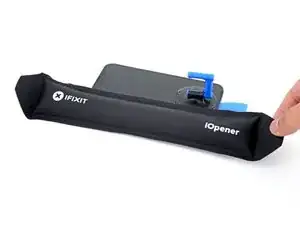
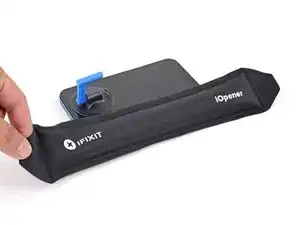
    • Durch das Erwärmen der Unterkante des iPhones weicht der Displaykleber auf und das Display kann leichter geöffnet werden.

    • Erwärme die Unterkante des iPhones mit einem Haartrockner, einem Heißluftgebläse oder einem heißen iOpener ungefähr eine Minute lang, damit der Kleber darunter aufweicht.

  4. VPI52HGeYEGQXsyK
    VPI52HGeYEGQXsyK
    UWqOOIxHStnnIooo
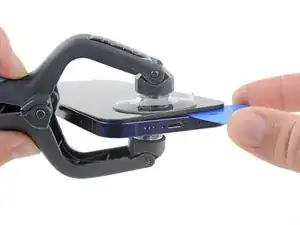
    • Bei den folgenden beiden Schritten wird ein iSclack verwendet. Wir empfehlen allen, die öfter reparieren, dieses praktische Werkzeug. Wenn du den iSclack nicht verwenden willst, dann überspringe die beiden nächsten Schritte, dort folgt eine andere Methode.

    • Wenn in der Mitte des iSclacks noch eine Tiefenlehre angebracht ist, entferne sie. Bei größeren Smartphones, wie dem iPhone 13, wird sie nicht gebraucht.

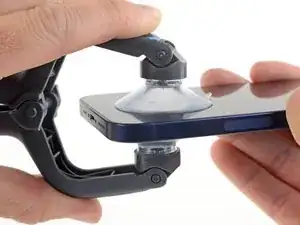
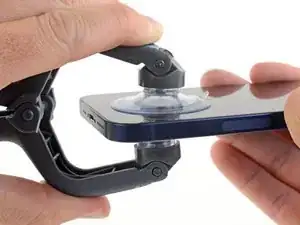
    • Setze die beiden Saugnäpfe am unteren Rand des iPhones an, einen auf der Vorder-, den anderen auf der Rückseite.

    • Drücke die beiden Saugheber gut fest

    • Wenn dein Display stark gesplittert ist, dann haftet der Saugheber vielleicht besser, wenn du die Scheibe mit durchsichtigem Paketband abdeckst. Zu diesem Zweck liegen dem iSclack zwei Stücke Klebeband bei.

  5. fwWKQbEOJDyASgTu
    fwWKQbEOJDyASgTu
    JZTdgOvRBTqoHSsk
    AoSIY1HQd1VoyO2Y
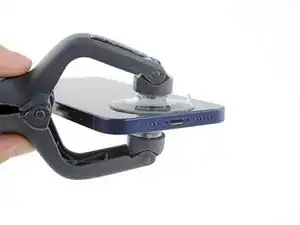
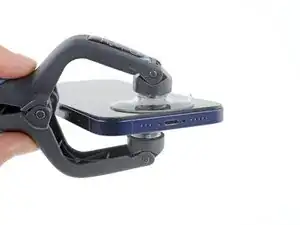
    • Halte das iPhone gut fest und drücke die Griffe des iSclacks zusammen, so dass sich Display ein wenig vom Rückgehäuse löst.

    • Löse das Display nicht komplett ab, ein kleiner Spalt am unteren Rand genügt.

    • Setze ein Plektrum in den Spalt am unteren Displayrand des iPhones ein.

    • Überspringe die nächsten beiden Schritte.

  6. FTdFV5ngNScuLQ2X
    FTdFV5ngNScuLQ2X
    AUPGYLN6HDGjQffS
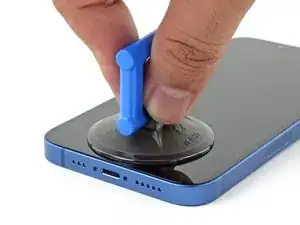
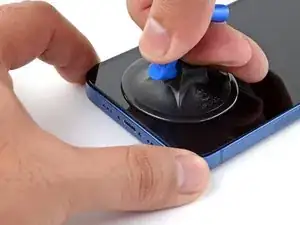
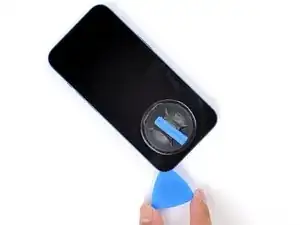
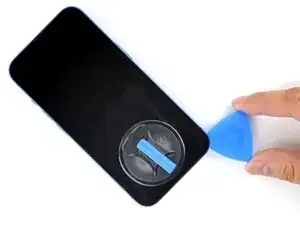
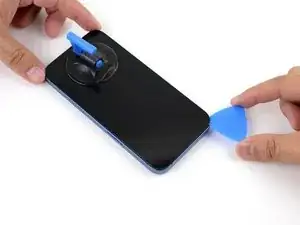
    • Wenn du einen einzelnen Saugheber benutzen willst, dann bringe ihn am unteren Rand des Smartphones an, aber nicht zu nahe an der Kante.

    • Wenn dein Display stark gesplittert ist, dann haftet der Saugheber vielleicht besser, wenn du die Scheibe mit durchsichtigem Paketband abdeckst. Anstelle des Saughebers kannst du auch sehr starkes Klebeband benutzen. Wenn das alles nicht hilft, dann klebe den Saugheber mit Sekundenkleber an der zerbrochenen Scheibe fest.

  7. VpDbxpHRUB2uRKIZ
    VpDbxpHRUB2uRKIZ
    QAKUxMLZLR6LItly
    fOCSigR4NRlO4Z3d
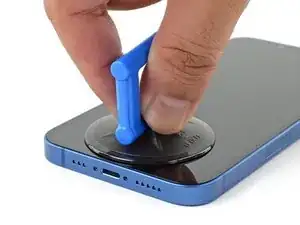
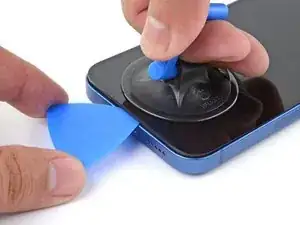
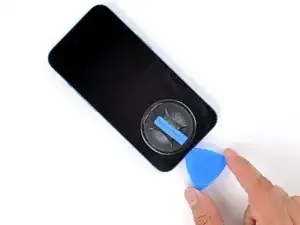
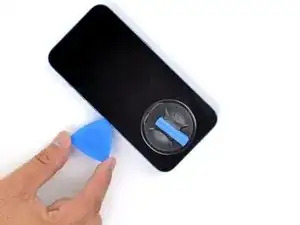
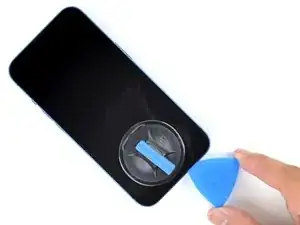
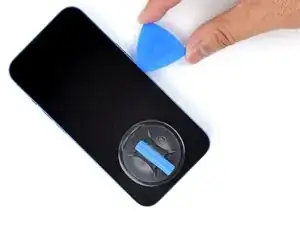
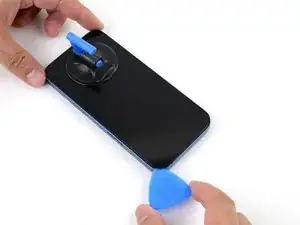
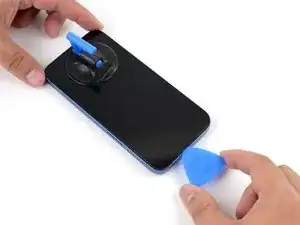
    • Ziehe den Saugheber fest und gleichmäßig nach oben, sodass ein kleiner Spalt zwischen der Frontscheibe und dem Rückgehäuse entsteht.

    • Setze ein Plektrum in den Spalt ein.

    • Das Display ist stark mit wasserfestem Kleber befestigt. Um den Spalt zu erzeugen, muss ziemlich viel Kraft aufgebracht werden. Wenn dies zu schwer geht, dann erwärme es nochmals und ruckle die Scheibe vorsichtig auf und ab, bis der Kleber schwächer wird und ein genügend großer Spalt für das Plektrum entsteht.

  8. gZgZIldSBsZTTQT2
    • Wenn die Kanten des iPhones warm sind, kann der Displaykleber leichter aufgetrennt werden.

    • Erwärme die linke Kante des iPhones eine Minute lang, um den Kleber darunter aufzuweichen.

  9. YITpeSatQRRwiIR5
    YITpeSatQRRwiIR5
    PYmjbynHL6Qps6ra
    YZkSJxYo5bogXeqJ
    • Schiebe das Plektrum um die untere linke Ecke herum und an der linken Seite des Smartphones nach oben, um den Displaykleber aufzutrennen.

    • Setze das Plektrum nicht tiefer als 2 mm ein, du könntest sonst die Displaykabel an dieser Seite des iPhones beschädigen.

  10. nnuXNPDYYRGLUGly
    • Erwärme die rechte Kante des iPhones etwa eine Minute lang, um den Kleber darunter aufzuweichen.

  11. 1rXfWqQY4caQAybt
    1rXfWqQY4caQAybt
    bVKsCINwKX6PGF2q
    yqTm1rV5rVZOvMCK
    • Setze das Plektrum wieder an der Unterkante des iPhones ein und schiebe es zum weiteren Auftrennen des Klebers an der rechten Seite nach oben.

    • Setze das Plektrum nicht tiefer als 2 mm ein, du könntest sonst Bauteile im Inneren beschädigen.

  12. KDPT4euyy3T4SUPx
    • Erwärme die Oberkante des iPhones etwa eine Minute lang, um den Kleber darunter aufzuweichen.

  13. i3AUFaEtu45Cex5J
    i3AUFaEtu45Cex5J
    IGEnHyLkvwDhPCdp
    POYnde2H1bwVGATU
    • An der Oberkante ist das Display sowohl mit Klammern als auch mit Kleber befestigt.

    • Setze das Plektrum an der rechten Kante des Smartphones ein. Schiebe es um die obere rechte Ecke herum und an der Oberkante entlang.

    • Setze das Plektrum nicht tiefer als 1 mm Millimeter ein, sonst könntest du die Sensorbaugruppe im Frontpanel beschädigen.

  14. ZPkEHtgYrjNWs5vo
    ZPkEHtgYrjNWs5vo
    PqkfVKo32k45EHmq
    UOFpTtZ2AWcDCwLY
    • Entferne jetzt den Saugheber oder iSclack, falls du das noch nicht gemacht hast.

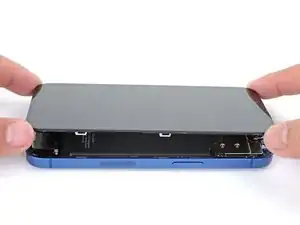
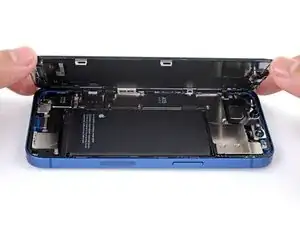
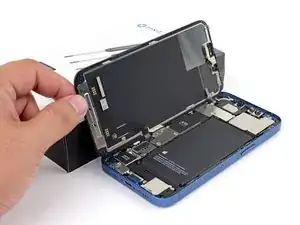
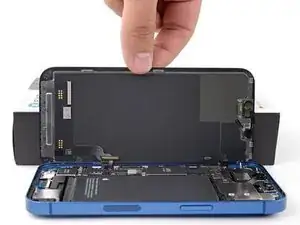
    • Öffne das iPhone so, wie man einen Buchdeckel von rechts her aufschlägt.

    • Versuche noch nicht, das Display ganz zu entfernen, es ist noch mit empfindlichen Flachbandkabeln am Logic Board des iPhones angeschlossen.

    • Lehne das Display gegen einem stabilen Gegenstand, so dass es während der Reparatur gut abgestützt stehen bleibt.

    • Lege das Display beim Zusammenbau in der richtigen Position hin und richte die Rasten an der Oberkante aus. Drücke dann erst die Oberkante fest und lasse dann das restliche Display einrasten. Wenn es nicht gut einrastet, dann überprüfe den Zustand der Rasten um das Display herum und kontrolliere, dass sie nicht verbogen sind.

  15. LQBlKRnAllhgguyV
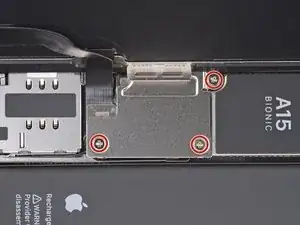
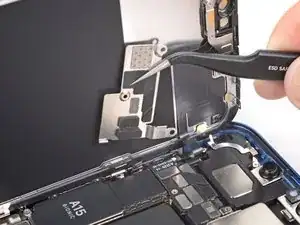
    • Entferne die drei 1,3 mm Kreuzschlitzschrauben, mit denen die Abdeckung über dem Display- und und Akkustecker befestigt ist.

    • Halte während der gesamten Reparatur die Schrauben gut geordnet und achte darauf, dass jede Schraube wieder an ihren Ursprungsort zurück kommt.

    • Beim Zusammenbau ist jetzt eine gute Gelegenheit, um das iPhone anzuschalten und alle Funktionen zu testen, bevor du das Display wieder festklebst. Achte darauf, dass das iPhone vor dem weiteren Zusammenbau wieder ausgeschaltet ist.

  16. CNEvOcww33yfJFQK
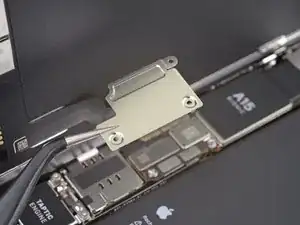
    • Entferne die Abdeckung.

  17. LxlBZKHLNudrtKj4
    LxlBZKHLNudrtKj4
    ioPOhHxUnUv1hfFS
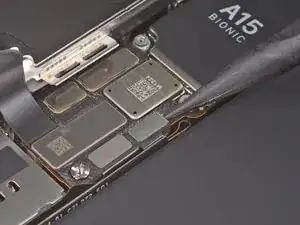
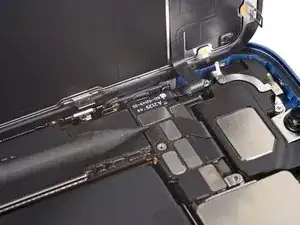
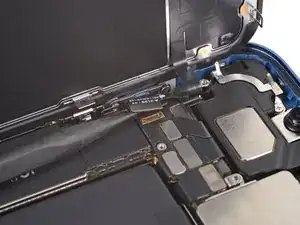
    • Heble den Akkustecker mit dem Spudger oder dem Fingernagel aus seinem Anschluss auf dem Logic Board hoch.

    • Beschädige die schwarze Silikondichtung um diesen und anderen Anschlüssen auf der Leiterplatte möglichst nicht. Diese Dichtungen sind ein zusätzlicher Schutz gegen Feuchtigkeit und Staub.

    • Biege den Stecker ein wenig weg vom Logic Board, damit er sich während der Reparatur nicht wieder versehentlich verbinden und das iPhone anschalten kann.

  18. SQEwTEC1JcWIpQhH
    SQEwTEC1JcWIpQhH
    AHPn2fJrXgPEnBvI
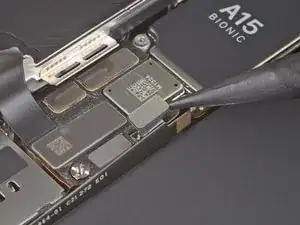
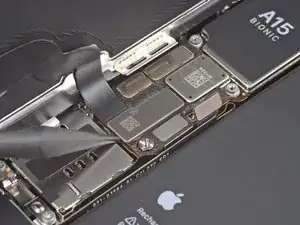
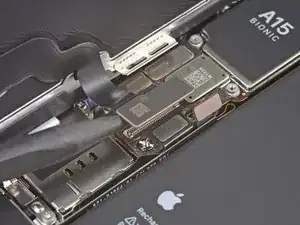
    • Trenne den Stecker am Displaykabel mit dem Spudger oder dem Fingernagel ab.

    • Um Druckstecker, wie diesen hier, wieder anzuschließen, musst du ihn erst sorgfältig ausrichten und dann auf einer Seite andrücken, bis er einrastet. Wiederhole dann für die andere Seite. Drücke nicht in der Mitte. Wenn der Stecker nicht richtig ausgerichtet ist, können die Kontakte verbogen und dauerhaft beschädigt werden.

  19. okUvVnj6JlarAhYO
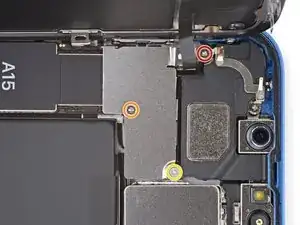
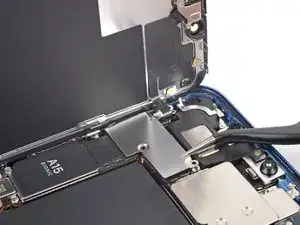
    • Entferne folgende Schrauben, mit denen die Abdeckung am Stecker der Frontsensoren befestigt sind:

    • Eine 1,7 mm Kreuzschlitzschraube

    • Eine 1,3 mm Kreuzschlitzschraube

    • Eine 1,8 mm Y000 Schraube

  20. vYrsasXJHVKaYsXg
    vYrsasXJHVKaYsXg
    BYiBIUhT3CNAkFOm
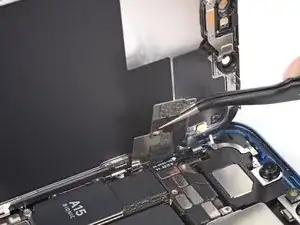
    • Klappe die Abdeckung von der Mitte des iPhones her auf, bis sich die kleine Klammer an der Kante des Smartphones ablöst.

  21. W6NXkyrc2iAh1EAO
    W6NXkyrc2iAh1EAO
    itHRWeR6eankKSOj
    • Entferne die Abdeckung.

    • Setze beim Zusammenbau zuerst die Klammer an der linken Kante in ihren Schlitz ein und klappe dann die Abdeckung herunter, bis sie richtig sitzt

  22. it2VTWTEfPGK2M6r
    it2VTWTEfPGK2M6r
    QiMD5SCUfKgyYUfF
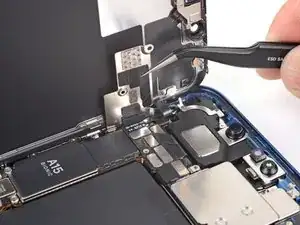
    • Trenne den Stecker am Kabel der Frontsensorbaugruppe mit dem Spudger oder dem Fingernagel ab.

  23. CnowF2Durx3nKOc4
    CnowF2Durx3nKOc4
    VnlLk4dWokHN1UQY

    Why is the removal of the proximity light sensor from the back of the screen not covered in this tutorial?

    Jenny Lawson -

Abschluss

Vergleiche das Ersatzteil mit dem Originalteil. Eventuell musst du fehlende Bauteile übertragen oder Schutzfolien entfernen, bevor du es einbauen kannst.

Um dein Gerät wieder zusammenzubauen, folge den Schritten in umgekehrter Reihenfolge.

Entsorge deinen Elektroschrott fachgerecht.

Hat die Reparatur nicht den gewünschten Erfolg gebracht? Versuche einige grundsätzliche Lösungen oder frage in unserem iPhone 13 Forum um Hilfe.

Kyle Smith

Mitglied seit: 01/02/21

30397 Reputation

Ein Kommentar

Complimenti per le istruzioni ben fatte ! Potrebbe essere utile ricevere ad ogni riparazione l’elenco dei pezzi di ricambio da acquistare con i relativi codici così da quantificare anche il costo della riparazione. Utile anche per non sbagliare l’acquisto. Ciao, Roberto

Roberto Garancini -