Einleitung
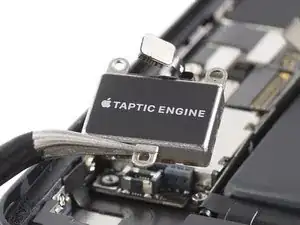
Die Taptic Engine erzeugt die Vibrationen und haptische Rückmeldung des iPhones. Diese Anleitung zeigt, wie du sie austauschen kannst.
Du benötigst für den Zusammenbau Ersatzklebestreifen, um einzelne Bauteile wieder zu befestigen.


-
-
Schalte dein iPhone aus, bevor du mit dem Zerlegen beginnst.
-
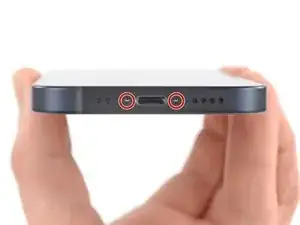
Entferne die beiden 6,7 mm langen Pentalobe-Schrauben an der Unterkante des iPhone.
-
-
-
Erwärme die Unterkante des iPhone mit einem Haartrockner, einem Heißluftgebläse oder einem heißen iOpener ungefähr zwei Minuten lang, damit der Kleber darunter aufweicht.
-
-
-
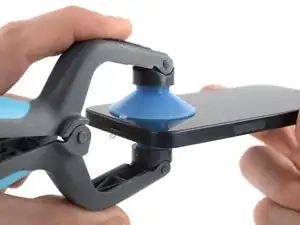
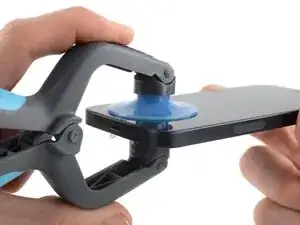
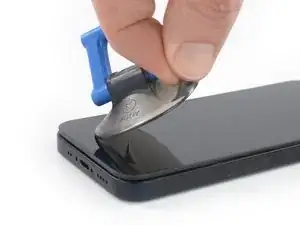
Setze die beiden Saugnäpfe am unteren Rand des iPhones an, einen auf der Vorder-, den anderen auf der Rückseite.
-
Drücke beide Saugnäpfe fest an.
-
-
-
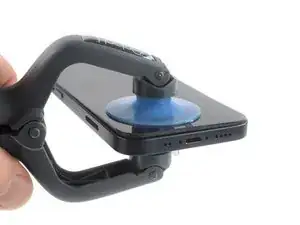
Halte das iPhone gut fest und drücke die Griffe des iSclacks zusammen, so dass sich Display ein wenig vom Rückgehäuse löst.
-
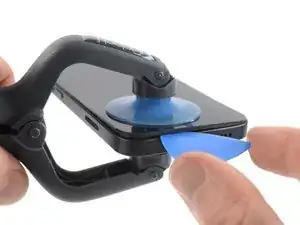
Setze ein Plektrum in den Spalt am unteren Displayrand des iPhones.
-
Überspringe die nächsten beiden Schritte.
-
-
-
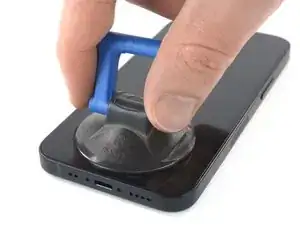
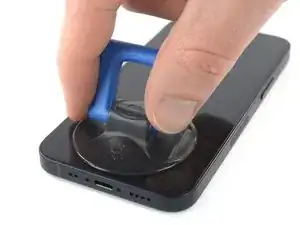
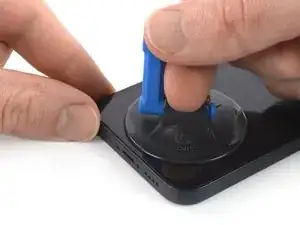
Wenn du einen einzelnen Saugheber benutzen willst, dann bringe ihn so nah wie möglich an der Unterkante des Smartphones an.
-
Wenn dein Display stark gesplittert ist, dann haftet der Saugheber vielleicht besser, wenn du die Scheibe mit durchsichtigem Paketband abklebst. Anstelle des Saughebers kannst du auch sehr starkes Klebeband befestigen. Wenn das alles nicht hilft, dann klebe den Saugheber mit Sekundenkleber an der zerbrochenen Scheibe fest.
-
-
-
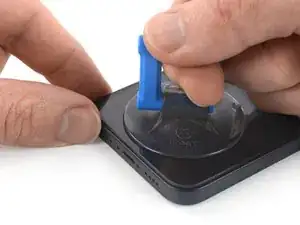
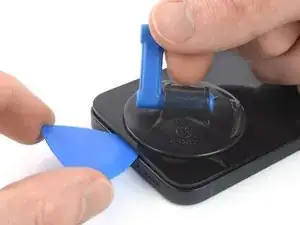
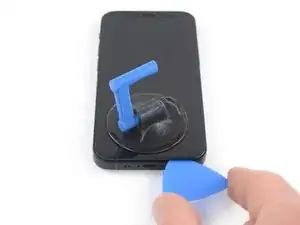
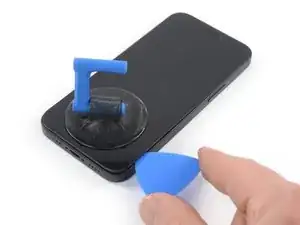
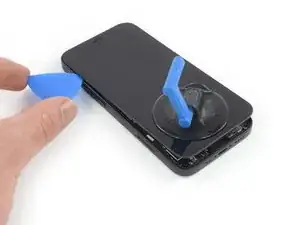
Ziehe den Saugheber fest und gleichmäßig nach oben, so dass ein kleiner Spalt zwischen der Frontscheibe und dem Rückgehäuse entsteht.
-
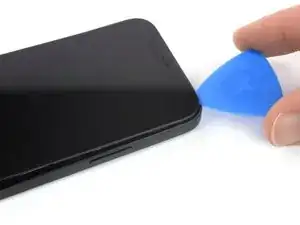
Setze ein Plektrum in den Spalt ein.
-
-
-
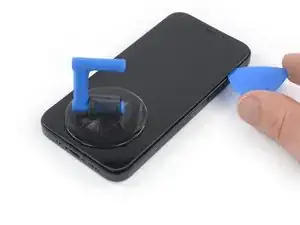
Schiebe das Plektrum um die untere rechte Ecke herum und an der rechten Seite des Smartphones nach oben, um den Displaykleber aufzutrennen.
-
-
-
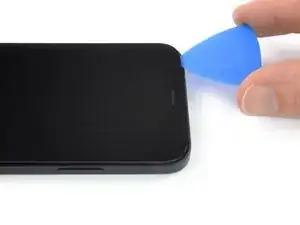
Setze das Plektrum an der unteren linken Ecke des iPhones wieder ein.
-
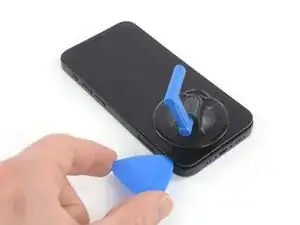
Schiebe das Plektrum um die untere linke Ecke herum und entlang der linken Seite nach oben, wobei der Displaykleber aufgetrennt wird.
-
-
-
Setze das Plektrum an der rechten oberen Ecke des Glasscheibe ein.
-
Schiebe das Plektrum um die obere rechte Ecke herum. Aufgrund der Rasten spürst du wahrscheinlich etwas Widerstand.
-
Schiebe das Plektrum an der Oberkante entlang und trenne den restlichen Kleber auf, mit dem das Display befestigt ist.
-
-
-
Ziehe an der kleinen Noppe am Saugheber, damit er sich von der Scheibe löst.
-
Wenn du mit einem iSclack gearbeitet hat und er immer noch befestigt ist, dann entferne ihn jetzt.
-
-
-
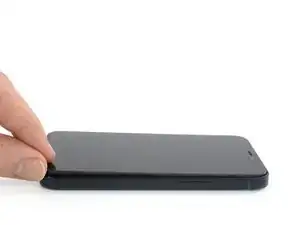
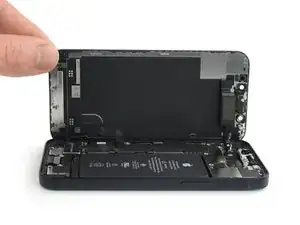
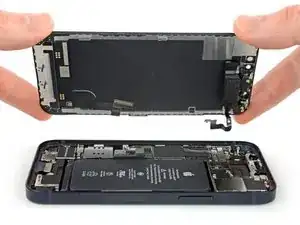
Öffne das iPhone so, wie man einen Buchdeckel von rechts her aufschlägt.
-
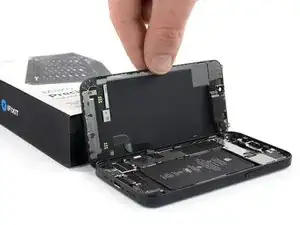
Lehne das Display gegen einem stabilen Gegenstand, so dass es während der Reparatur senkrecht stehen bleibt.
-
-
-
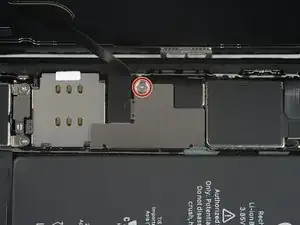
Entferne die beiden 1,25 mm langen Y000 Schrauben, mit denen die Halterung an der Abdeckung am Stecker des Akku- und Displaykabels befestigt ist.
-
-
-
Heble den Akkustecker mit einem Spudger oder dem Fingernagel aus seinem Anschluss auf dem Logic Board hoch.
-
Biege den Stecker ein wenig vom Logic Board weg, damit er sich nicht wieder versehentlich verbinden und während der Reparatur das Gerät mit Strom versorgen kann.
-
-
-
Heble den Stecker am OLED-Displaykabel mit einem Spudger oder dem Fingernagel aus seinem Anschluss auf dem Logic Board hoch.
-
-
-
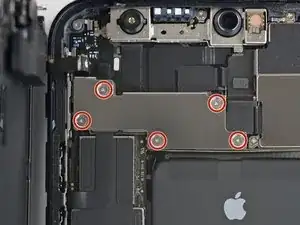
Entferne die fünf 1 mm langen Y000-Schrauben, mit denen die Abdeckung der Frontsensoreinheit befestigt ist.
-
-
-
Trenne den Stecker am Kabel zur Frontsensoreinheit mit einem Spudger oder dem Fingernagel ab.
-
-
-
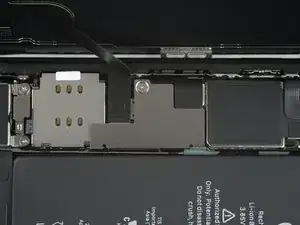
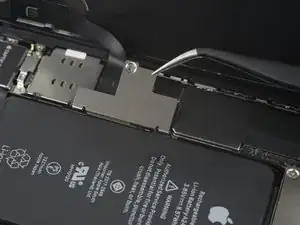
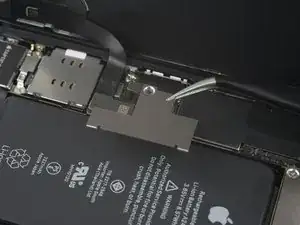
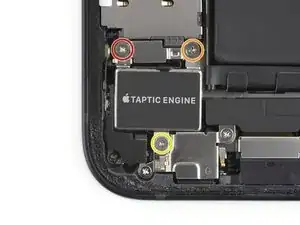
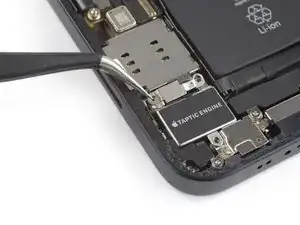
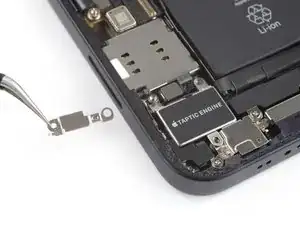
Entferne die 1,3 mm lange Kreuzschlitzschraube #000.
-
Entferne die 2,1 mm lange Kreuzschlitzschraube #000.
-
Entferne die 1,6 mm lange Y000 Schraube.
-
-
-
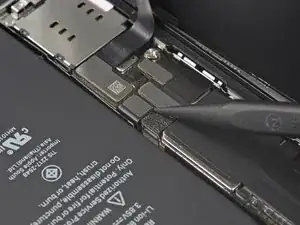
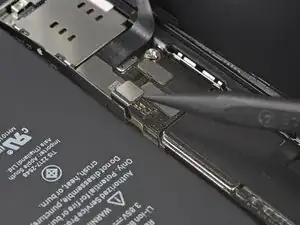
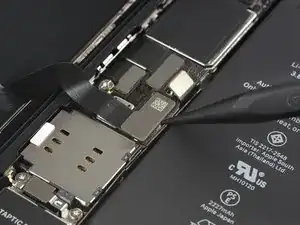
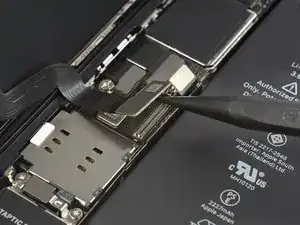
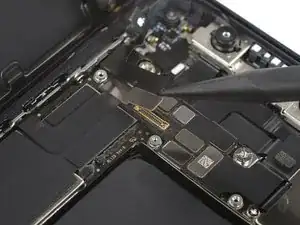
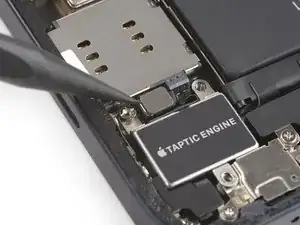
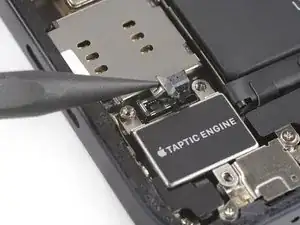
Heble das Flachbandkabel zur Taptic Engine mit einem Spudger gerade nach oben und löse es aus seinem Anschluss heraus.
-




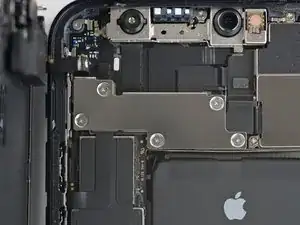
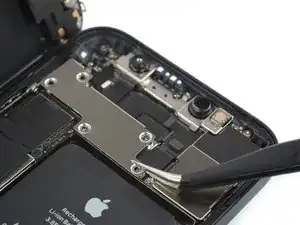
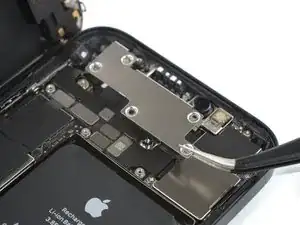
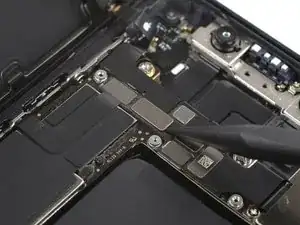
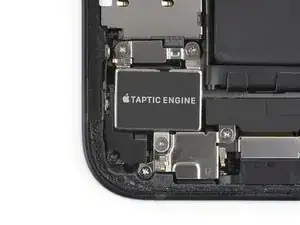
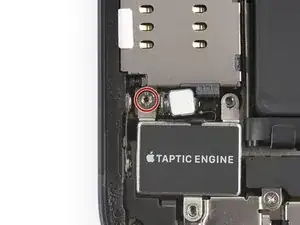
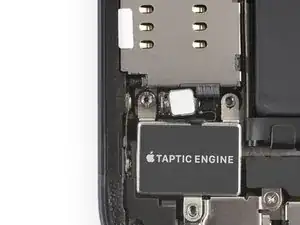
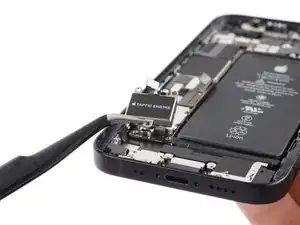
Vergleiche das Ersatzteil mit dem Originalteil. Eventuell musst du fehlende Bauteile übertragen oder Schutzfolien entfernen, bevor du es einbauen kannst.
Um dein Gerät wieder zusammenbauen, folge den Schritten in umgekehrter Reihenfolge.
Entsorge deinen Elektroabfall fachgerecht.
Hat die Reparatur nicht den gewünschten Erfolg gebracht? Versuche einige grundsätzliche Lösungen oder frage in unserem iPhone 12 mini Forum um Hilfe.