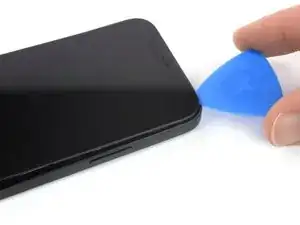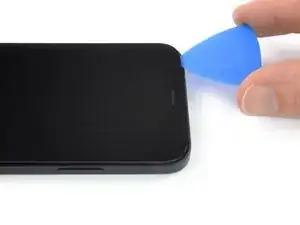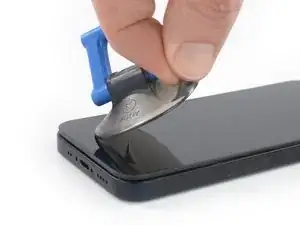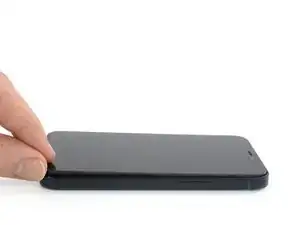
Einleitung

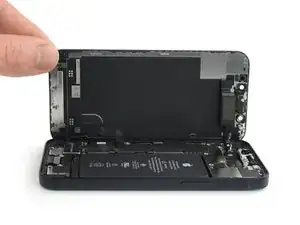
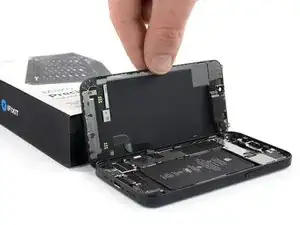
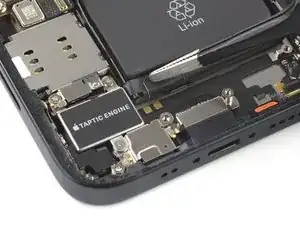
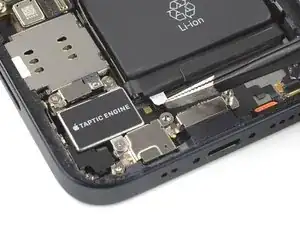
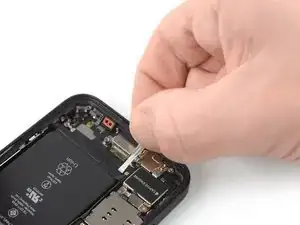
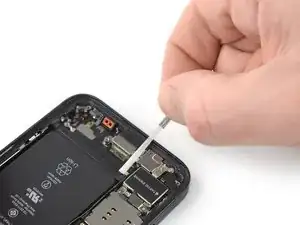
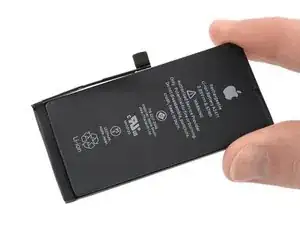
Akkus im iPhone sollten nach 500 Ladezyklen noch mindestens 80% ihrer ursprünglichen Kapazität haben, das genügt bei einem durchschnittlichen Benutzer für 18 bis 24 Monaten. Danach muss das iPhone wahrscheinlich öfter geladen werden und iOS gibt eine Warnung aus, dass die Leistung eingeschränkt ist (anders gesagt: das iPhone wird langsamer). Diese Anleitung zeigt, wie der Akku getauscht werden kann, um wieder die ursprüngliche Leistungsfähigkeit zu erhalten.

Wenn dein Akku aufgebläht ist, musst du geeignete Vorsichtsmaßnahmen treffen.

Hinweis: Es kann sein, dass dein iPhone nach der Reparatur eine Warnung über die "Echtheit" des Akkus ausgibt, selbst wenn Originalteile verwendet wurden. Wenn dein iPhone normal funktioniert, brauchst du diese Meldung nicht zu beachten.

Du wirst für den Zusammenbau Ersatzklebestreifen benötigen, um die einzelnen Komponenten wieder zu befestigen.

  1. JVwauFGp15pboki4
    JVwauFGp15pboki4
    6ZrVNyXTV2DYTb13
    • Bevor du beginnst, entlade deinen Akku auf unter 25%. Ein geladener Lithium-Ionen-Akku kann sich entzünden und/oder explodieren, wenn er bei der Reparatur versehentlich beschädigt wird.

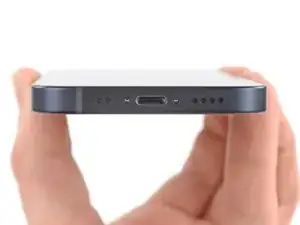
    • Schalte dein iPhone aus, bevor du mit dem Zerlegen beginnst.

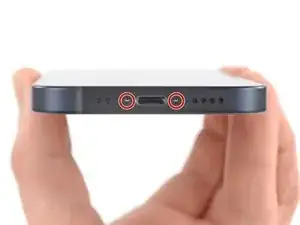
    • Entferne die beiden 6,7 mm langen Pentalobe-Schrauben an der Unterkante des iPhone.

    • Wenn du das Display des iPhone öffnest, werden seine wasserfesten Dichtungen beschädigt. Halte Ersatzdichtungen bereit, bevor du nach diesem Schritt weitermachst, oder vermeide es, dein iPhone Flüssigkeiten auszusetzen, wenn du es ohne neue Dichtungen wieder zusammenbaust.

  2. mnZMucYMAsHGXCrx
    • Durch das Erwärmen der Unterkante des iPhone weicht der Displaykleber auf und das Display kann leichter geöffnet werden.

    • Erwärme die Unterkante des iPhone mit einem Haartrockner, einem Heißluftgebläse oder einem heißen iOpener ungefähr zwei Minuten lang, damit der Kleber darunter aufweicht.

    • Wenn sich das iPhone schwer öffnen lässt, ist der Kleber wahrscheinlich zu stark abgekühlt. Erwärme ihn wieder, um ihn aufzuweichen. Beachte die Anleitung für den iOpener und vermeide, ihn zu überhitzen.

  3. bHUsnoZs2WilUM2e
    bHUsnoZs2WilUM2e
    YSBjpIdhTiONWwTb
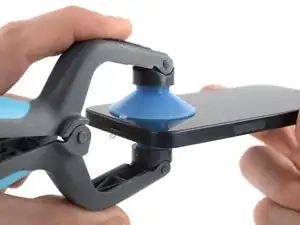
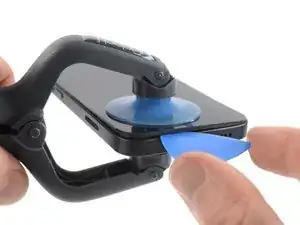
    • Bei den folgenden beiden Schritten wird ein iSclack verwendet. Wenn du öfter Dinge reparierst, empfehlen wir dir dieses praktische Werkzeug. Wenn du den iSclack nicht verwenden willst, dann überspringe die beiden nächsten Schritte, dort folgt eine andere Methode.

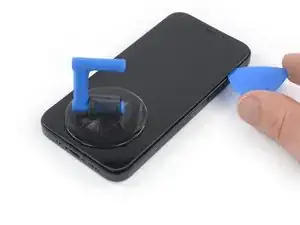
    • Setze die beiden Saugnäpfe am unteren Rand des iPhones an, einen auf der Vorder-, den anderen auf der Rückseite.

    • Drücke beide Saugnäpfe fest an.

    • Wenn dein Display stark gesplittert ist, dann haftet der Saugheber vielleicht besser, wenn du die Scheibe mit durchsichtigem Paketband abdeckst. Zu diesem Zweck liegen dem iSclack zwei Stücke Klebeband bei.

  4. KbuQwCUDWLWU6Wrd
    KbuQwCUDWLWU6Wrd
    bw2uCuQDUELNcePW
    fIPUPkRSUorxnqfU
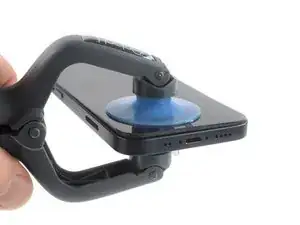
    • Halte das iPhone gut fest und drücke die Griffe des iSclacks zusammen, so dass sich Display ein wenig vom Rückgehäuse löst.

    • Trenne das Display noch nicht komplett ab, ein kleiner Spalt am unteren Rand genügt.

    • Setze ein Plektrum in den Spalt am unteren Displayrand des iPhones.

    • Überspringe die nächsten beiden Schritte.

  5. MKV3OGqZaxNHEhUc
    MKV3OGqZaxNHEhUc
    hHhDVWStBbPQpiZN
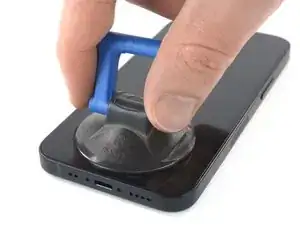
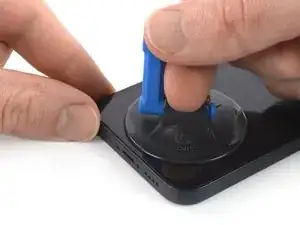
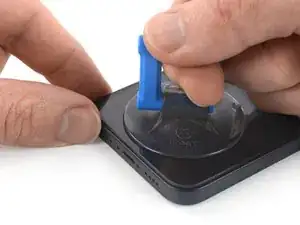
    • Wenn du einen einzelnen Saugheber benutzen willst, dann bringe ihn so nah wie möglich an der Unterkante des Smartphones an.

    • Wenn dein Display stark gesplittert ist, dann haftet der Saugheber vielleicht besser, wenn du die Scheibe mit durchsichtigem Paketband abklebst. Anstelle des Saughebers kannst du auch sehr starkes Klebeband befestigen. Wenn das alles nicht hilft, dann klebe den Saugheber mit Sekundenkleber an der zerbrochenen Scheibe fest.

  6. nQTSoddbEVTMfZHR
    nQTSoddbEVTMfZHR
    KlrDYepF3DQrMwU5
    jdiUyLciFyBYDGOm
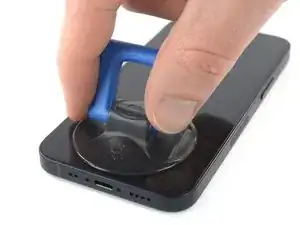
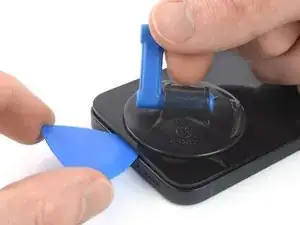
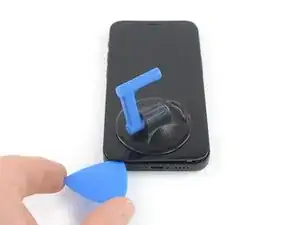
    • Ziehe den Saugheber fest und gleichmäßig nach oben, so dass ein kleiner Spalt zwischen der Frontscheibe und dem Rückgehäuse entsteht.

    • Setze ein Plektrum in den Spalt ein.

    • Das Display ist stark mit wasserfestem Kleber befestigt. Um den Spalt zu erzeugen, muss ziemlich viel Kraft aufgebracht werden. Wenn dies zu schwer geht, dann erwärme es nochmals und ruckle die Scheibe vorsichtig auf und ab, bis der Kleber schwächer wird und ein genügend großer Spalt für das Plektrum entsteht.

  7. A1oBwCyETfZ3eBwg
    A1oBwCyETfZ3eBwg
    nOJW3MH4vbghr4vJ
    kLNvCWTAVyBPWgjF
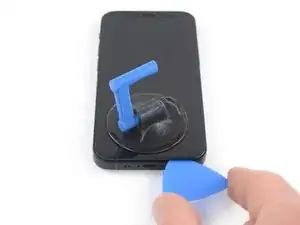
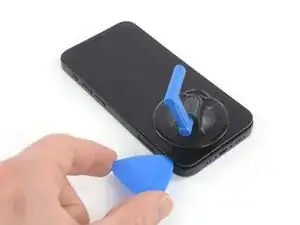
    • Schiebe das Plektrum um die untere rechte Ecke herum und an der rechten Seite des Smartphones nach oben, um den Displaykleber aufzutrennen.

    • Setze das Plektrum nicht zu tief ein, du könntest innere Bauteile des iPhones beschädigen.

  8. fNr6LtIUSLI1Awqc
    fNr6LtIUSLI1Awqc
    3j5OIrqp4XTjBChZ
    HbRIWfXm3VF2BEMJ
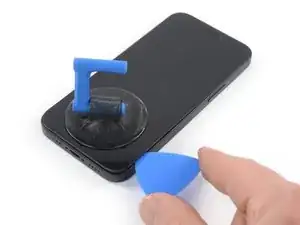
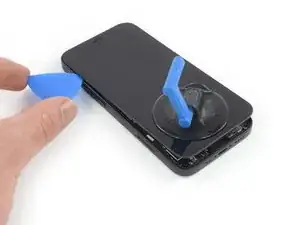
    • Setze das Plektrum an der unteren linken Ecke des iPhones wieder ein.

    • Schiebe das Plektrum um die untere linke Ecke herum und entlang der linken Seite nach oben, wobei der Displaykleber aufgetrennt wird.

    • Setze das Plektrum nicht zu tief ein, du könntest die Displaykabel an dieser Seite des iPhone beschädigen. Setze es nur ein paar Millimeter tief, bzw nur etwa so tief wie die Displayblende ein.

  9. luVslv2EJDPHjdFY
    luVslv2EJDPHjdFY
    bhGJkCcPB6iwKJWR
    tMyUCZXybbOw6SsY
    • Die Oberkante des Displays ist sowohl verklebt als auch mit Clips befestigt.

    • Auch hier gilt: Setze das Plektrum nur ein paar Millimeter tief ein, etwa so wie die Breite der Displayblende, du könntest sonst die obere Sensorbaugruppe beschädigen.

    • Setze das Plektrum an der rechten oberen Ecke des Glasscheibe ein.

    • Schiebe das Plektrum um die obere rechte Ecke herum. Aufgrund der Rasten spürst du wahrscheinlich etwas Widerstand.

    • Wenn du dabei die Glasscheibe behutsam zur Unterkante es Smartphones hin ziehst, geht es etwas leichter.

    • Schiebe das Plektrum an der Oberkante entlang und trenne den restlichen Kleber auf, mit dem das Display befestigt ist.

  10. aONwtMNHEXNDaFRb
    • Ziehe an der kleinen Noppe am Saugheber, damit er sich von der Scheibe löst.

    • Wenn du mit einem iSclack gearbeitet hat und er immer noch befestigt ist, dann entferne ihn jetzt.

  11. GKjjmXfhwhaIRErW
    GKjjmXfhwhaIRErW
    2JqHTqMrNqKn2oIC
    Bgygc1XwrnZIXYqP
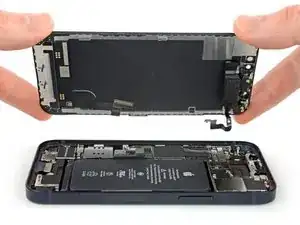
    • Öffne das iPhone so, wie man einen Buchdeckel von rechts her aufschlägt.

    • Versuche noch nicht, das Display ganz zu entfernen, es ist noch mit empfindlichen Flachbandkabeln am Logic Board des iPhones angeschlossen.

    • Lehne das Display gegen einem stabilen Gegenstand, so dass es während der Reparatur senkrecht stehen bleibt.

    • Lege das Display beim Zusammenbau in der richtigen Position hin und richte die Rasten an der Oberkante aus. Drücke dann erst die Oberkante fest und lasse das restliche Display einrasten. Wenn es nicht gut einrastet, dann überprüfe den Zustand der Rasten um den Rand des Displays, achte darauf, dass sie nicht verbogen sind.

  12. s32v5LyOyuYgWKwK
    s32v5LyOyuYgWKwK
    LZTDcUatrTtkQdMX
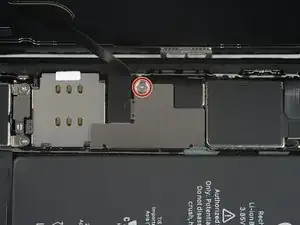
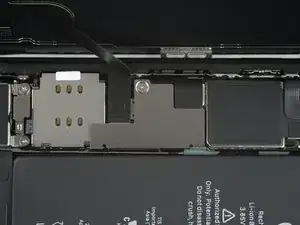
    • Entferne die beiden 1,25 mm langen Y000 Schrauben, mit denen die Halterung an der Abdeckung am Stecker des Akku- und Displaykabels befestigt ist.

    • Halte während der ganzen Reparatur alle Schrauben gut geordnet und achte darauf, dass jede Schraube an ihren alten Platz zurück kommt, sonst kann das iPhone schwer beschädigt werden.

    • Beim Zusammenbau ist jetzt eine gute Gelegenheit, um alle Funktionen zu testen, bevor du das iPhone wieder zuklebst. Vergiss nicht, es danach wieder auszuschalten.

  13. sSx1WV2GJT4GTDvI
    sSx1WV2GJT4GTDvI
    XJvryN6fwJQrk14F
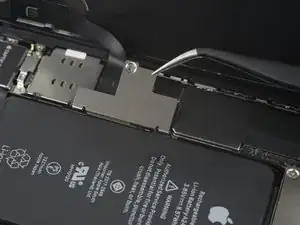
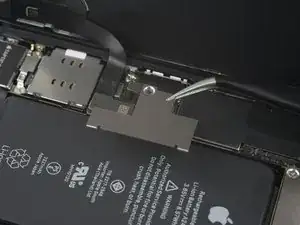
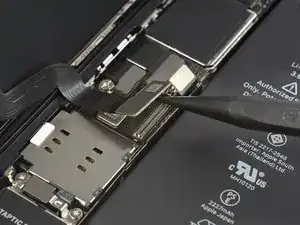
    • Entferne die Halterung des Display- und Akkukabelsteckers mit einer Pinzette.

    • An der rechten Kante der Halterung für den Stecker befinden sich zwei kleine Scharniere. Achte darauf, dass du sie beim Zusammenbau richtig in ihre Gegenstücke einfügst.

  14. lQtM3wSEjFBP4bUT
    lQtM3wSEjFBP4bUT
    cAGmO4Gkg5y1sdJM
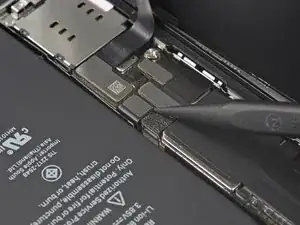
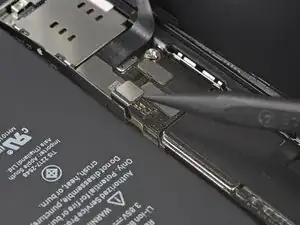
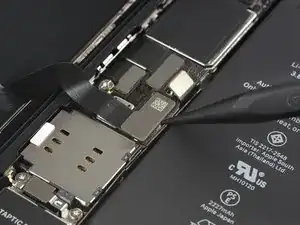
    • Heble den Akkustecker mit einem Spudger oder dem Fingernagel aus seinem Anschluss auf dem Logic Board hoch.

    • Beschädige dabei nicht die schwarze Silikondichtung am Stecker. Diese Dichtungen schützen zusätzlich gegen Staub und Feuchtigkeit.

    • Biege den Stecker ein wenig vom Logic Board weg, damit er sich nicht wieder versehentlich verbinden und während der Reparatur das Gerät mit Strom versorgen kann.

  15. Bg2WOTycx6pQSryg
    Bg2WOTycx6pQSryg
    IMpe3jXIrjPmFpZ3
    • Heble den Stecker am OLED-Displaykabel mit einem Spudger oder dem Fingernagel aus seinem Anschluss auf dem Logic Board hoch.

    • Um Press-fit-Verbinder wie diesen hier wieder anzuschließen, musst du ihn sorgfältig ausrichten und erst an einer Seite herunterdrücken, dann an der anderen. Drücke nicht in der Mitte. Wenn der Stecker nicht richtig aufgesetzt wird, können die Kontakte verbogen und dauerhaft beschädigt werden.

  16. nPYF4uJRS6rlvqj5
    nPYF4uJRS6rlvqj5
    CvgjiiCJADpTTDXb
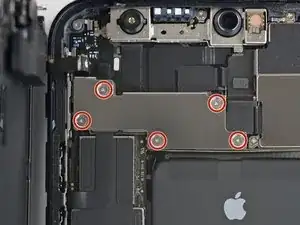
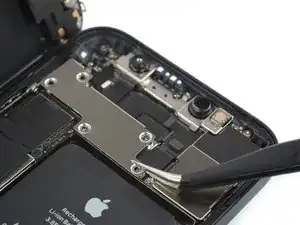
    • Entferne die fünf 1 mm langen Y000-Schrauben, mit denen die Abdeckung der Frontsensoreinheit befestigt ist.

  17. uQjgeWT2KXfFZYOA
    uQjgeWT2KXfFZYOA
    OTkQXcHJLAQwguIy
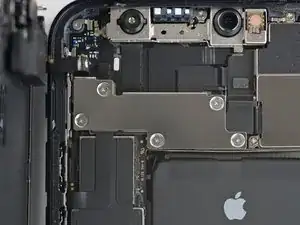
    • Entferne die Halterung der Frontsensoreinheit mit einer Pinzette.

  18. GZpFOHpLepHvKBKQ
    GZpFOHpLepHvKBKQ
    bRxWP1dlhidDyEDy
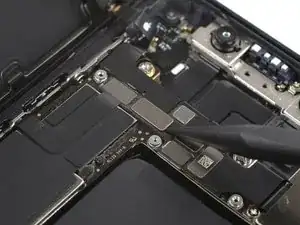
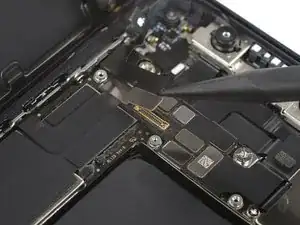
    • Trenne den Stecker am Kabel zur Frontsensoreinheit mit einem Spudger oder dem Fingernagel ab.

  19. 6WvMQVuRTVALGms5
  20. pYZMIXpWMncYTXB2
    pYZMIXpWMncYTXB2
    1Lb14GBcFCcbjEGV
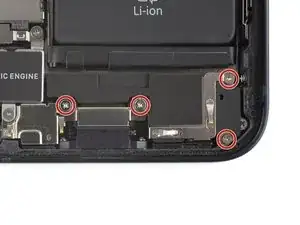
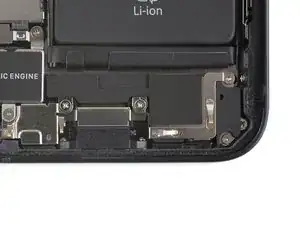
    • Entferne die vier 1,5 mm langen Kreuzschlitzschrauben #000, mit denen der Lautsprecher befestigt ist.

  21. ZY4plW2TuMj4XZbT
    ZY4plW2TuMj4XZbT
    DMnyDZUBsRcu4B16
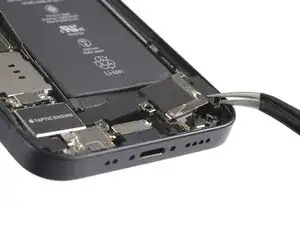
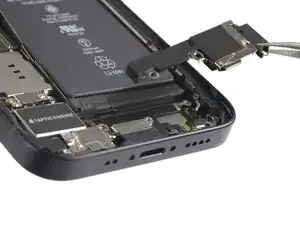
    • Entferne den Lautsprecher mit einer Pinzette.

  22. IXFdefICht1JmsCX
    IXFdefICht1JmsCX
    aRDFj32xSi2aOrXH
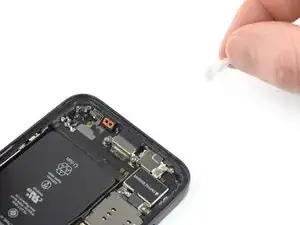
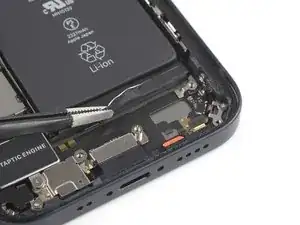
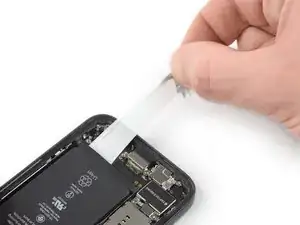
    • Löse die Zuglasche am ersten Klebestreifen von der Unterkante des Akkus ab.

    • Beschädige den Akku nicht mit irgendwelchen scharfen Werkzeugen. Aus einem angestochener Akku können gefährliche Chemikalien austreten oder der Akku kann sich entzünden.

  23. RbRZYsTTrZ5YU4jR
    RbRZYsTTrZ5YU4jR
    D6sBxcLgi4odOHZU
    CGdtKBeZpeL4esnV
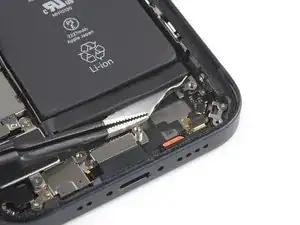
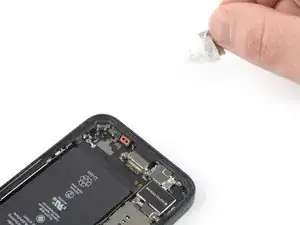
    • Fasse die Zuglasche mit den Fingern und ziehe sie langsam vom Akku weg zur Unterkante des iPhones hin.

    • Ziehe fest genug, damit der Streifen gespannt bleibt, aber auch nicht zu fest. Lasse dem Streifen Zeit, sich auszudehnen und unter dem Akku loszulassen.

    • Drücke den Akku nicht nach unten. Halte das iPhone an den Seiten fest.

    • Halte den Streifen glatt und knittere ihn nicht. Ziehe gleichmäßig am gesamten Streifen, nicht in der Mitte oder an der Seite.

    • Ziehe in einem flachen Winkel, damit der Streifen nicht an der Kante des Akkus entlang schabt.

    • Wenn der Streifen reißt, dann versuche ihn mit den Fingern oder einer stumpfen Pinzette zu greifen und weiter herauszuziehen. Versuche nicht, unter dem Akku zu hebeln.

    • Wenn einer der Streifen unter dem Akku reißt und nicht herausgeholt werden kann, dann versuche zuerst, die anderen Streifen herauszuziehen. Fahre dann mit den nachfolgenden Schritten fort.

  24. Ov15jwZUshuZqlvD
    Ov15jwZUshuZqlvD
    Bqo3LHPAULJXOaLY
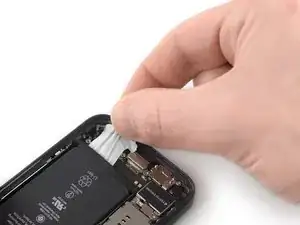
    • Fasse die breite Zuglasche mit den Fingern und ziehe sie langsam vom Akku weg zur Unterkante des iPhones.

  25. m4Dco3nTwYRFXt23
    m4Dco3nTwYRFXt23
    VU14BAv6eAFeWRwP
    iTTTpcM1EvWRFdTF
    • Fasse die Zuglasche mit den Fingern und ziehe sie langsam vom Akku weg zur Unterkante des iPhones.

    • Wiederhole das vorige Verfahren für die beiden restlichen Zuglaschen.

    • Wenn der Streifen unter dem Akku reißt und nicht wieder herausgeholt werden kann, dann gib einige Tropfen hochkenzentrierten Isopropylalkohol (mindestens 90%ig) unter die Kanten des Akkus in der Nähe der gerissenen Streifen.

    • Lasse den Alkohol ungefähr eine Minute lang einwirken.

    • Hebe den Akku behutsam mit dem flachen Ende eines Spudgers an.

    • Heble den Akku nicht mit Gewalt heraus. Wenn es nötig ist, kannst du noch etwas mehr Alkohol dazu geben, damit der Kleber noch mehr aufgeweicht wird. Verbiege den Akku nicht mit dem Herbelwerkzeug und stich ihn nicht an.

  26. ErjPBxpvRlydekgR
    ErjPBxpvRlydekgR
    F6vE16AJCBHKNyYq
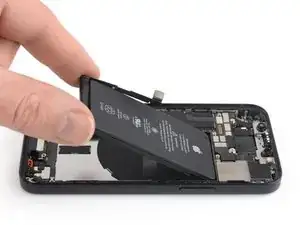
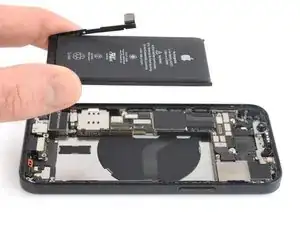
    • Entferne den Akku.

    • Wenn noch Reste vom Alkohol im Smartphone verblieben sind, dann wische sie sorgfältig weg oder lasse sie trocknen.

    • Führe einen erzwungenen Neustart nach dem Zusammenbau durch. Dadurch können manche Probleme vermieden und die Fehlersuche erleichtert werden.

Abschluss

Schalte, falls möglich, dein Gerät ein und teste deine Reparatur, bevor du es zuklebst.

Befestige den neuen Akku mit vorgestanzten Klebestreifen oder doppelseitigem Klebeband. Damit der Akku richtig sitzt, musst du die neuen Klebestreifen an den gleichen Stellen im Gerät anbringen, wo auch die alten Streifen waren, nicht direkt am Akku. Drücke den Akku gut fest.

Um dein Gerät wieder zusammenbauen, folge den Schritten in umgekehrter Reihenfolge. Bringe neuen Kleber an, wo es nötig ist. Reinige die Klebestellen zuvor erst mit Isopropylalkohol (mindestens 90%ig).

Für eine optimale Leistung, solltest du nach der Reparatur den neu eingebauten Akku kalibrieren.

Entsorge deinen Elektroabfall fachgerecht.

Hat die Reparatur nicht den gewünschten Erfolg gebracht? Versuche einige grundsätzliche Lösungen oder frage in unserem iPhone 12 mini Forum um Hilfe.

Dominik Schnabelrauch

Mitglied seit: 23/11/16

125125 Reputation

2 Kommentare

If you replace the battery (even with a first party one) you will need to go to Apple, unfortunately, as is for the new iPhone 13 models.

Roman -
I don't think it's stated clearly enough that the display adhesive is VERY strong and you might think you've gotton a big enough gap when sticking in a pick will actually separate the layers of the screen and break it (defintely not speaking from experience). Make sure the phone is totally, thoroughly heated and be very, very careful.

Wesley Halliwell -