Einleitung
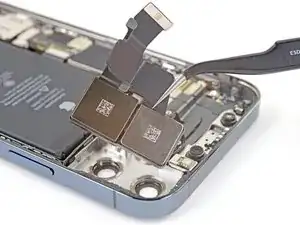
Diese Anleitung zeigt, wie die Rückkameras im iPhone 12 Pro ausgetauscht werden können. Die Kameramodule werden als Einheit ausgetauscht.


-
-
Schalte dein iPhone aus, bevor du mit dem Zerlegen anfängst.
-
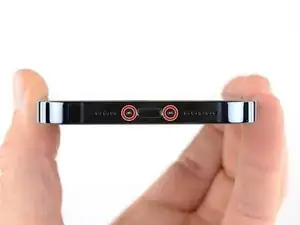
Entferne die beiden 6,75 mm langen Pentalobe-P2-Schrauben an der Unterkante des iPhone.
-
-
-
Durch das Erwärmen der Unterkante des iPhone weicht der Displaykleber auf und das Display kann leichter geöffnet werden.
-
Erwärme die Unterkante des iPhone mit einem Haartrockner, einem Heißluftgebläse oder einem heißen iOpener ungefähr eine Minute lang, damit der Kleber darunter aufweicht.
-
-
-
Bei den folgenden beiden Schritten wird ein iSclack verwendet. Wir empfehlen jedem, der öfter repariert, dieses praktische Werkzeug. Wenn du den iSclack nicht verwenden willst, dann überspringe die beiden nächsten Schritte, dort folgt eine andere Methode.
-
Wenn in der Mitte des iSclacks noch eine Tiefenlehre angebracht ist, entferne sie. Bei größeren Smartphones, wie dem iPhone 12 Pro, wird sie nicht gebraucht.
-
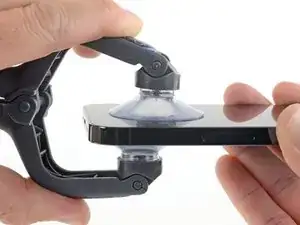
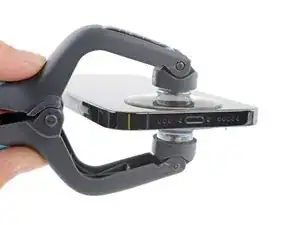
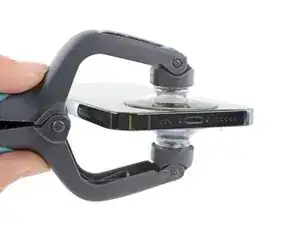
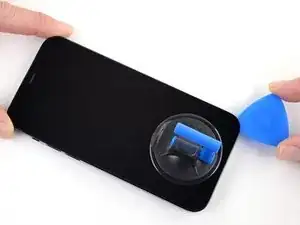
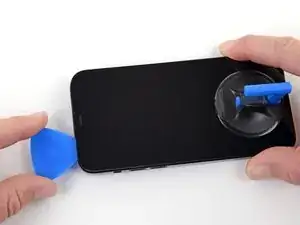
Setze die beiden Saugnäpfe am unteren Rand des iPhone an, einen auf der Vorder-, den anderen auf der Rückseite.
-
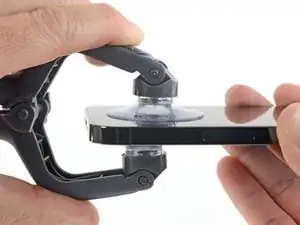
Drücke beide Saugnäpfe fest an.
-
-
-
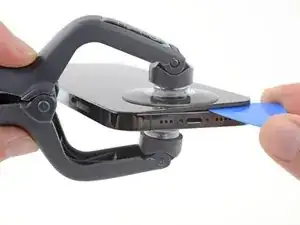
Halte das iPhone gut fest und drücke die Griffe des iSclacks zusammen, so dass sich das Display ein wenig vom Rückgehäuse löst.
-
Setze ein Plektrum in den Spalt am unteren Displayrand des iPhone ein.
-
Überspringe die nächsten beiden Schritte.
-
-
-
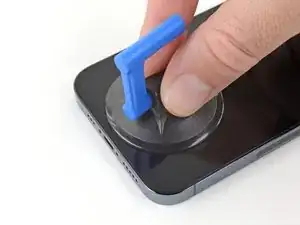
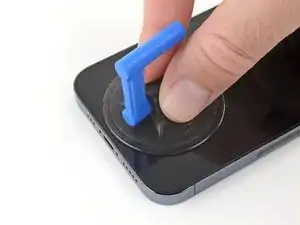
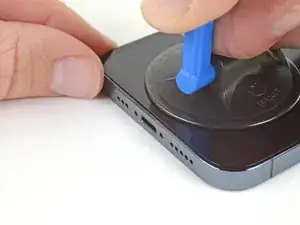
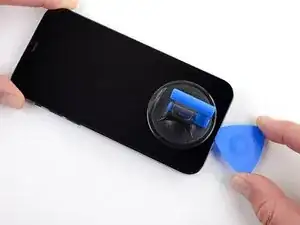
Wenn du einen einzelnen Saugheber benutzen willst, dann bringe ihn am unteren Rand des Smartphones an, aber nicht zu nahe an der Kante.
-
-
-
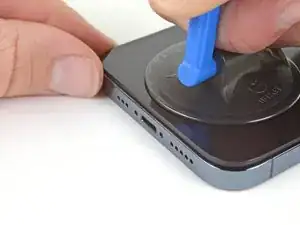
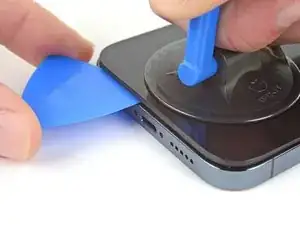
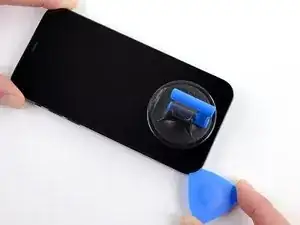
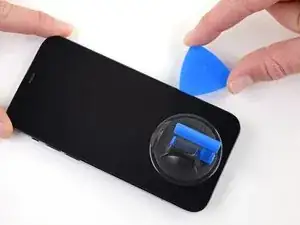
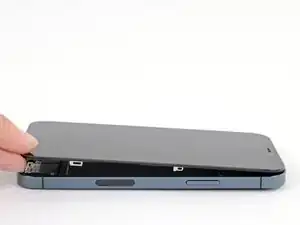
Ziehe den Saugheber fest und gleichmäßig nach oben, so dass ein kleiner Spalt zwischen der Frontscheibe und dem Rückgehäuse entsteht.
-
Setze ein Plektrum in den Spalt ein.
-
-
-
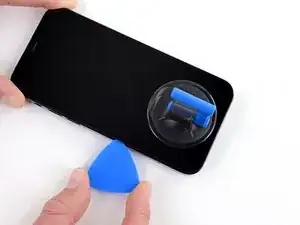
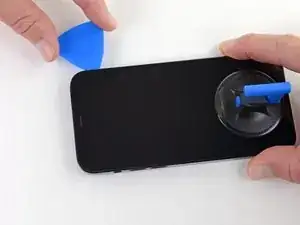
Schiebe das Plektrum um die untere linke Ecke herum und an der linken Seite des Smartphones nach oben, um den Displaykleber aufzutrennen.
-
-
-
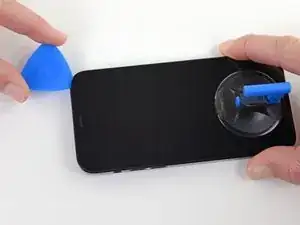
Setze das Plektrum wieder an der Unterkante des iPhone ein und schiebe es zum weiteren Auftrennen des Klebers an der rechten Seite nach oben.
-
-
-
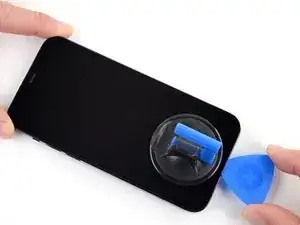
Setze das Plektrum an der rechten Kante des Smartphones ein. Schiebe es um die obere rechte Ecke herum und an der Oberkante entlang.
-
-
-
Entferne den Saugheber oder iSclack, falls du das bis jetzt noch nicht gemacht hast.
-
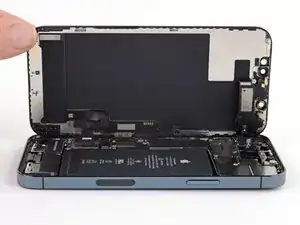
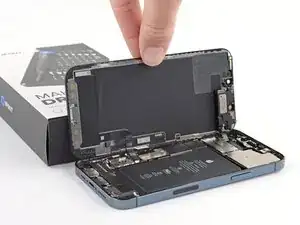
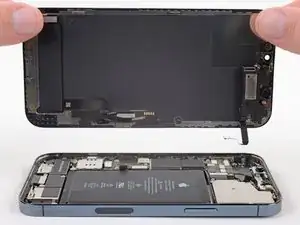
Öffne das iPhone so, wie man einen Buchdeckel von rechts her aufschlägt.
-
Lehne das Display gegen einem stabilen Gegenstand, so dass es während der Reparatur gut abgestützt stehen bleibt.
-
-
-
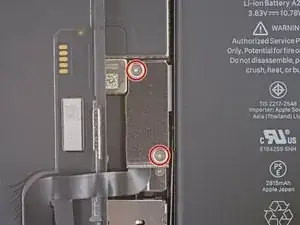
Entferne die beiden 1,1 mm langen Y000 Schrauben, mit denen die Abdeckung am Stecker des Akku- und Displaykabels befestigt ist.
-
-
-
Heble den Akkustecker mit einem Spudger oder dem Fingernagel aus seinem Anschluss auf dem Logic Board hoch.
-
Biege den Stecker ein wenig vom Logic Board weg, damit er sich nicht wieder versehentlich verbinden und das Gerät während der Reparatur mit Strom versorgen kann.
-
-
-
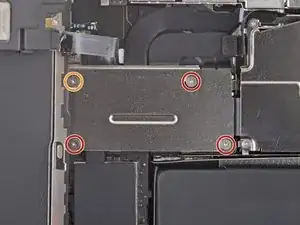
Entferne die vier Y000-Schrauben, mit denen die Abdeckung am Stecker der Frontsensoren befestigt ist:
-
Drei 1,1 mm lange Schrauben
-
Eine 1,4 mm lange Schraube
-
-
-
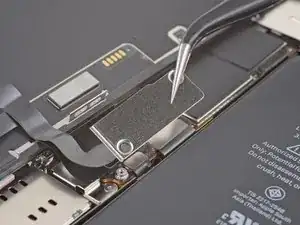
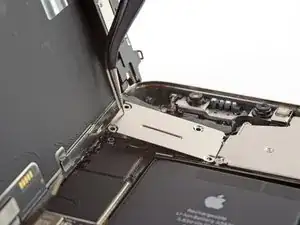
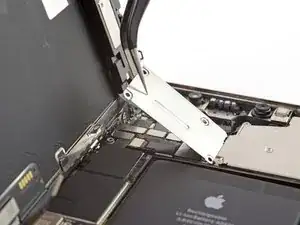
Klappe die Abdeckung an der linken Seite hoch, bis sich die kleine Raste auf der rechten Seite löst.
-
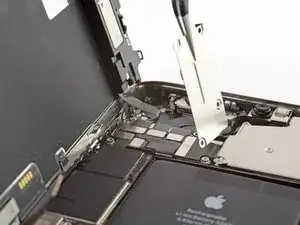
Entferne die Abdeckung.
-
-
-
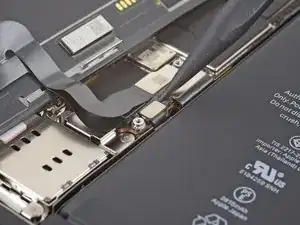
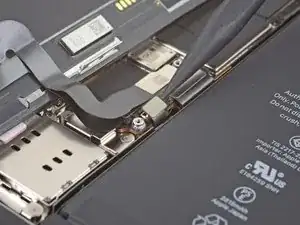
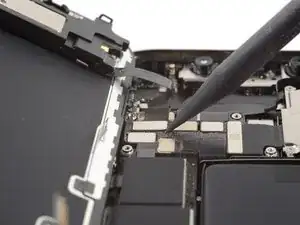
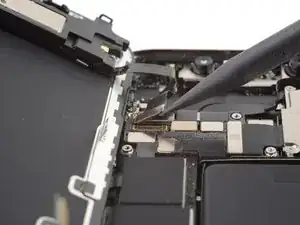
Trenne den Stecker am Kabel zur Frontsensoreinheit mit einem Spudger oder dem Fingernagel ab.
-
-
-
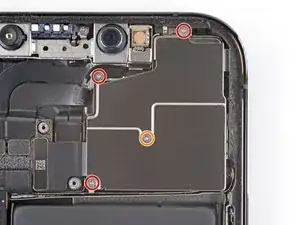
Entferne die vier Y000 Schrauben, mit denen die Abdeckung der Rückkamera befestigt ist:
-
Drei 1,6 mm lange Schraube
-
Eine 1,4 mm Schraube
-
-
-
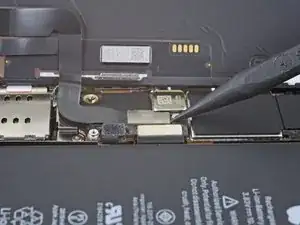
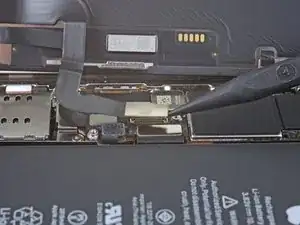
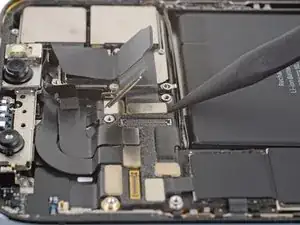
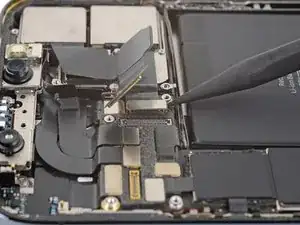
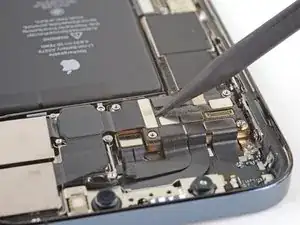
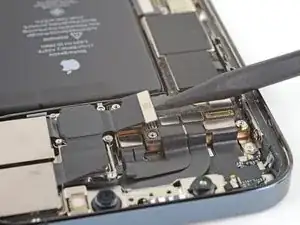
Heble den Stecker am Kabel der zweiten Kamera mit dem Spudger oder dem Fingernagel nach oben und löse ihn aus seinem Anschluss heraus.
-
-
-
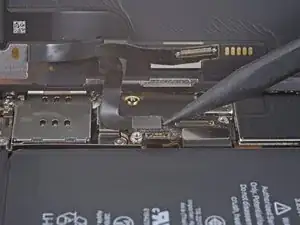
Heble den Stecker am Kabel der ersten Kamera mit dem Spudger oder dem Fingernagel nach oben und löse ihn aus seinem Anschluss heraus.
-
-
-
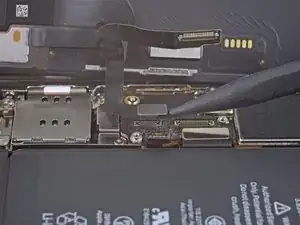
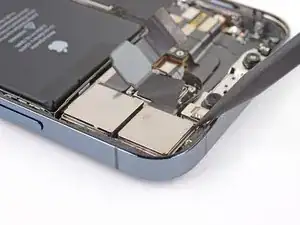
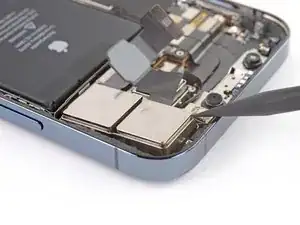
Hebe die Kameraeinheit mit der Spudgerspitze aus dem iPhone heraus.
-
Entferne die Rückkameras.
-

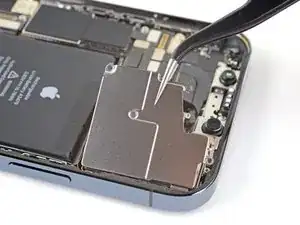
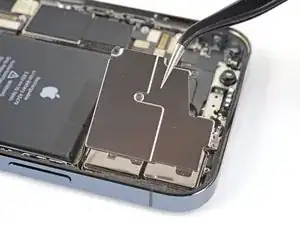
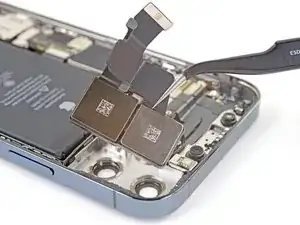
Vergleiche das Ersatzteil mit dem Originalteil. Eventuell musst du fehlende Bauteile übertragen oder Schutzfolien entfernen, bevor du es einbauen kannst.
Um dein Gerät wieder zusammenbauen, folge den Schritten in umgekehrter Reihenfolge. Reinige die notwendigen Stellen mit Isopropylalkohl (mindestens 90%ig) und bringe neue Klebestreifen an.
Entsorge deinen Elektroabfall fachgerecht.
Hat die Reparatur nicht den gewünschten Erfolg gebracht? Versuche einige grundsätzliche Lösungen oder frage in unserem iPhone 12 Pro Forum nach.

Ein Kommentar
!WARNING! TL;DR using the iFixIt camera and this guide will result in a never-ending warning on your lock screen and system messages about it not being a genuine Apple camera.
The guide is great. Apple’s right to repair tenticals aren’t. I had the joy of having a friend ship the part from the US to Europe, since the parts weren’t available from iFixIt Europe — parts + shipping, +shipping to europe +import fees (Another $100+ on top of the cost). Turning the phone on for the first time revealed a pop-up about a non-Genuine camera. Then I proceeded to find a badge on settings which is permanently warning me that the camera isn’t genuine. The worst part, a push-style notification constantly on the lock screen notifying me of a non-genuine Apple camera. Needless to say, I’m incredibly unhappy.
Please explain how to power off the phone when the broken screen is not responding to touch.
Tristan Gentile -