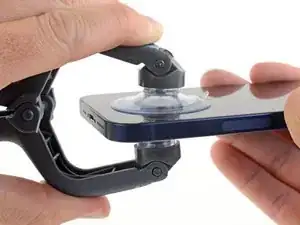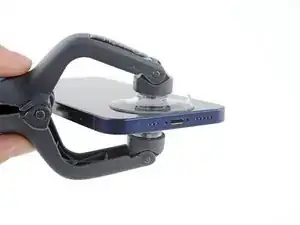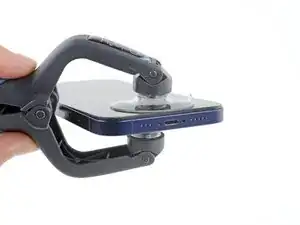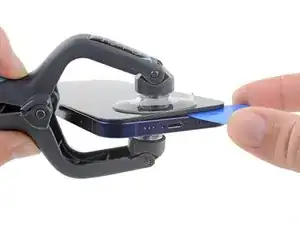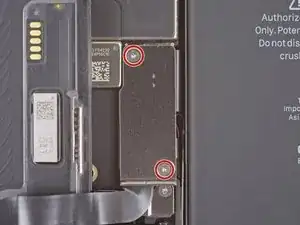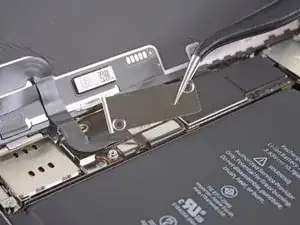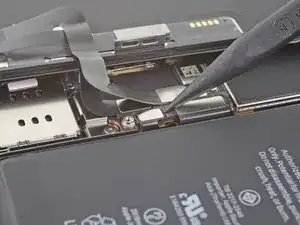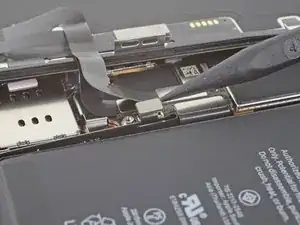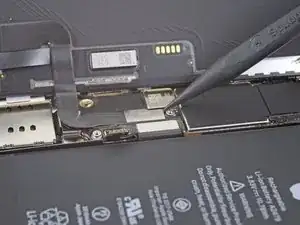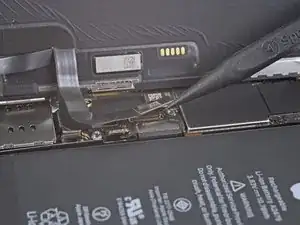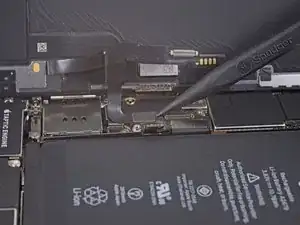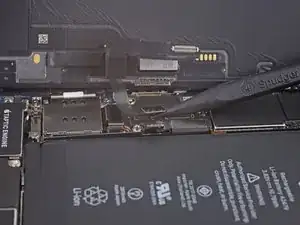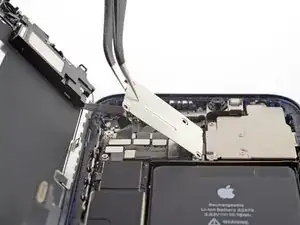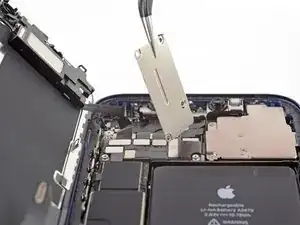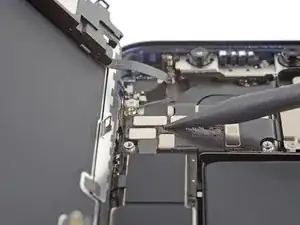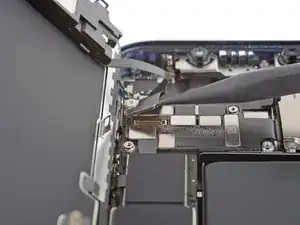
Einleitung

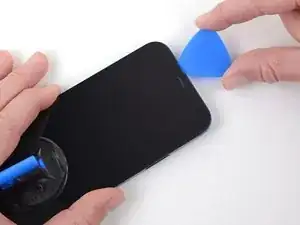
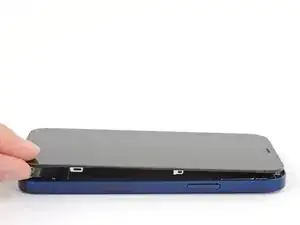
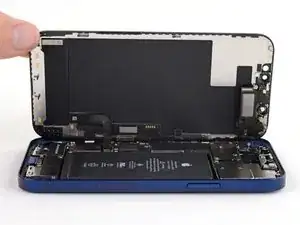
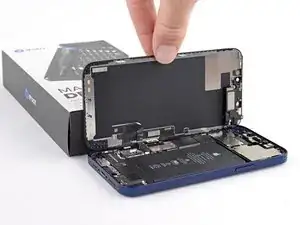
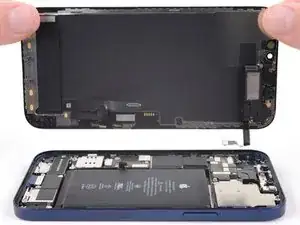
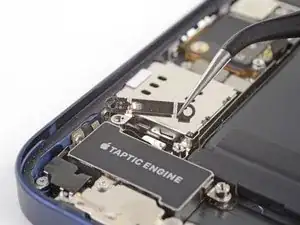
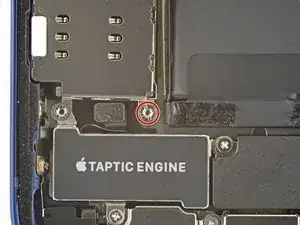
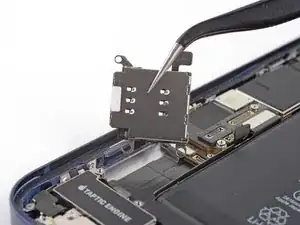
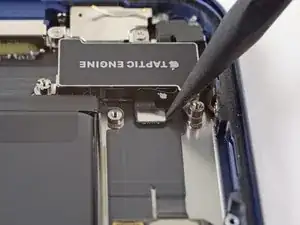
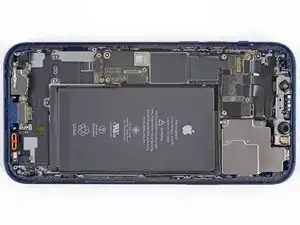
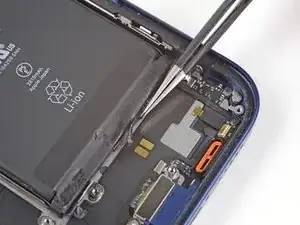
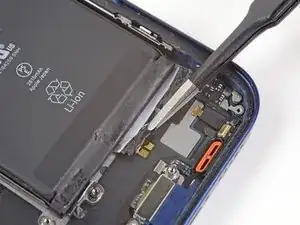
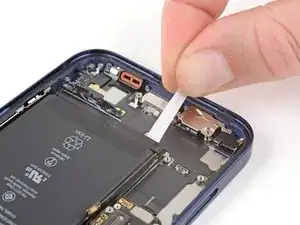
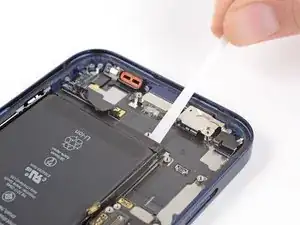
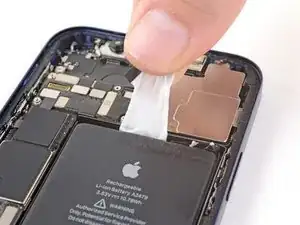
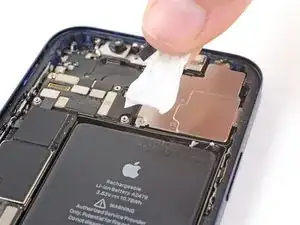
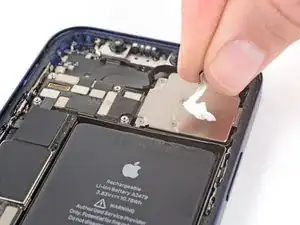
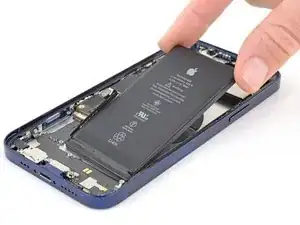
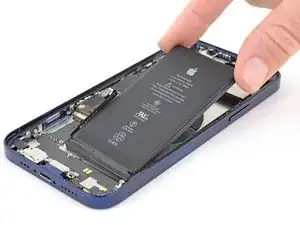
Akkus im iPhone 12 sollten nach 500 Ladezyklen noch mindestens 80% ihrer ursprünglichen Kapazität haben, das genügt bei einem normalen Gebrauch für 18 bis 24 Monate. Danach muss das iPhone wahrscheinlich öfter geladen werden und iOS gibt eine Warnung aus, dass die Leistung eingeschränkt ist (anders gesagt: das iPhone wird langsamer). Diese Anleitung zeigt, wie der Akku getauscht werden kann, um wieder die ursprüngliche Leistungsfähigkeit zu erhalten.

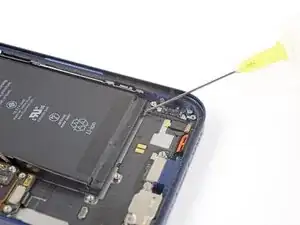
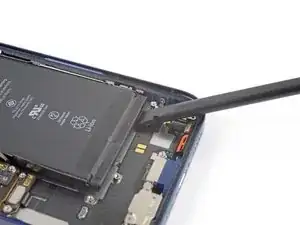
Wenn dein Akku aufgebläht ist, musst du geeignete Vorsichtsmaßnahmen treffen.

Hinweis: Es kann sein, dass dein iPhone nach der Reparatur eine Warnung über die "Echtheit" des Akkus ausgibt, selbst wenn Originalteile verwendet wurden. Wenn dein iPhone normal funktioniert, brauchst du diese Meldung nicht zu beachten.

Um beste Ergebnisse zu erreichen, solltest du nach der Reparatur den neuen Akku kalibrieren : Lade ihn auf 100% auf und lasse das Ladegerät noch mindestens zwei weitere Stunden angeschlossen. Benutze dann das iPhone, bis es wegen leeren Akkus von selbst ausgeht. Lade es dann ununterbrochen auf 100% auf.

  1. 3DrAgS2S2IaCnYj6
    3DrAgS2S2IaCnYj6
    o3bFFFYrbZSyymaN
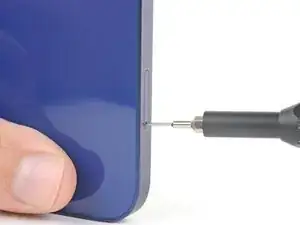
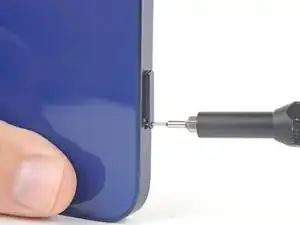
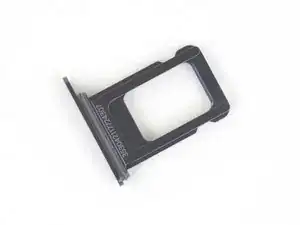
    • Setze ein Werkzeug für den SIM-Auswurf oder eine aufgebogene Büroklammer in das kleine Loch am SIM-Einschub ein; du findest es an der Seitenkante mit den Lautstärketasten.

    • Drücke zum Auswerfen fest darauf.

  2. hWorRgls1LGfXIAa
    hWorRgls1LGfXIAa
    fXONTKgMtaqwruBw
    crH24u4ItSleZrnm
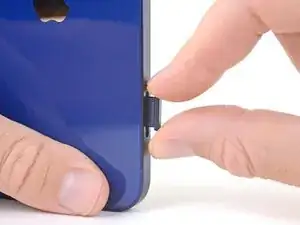
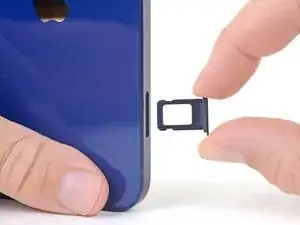
    • Entferne den SIM-Einschub vom iPhone.

    • Die SIM-Karte wird leicht aus dem Einschub herausfallen.

    • Achte beim Einsetzen der SIM-Karte auf die richtige Orientierung im Einschub.

    • Der SIM-Einschub ist durch eine umlaufende dünne Gummidichtung gegen Feuchtigkeit und Staub abgedichtet. Wenn diese Dichtung defekt ist oder fehlt, solltest du die Dichtung ersetzen oder den Einschub ganz austauschen, damit die Bauteile im Inneren deines iPhones weiterhin geschützt sind.

  3. oBBxtkV2gJcIPKkK
    • Bevor du beginnst, entlade deinen Akku auf unter 25%. Ein geladener Lithium-Ionen-Akku kann sich entzünden und/oder explodieren, wenn er bei der Reparatur versehentlich beschädigt wird.

    • Schalte dein iPhone aus, bevor du mit dem Zerlegen anfängst.

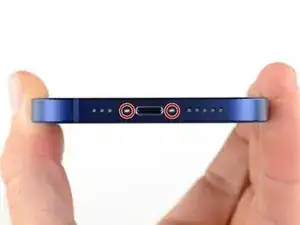
    • Entferne die beiden 6,75 mm langen Pentalobe P2 Schrauben an der Unterkante des iPhone.

    • Wenn du das Display des iPhone öffnest, werden seine wasserfesten Dichtungen beschädigt. Halte Ersatzdichtungen bereit, bevor du nach diesem Schritt weitermachst, oder vermeide es, dein iPhone Flüssigkeiten auszusetzen, wenn du es ohne neue Dichtungen wieder zusammenbaust.

  4. KcwpCcd5eHc36IsG
    • Durch das Erwärmen der Unterkante des iPhones weicht der Displaykleber auf und das Display kann leichter geöffnet werden.

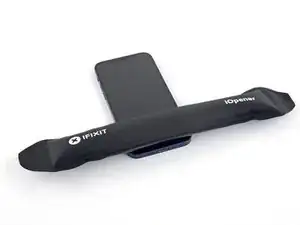
    • Erwärme die Unterkante des iPhones mit einem Haartrockner, einem Heißluftgebläse oder einem heißen iOpener ungefähr eine Minute lang, damit der Kleber darunter aufweicht.

  5. Ws31KV3AadgA1ocX
    Ws31KV3AadgA1ocX
    CMSR35SDEbCNdJBA
    • Bei den folgenden beiden Schritten wird ein iSclack verwendet. Wir empfehlen allen, die öfter reparieren, dieses praktische Werkzeug. Wenn du den iSclack nicht verwenden willst, dann überspringe die beiden nächsten Schritte, dort folgt eine andere Methode.

    • Wenn in der Mitte des iSclacks noch eine Tiefenlehre angebracht ist, entferne sie. Bei größeren Smartphones, wie dem iPhone 12, wird sie nicht gebraucht.

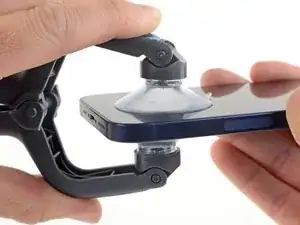
    • Setze die beiden Saugnäpfe am unteren Rand des iPhones an, einen auf der Vorder-, den anderen auf der Rückseite.

    • Drücke beide Saugnäpfe fest an.

    • Wenn dein Display stark gesplittert ist, dann haftet der Saugheber vielleicht besser, wenn du die Scheibe mit durchsichtigem Paketband abdeckst. Zu diesem Zweck liegen dem iSclack zwei Stücke Klebeband bei.

  6. 4LESNGUkKkdua2ZG
    4LESNGUkKkdua2ZG
    gbC51kYFpITsadZo
    b2Otpg3hTxHlU2LD
    • Halte das iPhone gut fest und drücke die Griffe des iSclacks zusammen, so dass sich Display ein wenig vom Rückgehäuse löst.

    • Löse das Display nicht komplett ab, ein kleiner Spalt am unteren Rand genügt.

    • Setze ein Plektrum in den Spalt am unteren Displayrand des iPhones ein.

    • Überspringe die nächsten beiden Schritte.

  7. ASLAa2AJO4E5GYT1
    ASLAa2AJO4E5GYT1
    EMmHxm3YOfOoLkEG
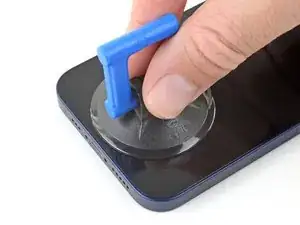
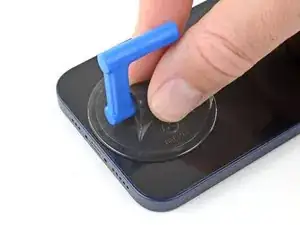
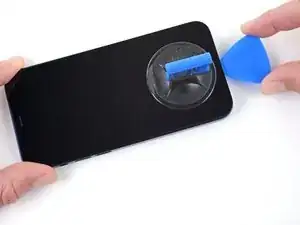
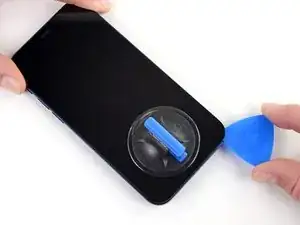
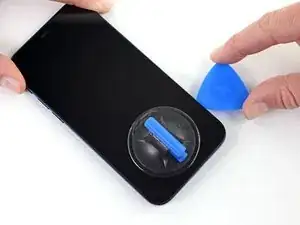
    • Wenn du einen einzelnen Saugheber benutzen willst, dann bringe ihn am unteren Rand des Smartphones an, aber nicht zu nahe an der Kante.

    • Wenn dein Display stark gesplittert ist, dann haftet der Saugheber vielleicht besser, wenn du die Scheibe mit durchsichtigem Paketband abdeckst. Anstelle des Saughebers kannst du auch sehr starkes Klebeband befestigen. Wenn das alles nicht hilft, dann klebe den Saugheber mit Sekundenkleber an der zerbrochenen Scheibe fest.

  8. QdfiItrQQ6MhHWbj
    QdfiItrQQ6MhHWbj
    4nKuwPf1B6TyCssL
    eU1UEGuDjKnyIdUg
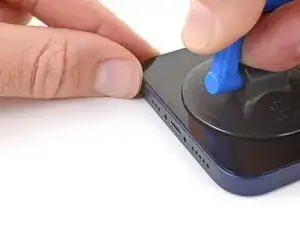
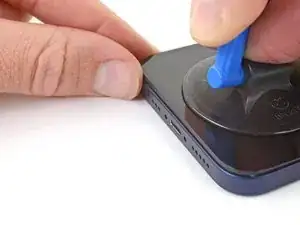
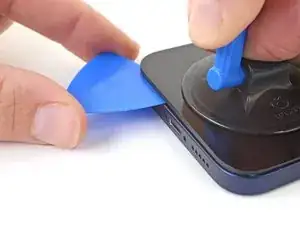
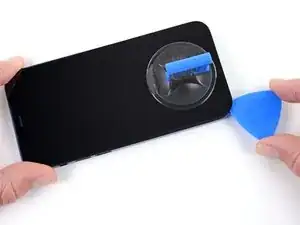
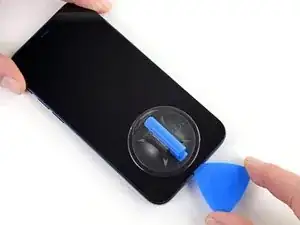
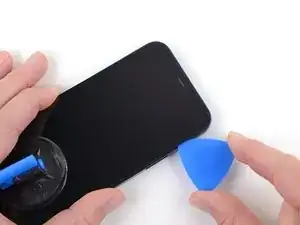
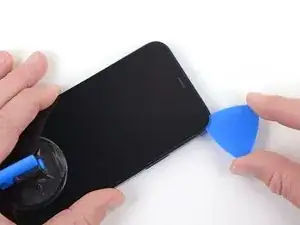
    • Ziehe den Saugheber fest und gleichmäßig nach oben, sodass ein kleiner Spalt zwischen der Frontscheibe und dem Rückgehäuse entsteht.

    • Setze ein Plektrum in den Spalt ein.

    • Das Display ist stark mit wasserfestem Kleber befestigt. Um den Spalt zu erzeugen, muss ziemlich viel Kraft aufgebracht werden. Wenn dies zu schwer geht, dann erwärme es nochmals und ruckle die Scheibe vorsichtig auf und ab, bis der Kleber schwächer wird und ein genügend großer Spalt für das Plektrum entsteht.

    This seems impossible. I've been trying for an hour with heat and rocking, and the screen doesn't budge. :(

    Aubi Abramowitz -
  9. HXxOYoIJr6dN5GBP
    HXxOYoIJr6dN5GBP
    3NcL1QNq6UtAhuFE
    bdcgRte11dLF2meV
    • Schiebe das Plektrum um die untere linke Ecke herum und an der linken Seite des Smartphones nach oben, um den Displaykleber aufzutrennen.

    • Setze das Plektrum nicht zu tief ein, du könntest sonst die Displaykabel an dieser Seite des iPhones beschädigen. Setze es nur ein paar Millimeter tief oder nur etwa so tief wie die Displayblende ein.

  10. hATeurdIJEidUriB
    hATeurdIJEidUriB
    ptww2ctyJRwHecaZ
    yscGiecacBYtCBLl
    • Setze das Plektrum wieder an der Unterkante des iPhones ein und schiebe es zum weiteren Auftrennen des Klebers an der rechten Seite nach oben.

    • Setze das Plektrum nicht zu tief ein, du könntest Bauteile im Inneren beschädigen.

  11. UIAwqBMqupTTceT5
    UIAwqBMqupTTceT5
    SJCGqNaJKr2xakYZ
    CWbV2lsc6XgsJlNB
    • An der Oberkante ist das Display sowohl mit Kleber als auch mit Klammern befestigt.

    • Setze das Plektrum an der rechten Kante des Smartphones ein. Schiebe es um die obere rechte Ecke herum und an der Oberkante entlang.

    • Auch hier gilt: Setze das Plektrum nur ein paar Millimeter tief ein, etwa so wie die Breite der Displayblende, du könntest sonst die obere Sensorbaugruppe beschädigen.

  12. IWXGOEkVZMt431sG
    IWXGOEkVZMt431sG
    Qxj6lbMWEEfMw45M
    NoVbSlrJHyCMaaFN
    • Entferne jetzt den Saugheber oder iSclack, falls du das noch nicht gemacht hast.

    • Öffne das iPhone so, wie man einen Buchdeckel von rechts her aufschlägt.

    • Versuche noch nicht, das Display ganz zu entfernen, es ist noch mit empfindlichen Flachbandkabeln am Logic Board des iPhones angeschlossen.

    • Lehne das Display gegen einem stabilen Gegenstand, so dass es während der Reparatur gut abgestützt stehen bleibt.

    • Lege das Display beim Zusammenbau in der richtigen Position hin und richte die Rasten an der Oberkante aus. Drücke dann erst die Oberkante fest und lasse dann das restliche Display einrasten. Wenn es nicht gut einrastet, dann überprüfe den Zustand der Rasten um das Display herum und kontrolliere, dass sie nicht verbogen sind.

  13. fVLd1ujMC23kPMBM
    • Entferne die beiden 1,1 mm langen Y000 Schrauben, mit denen die Abdeckung am Stecker des Akku- und Displaykabels befestigt ist.
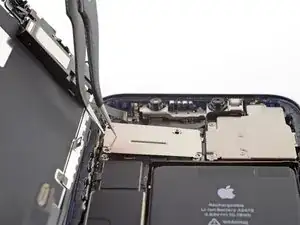
    • Halte während der ganzen Reparatur alle Schrauben gut geordnet und achte darauf, dass jede Schraube an ihren alten Platz zurück kommt, sonst kann das iPhone schwer beschädigt werden.

    • Beim Zusammenbau ist jetzt eine gute Gelegenheit, um alle Funktionen zu testen, bevor du das iPhone wieder zuklebst. Vergiss nicht, es danach wieder auszuschalten.

    Ouch, I see a broken flat here…

    Alessandro Sordelli -

  14. nCqmqLuRyNhUsecI
    • Entferne die Abdeckung.

  15. q1GE6ij6DBGAtVUa
    q1GE6ij6DBGAtVUa
    UFeAbkthIglN1PdG
    • Heble den Akkustecker mit einem Spudger oder dem Fingernagel aus seinem Anschluss auf dem Logic Board hoch.

    • Beschädige dabei nicht die schwarze Silikondichtung an dieser und anderen Verbindungen auf der Platine. Diese Dichtungen schützen zusätzlich gegen Staub und Feuchtigkeit.

    • Biege den Stecker ein wenig vom Logic Board weg, damit er sich nicht wieder versehentlich verbinden und während der Reparatur das Gerät mit Strom versorgen kann.

  16. JWGf11bubrJIQJqt
    JWGf11bubrJIQJqt
    JnsnSmZNtLSbSfID
    • Trenne den Stecker am Displaykabel mit einem Spudger oder dem Fingernagel ab.

    • Um Press-fit-Verbinder wie diesen hier wieder anzuschließen, musst du ihn sorgfältig ausrichten und erst an einer Seite herunterdrücken, dann an der anderen. Drücke nicht in der Mitte. Wenn der Stecker nicht richtig aufgesetzt wird, können die Kontakte verbogen und dauerhaft beschädigt werden.

  17. FtXJDFkUoD1lyBai
    FtXJDFkUoD1lyBai
    lnDDQGdsvpfnyRjt
    • Trenne den Stecker am Touchscreenkabel mit einem Spudger oder dem Fingernagel ab.

    • Wenn der Touchscreen nach der Reparatur nicht überall richtig funktioniert, dann trenne den Akku nochmals ab und verbinde ihn wieder, so dass er gut einrastet und kein Staub oder Schmutz den Kontakt behindert.

  18. vanQfZqXPQGekhh1
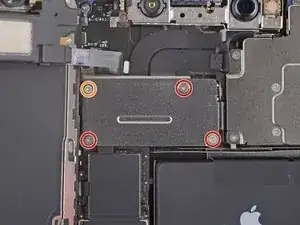
    • Entferne die vier Y000-Schrauben, mit denen die Abdeckung am Stecker der Frontsensoren befestigt ist:

    • Drei 1,1 mm lange Schrauben

    • Eine 1,4 mm lange Schraube

  19. KJnJAuPTwlxnICBD
    KJnJAuPTwlxnICBD
    MHdESpgJCsSSZaMy
    1qodeTMyy56DyGRv
    • Klappe die Abdeckung an der linken Seite hoch, bis sich die kleine Raste auf der rechten Seite löst.

    • Entferne die Abdeckung.

    • Setze beim Zusammenbau die Raste auf der rechten Seite zuerst in ihren Schlitz ein, und setze dann die restliche Abdeckung ein.

  20. LC4oSHWw4nEIZ3H5
    LC4oSHWw4nEIZ3H5
    5PkRCF6AJnj1hYTc
    • Trenne den Stecker am Kabel zu den Frontsensoren mit einem Spudger oder dem Fingernagel ab.

  21. XrIRhPcqOHJyMV1q
  22. bRS3cGFFP6yojSpm
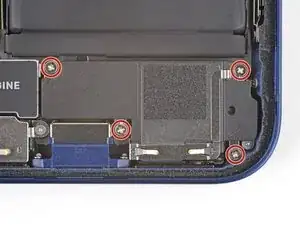
    • Entferne die vier 1,6 mm Kreuzschlitzschrauben, mit denen der Lautsprecher befestigt ist.

  23. NbpcmhGkrL4pJPrR
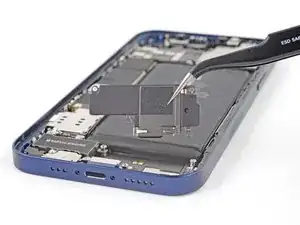
    • Entferne den Lautsprecher.

  24. BDG1AsU2FMntVTlp
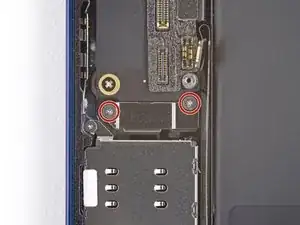
    • Entferne die beiden 1,4 mm langen Y000 Schrauben, mit denen die Abdeckung am Stecker des SIM-Kartenlesers befestigt ist.

  25. igdoNGEhPvLdVBRZ
    • Entferne die Abdeckung am Stecker des SIM-Kartenlesers .

  26. VNUiJJKGOjk2iFBR
    VNUiJJKGOjk2iFBR
    elAojh3KOE6K4dBi
    • Heble den Stecker des SIM-Kartenlesers mit der Spudgerspitze gerade nach oben und löse ihn aus seinem Anschluss auf dem Logic Board.

  27. ALhewoX52AEkRWYq
    • Entferne die drei Y000 Schrauben, mit denen der SIM-Kartenleser befestigt ist:

    • Zwei 1,4 mm Schrauben

    • Eine 1,1 mm Schraube

  28. QScPMnajX66ruBeM
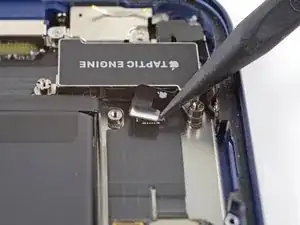
    • Entferne die Halterung am Stecker des Kabels zur Taptic Engine.

  29. 4yWAQHGOFvoFIECR
    • Nimm einen kleinen Schlitzschraubendreher oder einen Abstandsschrauben-Schraubendreher und entferne die 2,82 mm lange Abstandsschraube, welche den SIM-Kartenleser befestigt.

    • Abstandsschrauben lassen sich am besten mit einem Abstandsschrauben-Schraubendreher oder Bit herausdrehen.

    • Zur Not geht es auch mit einem kleinen Schlitzschraubendreher. Passe aber auf, dass du nicht abrutschst und umliegende Bauteile beschädigst.

  30. LvbxCZQJOkUCFFCb
    • Entferne den SIM-Kartenleser.

    • Achte beim Zusammenbau darauf, dass der Auswurfshebel für die SIM-Karte in die Kante des iPhones eingeschoben ist.

  31. 4nYrMqalZMEeIWgi
    4nYrMqalZMEeIWgi
    a1kQMgMNrmTVfRDb
    • Heble den Stecker am Kabel zur Taptic Engine mit der Spudgerspitze nach oben und löse ihn aus seinem Anschluss auf dem Logic Board.

  32. yFHOgNuSK6pjMXFQ
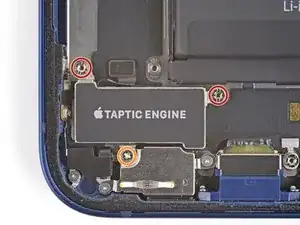
    • Entferne die drei Schrauben, mit denen die Taptic Engine befestigt ist:

    • Zwei 2,8 mm lange Abstandsschrauben

    • Eine 1,8 mm lange Kreuzschlitzschraube

  33. HFkpJab1qmZXfVkk
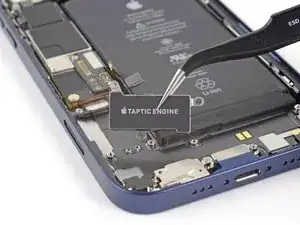
    • Entferne die Taptic Engine.

  34. DpdUrxwkYVUltK1J
    DpdUrxwkYVUltK1J
    QUQhF4mciwENBcR2
    P5GRm6UKiXMu1gIJ
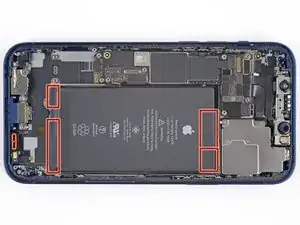
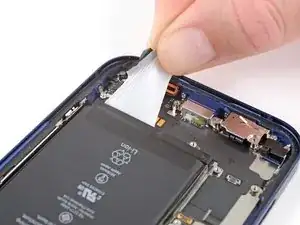
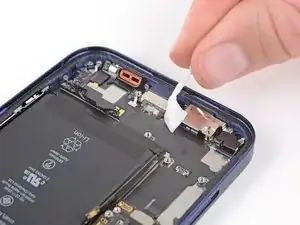
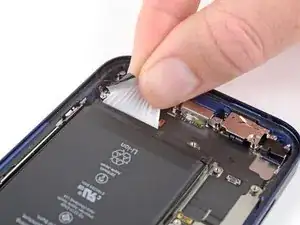
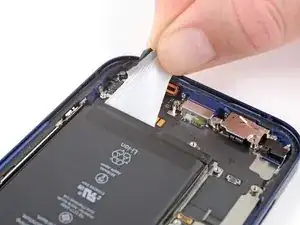
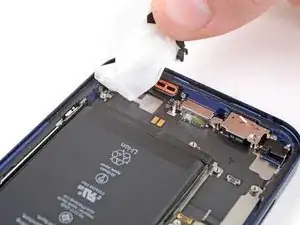
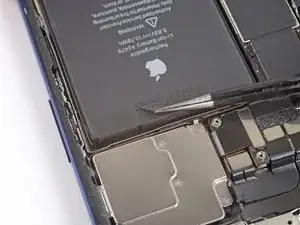
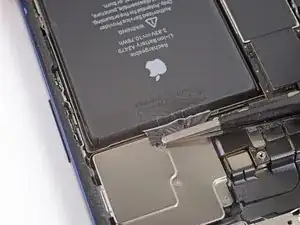
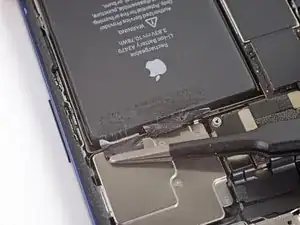
    • Der Akku ist mit vier elastischen Klebestreifen am Rückgehäuse befestigt, zwei an der Unterkante des Akkus, zwei an der Oberkante.

    • Jeder Klebestreifen hat am Ende eine schwarze Zuglasche, die ein wenig an der Kante des Akkus festgeklebt ist.

    • In den folgenden Schritten wirst du jede der Laschen langsam herauszuziehen, so dass der Klebestreifen unter dem Akku herauskommt. Diese Streifen verlieren ihre Klebrigkeit, wenn sie gedehnt werden, so dass der Akku problemlos entfernt werden kann.

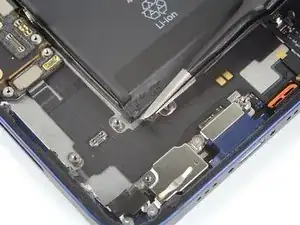
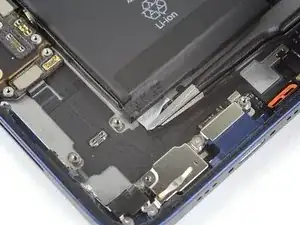
    • Erschrick nicht, wenn der Streifen reißt. Sie funktionieren nicht immer wie beabsichtigt. Lies weiter, wie gerissene Klebestreifen entfernt werden können.

  35. Ym2m6JRPP4JNWvJg
    Ym2m6JRPP4JNWvJg
    2cKYR6kpZVMI5mwi
    • Löse die Zuglasche am ersten Klebestreifen von der Unterkante des Akkus ab.

    • Achtung: Beschädige den Akku nicht mit irgendwelchen scharfen Werkzeugen. Ein angestochener Akku kann gefährliche Chemikalien verlieren oder in Brand geraten.

  36. D5VUeqpJs5uvRVjK
    D5VUeqpJs5uvRVjK
    eApYRkUHHj6dKXR2
    • Löse die Zuglasche am zweiten Klebestreifen von der Unterkante des Akkus ab.

  37. IPrGRoUiAKK6wefl
    IPrGRoUiAKK6wefl
    IDcjHTNTAQUtUUtC
    SHDXUZ2TKUN1UKE6
    • Fasse die erste Zuglasche mit den Fingern und ziehe sie langsam vom Akku weg zur Unterkante des iPhones hin.

    • Ziehe fest genug, dass der Streifen angespannt bleibt, aber auch nicht zu fest. Lasse dem Streifen Zeit, sich auszudehnen und unter dem Akku loszulassen.

    • Drücke den Akku nicht nach unten. Halte das iPhone an den Seiten fest.

    • Halte den Streifen glatt und knittere ihn nicht. Ziehe gleichmäßig am gesamten Streifen, nicht in der Mitte oder an der Seite.

    • Ziehe in einem flachen Winkel, damit der Streifen nicht an der Kante des Akkus entlang schabt.

    • Wenn der Streifen reißt, dann versuche ihn mit den Fingern oder einer stumpfen Pinzette zu greifen und weiter herauszuziehen. Versuche nicht, unter dem Akku zu hebeln.

    • Wenn einer der Streifen unter dem Akku reißt und nicht herausgeholt werden kann, dann versuche zuerst, die anderen Streifen herauszuziehen. Fahre dann mit den nachfolgenden Schritten fort.

  38. bt3tdOvvKSYPUYSj
    bt3tdOvvKSYPUYSj
    1dj4PLaNJX5hXV3w
    DACseVfcjdRaJPFy
    • Fasse die zweite Zuglasche mit den Fingern und ziehe sie vom Akku weg hin zur Unterkante des iPhones.

    • Verfahre genauso wie im vorigen Schritt beschrieben: drücke den Akku nicht nach unten, halte den Streifen flach, knittere ihn nicht und ziehe in einem flachen Winkel.

    • Wenn der Streifen reißt, dann versuche ihn mit den Fingern oder einer stumpfen Pinzette zu greifen und weiter herauszuziehen. Versuche nicht, unter dem Akku zu hebeln.

    • Wenn einer der Streifen unter dem Akku reißt und nicht herausgeholt werden kann, dann fahre mit dem folgenden Schritt fort.

  39. pHEOVUDRMUCiPJu6
    pHEOVUDRMUCiPJu6
    yikFJB3utSpoS3qC
    RLqJ53qWUUbGZIDk
    • Löse die letzten beiden Zuglaschen der Klebestreifen von der Oberkante des Akkus ab.

  40. i4ptGyFyic5cjPaX
    i4ptGyFyic5cjPaX
    CMyhJvPo1oBEYrAp
    OCTEWFSy4V6hPoxm
    • Ziehe die letzten beiden Zuglaschen im gleichen Verfahren wie vorher nacheinander heraus, so dass die Streifen und der Akku sich lösen. Achte darauf, dass sie nirgendwo hängen bleiben.

    • Passe auf, dass der Akku beim Entfernen des letzten Streifens nicht herausfliegt.

    • Wenn du alle Streifen erfolgreich herausgeholt hast, dann überspringe den nächsten Schritt.

    • Anderenfalls fahre mit dem nachfolgenden Schritt fort.

  41. WJRQeMBTUCSPWMGc
    WJRQeMBTUCSPWMGc
    XGAK3NE3lXUWVoW6
    • Wenn du den Akku immer noch nicht entfernen kannst, dann gib einige Tropfen hochkonzentrierten Isopropylalkohol (mindestens 90%ig) unter die Kanten des Akkus in der Nähe des/der gerissenen Streifen.

    • Lasse den Alkohol ungefähr eine Minute lang einwirken.

    • Hebe den Akku behutsam mit einem Plektrum oder dem flachen Ende eines Spudgers an.

    • Heble den Akku nicht mit Gewalt heraus. Wenn es nötig ist, kannst du noch etwas mehr Alkohol dazu geben, damit der Kleber noch mehr aufgeweicht wird. Verbiege den Akku niemals mit dem Hebelwerkzeug und stich ihn nicht an.

  42. gFZEpU3wNSwpPlDx
    • Entferne den Akku.

    • Wenn noch Reste vom Alkohol im Smartphone verblieben sind, dann wische sie sorgfältig weg oder lasse sie trocknen, bevor du den neuen Akku einbaust.

    • Wenn dein Ersatzakku nicht mit Klebestreifen versehen ist, dann ersetze sie mit Hilfe dieser Anleitung.

    • Führe nach dem Zusammenbau einen erzwungenen Neustart durch. Dadurch können manche Probleme vermieden und die Fehlersuche erleichtert werden.

Abschluss

Vergleiche das Ersatzteil mit dem Originalteil. Eventuell musst du fehlende Bauteile übertragen oder Schutzfolien entfernen, bevor du es einbauen kannst.

Um dein Gerät wieder zusammenbauen, folge den Schritten in umgekehrter Reihenfolge.

Entsorge deinen Elektroabfall fachgerecht.

Hat die Reparatur nicht den gewünschten Erfolg gebracht? Versuche einige grundsätzliche Lösungen oder frage in unserem iPhone 12 Forum nach.

Adam O'Camb

Mitglied seit: 11/04/15

159651 Reputation

0 Kommentare