Einleitung
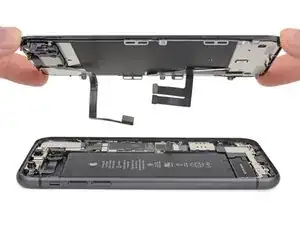
Wenn das Display deines iPhone 11 zerbrochen ist, kein Bild beim Einschalten zeigt oder nicht auf Berührung reagiert, kannst du mit Hilfe dieser Anleitung dein iPhone wieder zum Laufen bringen.
Diese Anleitung gilt für Ersatzdisplayeinheiten, bei denen die metallene LCD Abschirmung vorinstalliert ist Wenn dein Ersatzdisplay nicht damit ausgestattet ist, dann benutze stattdessen diese Anleitung für die Reparatur.
Die kombinierte Baugruppe aus Ohrhörer-Lautsprecher und Sensoren ist mit dem iPhone ab Werk gepaart. Du musst sie deswegen mit Hilfe der folgenden Anleitung bei jedem Displaytausch von deinem alten auf das neue Display übertragen. Sie enthält den Flood Illuminator, das ist ein Bestandteil des biometrischen Face ID. Wenn er beschädigt oder ausgetauscht wird, funktioniert Face ID nicht mehr. Sei also besonders vorsichtig und beschädige während der Reparatur keines dieser Bauteile. Nur von Apple "autorisierte" Techniker können die Face ID-Funktion wiederherstellen.
Hinweis: True Tone funktioniert nach einem Displaytausch nicht mehr, selbst wenn original Apple Teile verwendet werden.


-
-
Schalte dein iPhone aus, bevor du mit dem Zerlegen anfängst.
-
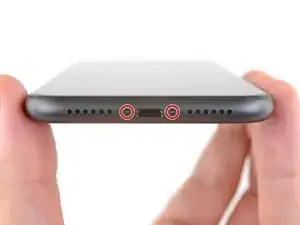
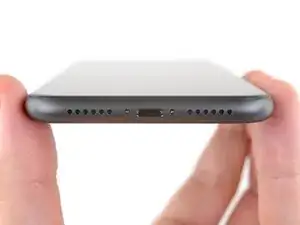
Entferne die beiden 6,7 mm langen Pentalobe Schrauben an der Unterkante des iPhone.
-
-
-
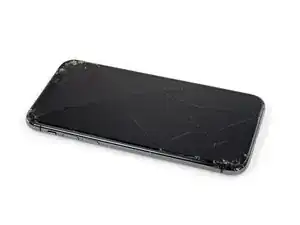
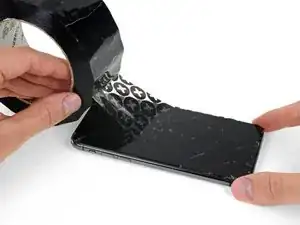
Wenn das Display deines iPhones gesprungen ist, kannst du es mit Klebeband abkleben, damit es nicht weiter zersplittert und du dich nicht daran verletzt.
-
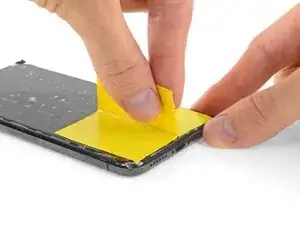
Platziere Klebestreifen überlappend über die gesamte Oberfläche des Displays.
-
Falls der Saugheber in den nächsten Schritten durch das gesplitterte Glas nicht gut anhaftet, empfiehlt es sich, ein Stück starkes Klebeband so zu falten, dass es als Griff benutzt werden kann, um das Display anzuheben.
-
-
-
Benutze einen Haartrockner, ein Heißluftgebläse oder bereite einen iOpener vor und erwärme eine Minute lang die Unterkante des iPhones.
-
-
-
Wenn die Anschlagslehre aus Plastik noch in der Mitte des iSclacks angebracht ist, dann entferne sie jetzt. Für größere Smartphones, wie dem iPhone 11, wird sie nicht benötigt.
-
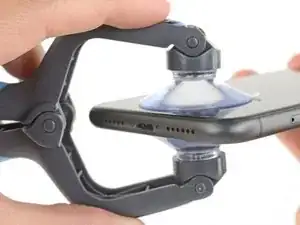
Setze die Saugnäpfe nahe an der Unterkante des iPhones auf, einen auf der Vorder-, den anderen auf der Rückseite.
-
Drücke die beiden Saugnäpfe fest.
-
-
-
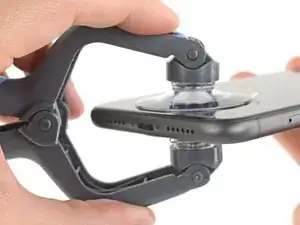
Halte das iPhone gut fest und drücke auf die Griffe des iSclacks, so dass sich die Rückscheibe des iPhones leicht öffnet.
-
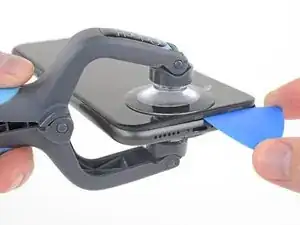
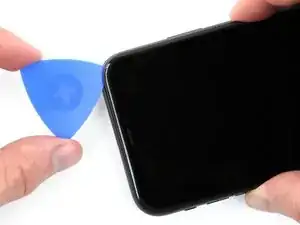
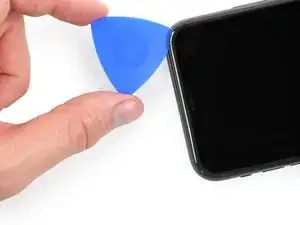
Setze ein Plektrum in den Spalt unter dem Display an der Unterkante des iPhones ein.
-
Überspringe die nächsten beiden Schritte.
-
-
-
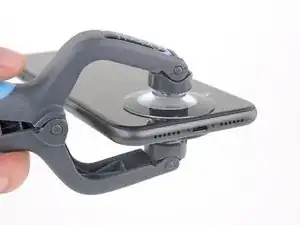
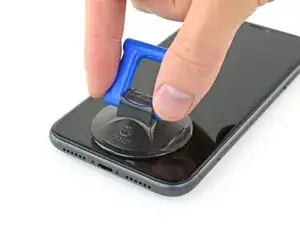
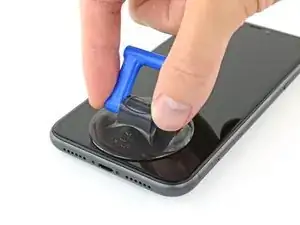
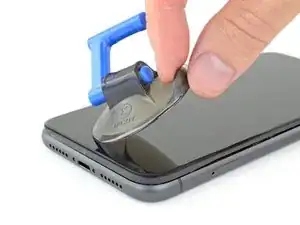
Wenn du einen einzelnen Saugheber benutzt, dann setze ihn an der Unterkante des iPhones auf. Vermeide dabei den gebogenen Teil der Glasscheibe.
-
-
-
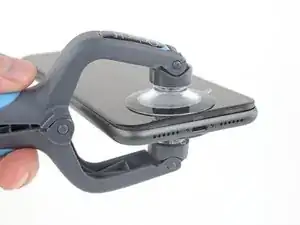
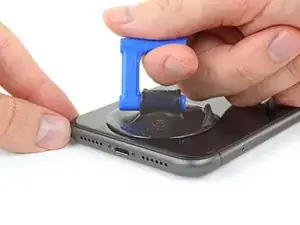
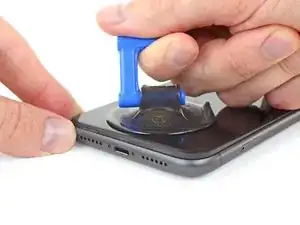
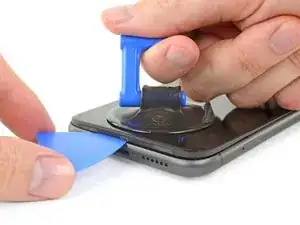
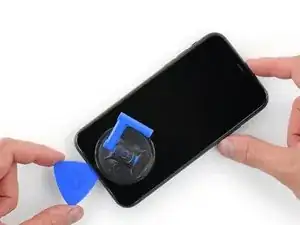
Ziehe den Saugheber kräftig und gleichmäßig hoch, so dass ein kleiner Spalt zwischen Frontpanel und Rückgehäuse entsteht.
-
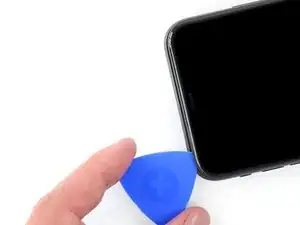
Setze ein Plektrum in den Spalt ein.
-
-
-
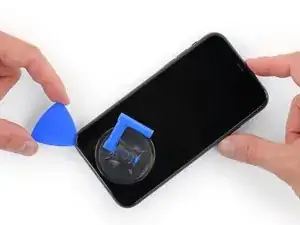
Schiebe das Plektrum um die untere linke Ecke herum und dann an der linken Seite nach oben. Trenne so die Verklebung des Displays auf.
-
-
-
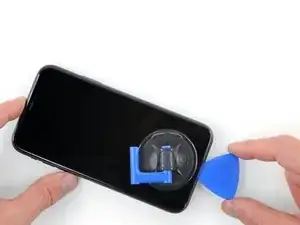
Setze das Plektrum erneut an der Unterkante des iPhones ein und schiebe es zum Auftrennen des Klebers an der rechten Seite nach oben.
-
-
-
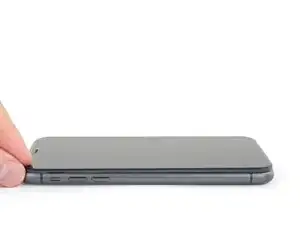
Ziehe die rechte Kante des Displays behutsam nach unten (in Richtung des Lightning-Anschlusses).
-
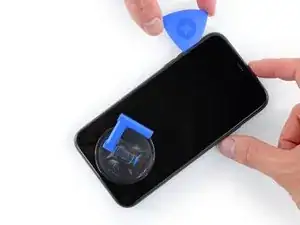
Setze das Plektrum in die obere rechte Ecke des Smartphones ein.
-
-
-
Ziehe das Display soweit wie nötig nach unten (in Richtung des Lightning-Anschlusses), bis der Spalt groß genug ist, um ein Plektrum einzusetzen.
-
Schiebe das Plektrum zur oberen linken Ecke hin und trenne alle restlichen Klebeverbindungen auf.
-
-
-
Ziehe an der kleinen Noppe am Saugheber, so dass er sich vom Frontpanel ablöst.
-
Wenn du einen iSclack benutzt hast und er immer noch befestigt ist, dann kannst du ihn jetzt entfernen.
-
-
-
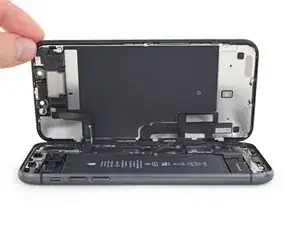
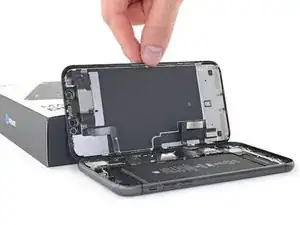
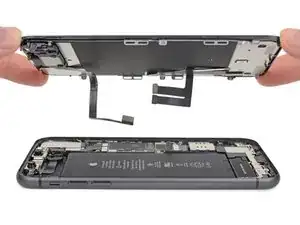
Klappe das Display von der linken Seite her, wie die Rückseite eines Buchs, hoch und öffne das iPhone.
-
Stütze das Display an einem stabilen Gegenstand ab.
-
-
-
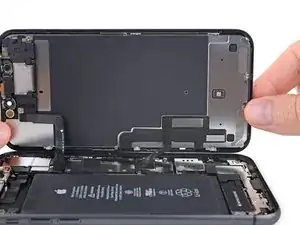
Hebe das Display ein wenig an der Unterkante an und kippe es dabei, so dass du im folgenden Schritt besser an die Schrauben herankommst.
-
-
-
Entferne die drei 1,1 mm Y000 Schrauben, mit denen die Halterung des Akkusteckers befestigt ist.
-
-
-
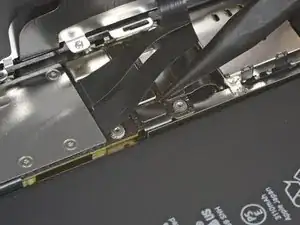
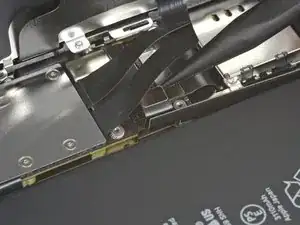
Heble den Akkustecker mit einem Spudger oder einem Fingernagel aus seinem Anschluss auf dem Logic Board.
-
Biege den Stecker ein wenig vom Logic Board weg, so dass er sich nicht versehentlich mit seinem Anschluss verbinden kann.
-
-
-
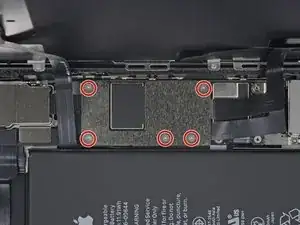
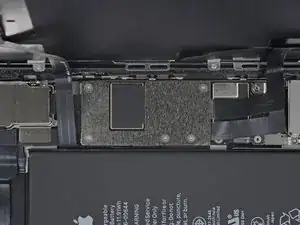
Drehe die fünf 1,1 mm Y000 Schrauben heraus, mit denen die Halterung der Logic Board Abdeckung befestigt ist.
-
-
-
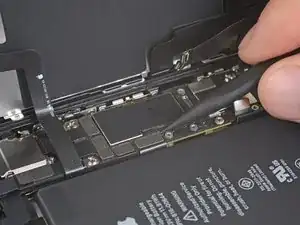
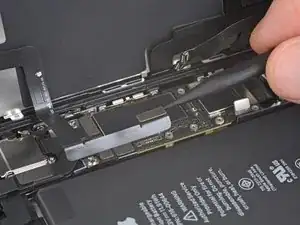
Trenne den Stecker am Kabel zum LCD-Panel mit einem Spudger oder dem Fingernagel ab.
-
Trenne den Touchscreen-Stecker daneben ab.
-
-
-
Trenne den Stecker zur Frontsensoren-Gruppe mit der Spudgerspitze oder dem Fingernagel ab.
-
-
-
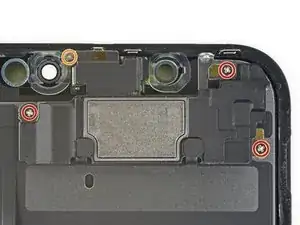
Entferne die vier Schrauben, mit denen die Lautsprecher/Sensorbaugruppe befestigt ist:
-
Drei 1,6 mm Kreuzschlitzschrauben
-
Eine 1,3 mm Y000 Schraube
-
-
-
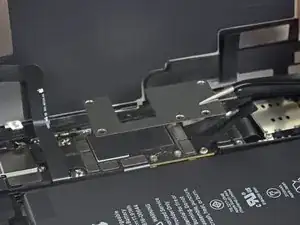
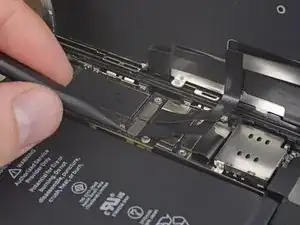
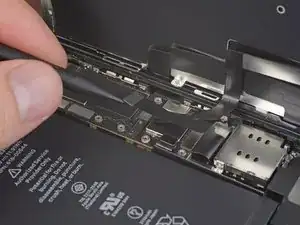
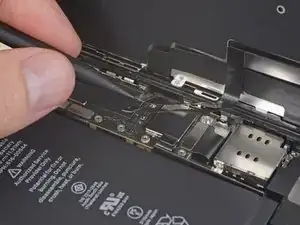
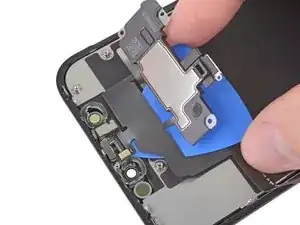
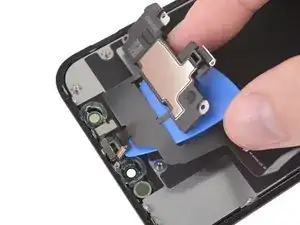
Heble die Oberkante des Lautsprechers behutsam mit der Spudgerspitze hoch.
-
Klappe die Lautsprechereinheit um, weg von der Oberkante des Displays nach unten.
-
-
-
Benutze einen Haartrockner, ein Heißluftgebläse oder bereite einen iOpener vor und erwärme den oberen Displayrand ein bis zwei Minuten lang, damit der Kleber an den Sensoren weich wird.
-
-
-
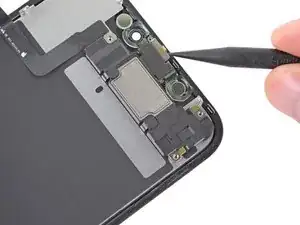
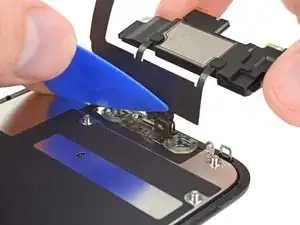
Schiebe behutsam die Kante eines Plektrums unter das Flachbandkabel unterhalb des Mikrofons.
-
Verdrehe es vorsichtig und löse das Mikrofon ab. Achte dabei darauf, dass du das Flachbandkabel nicht zu stark anspannst oder beschädigst.
-
Benutze, falls nötig, die Spudgerspitze, um das Mikrofon endgültig aus seiner Ausbuchtung im Frontpanel zu lösen.
-
-
-
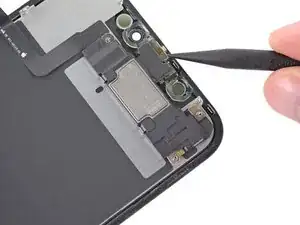
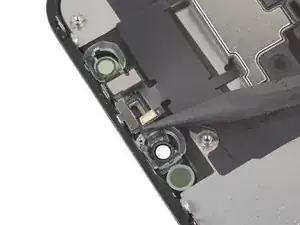
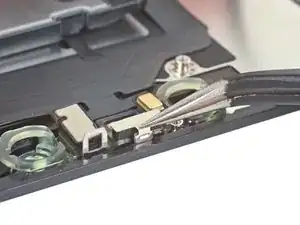
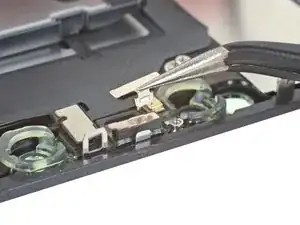
Schiebe die kleine Halterung mit einer Pinzette gerade nach oben vom Helligkeitssensor ab.
-
-
-
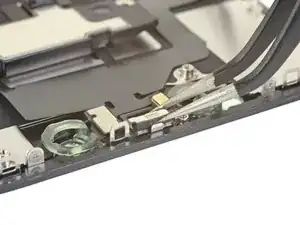
Wackle mit einer Pinzette am Helligkeitssensor und hebe ihn aus seiner Ausbuchtung im Display heraus.
-
-
-
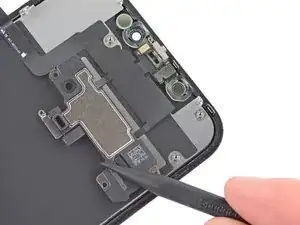
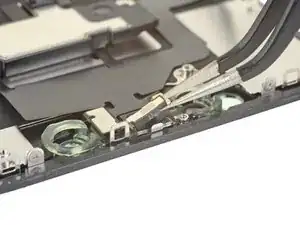
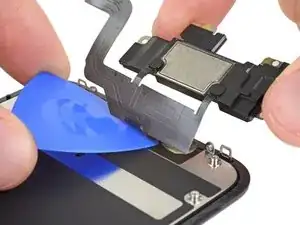
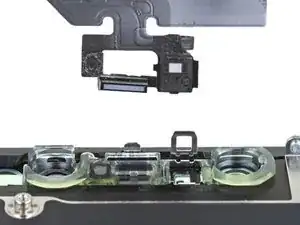
Schiebe ein Plektrum von links nach rechts unter das Flachbandkabel und unter das Näherungssensor/Flood Illuminator- Modul.
-
Wackle behutsam am Modul und hebe es aus seiner Ausbuchtung im Frontpanel heraus.
-
-
-
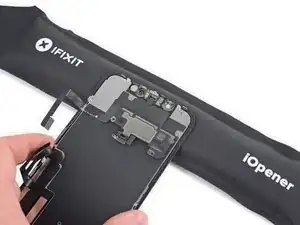
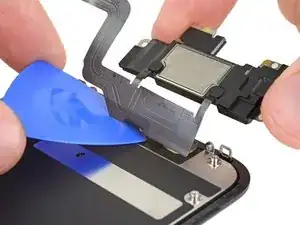
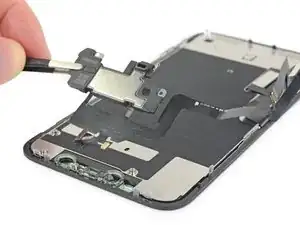
Entferne den Ohrhörer-Lautsprecher und die Front-Sensor-Baugruppe.
-
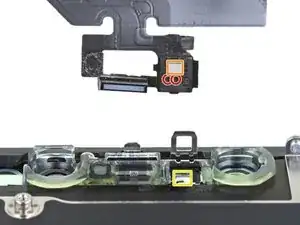
Näherungssensor
-
Flood Illuminator
-
Das Modul muss so eingesetzt werden, dass keines dieser Bauteile durch Klebstoff blockiert wird.
-

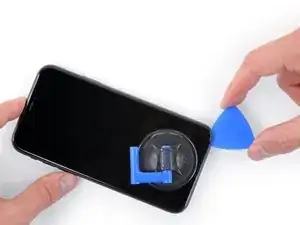
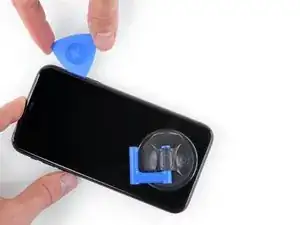
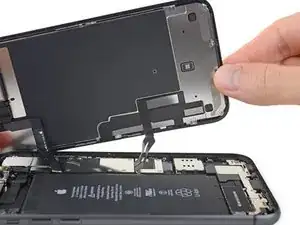
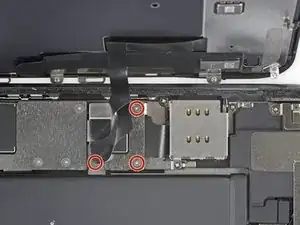
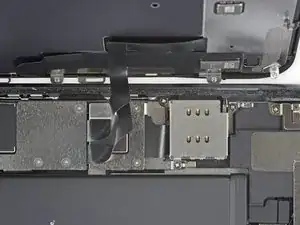
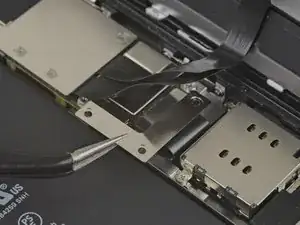
Um dein Gerät wieder zusammenzusetzen, folge den Schritten in umgekehrter Reihenfolge.
Entsorge deinen Elektromüll fachgerecht.
Die Reparatur verlief nicht wie geplant? In unserem iPhone 11 Forum findest du Hilfe bei der Fehlerbehebung.

the right screws wouldn’t come off
Yusef San Inocencio -
Hello guys, I still haven't found away to power off the iphone without using the screen. Cheers!
danielaguirre93 -