Einleitung

Rüste deinen RAM für mehr Geschwindigkeit auf.

  1. SVdq5DjEEbPY35bT
    SVdq5DjEEbPY35bT
    5NTGqqPfJNHjQEls
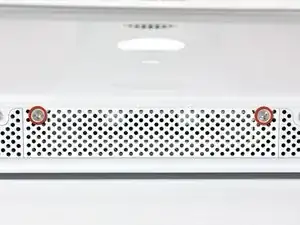
    • Löse die beiden Kreuzschlitzschrauben, mit denen die Zugangsklappe an deinem iMac befestigt ist.

    • Beide Schrauben bleiben in der Zugangsklappe, hängen, das sie unverlierbar sind.

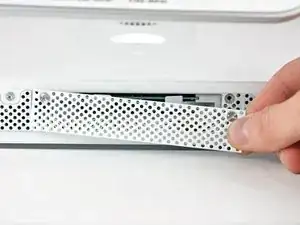
    • Entferne die Zugangsklappe.

    • Trenne den Computer vor Beginn der Reparatur vom Strom und drücke den Ein/Aus-Knopf 20-30 Sekunden lang, um die internen Kondensatoren zu entladen.

    Swapping in a new CPU and an SSD took me about 10 hours. I did take a dinner break and spent another hour rooting around in my garage to find my thermal paste. Still, this procedure can take a long time.

    gordonhamachi -

    Only a french translation proposal. We use to say “démontage” instead of “installation'“ in that specific case. ;-) (Dismantling)

    francis barbier -

  2. yguOWgBRMlXnOMLe
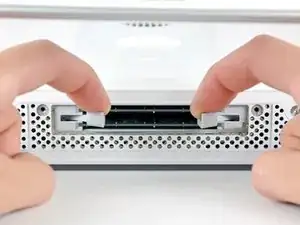
    • Ziehe beide RAM-Bügel vom iMac weg, um beide RAM-Chips aus ihren Sockeln zu lösen.

  3. FwQ1WJfC1qTsDdpH
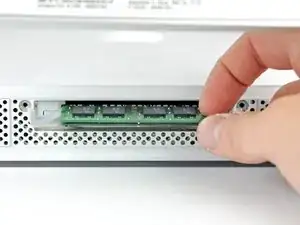
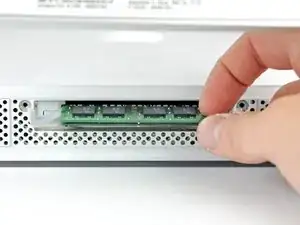
    • Ziehe beide RAM Chips aus ihren Sockeln.

    • Achte bei der Neuinstallation darauf, dass beide RAM-Bügel vor dem Einsetzen der RAM-Chips vollständig nach außen gedreht sind. Setze die neuen RAM-Chips mit dem Daumen in die Sockel und drücke dann die RAM-Bügel wieder in den iMac.

    • Es ist normal, dass beim Zurückschieben der RAM-Bügel in den iMac ein gewisser Widerstand auftritt.

Abschluss

Um dein Gerät wieder zusammenzusetzen, folge dieser Anleitung in umgekehrter Reihenfolge.

Walter Galan

675109 Reputation

0 Kommentare