Einleitung

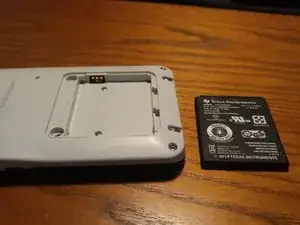
Der TI-84 Plus CE besitzt eine austauschbare 1200 mAh Batterie. Sie soll, bei normaler Benutzung, "Bis zu einem Monat lang" halten.

Falls deine Batterie eine reduzierte Ladekapazität oder andere Probleme, die in Verbindung mit der Batterie stehen könnten, hat, kannst du diese Anleitung nutzen, um sie auszutauschen. Diese ist vielleicht auch hilfreich, um Batterien von Zeit zu Zeit zu wechseln.

  1. yc1qELEuZInDFTWZ
    • Stelle sicher, dass dein TI-84 Plus CE vor der Reperatur ausgeschaltet wurde.

    • Alles, was sich im Arbeitsspeicher befindet, wird gelöscht, wenn die Batterie entfernt wird. Um Datenverlust zu vermeiden, solltest du deine Daten archivieren oder auf einem Computer sichern.

  2. oLp2aodmBdMiKU1c
    oLp2aodmBdMiKU1c
    CFOTKrfiQsb3OTx3
    mBapHH251kQ3sHnC
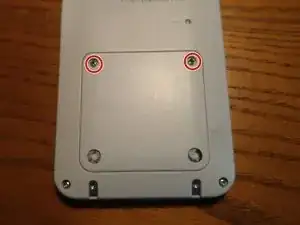
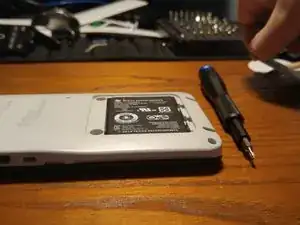
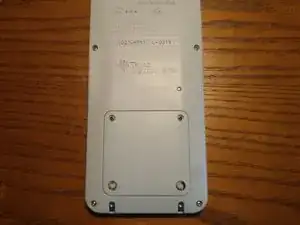
    • Finde die beiden Kreuzschlitzschrauben auf der Rückseite des Taschenrechners, wie im Bild markiert.

    • Diese Schrauben unterscheiden sich von den 6 Torx T6 Schrauben am Rand des Gehäuses.

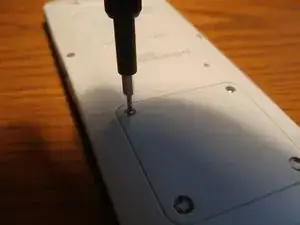
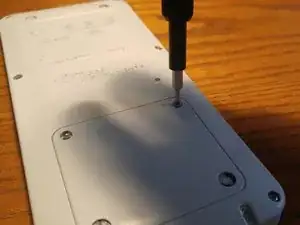
    • Entferne die zwei Schrauben mit einem Kruezschlitzschruabendreher 0 oder 00,

    • Die beiden Schrauben lassen sich nicht komplett von der Batterie-Abdeckung entfernen, sondern bleiben an ihr dran. Versuche nicht die Schrauben komplett herauszunehmen.

  3. CAg1OZyOMDdZPBvj
    CAg1OZyOMDdZPBvj
    adVBQ5rS6jxdQKAB
    2QOKnfsaeiSK1gss
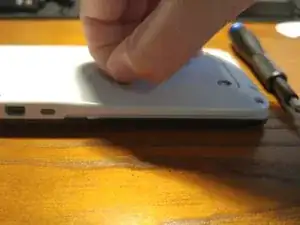
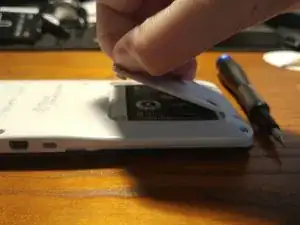
    • Hebe die Abdeckung vom Batteriefach an, indem du eine der beiden gerade herausgedrehten Schrauben anfasst und nach oben ziehst.

    • Achte darauf vorsichtig zu ziehen, denn es braucht nur wenig Kraft, um die Abdeckung zu entfernen.

  4. PRCofL4XGV6WIJAM
    PRCofL4XGV6WIJAM
    luNyJjtL6ffUpC5v
    qVZ3pqSTbICy2QRt
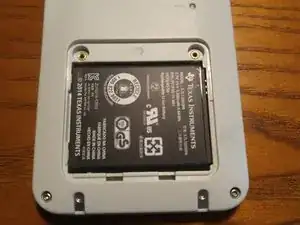
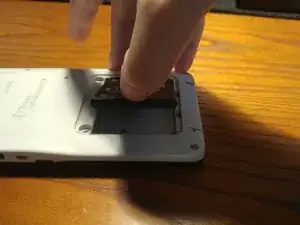
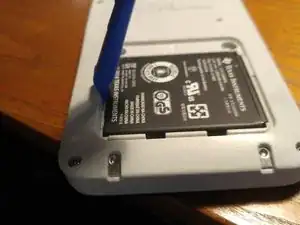
    • Ziehe die Batterie mit deinen Nägeln heraus, indem du sie in die schmale Lücke schiebst und die Batterie anhebst.

    • Alternativ kannst du ein Öffnungswerkzeug verwenden. Siehe dazu Schritt 5 dieser Anleitung.

  5. Ojjr2KVs4UXjiF5T
    Ojjr2KVs4UXjiF5T
    VB11gL6WITCcYPZa
    3BTlACgJkYsQMNQh
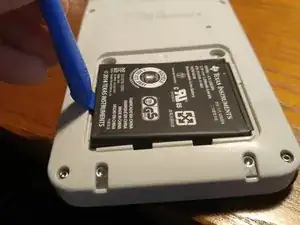
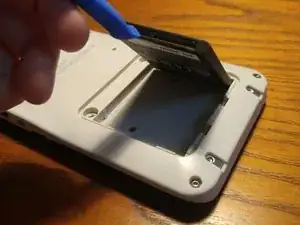
    • Schiebe dein Öffnungswerkzeug in die schmale Lücke, wie es im Bild gezeigt wird.

    • Hebeb vorsichtig die Batterie heraus. Halte den Taschenrechner fest, damit er nicht auf deiner Arbeitsoberfläche herumrutscht.

Abschluss

Um das Gerät wieder zusammenzubauen, solltest du diesen Anweisungen in umgekehrter Reihenfolge folgen.

o355

Mitglied seit: 26/03/16

449 Reputation

8 Kommentare

Where can I buy the replacement batteries?

louis liu -

Hey louis liu, I updated this guide with a link on where to buy the battery. It cost about $12 USD on Amazon: http://a.co/d/iTK2V0v

TheLastMillennial -

I replaced the battery and it worked for 1 week, the battery icon was on the screen which didn’t seem to get charged in full. After a week, the calc didn’t work anymore.

Lesly Simon -

So you're saying when you try charge the calculator it doesn't charge the battery at all? Does the LED next to the charging port turn solid orange when you plug it in? Have you tried a different power source (i.e. your computer or a wall block) or a different cable?

TheLastMillennial -

Thanks, I’ve updated the guide with that link.

TheLastMillennial -

This was no help whatsoever. My problem is that I cannot plug the new battery back in. I hesitate to use too much force because I don't know which is top up on the plug. Do the metal pieces you can see go face up or face down? Why doesn't the plug just slide right back in?

Karen Hector -

Does the battery you have look like the battery in this guide or does yours have a wire connected to it? The metal pads on the battery will go to the top right corner.

The metal prongs on the calculator's body are springy which is why the battery doesn't just fall into place. Do any of the prongs look different from the others (is one bent out of shape)? If not, you can just push the battery into place; you shouldn't have to force it in.

TheLastMillennial -