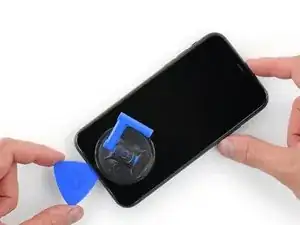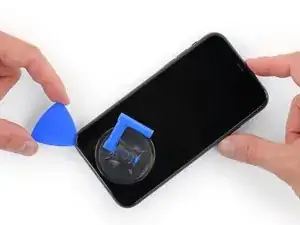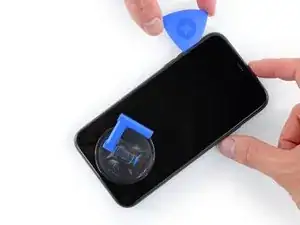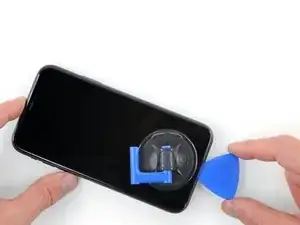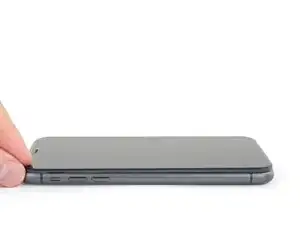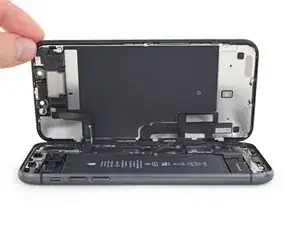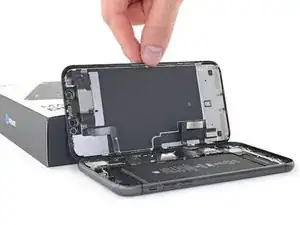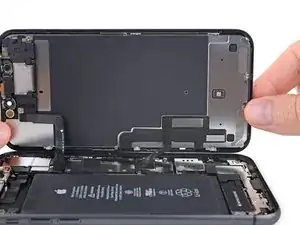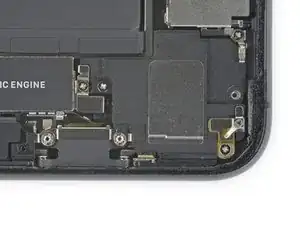
Einleitung

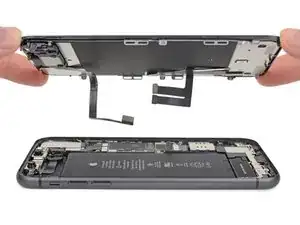
Grundständige Anleitung: Wie du die Taptic Engine entfernst, um den Akku zu tauschen.

  1. T2yIKTYtWTOpeGir
    T2yIKTYtWTOpeGir
    1BRQlG3vB6hGYvKS
    • Bevor du beginnst, entlade deinen Akku auf unter 25%. Ein geladener Lithium-Ionen-Akku kann sich entzünden und/oder explodieren, wenn er bei der Reparatur versehentlich beschädigt wird.

    • Schalte dein iPhone aus, bevor du mit dem Zerlegen anfängst.

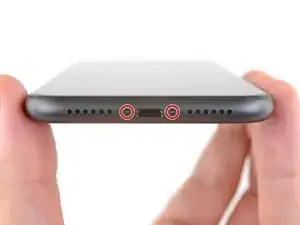
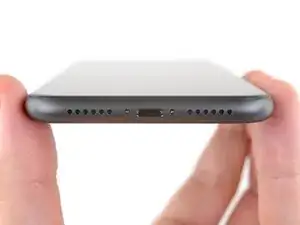
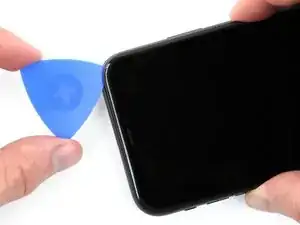
    • Entferne die beiden 6,7 mm langen Pentalobe Schrauben an der Unterkante des iPhone.

    • Wenn du das Display des iPhone öffnest, werden seine wasserfesten Dichtungen beschädigt. Halte Ersatzdichtungen bereit, bevor du nach diesem Schritt weitermachst, oder vermeide es, dein iPhone Flüssigkeiten auszusetzen, wenn du es ohne neue Dichtungen wieder zusammenbaust.

    the right screws wouldn’t come off

    Yusef San Inocencio -
    Hello guys, I still haven't found away to power off the iphone without using the screen. Cheers!

    danielaguirre93 -
  2. yQbwAmoITNyEmrSn
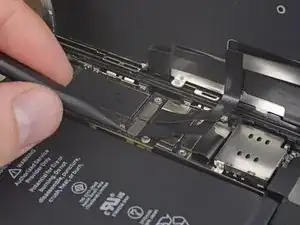
    • Durch das Erwärmen der Unterkante wird der Kleber darunter aufgeweicht, so dass das Display leichter abgenommen werden kann.

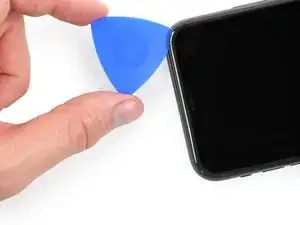
    • Benutze einen Haartrockner, ein Heißluftgebläse oder bereite einen iOpener vor und erwärme eine Minute lang die Unterkante des iPhones.

  3. OB3KmTDaMU1A2IFW
    OB3KmTDaMU1A2IFW
    iLtrO4yatpeSJFXL
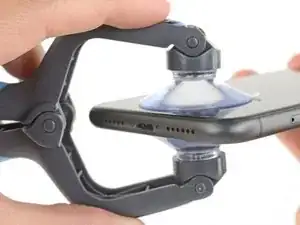
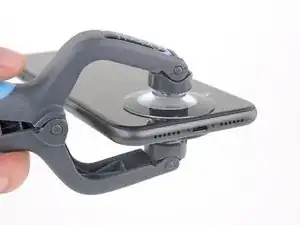
    • Bei den nächsten zwei Schritten wird der iSclack benutzt. Wir empfehlen jedem, der öfter repariert, dieses praktische Werkzeug. Wenn du keinen iSclack hast, dann überspringe die nächsten beiden Schritte für eine andere Methode.

    • Wenn die Anschlagslehre aus Plastik noch in der Mitte des iSclacks angebracht ist, dann entferne sie jetzt. Für größere Smartphones, wie dem iPhone 11, wird sie nicht benötigt.

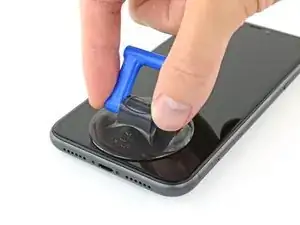
    • Setze die Saugnäpfe nahe an der Unterkante des iPhones auf, einen auf der Vorder-, den anderen auf der Rückseite.

    • Drücke die beiden Saugnäpfe fest.

    • Wenn die Glasscheibe auf der Vorder- oder Rückseite stark zerbrochen sind, hilft es vielleicht, sie mit einer Schicht durchsichtigen Paketbands zu bekleben, damit die Saugnäpfe besser halten. Zu diesem Zweck sind dem iSclack zwei Stücke Klebeband beigelegt.

  4. UlZJkY2OmihVLpGj
    UlZJkY2OmihVLpGj
    LkAcFLScLcJOX2GX
    4rrwXI4rUMpergQO
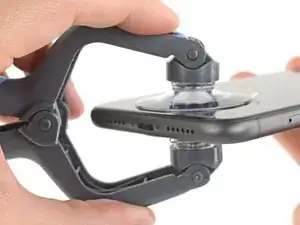
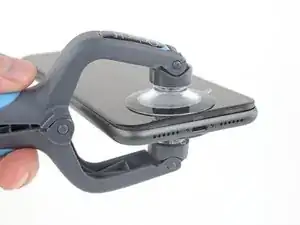
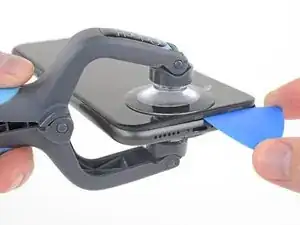
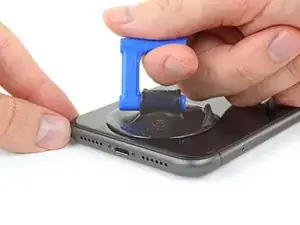
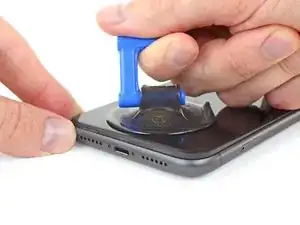
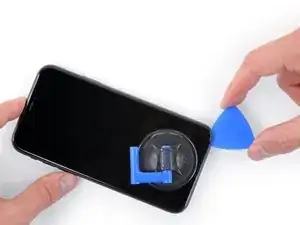
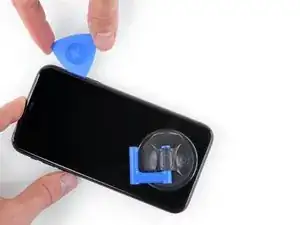
    • Halte das iPhone gut fest und drücke auf die Griffe des iSclacks, so dass sich die Rückscheibe des iPhones leicht öffnet.

    • Versuche nicht, die Scheibe ganz zu öffnen, ein kleiner Spalt an der Unterkante genügt.

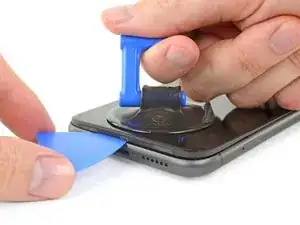
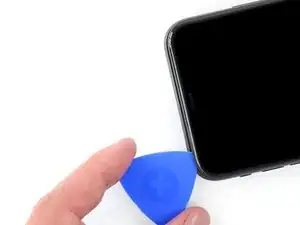
    • Setze ein Plektrum in den Spalt unter dem Display an der Unterkante des iPhones ein.

    • Überspringe die nächsten beiden Schritte.

    where do i get this from g

    Sami Pala -

  5. aJCRTiaUBHVMoAUV
    aJCRTiaUBHVMoAUV
    YhJejcEpMhlQpvWX
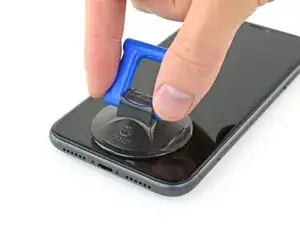
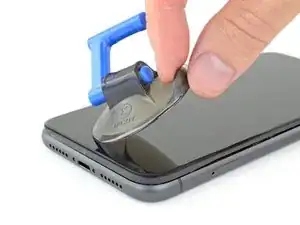
    • Wenn du einen einzelnen Saugheber benutzt, dann setze ihn an der Unterkante des iPhones auf. Vermeide dabei den gebogenen Teil der Glasscheibe.

    • Wenn das Display stark zerbrochen ist, hilft es vielleicht, eine Schicht durchsichtiges Paketband aufzukleben, damit der Saugheber besser haftet. Du kannst auch an Stelle des Saughebers ein starkes Klebeband verwenden. Wenn das alles nicht geht, dann klebe den Saugheber mit Sekundenkleber auf der zerbrochenen Scheibe fest.

  6. MKShqPOGkjD2vOPp
    MKShqPOGkjD2vOPp
    dJknkSwVsVBaZabR
    XgeYpSK2b4NpndCh
    • Ziehe den Saugheber kräftig und gleichmäßig hoch, so dass ein kleiner Spalt zwischen Frontpanel und Rückgehäuse entsteht.

    • Setze ein Plektrum in den Spalt ein.

    • Die wasserdichte Verklebung des Displays ist sehr stark. Du brauchst deswegen ziemlich viel Kraft, um den Spalt zu öffnen. Wenn es schwer geht, dann kannst du nochmals Wärme anwenden und das Display vorsichtig auf und ab ruckeln, damit die Klebeverbindung geschwächt wird und endlich ein Spalt entsteht.

  7. BiTGA23MOOmtexSG
    BiTGA23MOOmtexSG
    l5NWMTOshIlqjNtG
    IfJRwFLPwsBL4klh
    • Schiebe das Plektrum um die untere linke Ecke herum und dann an der linken Seite nach oben. Trenne so die Verklebung des Displays auf.

    • Setze das Plektrum nicht zu tief ein, du könntest sonst innere Bauteile beschädigen.

  8. K5iUxKTkELONJBVf
    K5iUxKTkELONJBVf
    ZhlLOMfaksHRxZJV
    yy5WtAu2UqSpCUTX
    • Setze das Plektrum erneut an der Unterkante des iPhones ein und schiebe es zum Auftrennen des Klebers an der rechten Seite nach oben.

    • Setze das Plektrum nicht zu tief ein, du könntest sonst die Displaykabel an der Seite des iPhones beschädigen. Setze es nur wenige Millimeter tief ein, ungefähr so wie die Breite der Displayblende.

  9. J1ZVUrqQ61e4NOZ1
    J1ZVUrqQ61e4NOZ1
    HsxeMCkPLyCeHKpI
    tegZUpHyY4wGd2Ww
    • Die Oberkante des Displays ist mit Kleber und mit Rasten befestigt.

    • Ziehe die rechte Kante des Displays behutsam nach unten (in Richtung des Lightning-Anschlusses).

    • Setze das Plektrum in die obere rechte Ecke des Smartphones ein.

  10. 5mKceYJffKEaQo4L
    5mKceYJffKEaQo4L
    kQQD2XkOMWjrOjMu
    • Ziehe das Display soweit wie nötig nach unten (in Richtung des Lightning-Anschlusses), bis der Spalt groß genug ist, um ein Plektrum einzusetzen.

    • Schiebe das Plektrum zur oberen linken Ecke hin und trenne alle restlichen Klebeverbindungen auf.

    • Achte auch hier darauf, dass das Plektrum nicht tiefer als ein paar Millimeter eingeführt ist - etwa wie die Breite der Displayblende - damit die Face-ID Sensorgruppe nicht beschädigt wird.

  11. 24nVgAyDKPTICLhV
    • Ziehe an der kleinen Noppe am Saugheber, so dass er sich vom Frontpanel ablöst.

    • Wenn du einen iSclack benutzt hast und er immer noch befestigt ist, dann kannst du ihn jetzt entfernen.

  12. IDOegN1rKCFFJMBF
    IDOegN1rKCFFJMBF
    QcgYHgKIt6XMTsnK
    xVdpJyR6i213HsJ2
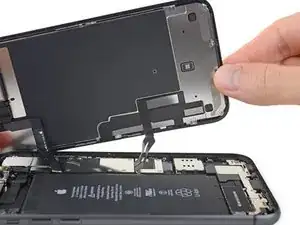
    • Klappe das Display von der linken Seite her, wie die Rückseite eines Buchs, hoch und öffne das iPhone.

    • Versuche noch nicht, das Display ganz abzutrennen, es ist immer noch mit einigen empfindlichen Flachbandkabeln am Logic Board angeschlossen.

    • Stütze das Display an einem stabilen Gegenstand ab.

    • Lege das Display beim Zusammenbau in die richtige Position, richte die Rasten an der Oberkante aus und drücke erst die Oberkante fest, bevor du den Rest des Displays nach unten einschnappen lässt. Wenn es nicht einrastet, dann überprüfe nochmals den Zustand der Rasten rings um das Display und stelle sicher, dass sie nicht verbogen sind.

  13. KxoYscx1ItVaLely
    KxoYscx1ItVaLely
    ZA5AX6xqq3r5qUNN
    • Hebe das Display ein wenig an der Unterkante an und kippe es dabei, so dass du im folgenden Schritt besser an die Schrauben herankommst.

    • Achte darauf, die Displaykabel dabei nicht zu spannen oder zu zerreißen.

  14. fPaVWtYy3NJ53YvD
    fPaVWtYy3NJ53YvD
    jFRf1tI5V4hicZKU
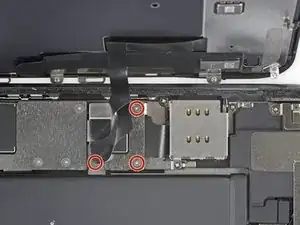
    • Entferne die drei 1,1 mm Y000 Schrauben, mit denen die Halterung des Akkusteckers befestigt ist.

    • Bewahre während der ganzen Reparatur deine Schrauben gut sortiert auf und stelle sicher, dass alle Schrauben wieder an ihren Platz zurück kommen.

    • Beim Zusammenbau ist jetzt eine gute Gelegenheit, das iPhone einzuschalten und alle Funktionen zu überprüfen, bevor das Display wieder festgeklebt wird. Achte darauf, dass du danach das iPhone wieder ausschaltest, bevor du mit dem Zusammenbau fortfährst.

    During reassembly, I had to connect my phone to the charger before it would power up.

    Austin Culberson -

  15. HKBUYhWeIUlYLqdG
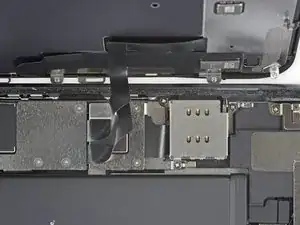
    • Entferne die Halterung.

  16. XN1PHiCYxtERqDgF
    XN1PHiCYxtERqDgF
    XKgOIM6e2mmR1ecq
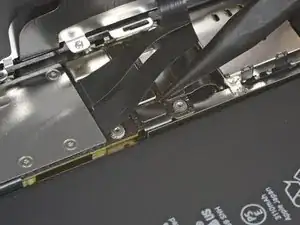
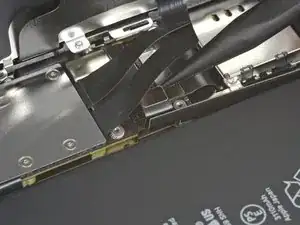
    • Heble den Akkustecker mit einem Spudger oder einem Fingernagel aus seinem Anschluss auf dem Logic Board.

    • Beschädige nicht die schwarzen Silikondichtungen an diesem und den anderen Anschlüssen auf der Platine. Diese Dichtungen schützen zusätzlich vor Staub und Feuchtigkeit.

    • Biege den Stecker ein wenig vom Logic Board weg, so dass er sich nicht versehentlich mit seinem Anschluss verbinden kann.

  17. kMZitLQGk2hTRk6G
    kMZitLQGk2hTRk6G
    Cdvg2fNT2Lf21uEE
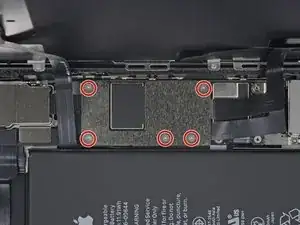
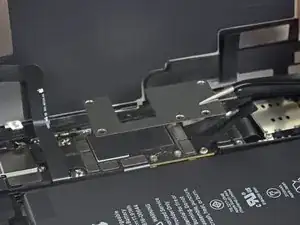
    • Drehe die fünf 1,1 mm Y000 Schrauben heraus, mit denen die Halterung der Logic Board Abdeckung befestigt ist.

  18. hwCpiXUDeKoMTWEh
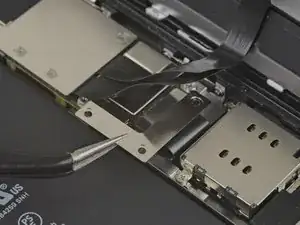
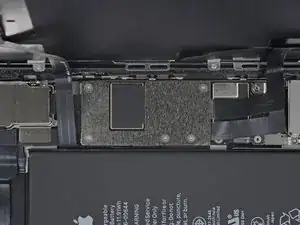
    • Entferne die Halterung.

  19. IFoKtCq1UVwNZXJv
    IFoKtCq1UVwNZXJv
    FRZEdrhrUWadPZFT
    iT2xWjWSHH5EdMbq
    • Trenne den Stecker am Kabel zum LCD-Panel mit einem Spudger oder dem Fingernagel ab.

    • Trenne den Touchscreen-Stecker daneben ab.

  20. FXVmdXMPZpEU2F5j
    FXVmdXMPZpEU2F5j
    BxKUHpGvITeIEOQL
    • Trenne den Stecker zur Frontsensoren-Gruppe mit der Spudgerspitze oder dem Fingernagel ab.

  21. VoZNhVF2Va3NVwit

    After this step its probably a good idea to test the new screen (you dont have to plug in the front camera assembly)

    Richard Kraus -

  22. yZRBM6ZtRaGNF4jK
    yZRBM6ZtRaGNF4jK
    SMjp1TlAuqKnIFVl
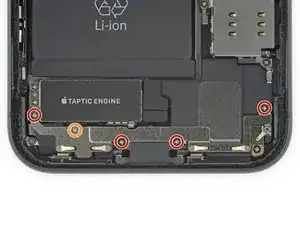
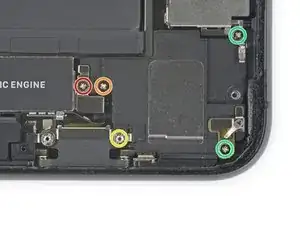
    • Drehe die fünf Kreuzschlitzschrauben heraus, mit denen die Halterung unterhalb der Taptic Engine und des Lautsprechers befestigt ist:

    • Vier 1,6 mm Schrauben

    • Eine 1,3 mm Schraube

    The top right screw (1.6 mm marked red) is actually different from the other three 1.6mm screws as it's thread is slightly thicker.

    Florian -

  23. ydEhP2JTEbDrBPuv
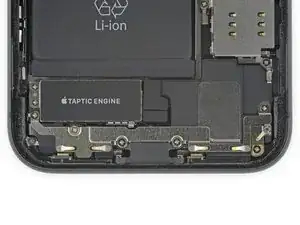
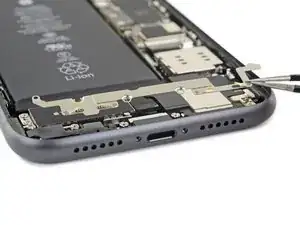
    • Entferne die untere Halterung.

  24. KP6DPRmDF32jHKV3
    KP6DPRmDF32jHKV3
    QtBrI2gwDmpWimgT
    USvJnpNQOEYyZfDD
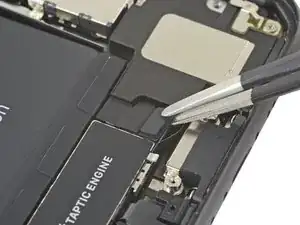
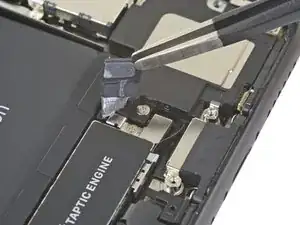
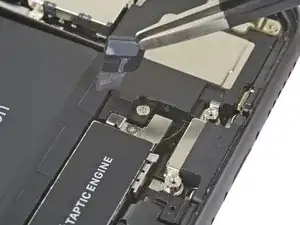
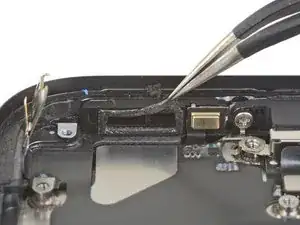
    • Hebe das schwarze Klebeband und das Gummipad auf dem Stecker der Taptic Engine mit einer Pinzette hoch und entferne beides.

    • Mit etwas Wärme von einem iOpener oder einem Haartrockner lässt sich das Band leichter lösen und später wieder befestigen.

  25. iFAnZMX3QqYc2s1G
    iFAnZMX3QqYc2s1G
    LjNFDjKuFbktSKDW
    • Entferne die fünf Schrauben, mit denen der Lautsprecher und die Halterungen befestigt sind:

    • Eine 1,9 mm Kreuzschlitzschraube

    • Eine 2,3 mm Kreuzschlitzschraube

    • Eine 3,1 mm Abstandsschraube

    • Zwei 1,9 mm Kreuzschlitzschrauben

    In my experience, the two green screws are not interchangeable

    PJ McConnell -

  26. UMXLsP2ehkjhqWNp
    UMXLsP2ehkjhqWNp
    tVXWOPwMGRxBun1Z
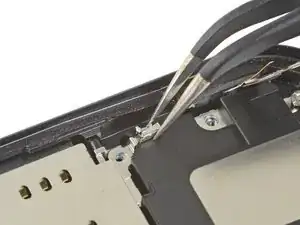
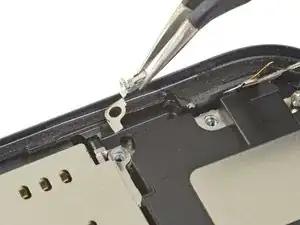
    • Entferne den Erdungsclip in der oberen rechten Ecke des Lautsprechers.

    Salut comment je peux trouver cette pièce ?

    kenyfaya973 -

  27. MucviRMLO6q6abSl
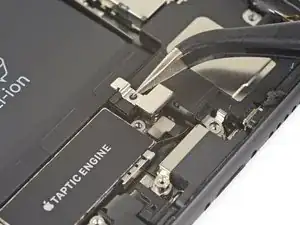
    • Entferne die Abdeckung am Stecker der Taptic Engine.

  28. gMFHLgaaLCUeRIns
    gMFHLgaaLCUeRIns
    mriX6Zgd54t4bXVM
    HCleOVgeM5iMRmyD
    • In der unteren Ecke des iPhones befindet sich ein kleines Plättchen, welches die letzte Schraube am Lautsprecher bedeckt. Hebe es hoch und schiebe es zur Seite.

    • Entferne die 2,4 mm Abstandsschraube darunter.

  29. OOh3JmxasPZLaFua
    OOh3JmxasPZLaFua
    FMONch21PkoDoDYI
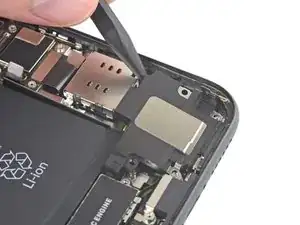
    • Setze einen Spudger nahe am Gehäuserand des iPhones unter die Oberkante des Lautsprechers ein.

    • Heble die Oberkante des Lautsprechers behutsam hoch.

  30. nYei2bKBFNBP1F6D
    nYei2bKBFNBP1F6D
    yPC5MfiamNdJN6q6
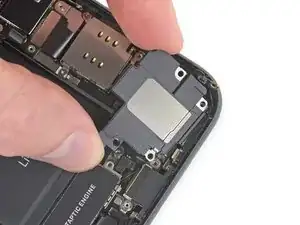
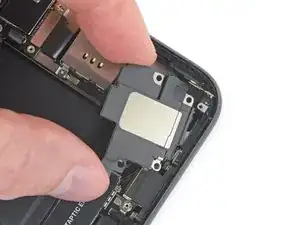
    • Halte den Lautsprecher an den Seitenkanten und ruckle ihn hin und her, um die Klebeverbindung zur Unterkante des iPhones zu lösen.

    • Ziehe den Lautsprecher von der Unterkante des iPhones weg, bis sich die Klebedichtung löst.

  31. 2jASMaPDajnTHWZ4
    2jASMaPDajnTHWZ4
    GuXANUuxA4IOiAJw
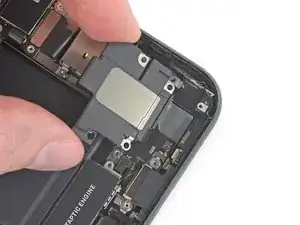
    • Entferne den Lautsprecher.

    • Wenn du möchtest, kannst du die Klebedichtung des Lautsprechers beim Zusammenbau ersetzen, damit der Lautsprecher besser gegen Staub und Feuchtigkeit geschützt ist:

    • Ziehe alle Kleberreste mit einer Pinzette ab.

    • Reinige alle Klebeflächen darunter mit etwas Isopropylalkohol und einem fusselfreien Tuch oder Kaffeefilterpapier, damit die Dichtung gut hält.

    • Bringe die Dichtung am Lautsprecher an und baue dann den Lautsprecher ein.

  32. qlRWPLXawBKFS5dB
    qlRWPLXawBKFS5dB
    nkLsBgsTaYgQUuql
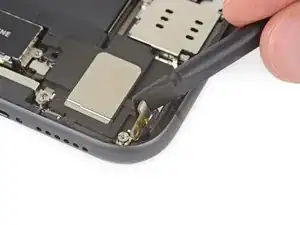
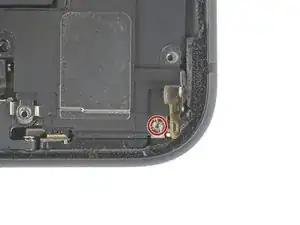
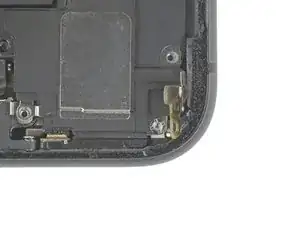
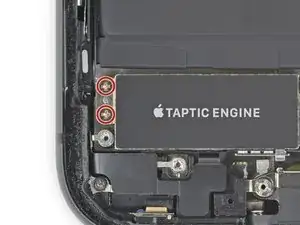
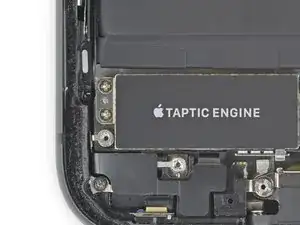
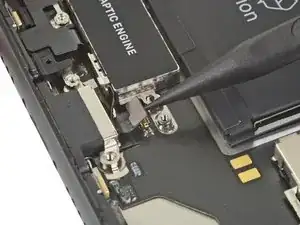
    • Benutze einen Kreuzschlitzschraubendreher, um die beiden 1,8 mm Kreuzschlitzschrauben zu lösen, mit denen die Taptic Engine befestigt ist.

  33. FFfoN11G2IvFm1SE
    FFfoN11G2IvFm1SE
    lxySHKjWpO1stjsb
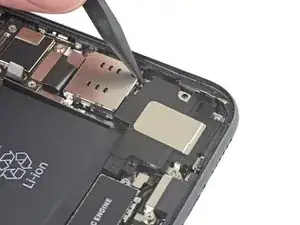
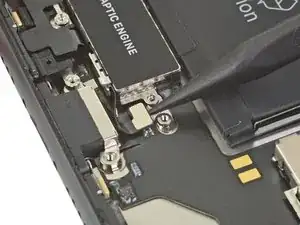
    • Benutze einen Spudger, um das Flachbandkabel der Taptic Engine gerade aus seinem Anschluss zu hebeln.

  34. EdBhNsZVVPSwpNQa
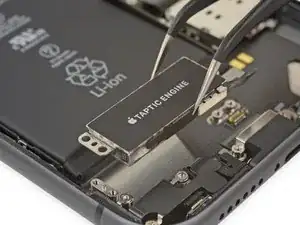
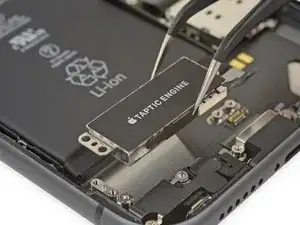
    • Entferne die Taptic Engine.

Abschluss

Vergleiche dein neues Ersatzteil genau mit dem Originalteil. Möglicherweise musst du fehlende Bauteile übertragen oder Schutzfolien abziehen, bevor du es einbauen kannst.

Um dein Gerät wieder zusammenzusetzen, folge den Schritten in umgekehrter Reihenfolge.

Entsorge deinen Elektromüll fachgerecht.

Die Reparatur verlief nicht wie geplant? In unserem iPhone 11 Forum findest du Hilfe bei der Fehlersuche.

Jeff Suovanen

Mitglied seit: 06/08/13

384851 Reputation

0 Kommentare