Einleitung

Benutze diese Anleitung, um die SSD deines Valve Steam Deck auszutauschen.

Bevor du anfängst, achte darauf, das Gerät komplett auszuschalten und alle Kabel auszustecken. Folge allen allgemeinen Vorsichtsmaßnahmen zur Vermeidung von elektrostatischen Entladungen (ESD) bei der Reparatur.

Diese Schritte beschreiben nur, wie du deine SSD physisch ausbauen und ersetzen kannst. Du benötigst möglicherweise zusätzliche Software-Tools und Verfahren, um ein Betriebssystem zu installieren und die Ersatz-SSD wie vorgesehen zu betreiben.

  1. bpUGGPG32OkLXnC4
    • Um das Risiko einer Beschädigung zu minimieren, schalte dein Steam Deck ein und entlade den Akku auf unter 25 %, bevor du mit der Reparatur beginnst. Ein geladener Lithium-Ionen-Akku kann sehr gefährlich sein, wenn er versehentlich beschädigt wird.

    • Bevor du mit dieser Anleitung beginnst, schalte dein Steam Deck aus und trenne alle Kabel ab.

    • Als zusätzliche Vorsichtsmaßnahme empfiehlt Valve, das Steam Deck im BIOS in den Akkuspeichermodus zu versetzen, bevor Reparaturen im Inneren durchgeführt werden. Hier erfährst du, wie das geht.

    • Entferne deine microSD-Karte, falls du eine eingebaut hast.

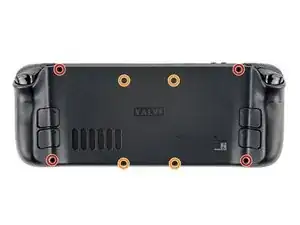
    • Benutze einen Schraubendreher, um die acht Kreuzschlitzschrauben zu entfernen, mit denen die Rückabdeckung befestigt ist:

    • Vier 9,5 mm Schrauben

    • Vier 5,8 mm Schrauben

    • Achte während der gesamten Reparatur auf jede einzelne Schraube und stelle sicher, dass sie genau dorthin zurückkommt, wo sie vorher war, damit dein Steam Deck nicht beschädigt wird.

  2. 6jtVcFtMGa5ZMqcF
    6jtVcFtMGa5ZMqcF
    Ux5LEj3JfJlkmQMQ
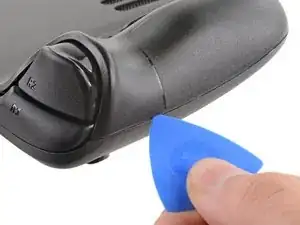
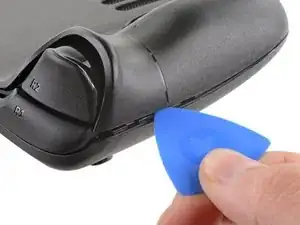
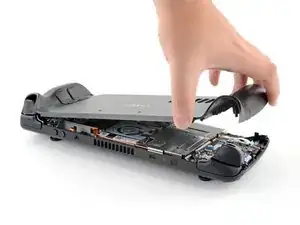
    • Setze ein Plektrum in die schmale Fuge zwischen Rückabdeckung und Vorderschale an der Kante des rechten Griffs ein.

    • Heble die Rückabdeckung hoch, um sie aus den Clips zu lösen, mit denen sie befestigt ist.

  3. 6IvIWWqEXPTqW1XB
    6IvIWWqEXPTqW1XB
    1FxwYDjIGOAOCZT2
    KpIx4YIAZrDH1b5T
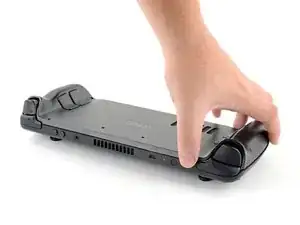
    • Wenn alle Clips von einer Kante gelöst sind, kann der Rest ganz einfach entfernt werden.

    • Fasse die Rückabdeckung an der Öffnung, die du gerade erstellt hast, und ziehe sie nach oben vom Gerät weg, um die Clips an den langen Kanten zu lösen.

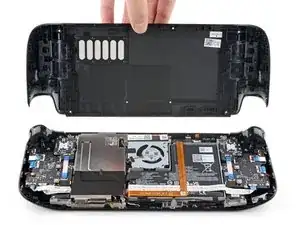
    • Entferne die Rückabdeckung.

  4. WuMbLgtJF5JwQtjF
    WuMbLgtJF5JwQtjF
    I6pEKNGEKEDbNymT
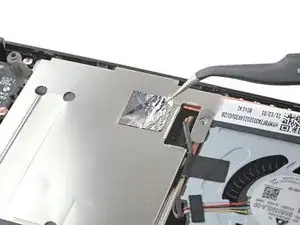
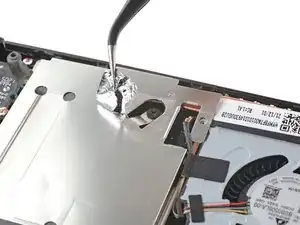
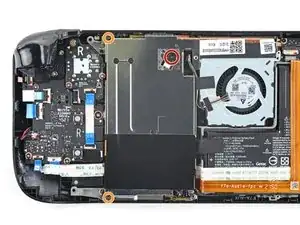
    • Entferne mithilfe einer Pinzette das Stück Klebefolie auf der versteckte Schraube auf der Platinenabschirmung.

    • Versuche die Klebefolie nach Möglichkeit nicht zu zerreißen, sodass sie wiederverwendet werden kann.

  5. fpjCmGxopRvFvGbm
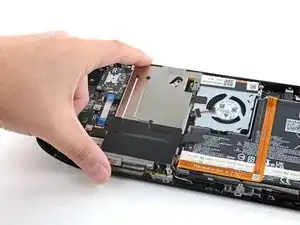
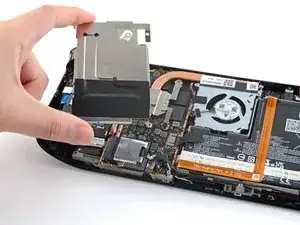
    • Benutze einen Schraubendreher, um die drei Kreuzschlitzschrauben zu entfernen, mit denen die Abschirmung der Platine befestigt ist:

    • Eine 3,4 mm Schraube

    • Zwei 3,7 mm Schrauben

  6. JXePTdtVUbrOvVJT
    JXePTdtVUbrOvVJT
    QqjInaZugM3yJK1q
  7. XjI1homB4a5VNhbV
    XjI1homB4a5VNhbV
    qvcjxPUTxawsUUMB
    qa3R33nVHlO1SOpy
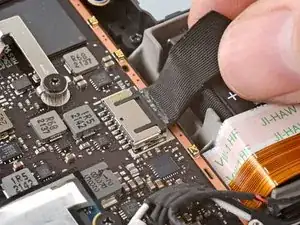
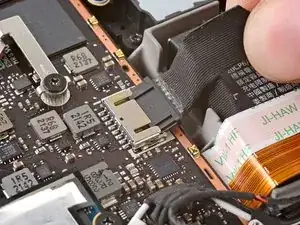
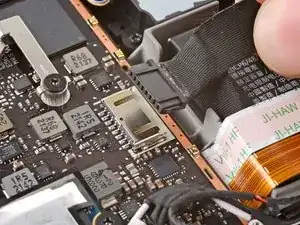
    • Fasse das Akkukabel an seiner Zuglasche und ziehe es vom Motherboard weg, um es abzutrennen.

  8. Wb1NxBPPT1PSBhGc
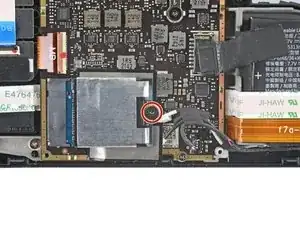
    • Benutze einen Kreuzschlitzschraubendreher, um die 3,4 mm Schraube zu entfernen, mit der die SSD befestigt ist.

  9. kqxseNHvcfLUVJ6f
    kqxseNHvcfLUVJ6f
    meWZB2YOQ3H6FFlF
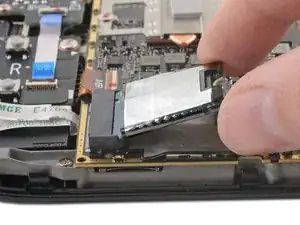
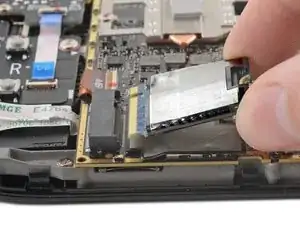
    • Sobald die SSD-Schraube entfernt ist, löst sich die SSD in einem flache Winkel ab.

    • Fasse die SSD und ziehe sie von ihrem M.2 Platinenstecker weg, um sie zu entfernen.

    • Setze die SSD beim Zusammenbau wieder in einem flachen Winkel in ihren Platinenstecker ein, und befestige sie mithilfe der SSD-Schraube in ihrer horizontalen Position.

  10. daEdkkPFK4tsQoJj
    daEdkkPFK4tsQoJj
    Fkp2QUKq1A1OWRW1
    NwHYLOEiZgNMTypT
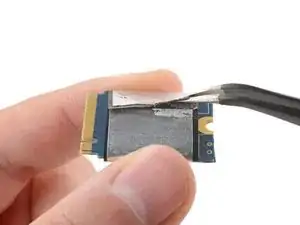
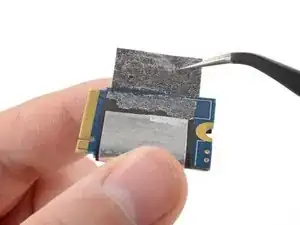
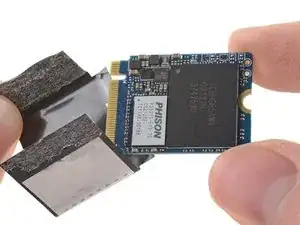
    • Die SSD ist mit einer ESD-Abschirmung umhüllt, die auf die Ersatz-SSD übertragen werden muss.

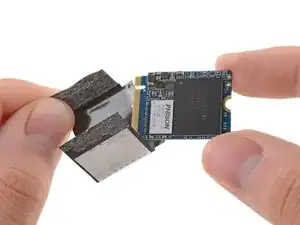
    • Löse die Abschirmung mit einer Pinzette ab und entferne sie. Achte dabei darauf, dass sie so unversehrt wie möglich bleibt.

    • Übrig bleibt nur die SSD.

Abschluss

Um dein Gerät wieder zusammenzubauen, folge den Schritten dieser Anleitung in umgekehrter Reihenfolge.

Entsorge deinen Elektromüll fachgerecht.

Lief die Reparatur nicht wie geplant? Versuche es mit einigen grundsätzlichen Lösungsansätzen, ansonsten findest du in unserem Steam Deck Forum Hilfe bei der Fehlersuche.

Carsten Frauenheim

Mitglied seit: 10/03/20

68531 Reputation

0 Kommentare