Einleitung
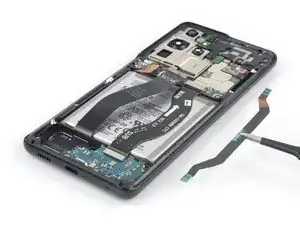
Nutze diese Anleitung, um das Verbindungskabel in einem Samsung Galaxy S21 Ultra zu ersetzen.
Diese Anleitung wurde mit dem (internationalen) Modell SM-G998B/DS erstellt. Bei anderen Modellen sitzt ein zusätzliches Antennenkabel am Rand des Mittelrahmens.
Nutze diese Anleitung, um die Verbindungskabel im Samsung Galaxy S21 Ultra abzutrennen.


-
-
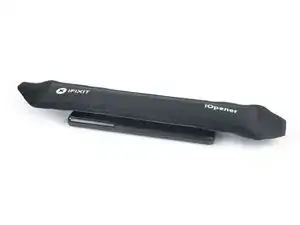
Erhitze einen iOpener und lege ihn mindestens drei Minuten auf die Rückabdeckung aus Glas, um den Kleber darunter aufzuweichen.
-
-
-
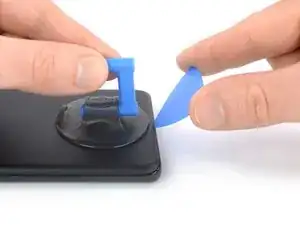
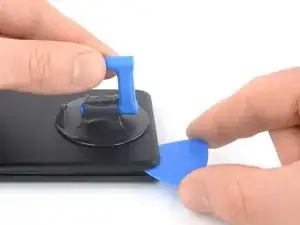
Setze einen Saugheber auf die Rückseite des Smartphones, und zwar so nah an die Unterkante wie möglich.
-
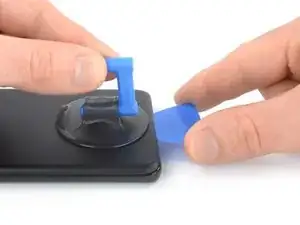
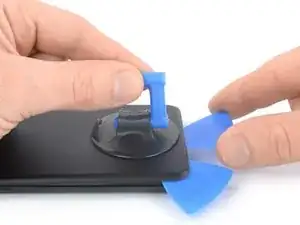
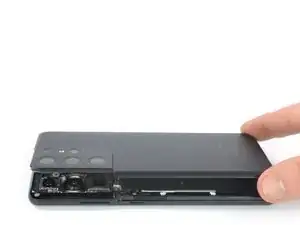
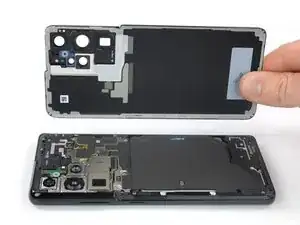
Hebe die Rückabdeckung mit dem Saugheber ab, um einen Spalt zwischen Rückabdeckung und Rahmen zu erzeugen.
-
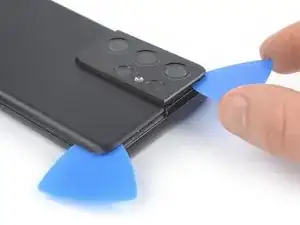
Setze ein Plektrum in den Spalt, den du gerade erzeugt hast.
-
Schiebe das Plektrum in die untere linke Ecke, um den Kleber aufzutrennen.
-
Lass das Plektrum dort stecken, damit sich der Kleber nicht wieder verbindet.
-
-
-
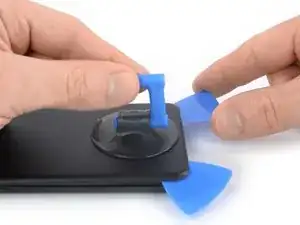
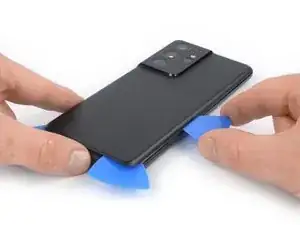
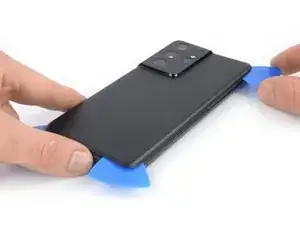
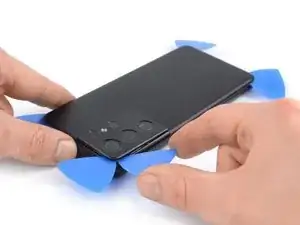
Setze ein zweites Plektrum in die Unterkante deines Smartphones.
-
Schiebe das Plektrum in die untere rechte Ecke, um den Kleber aufzutrennen.
-
Lass das Plektrum dort stecken, damit sich der Kleber nicht wieder verbindet.
-
-
-
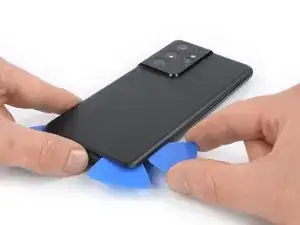
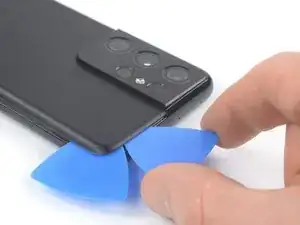
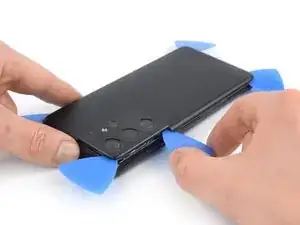
Setze ein neues Plektrum in die untere rechte Ecke deines Smartphones.
-
Schiebe das Plektrum die rechte Kante entlang, um den Kleber aufzutrennen.
-
Lass das Plektrum in der oberen rechten Ecke stecken, damit sich der Kleber nicht wieder verbindet.
-
-
-
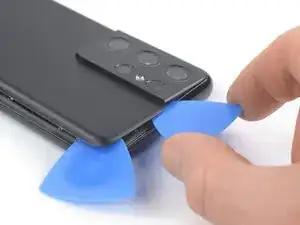
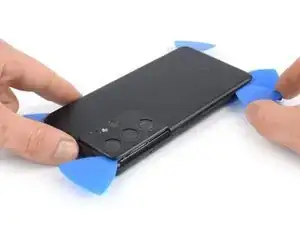
Setze noch ein Plektrum in den in die obere rechte Ecke des Smartphones.
-
Schiebe das Plektrum an der Oberkante entlang, um den Kleber aufzutrennen.
-
Lass das Plektrum dort stecken, damit sich der Kleber nicht wieder verbindet.
-
-
-
Setze ein fünftes Plektrum in die untere linke Ecke.
-
Schiebe das Plektrum an der linken Kante entlang, um den verbleibenden Kleber aufzutrennen.
-
-
-
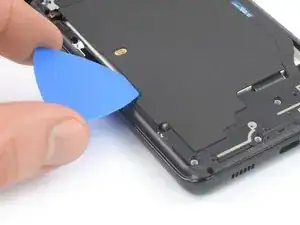
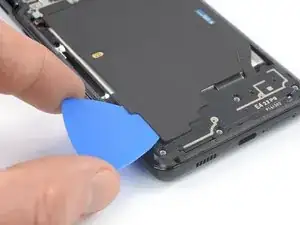
Setze ein Plektrum unter das linke untere Ende der Baugruppe aus NFC-Antenne & Spule für drahtloses Laden.
-
Schiebe das Plektrum vorsichtig an der unteren linken Kante der Einheit entlang, um sie vom Akku zu trennen.
-
-
-
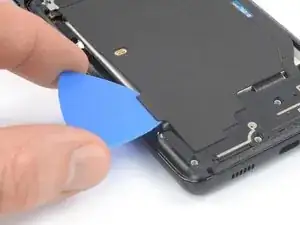
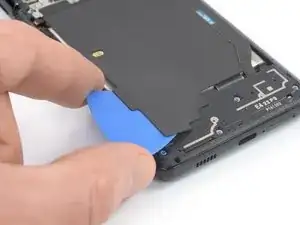
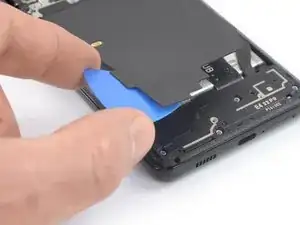
Setze ein Plektrum unter das untere Ende der Einheit der NFC-Antenne & Spule für drahtloses Laden.
-
Schiebe das Plektrum vorsichtig an der Unterkante entlang, um die Einheit vom Lautsprecher zu lösen.
-
-
-
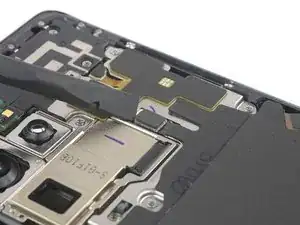
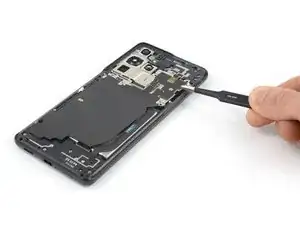
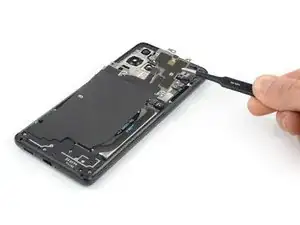
Heble den Stecker der Spule für drahtloses Laden mit einem Spudger aus seinem Anschluss hoch, um ihn abzutrennen.
-
-
-
Heble den Stecker der NFC-Antenne mit einem Spudger aus seinem Anschluss hoch, um ihn abzutrennen.
-
-
-
Entferne die fünf 3,9 mm langen Kreuzschlitzschrauben, mit denen die Baugruppe befestigt ist.
-
-
-
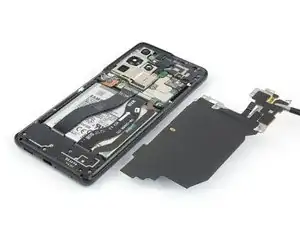
Entferne die NFC-Antenne & Spule für drahtloses Laden vorsichtig mit einer Pinzette oder deinen Fingern.
-
-
-
Löse den Anschluss des Akkukabels mit einem Spudger, indem du ihn gerade nach oben hebelst.
-
-
-
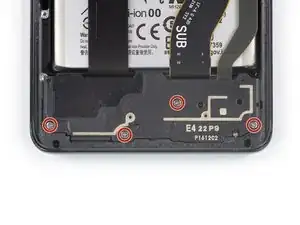
Entferne die vier 3,9 mm langen Kreuzschlitzschrauben, mit denen die Lautsprechereinheit befestigt wird.
-
-
-
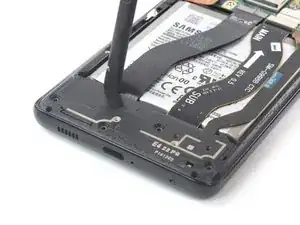
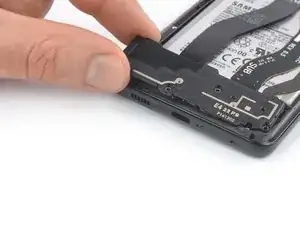
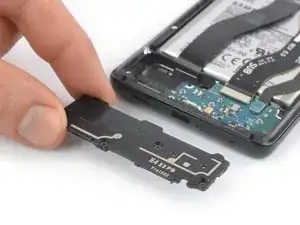
Setze einen Spudger in den Spalt zwischen der Oberkante der Lautsprechereinheit und dem Mittelrahmen.
-
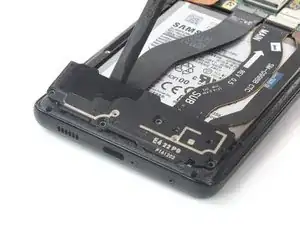
Heble die Lautsprechereinheit nach oben, indem du den Spudger nach unten drückst.
-
-
-
Löse den Stecker des Displaykabels mit einem Spudger, indem du ihn gerade aus seinem Anschluss nach oben hebelst.
-
-
-
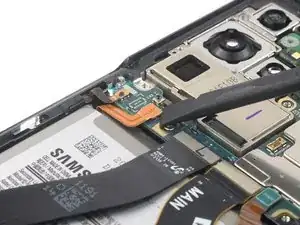
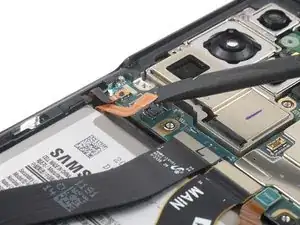
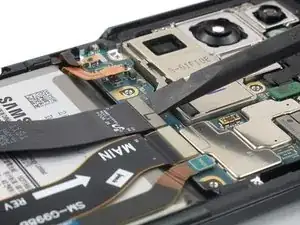
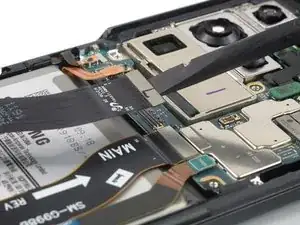
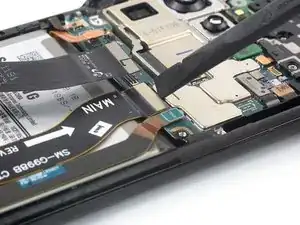
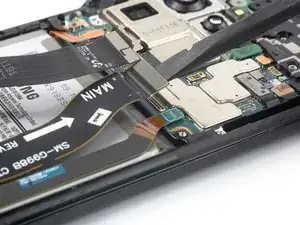
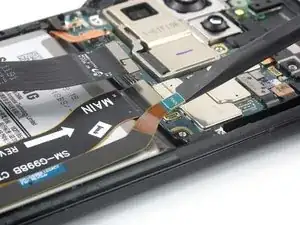
Löse die oberen Stecker des Hauptkabels und des Verbindungskabels aus ihren Anschlüssen auf dem Motherboard mit einem Spudger, indem du sie gerade nach oben hebelst.
-
-
-
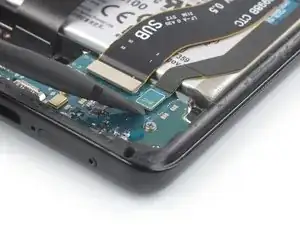
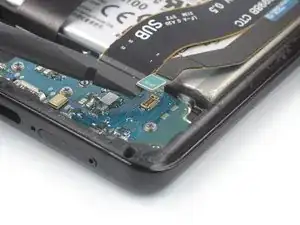
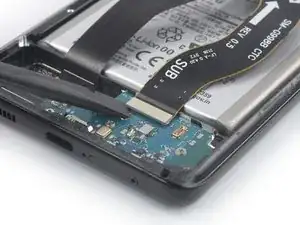
Löse den unteren Stecker des Verbindungskabels aus seinem Anschluss auf der Tochterplatine, indem du ihn mit einem Spudger gerade nach oben abhebelst.
-
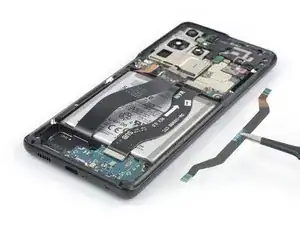
Entferne das Kabel vorsichtig mit einer Pinzette oder deinen Fingern.
-
-
-
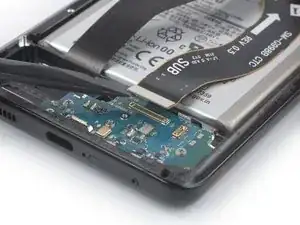
Löse den unteren Stecker des Hauptkabels aus seinem Anschluss auf der Tochterplatine, indem du ihn mit einem Spudger gerade nach oben abhebelst.
-
Entferne das Kabel vorsichtig mit einer Pinzette oder deinen Fingern.
-
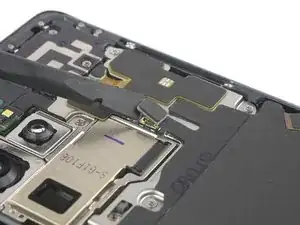
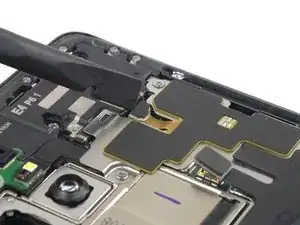
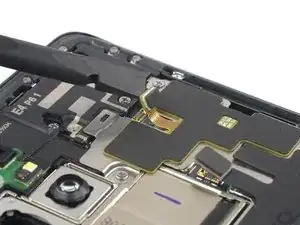
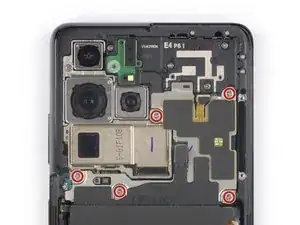
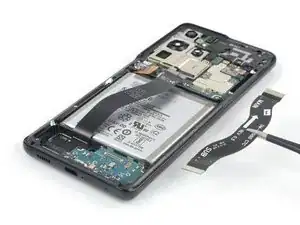
Falls möglich, schalte dein Gerät ein und teste es, bevor du neuen Kleber anbringst und es versiegelst.
Vergleiche das Ersatzteil mit dem Originalteil. Es kann sein, dass du vor dem Einbau des Ersatzteils fehlende Komponenten übertragen oder Schutzfolien entfernen musst.
Um dein Gerät wieder zusammenzubauen, folge den Schritten in umgekehrter Reihenfolge.
Bitte entsorge deinen Elektroschrott fachgerecht.
Hat die Reparatur nicht ganz geklappt? Probiere ein paar grundständige Lösungen oder guck in unserem Forum nach Lösungen.