Einleitung

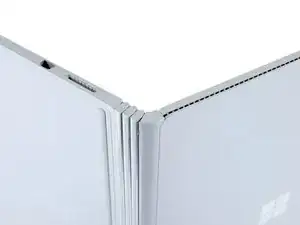
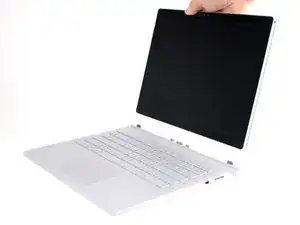
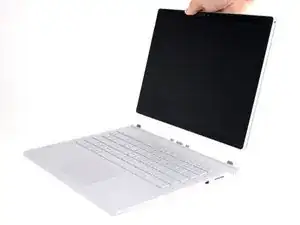
Folge dieser Anleitung, um die Tastatur sicher vom Displayteil eines Microsoft Surface Books abzutrennen.

Die Tastatur und das Displayteil des Surface Books sind magnetisch (und mechanisch!) miteinander verbunden und müssen manuell getrennt werden, falls sich das Gerät nicht einschalten lässt. Das Trennen des Displayteils von der Tastatur ist eine hilfreiche Vorarbeit, um die Reparatur erheblich zu vereinfachen.

  1. YQijRHmOEEJWEYCf
    YQijRHmOEEJWEYCf
    DNNKobOnjW5qqyhT
    1rnE1dpBFvc1JLHB
    • Um die Tastatur mit der Trenntaste trennen zu können, müssen beide Akkus mehr als 10 % geladen sein. Wenn sich dein Gerät nicht einschalten lässt und du die Trenntaste nicht nutzen kannst, gehe zum nächsten Schritt.

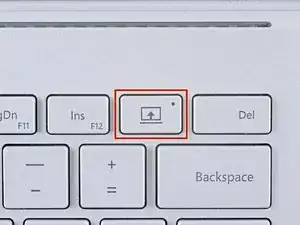
    • Drücke und halte die Trenntaste auf der Tastatur.

    • Einmal gedrückt, leuchtet die Trenntaste rot. Nach einer Sekunde schaltet sie auf grün und du hörst ein Klick-Geräusch.

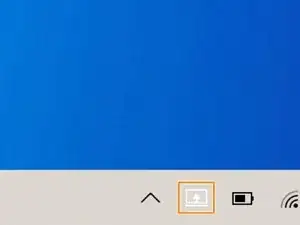
    • Alternativ kannst du das Trennen-Icon auf der rechten Seite der Windows-10-Taskbar anklicken.

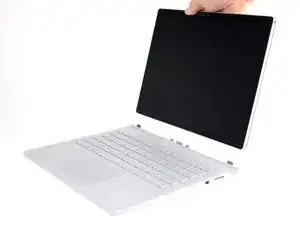
    • Entferne das Display.

  2. RfPbTUJXAiWqYfLy
    RfPbTUJXAiWqYfLy
    fEfVXUMqdeZbx21W
    • Im nächsten Schritt wird gezeigt, wie man das Display manuell abtrennt, wenn man das Surface Book nicht einschalten kann.

    • Klappe das Display so weit es geht auf.

    • Hebe das Gerät an und drehe es auf eine Seite, sodass das Display von dir weg und der SurfaceConnect Anschluss nach oben zeigt.

  3. vNBlVAuMHAOnYPSW
    vNBlVAuMHAOnYPSW
    H4H5iPsqoYgY64sT
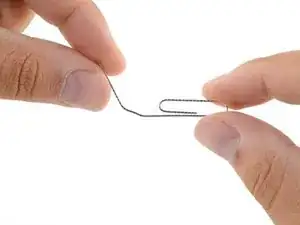
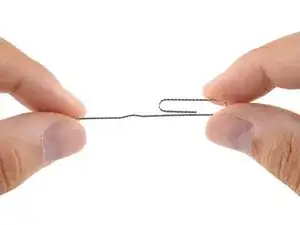
    • Biege einen Teil einer Büroklammer gerade.

  4. ZAv1uDZJd4Q4FOYx
    ZAv1uDZJd4Q4FOYx
    wTrKwFSqvPIGVV3g
    IdTAkJDUgV4M6XqK
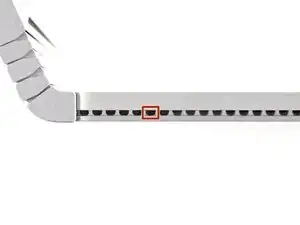
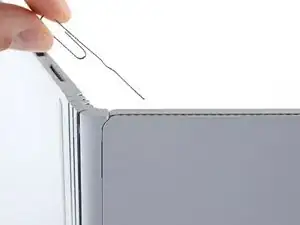
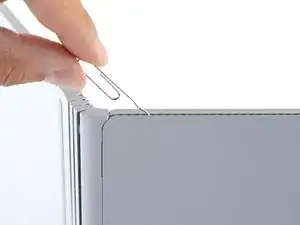
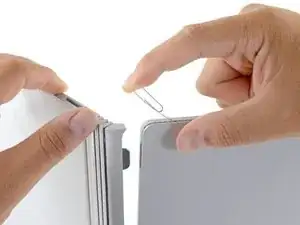
    • Das Surface Book hat einen internen Hebelarm-Mechanismus, der manuell durch ein Zugangsloch in den Lüftungsöffnungen auf der Seite des Displays ausgelöst werden kann.

    • Führe das gerade Ende der Büroklammer in einem 45°-Winkel in das sechste Loch von links ein.

  5. 156LqyqlPUsQik46
    156LqyqlPUsQik46
    MrkLED6mbHdSYLIT
    4vTfLVRWXYPMADdI
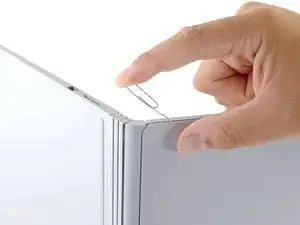
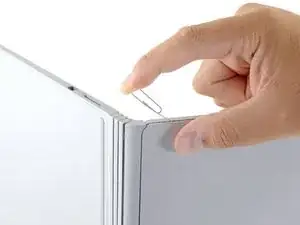
    • Drücke die Büroklammer fest in das Loch hinein.

    • Dies kann einiges an Kraft erfordern.

    • Sobald der interne Hebelarm heruntergedrückt ist, kannst du das Display abtrennen.

    • Ziehe die Basis ein Stück weg vom Display, um sie abzulösen.

    • Falls es dir nicht gelingt, auf dieser Seite das Display von der Basis zu trennen, lasse die Büroklammer los und versuche es nochmal.

    You should feel slight resistance when pressing against the internal lever arm. If you don’t feel the resistance after about half an inch, back out and try again. Be careful not to push the paper clip too far, as it can scratch the screen bezel from the inside, leaving a visible mark.

    Alexander V Trofimuk -

  6. AJTEvvLRBxhRyoYH
    AJTEvvLRBxhRyoYH
    ZnoijRymljxaC11W
    A1DDRDlESMk4pShY
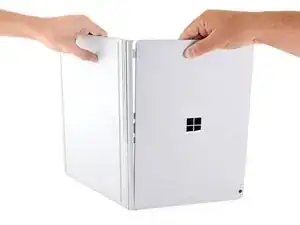
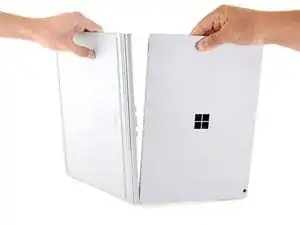
    • Die magnetischen Verbinder tendieren dazu, sich wieder zu verbinden, also halte die beiden Teile auseinander.

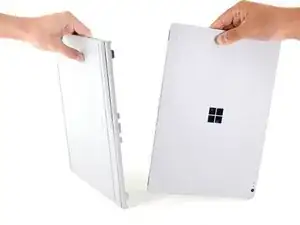
    • Während die eine Seite abgetrennt ist, ziehe fest am Display, um es herauszudrehen, und die andere Seite abzutrennen.

    • Falls die Magnetverbindung besonders stark sein sollte und sich das Display auf der anderen Seite nicht abtrennen lässt, halte die abgetrennte Seite mit einen Spudger oder einen Stift separat, und wiederhole die Prozedur mit der Büroklammer auf der anderen Seite des Displays.

  7. CtfG4BjJlMXSVKMf
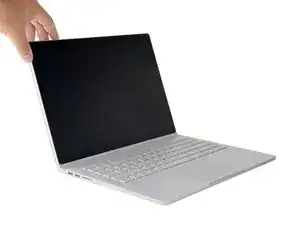
    • Entferne das Display.

    • Fahre dein Surface Book vollständig herunter, bevor du es für die Reparatur öffnest.

Abschluss

Um die Tastatur wieder zu anzudocken, musst du die magnetischen Verbindungen ausrichten, so dass sie wieder sauber einrasten.

Lief die Reparatur nicht wie geplant? In unserem Forum findest du Hilfe bei der Fehlersuche.

Carsten Frauenheim

Mitglied seit: 10/03/20

68531 Reputation

2 Kommentare

Yesss !

Respect !

Laurent Savarin -

Hello,

Thank you for this tutorial.

Do you know if it works also for the latest Surface Book 3 in 15 inches size?

Philippe -