Einleitung

Diese Anleitung zeigt, wie du die CMOS Batterie auswechseln kannst.

Vor Beginn der Arbeit an deinem Mac Pro: Ziehe den Netzstecker des Computers und drücke und halte den Netzschalter zehn Sekunden lang gedrückt, um das Netzteil zu entladen.

Sei sehr vorsichtig, dass du keine der Kondensatorleitung oder freiliegende Lötstellen auf der Rückseite des Netzteils berührst. Fasse die Platine nur an den Kanten an.

  1. UvUDEeuAGOcSyZ6Y
    UvUDEeuAGOcSyZ6Y
    6E4dVROBn2KCRitH
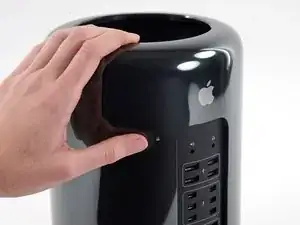
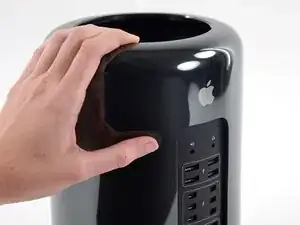
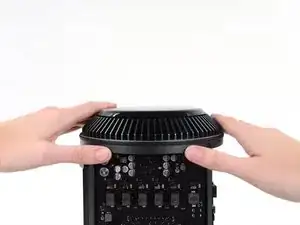
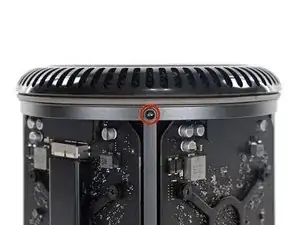
    • Schiebe den Verriegelungsschalter nach rechts in die entriegelte Position.

  2. 1T6FWnrfHWRH2PIX
    1T6FWnrfHWRH2PIX
    LZUjZMT1W2HyocfY
    qEZURvNGfsFRhn15
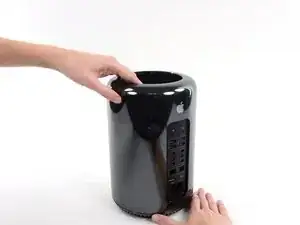
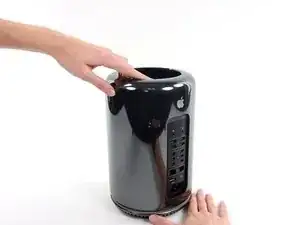
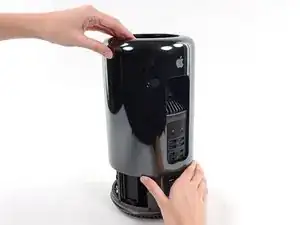
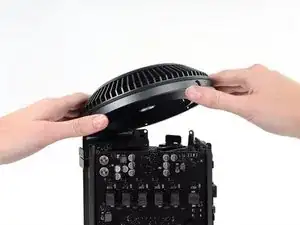
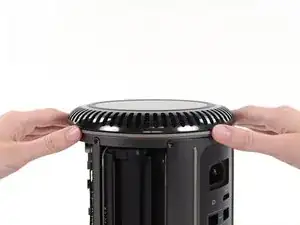
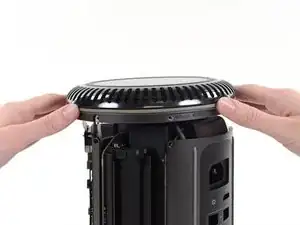
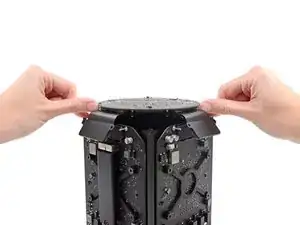
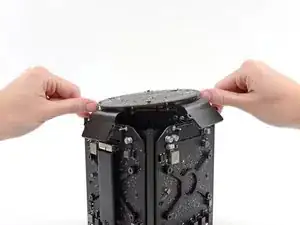
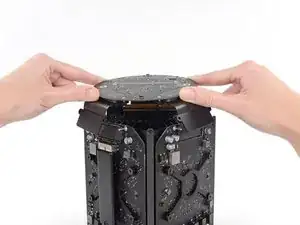
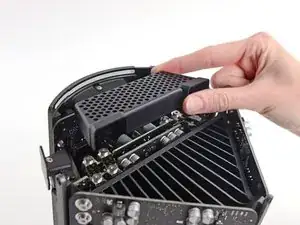
    • Hebe das Außengehäuse gerade nach oben vom Mac Pro ab.

    • Es kann helfen, auf die Mitte des Lüfters zu drücken, während das Gehäuse nach oben gehoben wird.

  3. thx2PRFESOcKGAcF
    thx2PRFESOcKGAcF
    fowEwJDQUHt5gRvN
    YkicYtjklAO35ERL
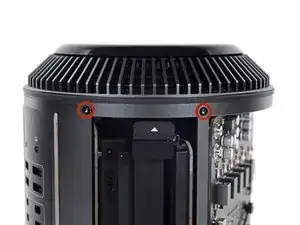
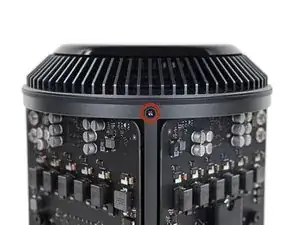
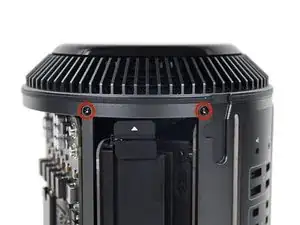
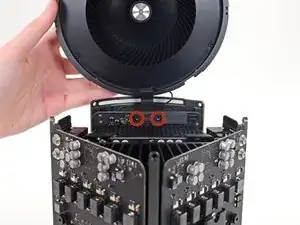
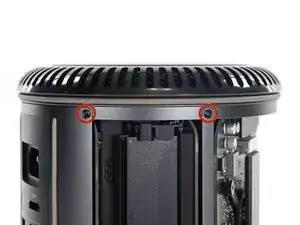
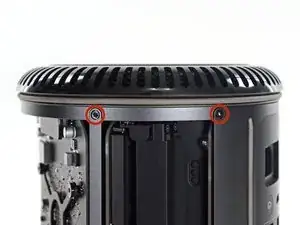
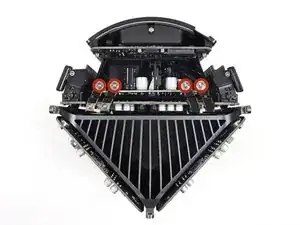
    • Entferne die fünf 5,1 mm T10 Torx Schrauben, die rund um die Lüftereinheit herum angebracht sind.

    You don't have to remove the fan assy to get to the wifi board & card. It can be done with the fan assy still attached.

    Fat Mango -
    Fat Mango is correct. That said. If you do pull the fan assembly note that the screws are all held in with blue Permatex and breaking them free takes a fair amount of effort. Getting a good set of Torx screwdrivers is a must.

    Jim WIlson -
    Hey guys, what would happen if you only replace one card.. I have a D300 but the plan is to upgrade to D500 or D600. So If I can afford and install one instead of the pair would it increase something? or will it cause any conflict? I guess I don’t understand if I the Mac Pro has 2 D300 graphic cards that means each has 1GB? Same as If I would Install 1 D600 that would increase 3GB only? Thanks.

    marcotamayo -

    D300 = 2GB each card. Very few apps uses two cards at the same time.

    Gio Cas -

    The (5) Screws are Apple part number 923-0713

    Steven Gier -

  4. fEANTTnYS4TS3pQD
    fEANTTnYS4TS3pQD
    V2ArmlpPcrPPbGTB
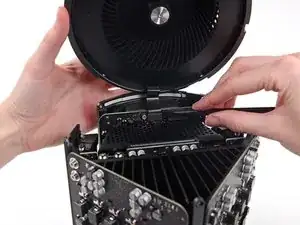
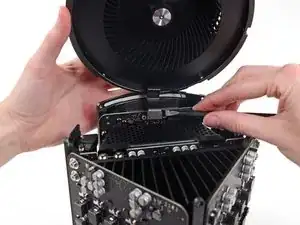
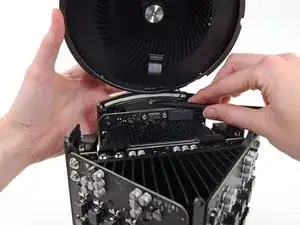
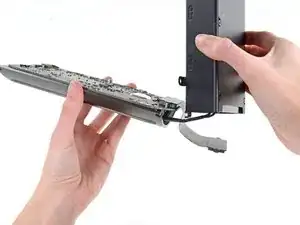
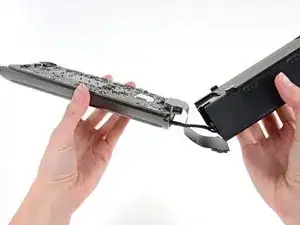
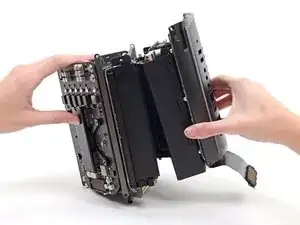
    • Die Lüftereinheit ist mit zwei Kabeln mit dem Rest des Computers verbunden. Die Kabel befinden sich auf der Seite des IO Boards.

    • Kippe die Einheit nach oben, weg vom IO Board.

    • Versuche noch nicht die Lüftereinheit ganz zu entfernen, da sie noch durch zwei Kabel mit dem Computer verbunden ist.

  5. lceQ6InRYFH5qg2f
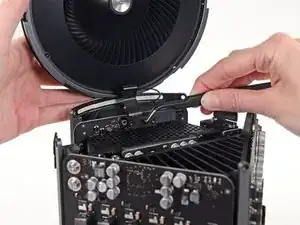
    • Halte die Lüftereinheit mit einer Hand fest und löse die zwei T8 nicht verlierbaren Schrauben in der Halterung des Lüfterkabels.

    • Diese Schrauben sind nicht-verlierbar und verbleiben daher im Mac Pro. Versuche nicht, die Schrauben aus deinem Mac Pro zu entfernen.

    On my Mac Pro (assembled mid-2017) these are T8 screws. In fact, there were no T7 screws anywhere in my machine.

    mark33 -

    There was no bracket on top of the cable at all, so I got a bit confused, so I had to skip step 5 and 6.

    Rakesh -

  6. Y6MKDVBUdIumVZuf
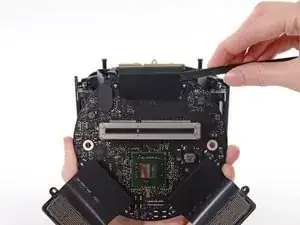
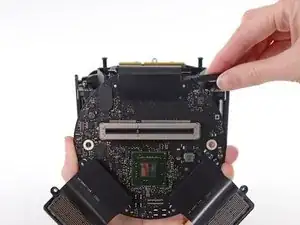
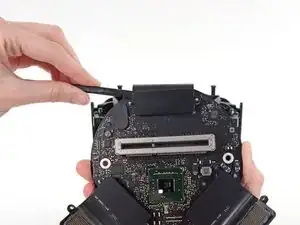
    • Benutze eine Pinzette, um die Halterung des Lüfterkabels von der Lüftereinheit zu entfernen.

  7. JUE2RPF2GwjcP2kr
    JUE2RPF2GwjcP2kr
    oW6DugeJyYrgKGD4
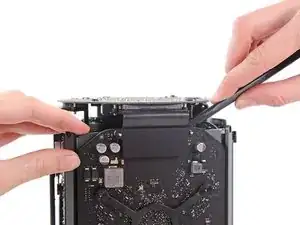
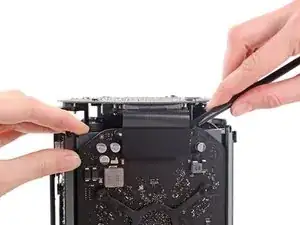
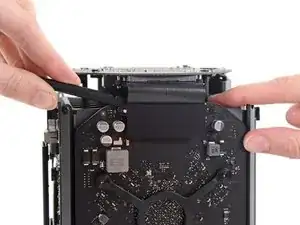
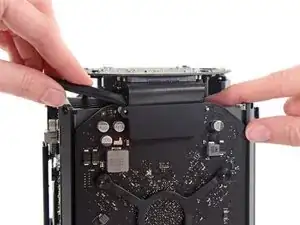
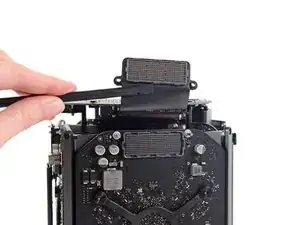
    • Benutze das flache Ende eines Spudgers, um das Flachbandkabels der Lüftereinheit vom IO board zu trennen.

  8. wMMmqDsn3NjCMRWu
    • Entferne das Antennenkabel der Lüftereinheit vom IO board.

    • Entferne die Lüftereinheit vom Mac Pro.

    You don't have to remove the fan assy to do the steps below. They can be done with the fan assy still attached.

    Fat Mango -

  9. vKqMwE5sukJabGM4
    vKqMwE5sukJabGM4
    qJXAGFixb3ENKTgb
    GNaKkVSLqlDibNES
    • Drehe deinen Mac 180° herum, so dass die Unterseite nach oben zeigt.

    • Entferne die fünf 5,1 mm Torx T10 Schrauben entlang der Außenkante des Gehäuseunterteils.

  10. P5MoWdnj3fbvZkkd
    P5MoWdnj3fbvZkkd
    VQJFPWMcmQVgLTEG
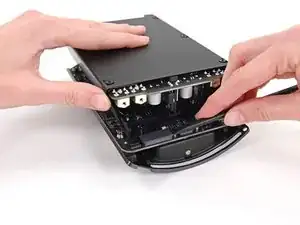
    • Hebe das Gehäuseunterteil behutsam hoch und entferne es vom Mac Pro.

  11. P26PH6LWUoxtfsJ3
    P26PH6LWUoxtfsJ3
    jNkEW6LyVuvBsMZS
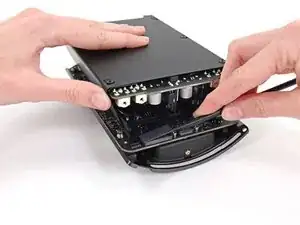
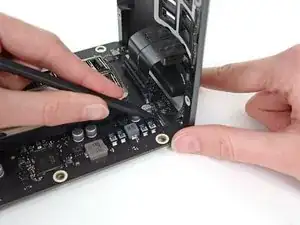
    • Benutze das flache Ende des Spudgers, um mit einer behutsamen Drehbewegung eine Seite der Datenverbindung zur Grafikkarte zu lösen.

  12. PJrKJyftNASnUXSA
    PJrKJyftNASnUXSA
    Jw2C4FPaOaAdrj6k
    6GUEKSVQRhxEWYhV
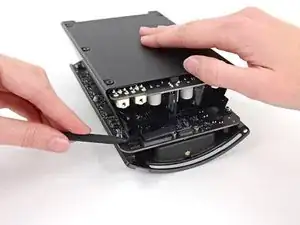
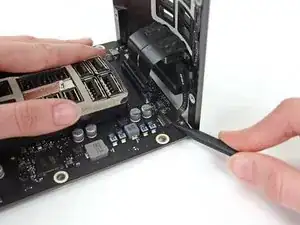
    • Löse genauso vorsichtig die andere Seite.

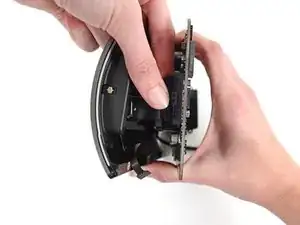
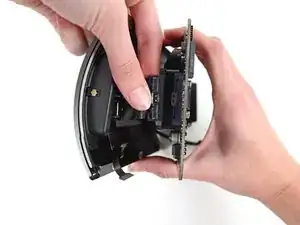
    • Klappe den Stecker hoch, so dass er der Grafikkarte nicht mehr im Weg steht.

    • Wiederhole das Ganze für die andere Grafikkarte.

  13. Cu6PK1pT52qF4udy
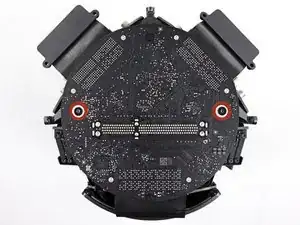
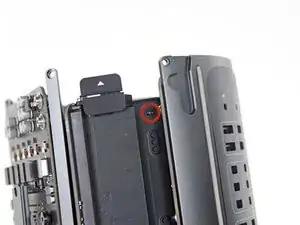
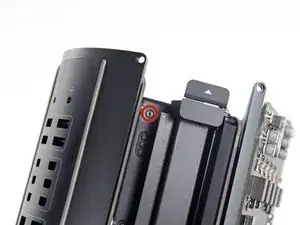
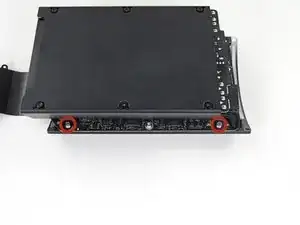
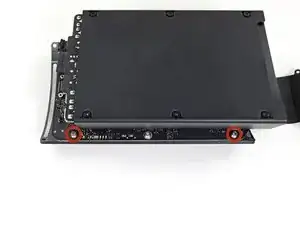
    • Entferne die beiden 6 mm Torx T7 Schrauben, mit denen die Verbindungsplatine am Kühlkörper befestigt ist.

    These are actually 6.0mm T8 Torx Screws. 12/07/2016.

    Todd -

    Ended up being T9 screws for me.

    Nathaniel Wilson -

    On my Mac Pro (assembled mid-2017) these are T8 screws. In fact, there were no T7 screws anywhere in my machine.

    mark33 -

    These are T8 screws in my 2013 Mac Pro.

    Sangers -

    T8 screws for me, i did and edit to this step

    Steve McGinn -

  14. O52qwUGYoQiBDHeZ
    O52qwUGYoQiBDHeZ
    QjgFCxvjHxKjXDot
    LvLEqihWBecwUyeZ
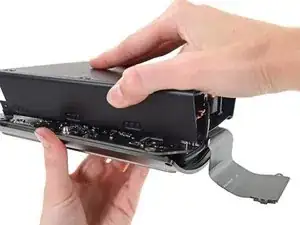
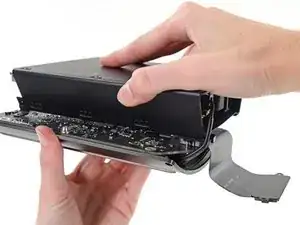
    • Lasse die Verbindungsplatine vorsichtig gerade aus ihrem Slot auf dem Logic Board "herauswandern".

    • Am Besten geht das, wenn du erst eine, dann die andere Seite anhebst.

    • Löse die Verbindungsplatine noch nicht ganz vom Mac Pro ab, sie ist immer noch am I/O Board angeschlossen.

  15. WFugbomjqUuOLuxF
    WFugbomjqUuOLuxF
    ZGheI5XnSQEcetch
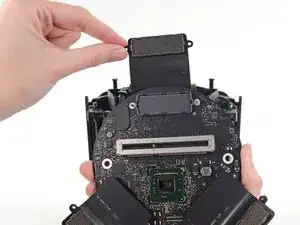
    • Klappe die Verbindungsplatine ganz um, so dass das I/O Board Datenkabel sichtbar wird.

    • Benutze wieder das flache Ende des Spudgers und löse mit der gleichen Drehbewegung eine Seite des I/O Board Datenkabels.

  16. f5Wqjgl2hHjpkrZF
    f5Wqjgl2hHjpkrZF
    XJDSillpOTXBiqqD
    • Löse mit dem flachen Ende des Spudgers auch die andere Seite des I/O Board Datenkabels.

    • Biege das Kabel aus dem Weg und entferne die Verbindungsplatine vom Mac Pro.

  17. UshNodOHDMceXpFZ
    • Drehe den Mac Pro herum und lege ihn behutsam auf eine glatte Arbeitsfläche ab.

    • Wir empfehlen den Mac Pro so abzulegen, dass er auf einer Ecke des Kühlkörpers und auf den beiden Abstandsschrauben der Verbindungsplatine steht.

  18. DQHQqK22DDBykevM
    DQHQqK22DDBykevM
    OVnch6rGY1LfEWaj
    • Entferne die beiden 3,6 mm Torx T5 Schraube auf den Seiten des Netzteilkäfigs (eine auf jeder Seite).

    those are t4 screws in my mac

    Andrzej Kiryluk -

  19. vF6SluHbFoM1FfJJ
    • Entferne den Netzteilkäfig von der Oberseite des Netzteils.

    • Durch den Ausbau des Käfigs werden Bauteile im Inneren des Netzteils freigelegt. Sei sehr vorsichtig und berühre keine Bauteile oder die Leiterplatte.

    • Achte darauf, dass keine Schrauben oder Werkzeuge in das Netzteil hinein fallen, es könnte dadurch beschädigt werden.

  20. LUW6dka1INJTMWM4
    • Entferne die vier 5,5 mm Torx T8-Schrauben, mit denen das Netzteil am Mac Pro befestigt ist.

  21. k435bScZ2IVpLdyI
    • Entferne das Netzteil vom Mac Pro.

  22. rbkr5XRs1AvyySZO
    rbkr5XRs1AvyySZO
    ghps2QbJK5MOfEMP
    F2QrebYhpHwMhkqp
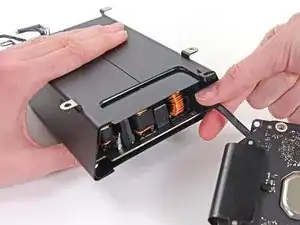
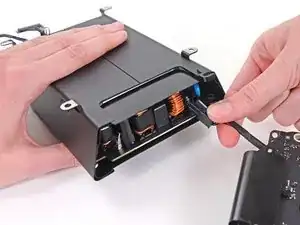
    • Hebe den Stecker am Gleichstromausgang mit dem flachen Ende des Spudgers aus seinem Anschluss auf dem IO Board heraus.

    • Löse das Datenkabel des Netzteils mit der Spudgerspitze aus seinem Anschluss auf dem IO Board.

    • Achte bei beiden Kabeln darauf, dass du nur den Stecker gerade hochhebelst, nicht den Anschluss.

    Need to add T9 Torx Screwdriver to list of tools at the beginning of this article.

    htiek nworb -

  23. vVdueDTOV6iBNiMH
    vVdueDTOV6iBNiMH
    tnp1isTDWK2B3dWO
    • Entferne die vier silberfarbenen 9 mm Torx T10 Schrauben an den Seiten des Netzteils.

    • Das Netzteil ragt ein bisschen über diese Schrauben drüber. Du musst deswegen einen Schraubendreher mit fester Klinge verwenden und ihn etwas schief ansetzen.

    I managed to untie the screws at an angle using the T9 screwdriver (instead of the T10) works well.

    Rakesh -

    awesome. thank you for the tip!!

    samuel culper -

    A T-10 tip used with a 4mm or 5/32” open-end wrench to loosen helps, too. (These really should be hex bolts…)

    MotorMac -

  24. aJkfrJn6RhNGKBSl
    aJkfrJn6RhNGKBSl
    HUkIw5wgxpj3KVxC
    • Schiebe das Netzteil behutsam weg, so dass das Netzkabel aus seinem Plastikclip frei kommt.

    • Achte darauf, dass sich das Netzteil noch nicht ganz von der IO Board Einheit ablöst, es ist immer noch durch das Netzkabel angeschlossen.

  25. cqXGRFIH4QjiajRy
    cqXGRFIH4QjiajRy
    HV1AqWIvgHDIRmRi
    • Klappe das Netzteil zurück, um an das Netzkabel heranzukommen.

  26. 14y1Hvlafe2DUOuF
    14y1Hvlafe2DUOuF
    HuYfuDZFknnpDEBk
    • Drücke den Stecker am Netzkabel zusammen und ziehe ihn gerade aus seinem Anschluss im Netzteil heraus.

  27. MXUJmGfOGccUYVdS
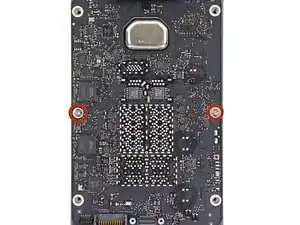
    • Entferne die beiden silberfarbenen 9 mm Torx T10 Schrauben, mit denen das IO Board an der IO Abschirmung befestigt ist.

  28. EYlO66aXYWhdLZJB
    EYlO66aXYWhdLZJB
    KyyhWStiJYBUmBpW
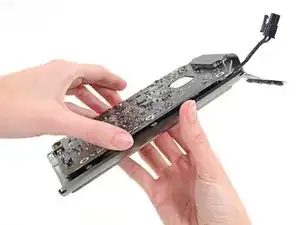
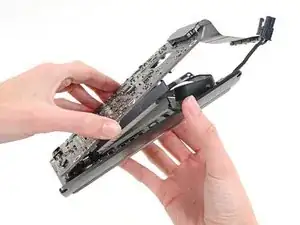
    • Hebe das IO Board am Ende mit dem Stromanschluss von der IO Abschirmung ab.

    • Versuche noch nicht, das IO Board ganz von der IO Abschirmung abzulösen, die beiden Teile sind immer noch mit zwei Kabeln verbunden.

  29. 5OR6VaQk5fxxs6j6
    5OR6VaQk5fxxs6j6
    Jje2grKtBY2lnita
    gFm1NkxbydWW5ChL
    • Lege die Einheit auf eine Arbeitsfläche ab, um an die Stecker auf dem IO Board heranzukommen.

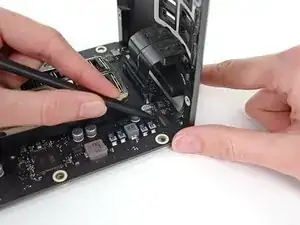
    • Klappe den Bügel am ZIF-Verbinder des Kabels der IO Abschirmung mit der Spudgerspitze hoch.

    • Löse das Flachbandkabel zur IO Abschirmung ab.

    This step is unnecessary as you can access the battery already.

    Gary Sheppard -

  30. ldMp2NdQnAyHcegv
    ldMp2NdQnAyHcegv
    ExjcItJjyGDETxFc
    • Drücke den Stecker am Flachbandkabel zur Audiobuchse zusammen und ziehe ihn vom IO Board ab.

    This step is unnecessary as you can access the battery already.

    Gary Sheppard -

  31. eP5eRCqYZ1iRN1qJ
    eP5eRCqYZ1iRN1qJ
    ROHZA6p3DRfIhxWy
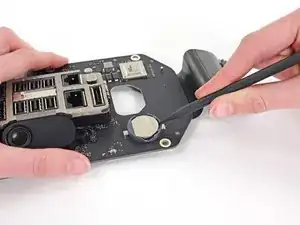
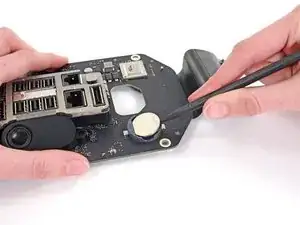
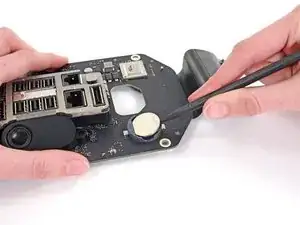
    • Heble die CMOS Batterie mit der Spudgerspitze aus ihrer Fassung heraus.

Abschluss

Um dein Gerät wieder zusammenbauen, folge den Schritten in umgekehrter Reihenfolge.

Andrew Optimus Goldheart

Mitglied seit: 17/10/09

484524 Reputation

8 Kommentare

A very good guide. I have a few notes from my experience replacing my battery.

In step 13 the torx screws securing the interconnect board to the heat sink were T-8 on my Mac but T-7 worked.

In step 23 a short arm Torx key would be helpful. Getting them out tore up the heads of the screws and getting back in was difficult without cross threading some of them. Bondhus (model no. 31832) sells a set that might help.

In step 29 if you don't reconnect the power supply data cable completely your Mac fan will run full speed and the processors will max out.

Don Hayashi -

Seems like I need to replace the CMOS battery.

Which battery do I need to buy to replace the CMOS battery?

Jan -

Yeah, could somebody please post the specifications for the replacement battery and maybe a source for it?

Doctor Macintosh -

From the tear down, it's a Long-life BR-2032... I got mine at: https://www.amazon.com/PANASONIC-BATTERI.... Good luck! Great machine!

Wagon Fixin -

Yes, the BR2032.

The difference between it and the CR2032 medical battery is the wider heat tolerance range, both extreme heat and cold of the BR. As these are known to get quite hot, get the BR2032.

The batteries in most Macs are easy to replace so substituting the common CR2032 works fine. Electrically, they are identical. The Mac Pro and the late 2009-2010 iMac are a bit time consuming (2009–10 iMacs have the battery on the back of the motherboard) so use the same one that Apple uses.

mike -

The best price on the BR2032 is this 3-pack.

<url>https://www.amazon.com/Panasonic-Battery...</url>

mike -

Could anyone explain what issues they are seeing with a dead CMOS battery?

I’ve had a problem booting for a while, having to reset pram and smc every time and try multiple reboots, uugh, I changed CMOS battery thinking it was that and tested the old one which was lo and behold dead. I thought this would fix the issue but it hasn’t. Just FYI I have the same problem with or without a battery in there.

ed9905832 -

Thank You for very good detailed guide but I have problem after reassembly, fan running on maximum speed. I have try SMC reset (1)Shut down Mac, 2) Unplug power cord, 3) Wait 15 sec., 4) Plug in power cord, 5) Wait 5 sec., 6)Turn On Mac) and not worked for me, all is without changes. Mac very lagging and is very slow. I disassembled the mac again, checked all the flex cables and dont’t find any problem with this. Please, is any way how can I fix this? I have searching and testing guides 2 days and now I'm absolutely frustrated, nothing worked. :-( Thank You very much.

David Erben -