Einleitung

Grundständige Anleitung: Abtrennen des Logic Boards im MacBook Air von 2019

  1. mCpNcwDmVvCIexvU
    mCpNcwDmVvCIexvU
    WCiJUh1bJboPNur2
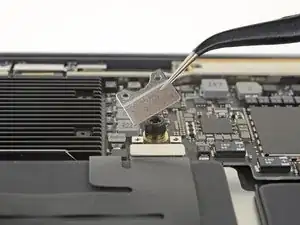
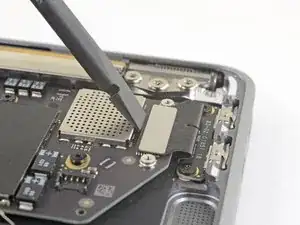
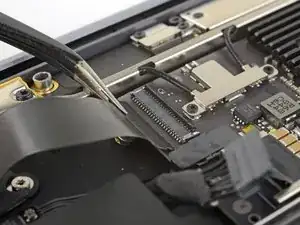
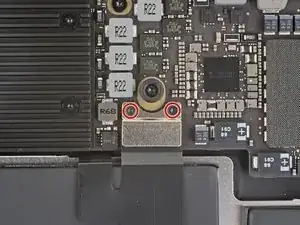
    • Entferne die beiden 1,4 mm Torx T3 Schrauben, mit denen die Halterung des Trackpad-Steckers befestigt ist.

    • Entferne die Halterung des Trackpad-Steckers.

  2. Sw6VN6VuYRYAnW2T
    Sw6VN6VuYRYAnW2T
    iGLvdxo4pDlVZOh6
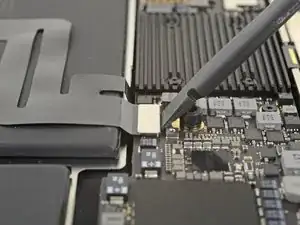
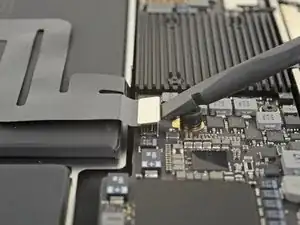
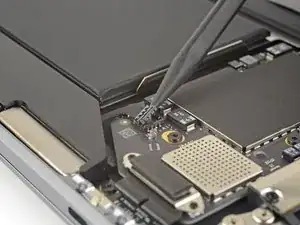
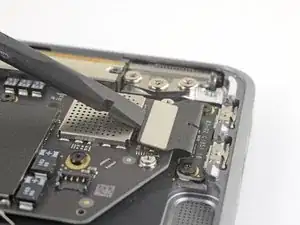
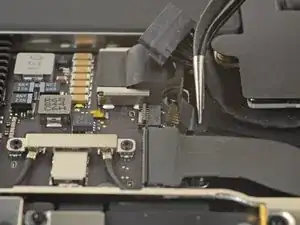
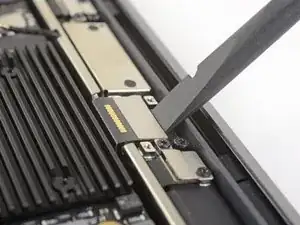
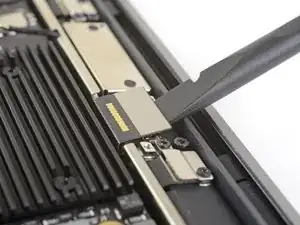
    • Heble den Stecker am Trackpadkabel mit dem flachen Ende des Spudgers hoch und löse ihn aus dem Abschluss heraus.

  3. 2ANOeBCRlLS1Elpu
    2ANOeBCRlLS1Elpu
    gVBNK32AwYwuWQFx
    hRm4xZQXbIkkT4O5
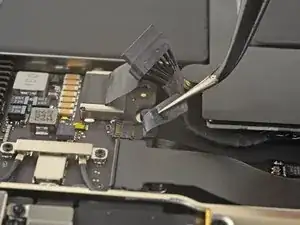
    • Wenn der linke Lautsprecher bereits abgetrennt ist, dann überspringe diesen Schritt.

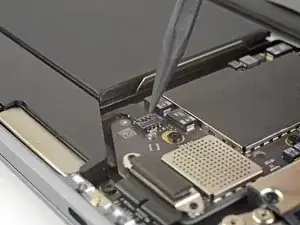
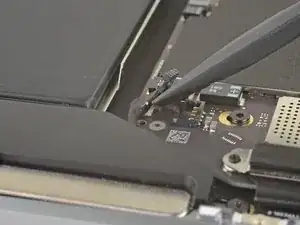
    • Schiebe die Spudgerspitze unter das Lautsprecherkabel und heble das Kabel zum Ablösen senkrecht hoch.

    • Schiebe das flache Ende des Spudgers bei gelöstem Stecker unter das Kabel und löse es aus der Klebeverbindung zum Logic Board.

    I think step 15 was a mistake because it’s a repeat of step 10.

    Ryan R -

    Yeah, the speaker is already removed at this point.

    Jason _ -

  4. IHRbrlPXF2JApiqk
    IHRbrlPXF2JApiqk
    LyZ1foqy1wvBlOiv
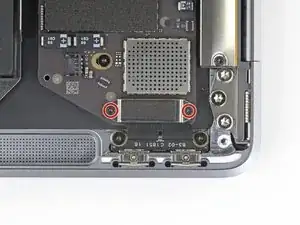
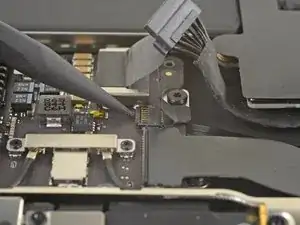
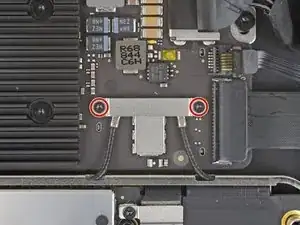
    • Entferne die beiden 1,3 mm Torx T3 Schrauben, mit denen die Halterung des USB-C-Anschlusses befestigt ist.

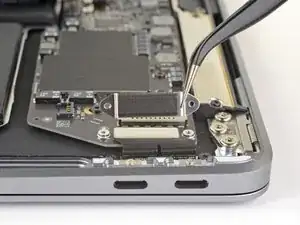
    • Entferne die Halterung des USB-C-Anschlusses.

  5. M3RvYGtmREQuaLZ2
    M3RvYGtmREQuaLZ2
    B6AMphVrIvwKpisH
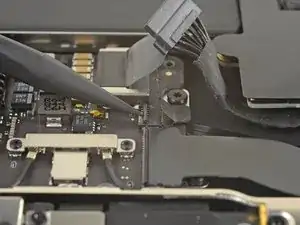
    • Heble den Stecker am USB-C-Kabel mit dem flachen Ende des Spudgers hoch und löse ihn aus seinem Anschluss auf dem Logic Board.

  6. BjgmhIFsgtdRtuUi
    BjgmhIFsgtdRtuUi
    hgUoCSOomRaZZNMa
    XNTm2JBIuDLHFUKi
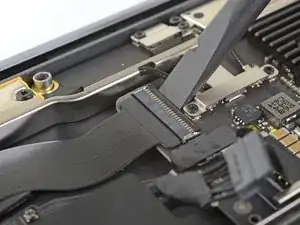
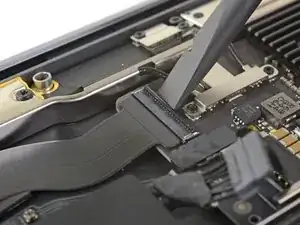
    • Klappe den Sicherungsbügel am ZIF-Anschluss der Audio-Platine hoch.

    • Schiebe das Kabel zur Audio-Platine aus seinem ZIF-Anschluss heraus.

  7. RK65AOeFDCjfyyWv
    • Ziehe den schwarzen Aufkleber am Stecker des Lüfterkabels ab.

  8. EvCAoAoChgdZSUpP
    EvCAoAoChgdZSUpP
    VORkbyxUw5mQoLXP
    EBqFtxhhx5MFDscb
    • Klappe den Sicherungsbügel am ZIF-Anschluss des Lüfterkabels mit der Spudgerspitze hoch.

    • Schiebe das Lüfterkabel aus dem ZIF-Anschluss heraus.

  9. tXgZY3PV2kPaADlE
    tXgZY3PV2kPaADlE
    WAgCyw6YIrvC3RQH
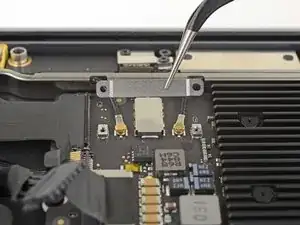
    • Entferne die beiden 1,4 mm Torx T3 Schrauben, mit denen die Halterung des Antennenkabels befestigt ist.

    • Entferne die Halterung des Antennenkabels.

    These are T4 screws

    Richard Arnett -

  10. SIwpML6D2V1THnvW
    SIwpML6D2V1THnvW
    HSbt4VrCJOZJWJeX
    vMkn5IqQ1LgQrMRK
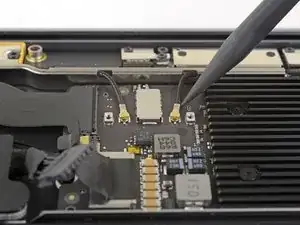
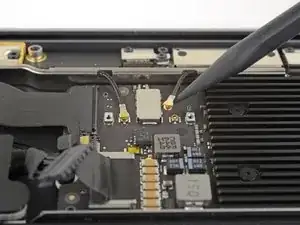
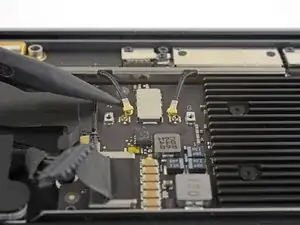
    • Setze die Spudgerspitze nahe am Stecker unter eines der Antennenkabel. Heble senkrecht nach oben und trenne das Kabel ab.

    • Wiederhole das Ganze für den anderen Stecker.

  11. JwduCSLFH2CcraAQ
    JwduCSLFH2CcraAQ
    kTylWJvDOGiAPbQS
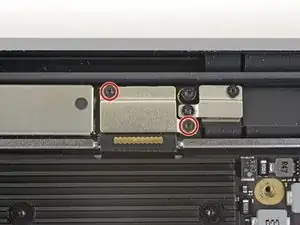
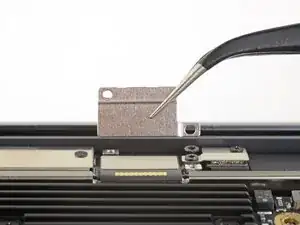
    • Entferne die beiden 1,5 mm Torx T3 Schrauben, mit denen die Halterung des Displaykabelsteckers befestigt ist.

    • Entferne die Halterung des Displaykabelsteckers.

  12. cELhRfbeZrcbMPps
    cELhRfbeZrcbMPps
    kHkPDOnxWduTqHLa
    • Heble den Displaykabelstecker mit dem flachen Ende des Spudgers hoch.

    How do I reconnect display connector??

    Kris Queck -

    Just align the plug section of the display flex with the socket on the logic board and gently press it in until it locks in place. Do not force it but just ensure it’s correctly aligned before pushing it into the socket.

    Peter Newman -

    Pro tip: You can remove the two T5 screws on the LCD connector side (located to the right of the display connector and to the left of the heat shield). From there, tilt the whole skinny LCD board towards the logic board connector and gently pinch the connector in to the socket. Before laying the skinny board back down, screw in the shield from Step 15 so it doesn’t pop out of the socket again.

    jason4 -

Abschluss

Um dein Gerät wieder zusammenbauen, folge den Schritten in umgekehrter Reihenfolge.

Adam O'Camb

Mitglied seit: 11/04/15

159651 Reputation

0 Kommentare