Einleitung

Diese Anleitung zeigt, wie du den Akku deines Lenovo Yoga 920-13IKB tauschen kannst.

  1. AID2BQdmpeC1JvNe
    AID2BQdmpeC1JvNe
    qMh6tfLuJMt5xwjM
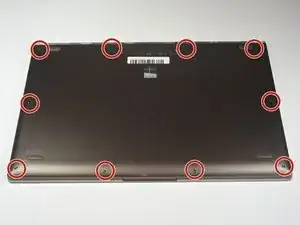
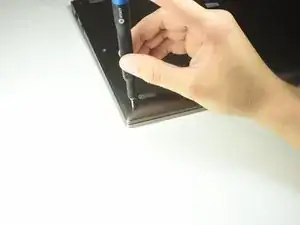
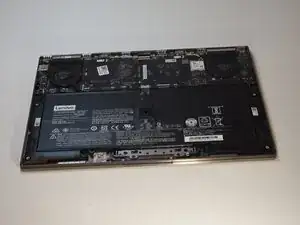
    • Drehe das Notebook um, damit du an die Schrauben der Gehäuseunterseite kommst.

    • Entferne die zehn 5 mm Torx T5 Schrauben an der Gehäuseunterseite, um sie zu lösen.

  2. mxS5m6auTObfv6PO
    mxS5m6auTObfv6PO
    I5E36gGiNCDeVhV5
    fHNC3jBueRYYesEh
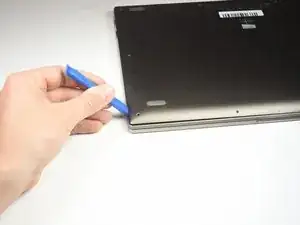
    • Schiebe ein iFixit Opening Tool unter die Gehäuseunterseite, um sie anzuheben.

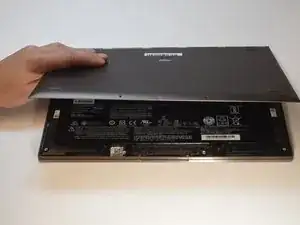
    • Ziehe mit der Hand an der Gehäuseunterseite, um die Klammer zu lösen, mit der die Unterseite in der Mitte befestigt ist.

    Die Mitte der unteren Abdeckung wird von zwei Plastiknoppen am Gerät gehalten. Wenn die Schrauben gelöst sind, mit beiden Händen unter die Abdeckung greifen und nach oben gerade wegziehen.

    Captainquark -

  3. QiMFZPM26PIKefg3
    QiMFZPM26PIKefg3
    e4WQCAx4FCX6jioD
    FyhnGjYkSyXJUfdi
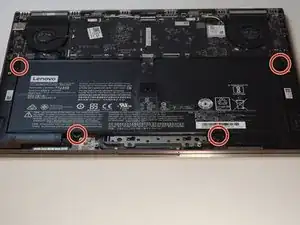
    • Entferne die vier 5 mm #00 Kreuzschlitzschrauben, mit denen der Akku befestigt ist.

  4. PqyHWOynOwcUHJam
    PqyHWOynOwcUHJam
    TDVCyqHAP6FGIHIF
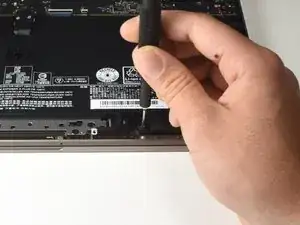
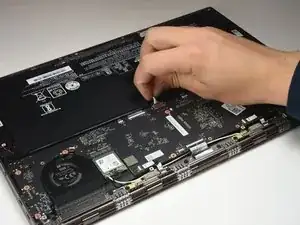
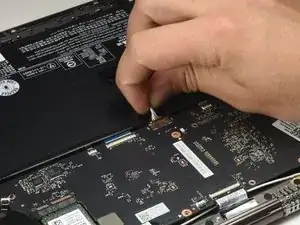
    • Fasse die Akkukabel nahe am Anschluss und ziehe sanft daran, um den Akku vom Motherboard zu trennen.

    • Die Kabel liegen unter der dünnen Kappe etwa mittig am Akku.

    • Hebe den Akku nicht an, bevor du ihn getrennt hast, sonst könntest du einen Kurzschluss erzeugen oder das Motherboard beschädigen.

  5. roifTytbQL4kikqB
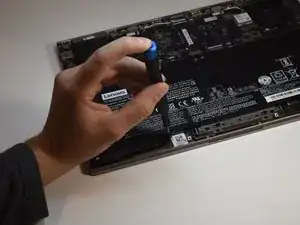
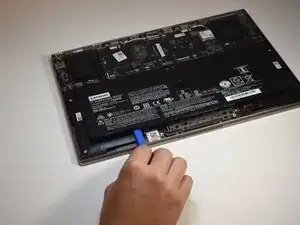
    • Nutze das iFixit Opening Tool, um den Akku so weit anzuheben, dass du ihn mit den Händen fassen kannst.

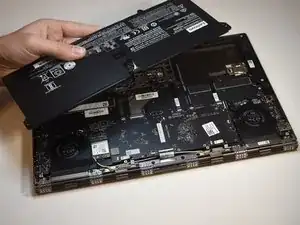
  6. EYMm5PwvwPEC42O3
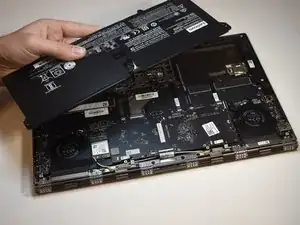
    • Entferne den Akku.

Abschluss

Um dein Gerät wieder zusammenzubauen, folge den Schritten dieser Anleitung in umgekehrter Reihenfolge.

Alyssa McCulloch

Mitglied seit: 24/01/19

1603 Reputation

7 Kommentare

What is the correct replacement battery for this device?

Stephen Prather -

Nice writeup!

Tim Averett -

Simple, a real simple straight forward process with the right tools of course. Thanks

Daniel Smith -

Thank you, was very easy replace battery using your guide!

Andrejs -

Simple and easy. Great guide to! Thanks so much

Isaac Stahl -

I completed the replacement but when I turn on the computer I have gotten one of two messages: 1) incorrect voltage, 2) no battery detected. Therefore the battery isn’t charging. What should I do?

Richard Ho -

The instructions and photos were spot on. I would suggest adding a optional step of vacuuming or air spraying the interior after battery removal. Maybe adding Loctite to the screw although I don’t think my PC needed more.

98382-6712 98382-6712 -