Einleitung

Im RAM werden Daten gespeichert. Die Geschwindigkeit deines Laptops wird teilweise vom RAM beeinflusst. Tausche ihn aus, um mehr Speicherplatz zu erhalten und die Geschwindigkeit zu erhöhen.

  1. kccsZAR3J2YmLAl3
    kccsZAR3J2YmLAl3
    lIbnrrkBad4joFkV
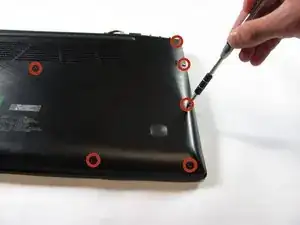
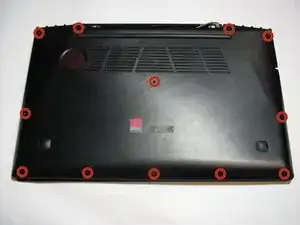
    • Entferne die zwölf 6 mm langen Schrauben auf der Unterseite des Laptops mit einem Phillips PH1-Schraubendreher.

    • Übe viel Druck auf die Schrauben aus, damit der Schraubendreher nicht abrutscht.

    • Achte darauf, dass der PC ausgeschaltet ist!

  2. hWvUTFlKOTZqbYrb
    hWvUTFlKOTZqbYrb
    Wf2sIOqogvhUXfSc
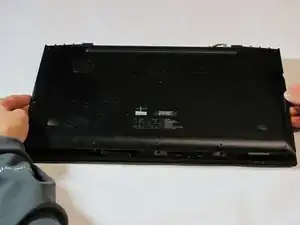
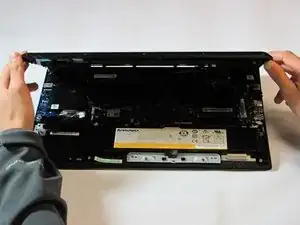
    • Ziehe vorsichtig den Rückdeckel ab, das sollte leicht gehen.

  3. Fp1mAZSDXfi1Loyt
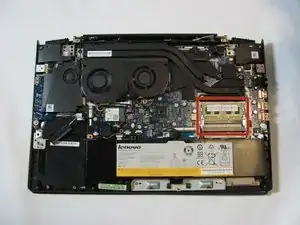
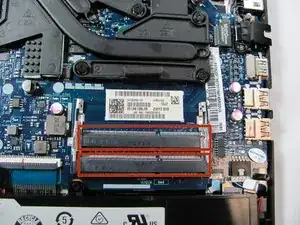
    • Der RAM ist im Foto rot markiert.

  4. FupIQZu1nYycfi12
    FupIQZu1nYycfi12
    26W3eZCJJLWP6i2e
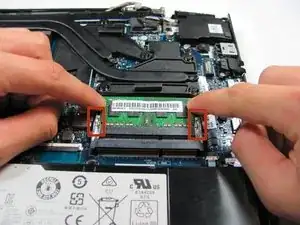
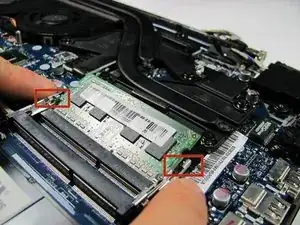
    • Löse die Rasten, welche das Modul festhalten, indem du sie vom RAM wegdrückst.

    • Wenn die Rasten gelöst sind, sollte das Modul in einem gewissen Winkel nach außen zeigen.

  5. 2OKUutRlS4YICuA2
    2OKUutRlS4YICuA2
    1jvDRL5UBGgkfsTZ
    QUVyXwCyMWtPyQgN
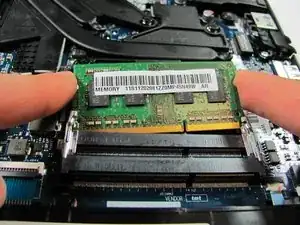
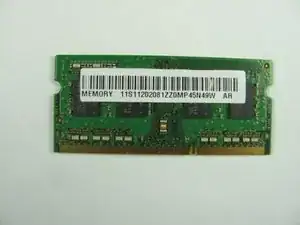
    • Ziehe das Modul vorsichtig aus seinem Sockel heraus ml

    • Verbiege das Modul nicht oder lasse es nicht fallen, dadurch kann es beschädigt werden.

    • Du kannst an diesem Laptop bis zu zwei RAM Riegel austauschen. Wiederhole die Schritte 6 bis 8 für den zweiten Anschluss.

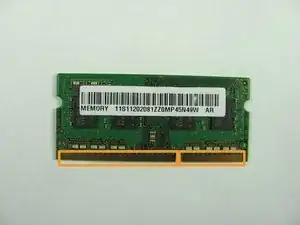
    • Achte darauf, dass die Kontakte korrekt eingesetzt werden. Die Kontakte am RAM Riegels müssen in die entsprechenden Stellen am Anschluss passen.

Abschluss

Um dein Gerät wieder zusammenzusetzen, folge den Schritten in umgekehrter Reihenfolge.

Andrew Tran

Mitglied seit: 22/01/15

787 Reputation

0 Kommentare