Einleitung
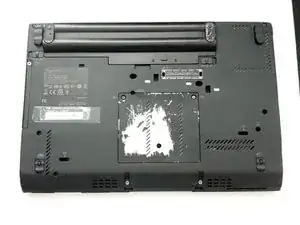
Hier ersetze ich die Festplatte meines ThinkPad X220 in wenigen Schritten.
Werkzeuge

-
-
Du erhältst dann etwa das hier.
-
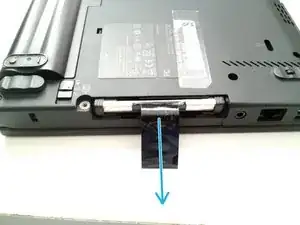
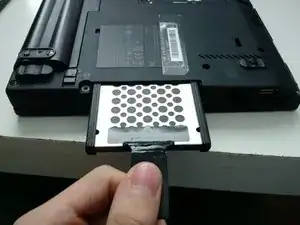
Ziehe die schwarze Lasche heraus, um die Festplatte aus ihrem Fach zu entfernen.
-
-
-
Herzlichen Glückwunsch! Du hast die Festplatte aus dem Laptop entfernt. Wir können nun den Laptop nun woanders hinstellen und uns auf die Festplatte konzentrieren.
-
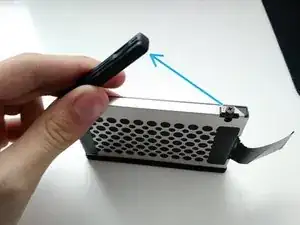
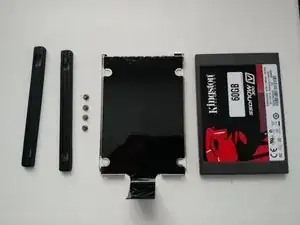
Auf jeder langen Seite der Festplatte befinden sich Gummileisten. Entferne sie, um an die Schrauben zu gelangen.
-
-
-
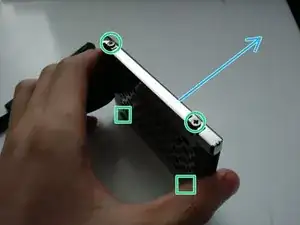
Löse die 4 Schrauben an den beiden langen Seiten der Festplatte ...
-
... und schiebe die Festplatte aus ihrer Halterung.
-
-
-
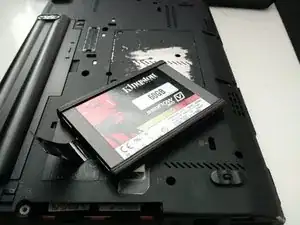
Du bist fertig! Setze ein neues Laufwerk in die Halterung und befolge die Schritte in umgekehrter Reihenfolge, um es wieder zusammenzusetzen.
-
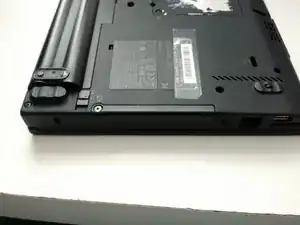
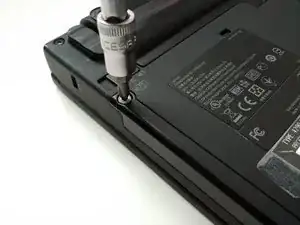
Befolge diese Anweisungen in umgekehrter Reihenfolge, um dein Gerät wieder zusammenzusetzen.

5 Kommentare
I just hope that a 64 year old crazy cat lady can do this without blowing up the galaxy
Thanks dude.