Einleitung


-
-
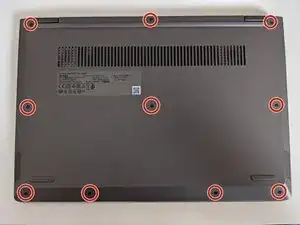
Zuerst die 10 Torx-Schrauben auf der Unterseite suchen und herausschrauben.
-
Da die Schrauben sehr klein sind, sollte man sie sicher aufbewahren. Nun kann man sehen, dass das D-Cover (die Unterseite) auf das C-Cover mit der Tastatur geclippt ist.
-
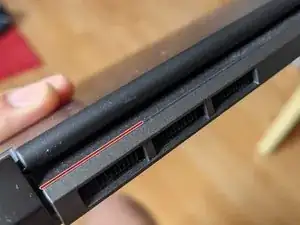
Man kann einen Spudger oder die Fingernägel benutzen um das Gehäuse ausgehend von der Lüfterseite an der roten Linie zu öffnen.
-
-
-
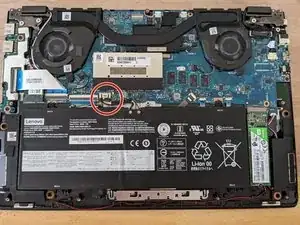
Das Ideapad ist nun offen und zeigt uns sein Innerstes. Suche den Akku-Anschluss und ziehe ihn vorsichtig ab, bevor du weitermachst (roter Kreis).
-
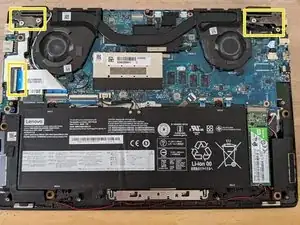
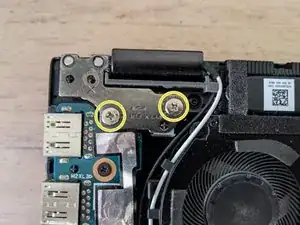
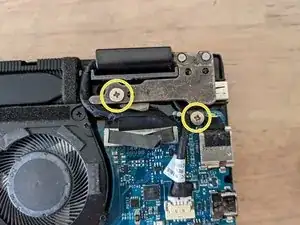
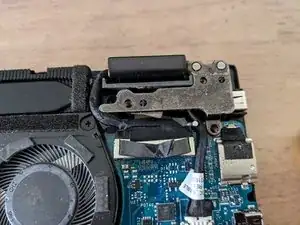
Was wir nun ablösen müssen sind die beiden Display-Scharniere, sowie die Flachband-Kabel.
-
-
-
Einen Kreuzschlitz-Schraubendreher benutzen um die vier Schrauben zu lösen, die den Bildschirm mit dem Ideapad verbinden.
-
-
-
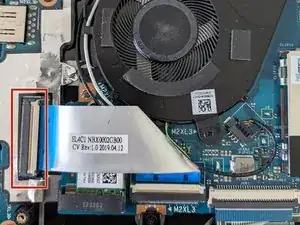
Auf der linken, unteren Seite ist ein Flachbandkabel, welches das Motherboard mit einem kleineren Board verbindet.
-
Löse das Flachbandkabel auf einer der beiden Seiten, indem man den weißen Teil nach oben klappt. Dann kann man das Kabel vorsichtig hinausziehen und sich die WLAN-Karte anschauen.
-
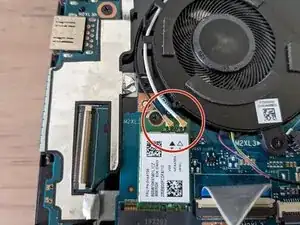
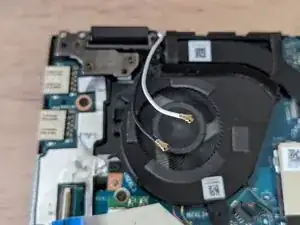
Die WLAN-Karte ist mit dem Bildschirm verbunden, weil darin die Antenne verbaut ist. Also das schwarze und weiße Kabel mit den bronzenen Köpfen vorsichtig mit den Fingernägeln oder einem Spudger von der Karte hebeln.
-
-
-
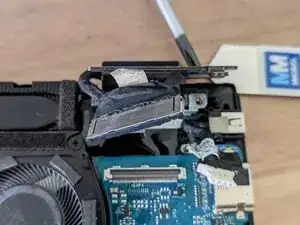
Zuletzt muss man noch das Verbindungskabel des Touchscreens vom Motherboard lösen. Man findet es in der oberen rechten Ecke.
-
Darauf ist ein Klebestreifen angebracht, mit dem man den Stecker nach oben abziehen kann. Meiner ist beim Versuch abgerissen, aber man kann auch einen Spudger nehmen wenn man vorsichtig ist.
-
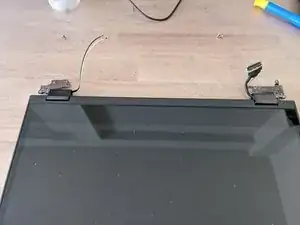
Jetzt ist alles, was den Bildschirm mit dem Rest verbunden hat lose und wir können die beiden Hälften trennen.
-
-
-
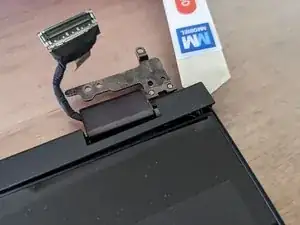
Hier ist dein Touchscreen!
-
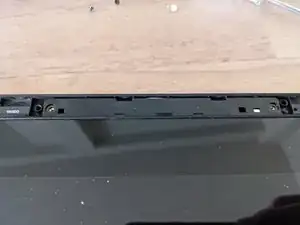
Wenn du ihn noch weiter auseinander bauen möchtest um z.B. die Webcam zu tauschen, musst du den Plastikstreifen an den Scharnieren aufhebeln.
-
Da das Display an das A-Cover geklebt ist, belassen wir es erst einmal dabei.
-
Um das Gerät wieder zusammenzubauen einfach in umgekehrter Reihenfolge durchführen.