Einleitung
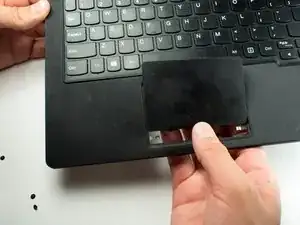
Um das Trackpad auszutauschen, musst du das Gehäuseoberteil ausbauen. Das Gehäuseoberteil enthält das Trackpad und die Tastatur, aber nur das Trackpad lässt sich ersetzen.


-
-
Lege den Laptop mit dem Boden nach oben vor dich.
-
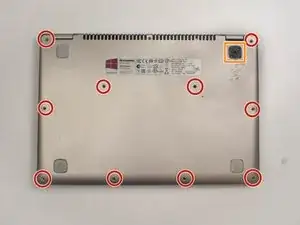
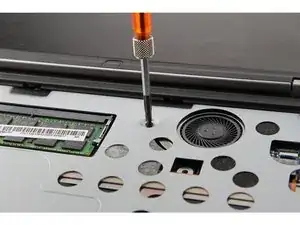
Finde die zehn 1,9 mm Kreuzschlitzschrauben #0, welche den Boden befestigen.
-
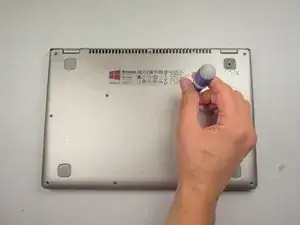
Drehe die zehn Schrauben heraus.
-
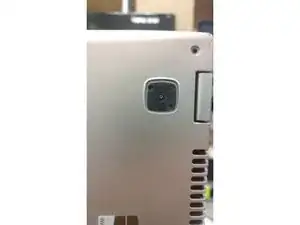
Auch unter den Gummifüßen können sich Schrauben befinden.
-
-
-
Fange oben an die Tastatur hochzuheben.
-
Löse das Flachbandkabel und entferne dann die Tastatur ganz.
-
-
-
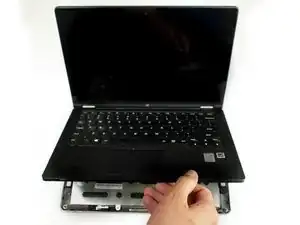
Stelle das Gerät mit geöffnetem Display ab.
-
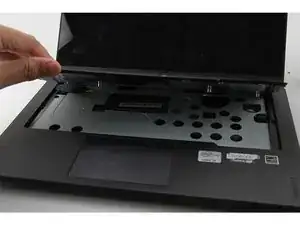
Fasse das Gehäuseoberteil an der Vorderkante an und hebe es vorsichtig hoch.
-
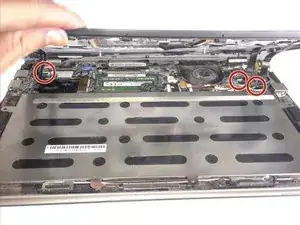
Ziehe vorsichtig die drei Flachbandkabel aus ihren Anschlüssen heraus.
-
Entferne das Gehäuseoberteil ganz vom Gerät.
-
-
-
Lege das Gehäuseoberteil auf das Trackpad und die Tastatur, so dass das Innere nach oben zeigt.
-
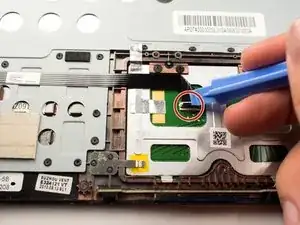
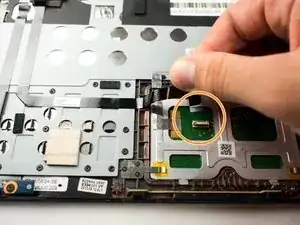
Klappe den Sicherungsbügel am ZIF Verbinder mit einem Plastiköffnungswerkzeug nach oben.
-
Ziehe vorsichtig das Flachbandkabel des Trackpads aus seinem Anschluss heraus.
-
-
-
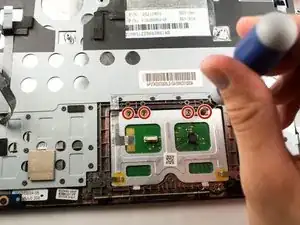
Finde die vier 1,6 mm Kreuzschlitzschrauben #00, welche das Trackpad am Gehäuseoberteil befestigen.
-
Drehe die Schrauben heraus.
-
-
-
Drehe das Gehäuseoberteil um, so dass die Tastatur nach oben zeigt.
-
Drücke das Trackpad vorsichtig heraus.
-
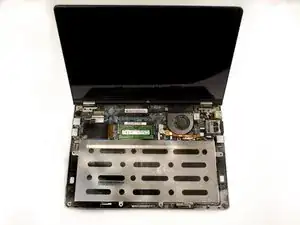
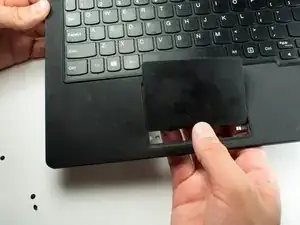
Um dein Gerät wieder zusammenzusetzen, folge den Schritten in umgekehrter Reihenfolge.
under the rubber pads can be, or are? the bottom pads are much more secured.
mrz7gm -
2 of them. The 2 near the screen hinges. They release the keyboard.
jsoper -
Mine had t5 Torx screws on the perimeter and center, with #0 phillips underneath the foot pads.
dan lench -
Mine also had the T5 Torx screws.
Will Smith -