Einleitung
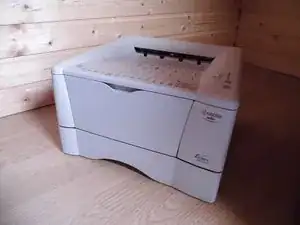
In dieser Anleitung wird dir erklärt, wie du das Moosgummi an den Einzugsunterbrechern in deinem Drucker austauschen kannst. Das ist notwendig, wenn der Text beim Drucken zu weit oben oder unten auf dem Papier erscheint. Wenn dein Drucker das Papier nicht mehr korrekt einzieht oder trotz vollem Toner und passenden Einstellungen nur ein leeres Blatt ausgibt, kann diese Reparatur das Problem evtl. auch beheben.
Es ist empfehlenswert, direkt bei allen Einzugsunterbrechern das Moosgummi zu erneuern. Ansonsten kann es sein, dass du in naher Zukunft nochmal eine Reparatur durchführen musst oder die Reparatur nicht erfolgreich ist.


Ersatzteile

-
-
Bevor du beginnst, schalte den Drucker aus und entferne alle Kabel
-
Um besser arbeiten zu können, empfiehlt es sich, das Papier aus dem hinteren und vorderen Papiereinzug zu entfernen.
-
-
-
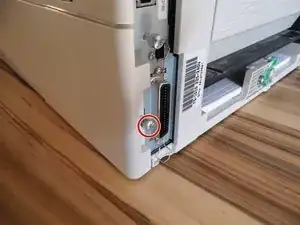
Verwende einen Kreuzschlitzschraubendreher, um die Philips-Schraube, die die Speicher-Abdeckung auf der rechten Seite des Druckers in Position hält, zu entfernen.
-
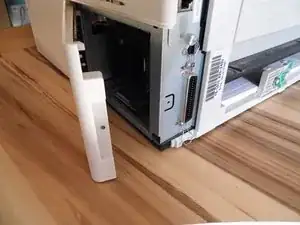
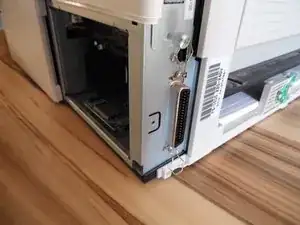
Entferne die Speicher-Abdeckung.
-
-
-
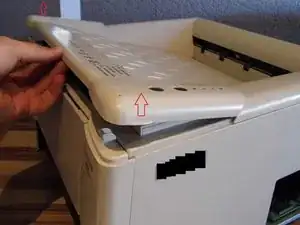
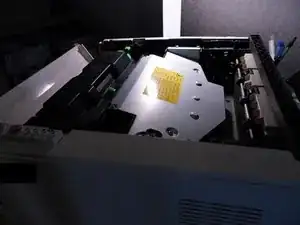
Klappe die Abdeckung zum wechseln des Toners auf
-
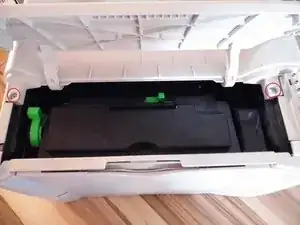
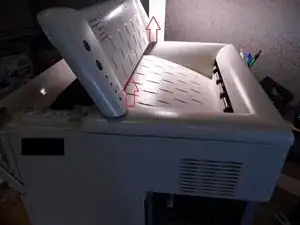
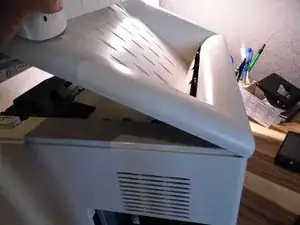
Entferne die beiden Phillips-Schrauben, die die obere Abdeckung mit dem Gehäuse verbinden.
-
-
-
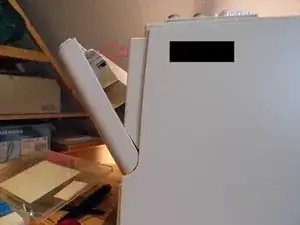
Um die seitliche Abdeckung zu entfernen, muss der vordere Papiereinzug geöffnet werden. Außerdem muss die vordere Papierkassette durch herausziehen entfernt werden, um einen der Clips zu lösen.
-
Mithilfe eines Spudgers oder einem Schlitzschraubendreher kannst du die Clips einfach lösen (siehe Bild 2). Es sind mehrere Clips rund um die Abdeckung vorhanden. Erst, wenn alle gelöst sind, kann die seitliche Abdeckung abgenommen werden.
-
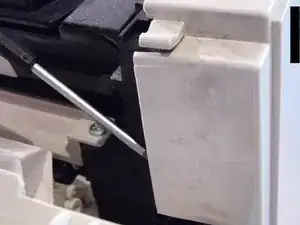
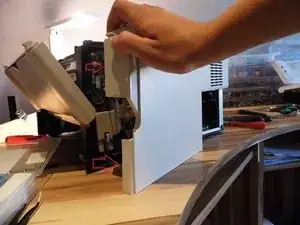
Nachdem alle Clips gelöst wurden, kannst du die Abdeckung vorne am Papiereinzug wegklappen (siehe Bild 3).
-
-
-
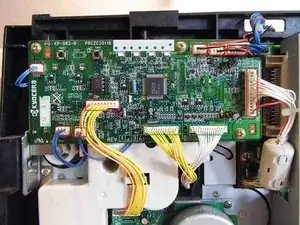
Entferne alle Kabel von der Platine.
-
Die grün markierten Kabel sitzen sehr fest und sind schwer zu lösen. Lasse dir Zeit und übe nicht zu viel Gewalt aus.
-
-
-
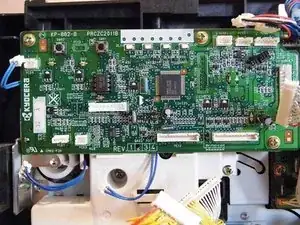
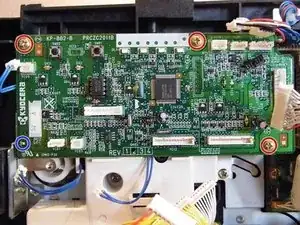
Entferne die drei Philips-Schrauben, die die Platine befestigen.
-
Entferne die Platine aus dem Drucker
-
Die Platine wird zusätzlich mit einem kleinen Haken gehalten. Beim Ausbau musst du die Platine aus dem Haken aushängen.
-
-
-
Entferne die Phillips-Schraube, die die Zahnrad-Abdeckung befestigt.
-
Entferne die Zahnrad-Abdeckung.
-
-
-
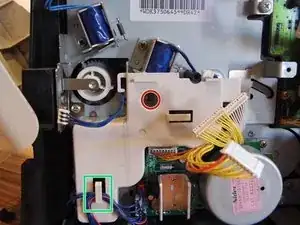
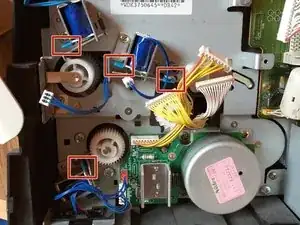
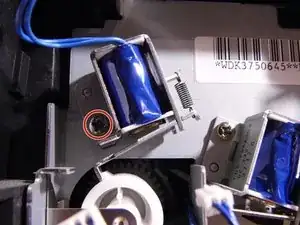
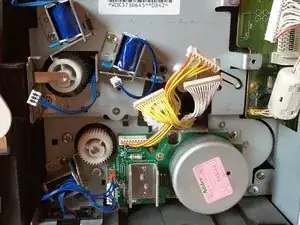
Hier sind die drei Einzugsunterbrecher zu sehen, an denen in den nächsten Schritten gearbeitet wird.
-
An den rot markierten Stellen sitzt normalerweise schwarzes Moosgummi. Dieses verursacht das Problem - mit der Zeit wird es klebrig, wodurch das Unterbrechen des Einzugs nur verzögert erfolgt. Somit wird das Papier zu kurz/zu weit eingezogen, bevor der Druck beginnt. Dadurch wird der Text nach oben oder unten verschoben.
-
-
-
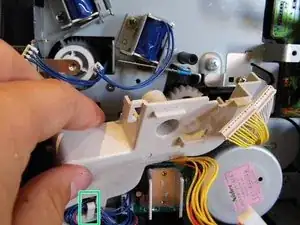
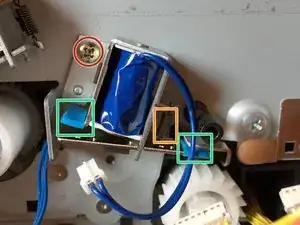
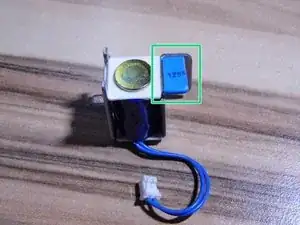
Auf dem Foto sind bereits die reparierten Teile zu sehen. An den grün markierten Stellen ist normalerweise schwarzes Moosgummi aufgebracht.
-
Verwende einen Philips-Schraubendreher, um die Schraube zu lösen, die den Einzugsunterbrecher in Position hält.
-
Entferne den Einzugsunterbrecher.
-
Entferne anschließend die Metallgabel, indem du die kleine Feder mit einer Pinzette vorsichtig abnimmst.
-
-
-
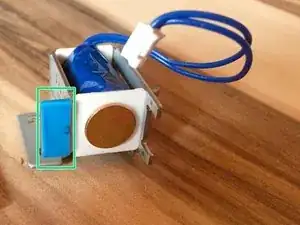
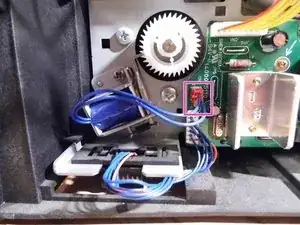
An der grün markierten Stelle befindet sich normalerweise schwarzes Moosgummi.
-
Verwende einen Slitzschraubendreher, einen Spudger oder etwas ähnliches, um das Moosgummi zu entfernen.
-
Reinige anschließend die Stelle, um die Klebereste zu entfernen. Zum reinigen kann z.B. Bremsenreiniger oder Silikonspray verwendet werden.
-
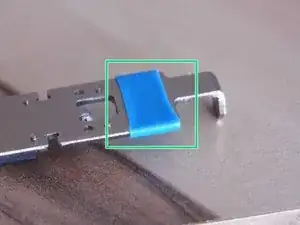
Nachdem die Stelle gereinigt wurde, kann man neues Moosgummi oder etwas ähnliches (z.B. Filz oder - wie im Bild zu sehen - Schrumpfschlauch) anbringen.
-
-
-
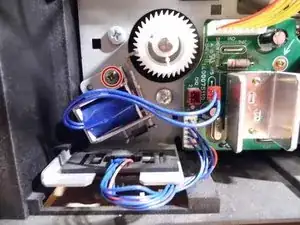
An der grün markierten Stelle befindet sich normalerweise schwarzes Moosgummi.
-
Verwende einen Schlitzschraubendreher, einen Spudger oder etwas ähnliches, um das Moosgummi zu entfernen.
-
Reinige anschließend die Stelle, um die Klebereste zu entfernen. Zum reinigen kann z.B. Bremsenreiniger oder Silikonspray verwendet werden.
-
Nachdem die Stelle gereinigt wurde, kann man neues Moosgummi oder etwas ähnliches (z.B. Filz oder - wie im Bild zu sehen - Schrumpfschlauch) anbringen.
-
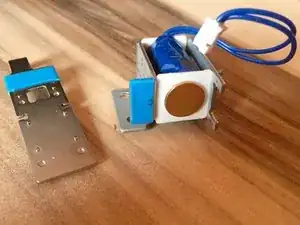
In Bild 2 sind die beiden reparierten Bauteile nebeneinander zu sehen.
-
Um die Teile wieder zusammen- und einzubauen, befolge Schritt 10 in umgekehrter Reihenfolge.
-
-
-
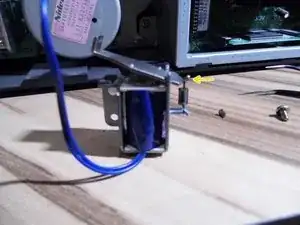
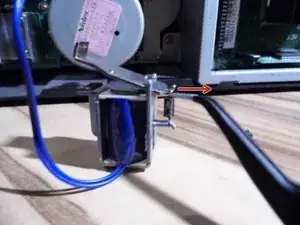
Verwende eine Pinzette oder Zange, um die Feder, die die Metallgabel mit dem Einzugsunterbrecher verbindet, zu entfernen.
-
Entferne anschließend die Metallgabel.
-
-
-
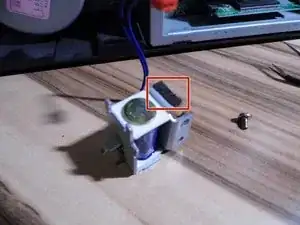
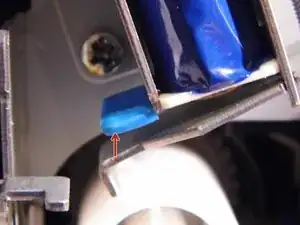
Verwende einen Slitzschraubendreher, einen Spudger oder etwas ähnliches, um das Moosgummi zu entfernen.
-
Reinige anschließend die Stelle, um die Klebereste zu entfernen. Zum reinigen kann z.B. Bremsenreiniger oder Silikonspray verwendet werden.
-
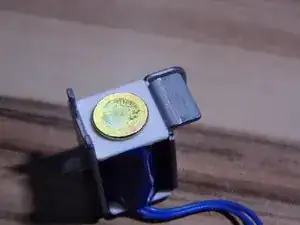
Nachdem die Stelle gereinigt wurde, kann man neues Moosgummi oder etwas ähnliches (z.B. Filz oder - wie in Bild 3 zu sehen - Schrumpfschlauch) anbringen.
-
Nach dem Reinigen und dem Ersetzen des Moosgummis kann die Metallgabel wieder an den Einzugsunterbrecher angebracht werden. Dazu ist Schritt 14 in umgekehrter Reihenfolge zu befolgen.
-
Anschließend kann der Einzugsunterbrecher wieder in den Drucker eingebaut werden. Dazu ist Schritt 13 in umgekehrter Reihenfolge zu befolgen.
-
-
-
Entferne den Stecker, der den Einzugsunterbrecher mit der Platine verbindet.
-
Entferne anschließend die Philips-Schraube und entferne den Einzugsunterbrecher.
-
Befolge anschließend die Schritte 14 und 15, um die Metallgabel und das alte Moosgummi zu entfernen. Um die Metallgabel wieder einzubauen, befolge Schritt 14 in umgekehrter Reihenfolge. Um den Einzugsunterbrecher anschließend wieder in den Drucker einzubauen, befolge diesen Schritt in umgekehrter Reihenfolge.
-
-
-
Hier ist das fertige Ergebnis zu sehen. An allen drei Einzugsunterbrechern und einer Metallgabel wurde das alte Moosgummi entfernt und ersetzt.
-
Um zu prüfen, ob die Reparatur erfolgreich war, kann man mit der Hand die Metallgabel gegen den Einzugsunterbrecher drücken. Lässt man anschließend die Metallgabel los, sollte sie sofort auf das Zahnrad zurückspringen.
-
Bleibt die Metallgabel nach dem Loslassen hingegen kurz hängen und springt erst verzögert zurück, ist entweder das Material ungeeignet, das als Ersatz verwendet wurde oder die Stelle wurde noch nicht komplett von allen Kleberesten gereinigt. In diesem Fall sollten die Schritte 10, 11 und 12 bzw. 13, 14 und 15 bzw. 16 nochmals wiederholt werden.
-
Um dein Gerät wieder zusammenzubauen, folge den Schritten in umgekehrter Reihenfolge.

9 Kommentare
Thank you so much for writing this! My FS-1010 which I could not bring myself to throw out is now working perfectly! Many thanks!
Thanks for your comment, I’m really happy that the guide helped you to repair your printer.
I updated the guide today, since I realized I forgot to mention one spot where you also need to replace the sponge rubber. Please have a look at step 12, if you didn’t clean away the sponge rubber there, it is advisable to open the printer once again to clean the spot.
At the moment the new step isn’t translated into Englisch, but I will add the translation shortly.
Wish you happy printing!
Beerwema -
Dear Beerwema. Thanks for this guide. It just saved my 15 year old printer from going to landfill - may it and its original toner cartridge go for another 15 years! I salute you :-)
Just a quick note -In step 6 I could not remove the green marked cables - I just left them attached and removed the board - there was enough slack in the cables to let me complete all the other steps no problem with the board still attached to the two cables.
Thanks again.
Thanks for your comment, I’m really happy that my guide helped you to repair your printer.
The FS-1010 is a really reliable printer, aside from the issue with the foam rubber. The toner cartridge really lasts forever, so it may be possible to print with it for the next 15 years :-).
According to your suggestion I added a note to step 6. Thanks for your advice!
I wish you happy printing!
Beerwema -
Vielen herzlichen Dank für diese Anleitung. Sie hat mir sehr geholfen. War schon am Verzweifeln….
Aber nun läuft er wieder richtig. Allerdings habe ich die Metallplättchen “blank” gelassen.
Sollte es nicht auf Dauer funktionieren, dann nehme ich ihn nochmal auseinander und mache Schrumpfschlauch drüber.
Nun funzt er aber erstmal.
Danke Danke Danke
D.K.
Hallo Hugo Laptop,
schön, dass die Anleitung auch dir helfen konnte und dein Drucker nun wieder funktioniert.
Danke für den Hinweis, dass das Ganze auch ohne Schrumpfschlauch o.ä. funktioniert. Ich denke mal, das Moosgummi wird hauptsächlich zum verringern der Lautstärke eingesetzt, deshalb funktioniert es wohl auch komplett ohne Moosgummi.
Viel Spaß beim Drucken!
Gruß
Beerwema -