Einleitung

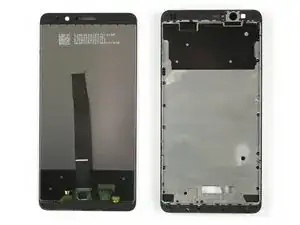
Verwende diese Anleitung, um das Display deines Huawei Mate 9 Smartphones zu ersetzen.

  1. Y1tRRdIZpVAQ2Tai
    Y1tRRdIZpVAQ2Tai
    vIbtJURVjavtm2dB
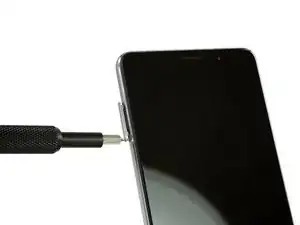
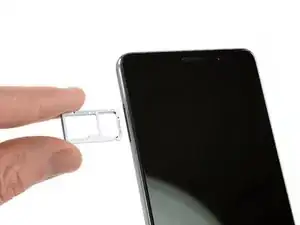
    • Schalte zuerst dein Smartphone aus und entferne die SIM-Kartenhalterung.

  2. NFcYVCIDyg55UOVv
    NFcYVCIDyg55UOVv
    NASkAIeHoBiIDOhC
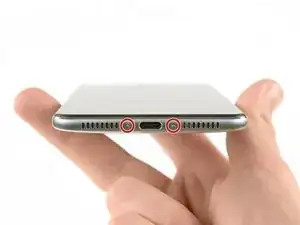
    • Entferne beide Schrauben an der Unterseite mit einem Torx T2 Schraubendreher.

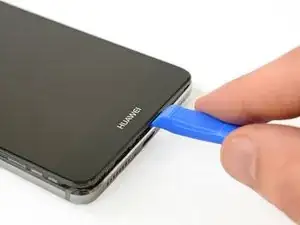
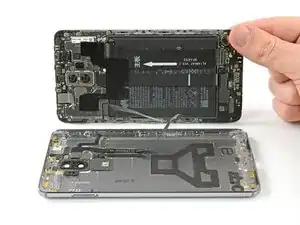
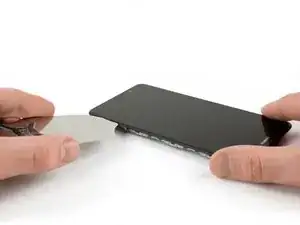
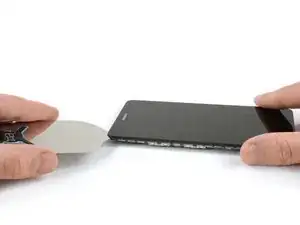
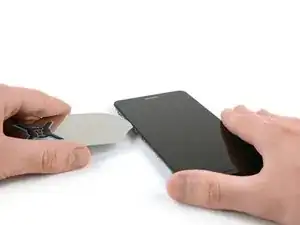
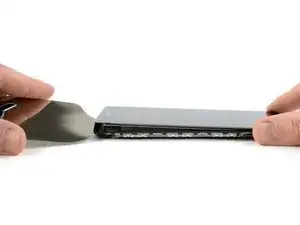
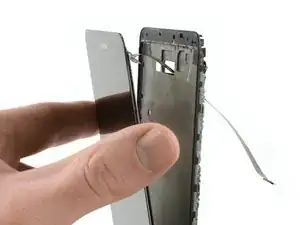
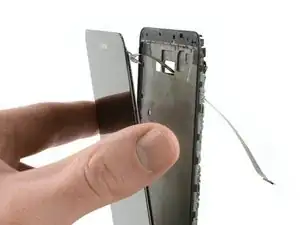
    • Verwende ein Plastic Opening Tool, um zwischen das Display und das Gehäuse zu gelangen. Öffne das Smartphone, indem du vorsichtig das Display mit den Komponenten aus dem Gehäuse hebelst.

    • Öffne das Smartphone noch nicht ganz, da der Fingerabdrucksensor noch mit der Rückschale verbunden ist.

  3. KqeWUSnXAaEGC3QV
    KqeWUSnXAaEGC3QV
    jCcEnAK3XGeRnVyg
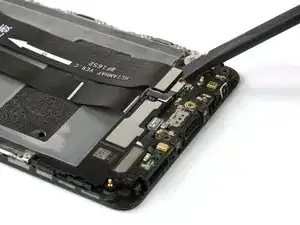
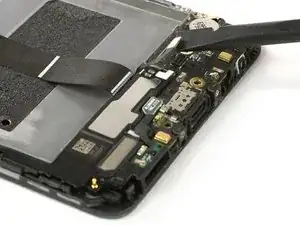
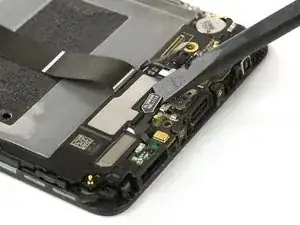
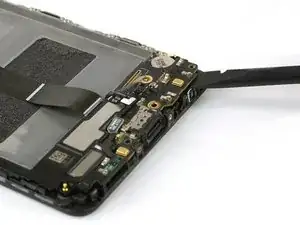
    • Öffne das Smartphone zur rechten Seite.

    • Löse den Fingerabdrucksensor mit einem Spudger.

  4. FurdDZWcVXUOhBX5
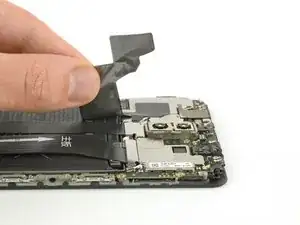
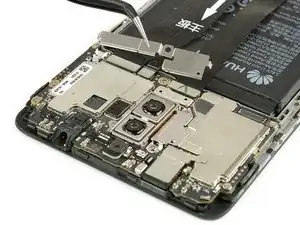
    • Ziehe vorsichtig den Kunststoffaufkleber ab, der beide Kabel am Akku befestigt.

  5. VwCZOQVUGdidtoww
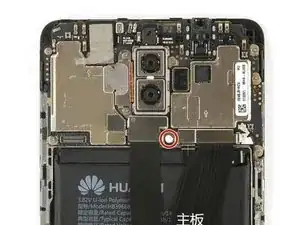
    • Entferne den Wasserindikatorsticker und die #00 Kreuzschlitzschraube darunter, welche die Kabelhalterung befestigt.

  6. hXxpmXVjKFQ4YWcv
    • Entferne die Kabelhalterung.

  7. OMRvxenMDZO4ZWJl
    OMRvxenMDZO4ZWJl
    dRfsNLgRZfvHKX2K
    iDCbEmKOYCdQ2PiK
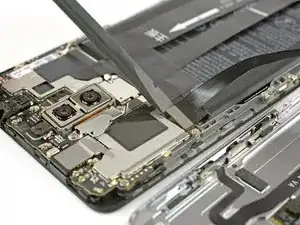
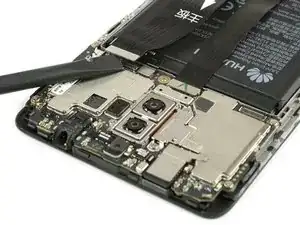
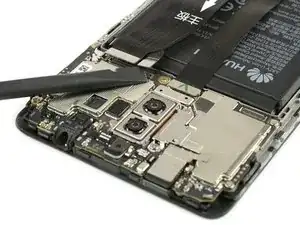
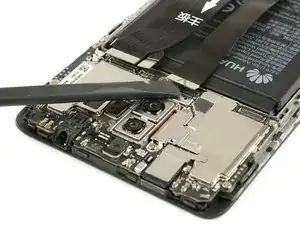
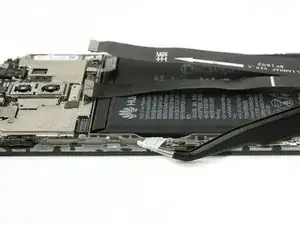
    • Verwende einen Spudger, um das Verbindungskabel, das Akkukabel und das Displaykabel zu lösen.

  8. m5TtxJPifNsq1OoB
    m5TtxJPifNsq1OoB
    S5aD1NRXJtbyhNIU
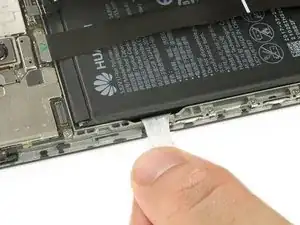
    • Löse den Klebestreifen unter dem Akku heraus, indem du langsam und in einem flachen Winkel daran ziehst.

    • Wenn der Klebestreifen reißt, kannst du ihn mit einer Pinzette greifen und einige Male um ihre Spitze wickeln, um dann weiter zu machen.

  9. 4SxXuBGPwbNo1qnV
    4SxXuBGPwbNo1qnV
    eHXuGpugFk4kdf6m
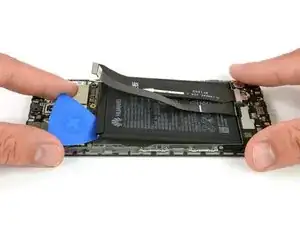
    • Verwende ein Opening Pick um den übrigen Klebstoff unterhalb des Akkus zu lösen, sollte sich dieser noch nicht entfernen lassen.

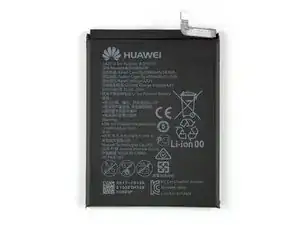
    • Entferne den Akku.

    • Ersetze beim Zusammenbau deines Smartphones die alten Klebestreifen durch doppelseitiges Klebeband oder vorgestanzte Klebestreifen.

    • Baue niemals einen Akku ein, der beim Ausbau verbogen oder beschädigt worden ist.

    Vorsicht bei diesem Schritt!

    Der Akku ist in der unteren Hälfte mit sehr gut klebendem Tape gesichert! Ein massives Hebeln zerstört den Akku (Akku knickt und Zellen bekommen einen Kurzschluss)!

    Hebelt ihn wie auf dem Bild, oben etwas hoch damit ihr mit einer alten EC oder Kreditkarte o.ä. unter den Akku kommt und damit das Tape langsam wegdrücken könnt.

    Tobias Hannemann -

    Der Klebstoff an der Unterseite des Akkus hielt diesen bei meinem Gerät ziemlich fest und ließ sich trotz zweimaligem langen Auflegen des 30 Sekunden in der Mikrowelle erwärmten Opening-Pick-Gel-Kissens nur mühevoll lösen. Ohne Gefahr zu laufen, dabei den Chassis-Rahmen mit dem darunter befindlichen Display zu verbiegen und dieses zu beschädigen, half mir die Kante des Spudgers, den Akku Millimeter um Millimeter vom Klebstoff allmählich zu lösen. Ein stabiler dünner Plastikspachtel könnte dabei besonders hilfreich sein. Das alte Akku-Kissen riss beim lösen aus dem Chassis-Rahmen und entzündetes Gas des Lithium-Ionen-Gemisches entwich unter leichtem Funkensprühen. Es ist also Vorsicht geboten sowohl beim Entfernen, bei der späteren Aufbewahrung und der Entsorgen des alten, in meinem Falle beschädigten Akkus.

    Angesichts dieses Umstandes und dass es nicht einfach war, das Gerät zu öffnen (Schritt 2), stufe ich den gesamten Vorgang des Akkutausches eher als moderat bis schwierig ein!

    Nemo Outis -

  10. DIjDpiNKLwDIcYcp
    DIjDpiNKLwDIcYcp
    Za5BUKPH6Zj5yDK2
    YdZcHbB6KMv4IhWy
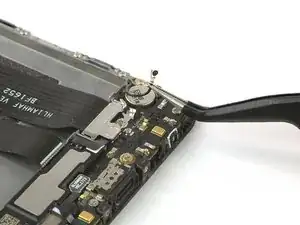
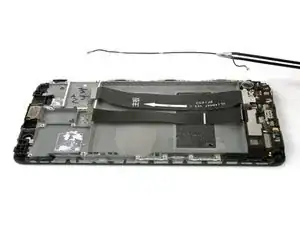
    • Löse das Antennenkabel und entferne es vorsichtig.

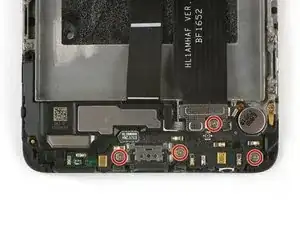
    • Entferne die vier #00 Kreuzschlitzschrauben welche das Daughterboard befestigen.

    Die kleine Schraube links oben sollte auch gelöst werden, sonst geht der Lautsprecher nich raus ;-)

    Johannes -

    Das ist natürlich richtig und wurde korrigiert!

    Dominik Schnabelrauch -

    The #00 screwes are five! One is in the bottom-left side!

    Daniele Belli -

    That’s right! I corrected that!

    Dominik Schnabelrauch -

  11. oRRwUaNOCkFB1SEw
    oRRwUaNOCkFB1SEw
    xIPPYoHYe2GLvvZg
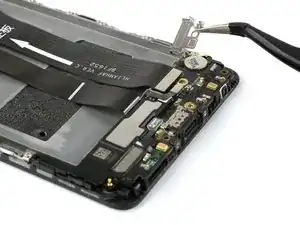
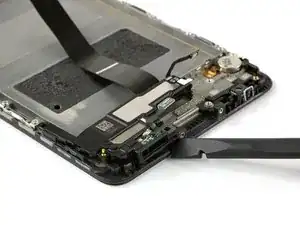
    • Entferne die Metallabdeckung, welche die Steckverbindung des Motherboard-Flexkabels verdeckt.

    • Verwende einen Spudger, um das Motherboard-Flexkabel zu lösen und entferne es.

  12. FPrH6BVKn6ixOhJ6
    FPrH6BVKn6ixOhJ6
    bYkHccQAXwDVvXTl
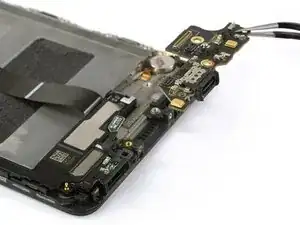
    • Verwende einen Spudger, um das Flexkabel des Lautsprechers und der Ladebuchse vom Daughterboard zu lösen.

  13. FkZTDdrrPY2YyZFK
    FkZTDdrrPY2YyZFK
    cEKdIiJcf3HRvHgw
    md1TAvrBlUFngREn
    • Verwende einen Spudger, um das Daughterboard vorsichtig nach oben zu hebeln und entferne es. Achte darauf, die kleinen Klemmen, die das Daughterboard festhalten, nicht abzubrechen. Drücke diese stattdessen leicht zur Seite, um dir das Entfernen zu vereinfachen.

    • Benutze einen Spudger, um den Lautsprecher und die Ladebuchse zu entfernen. Unter diesen Komponenten befindet sich etwas Klebstoff, weshalb sich diese Einheit vielleicht nicht auf Anhieb lösen lässt.

    • Solltest du Schwierigkeiten haben, den Lautsprecher zu entfernen, kannst du einen iOpener verwenden, um den Klebstoff etwas zu lösen und es erneut versuchen.

  14. KEnDcrZySum3CDSb
    KEnDcrZySum3CDSb
    4u1xfyRRpukB3Pcw
    f2VSROSpTRHX4xVx
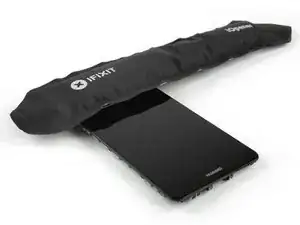
    • Verwende einen iOpener, um den Klebstoff unter dem Display zu lösen. Achte dabei insbesondere auf den unteren und oberen Displaybereich.

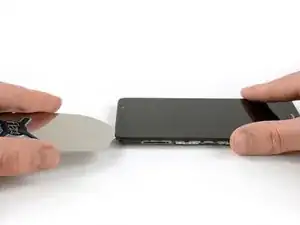
    • Verwende, nachdem du den Klebstoff im oberen Bereich des Smartphones gelöst hast, einen iFlex und schiebe ihn vorsichtig zwischen den Mittelrahmen und das Display.

    • Schiebe den iFlex an keiner der Seiten tiefer als 2mm unter das Display.

    • Löse den Klebstoff in dem du mit dem iFlex am Mittelrahmen entlang fährst.

  15. aHjNdNTIktejQbOQ
    aHjNdNTIktejQbOQ
    ETIFxJBYcAyiFpyM
    MTIOduM4yWTTe5Mt
    • Zertrenne mit dem iFlex vorsichtig den Klebstoff an allen Seiten des Mittelrahmens.

    • Solltest du Schwierigkeiten haben, den Klebstoff unter dem Display zu lösen, kannst du den iOpener erneut verwenden.

    • Hebe von der Unterkante des Displays ausgehend vorsichtig das Display an, nachdem du des gesamten Klebstoff gelöst hast.

  16. WTDG453REKDjTsBQ
    WTDG453REKDjTsBQ
    d4MyhVYBYmCsVuNJ
    • Um das Display komplett zu entfernen, musst du sein Flexkabel durch die vorgesehene Öffnung im Mittelrahmen führen.

    • Bringe während des Zusammenbaus an den erforderlichen Stellen neuen Klebstoff an.

Abschluss

Arbeite die Schritte in umgekehrter Reihenfolge ab, um dein Gerät wieder zusammenzubauen. Bringe beim Zusammenbau an den notwendigen Stellen neuen Klebstoff an.

Dominik Schnabelrauch

Mitglied seit: 23/11/16

125125 Reputation

6 Kommentare

I have issue with the assembly process. Im adding 3m adhesive tape that I received with replacement screen, and everything looks fine. But after inserting phone into aluminium back the screen pop out int the middle of frame, delaminating and showing backlight of lcd. The adhesive just not hold it enough..

gingerboi66 -

The iFlex isn’t listed in the tools.

Sean Hannold -

Check, now it is listed. Thanks for the note.

Tobias Isakeit -

it’s almost impossible to remove the battery without damaging it!

My advice to you is to buy the LCD screen with the battery included.

madani_salar -

Hello,

do i have to remove the battery to change the display? That means is the removing of the battery absolutely necessary?

Greetings,

Mark

Mark D. -

Removal of battery absolutely / highly recomended, Display parts group needs to be heated to remove adhesive, and believe me - there is lots of it, either by i-opener or other means.

Also yes, battery can't be removed without damage, to much adhesive on to much contact area of battery.

Stefan Küchmeister -