Einleitung
Hier wird gezeigt, wie du eine Festplatte austauschen kannst, entweder weil sie defekt ist, oder weil du sie aufrüsten oder durch eine SSD ersetzen möchtest.
Hinweise
- Ordne die Schrauben. Es sind viele und es werden unterschiedliche Längen benutzt.
- Der Ausbau der Festplatte erfordert es, das Gerät teilweise zu zerlegen. Wenn du dich unsicher fühlst, dann lasse dir von jemand mit Erfahrung helfen.
- Lies die Anleitung vorher durch, damit du abschätzen kannst, ob es dir gelingen wird.
- In das Gerät passen Laufwerke mit 7 mm oder 9,5 mm Bauhöhe. Die Dämpfungselemente sollten bei beiden Größen passen.
- Teste deinen Computer, bevor du ihn ganz zusammenbaust. Wenn etwas nicht funktioniert, brauchst du ihn nicht ein zweites Mal komplett zu zerlegen.


Ersatzteile


-
-
Fahre den Computer vollständig herunter. Entferne den Akku nicht, solange nicht alle Lichter aus sind.
-
-
-
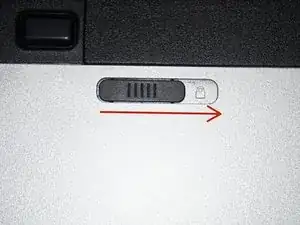
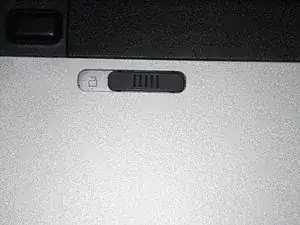
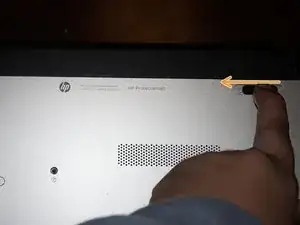
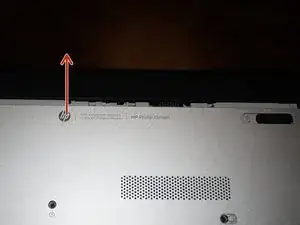
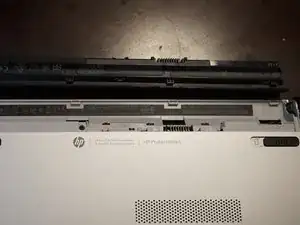
Wenn der Computer ganz aus ist, dann kannst du den Akku entfernen. Schiebe die Entsperrtaste in die Stellung "Offen".
-
-
-
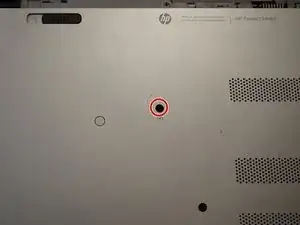
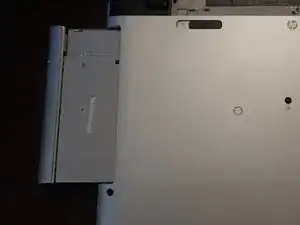
Entferne die einzelne Kreuzschlitzschraube #0, welche das optische Laufwerk befestigt. Schiebe danach das optische Laufwerk heraus.
-
-
-
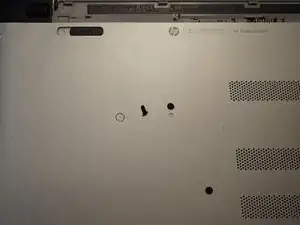
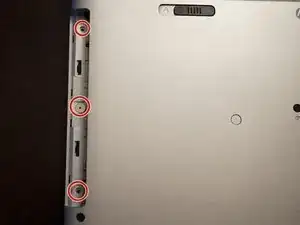
Drehe die Kreuzschlitzschrauben unter dem optischen Laufwerk heraus. Verwende dafür einen Kreuzschlitzschraubendreher #00.
-
-
-
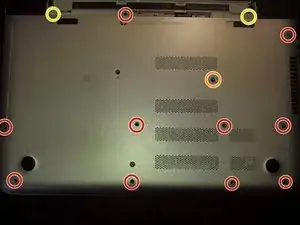
Entferne elf Schrauben, welche die Handauflage befestigen.
-
Diese Schraube wird von einem Aufkleber verdeckt. Der Aufkleber ist nicht unbedingt nötig und kann entfernt werden.
-
Bei manchen Modellen gibt es hier weitere Schrauben. In diesem Fall musst du sie entfernen.
-
-
-
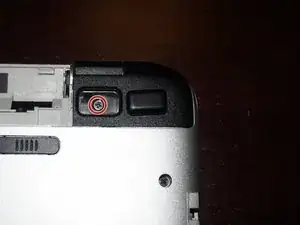
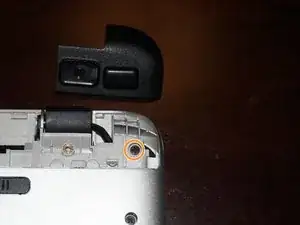
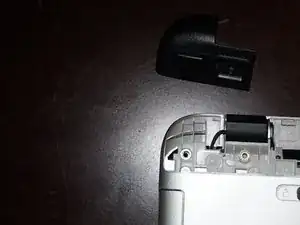
Entferne die Scharnierabdeckungen . Entferne dazu die Gummipuffer. Benutze einen Kreuzschlitzschraubendreher #0.
-
Entferne darunter die Kreuzschlitzschrauben #0.
-
-
-
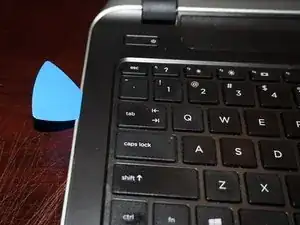
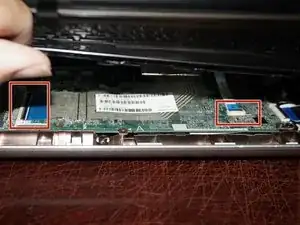
Heble die Handauflage an drei Seiten mit einem Plastiköffnungswerkzeug hoch. Hebe sie dann an der Vorderseite etwas hoch und löse die Kabel der Tastatur und des Trackpads. Klappe dazu zuerst die schwarzen Kunststoff-Sicherungsbügel an den Anschlüssen hoch und ziehe die Kabel heraus.
-
Wenn die Tastatur und das Trackpad abgetrennt sind, kann die Handauflage hochgehoben werden. Benutze, wenn nötig, ein Hebelwerkzeug.
-
-
-
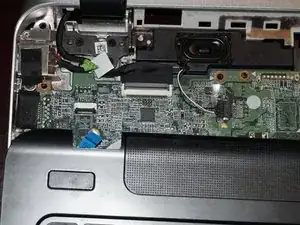
Nachdem dieTastatur und das Trackpad abgetrennt sind, musst du auch noch die Einschalttaste abtrennen. Klappe die schwarze Lasche hoch und entferne die Handauflage.
-
-
-
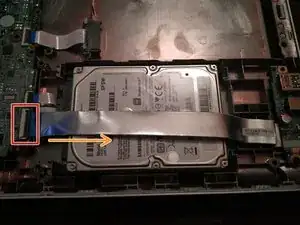
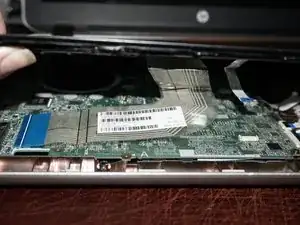
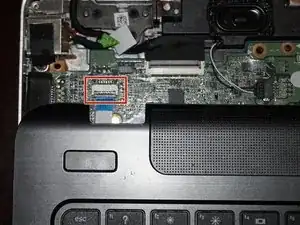
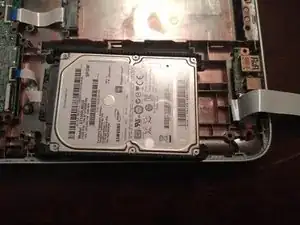
Löse das Flachbandkabel über der Festplatte ab. Dazu musst du zuerst den schwarzen Verschluss hochheben und dann das Kabel aus dem ZIF Anschluss herausziehen.
-
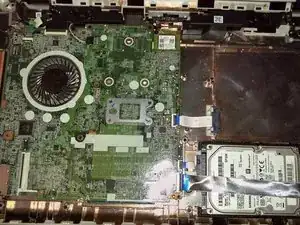
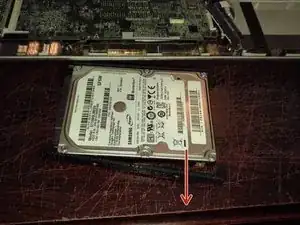
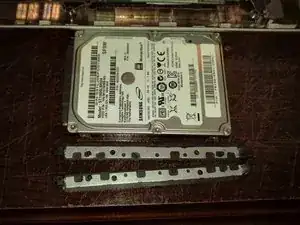
Kippe das Laufwerk nach vorne, beginne am SATA Anschluss. Lege das Laufwerk wie im dritten Bild gezeigt zur Seite.
-
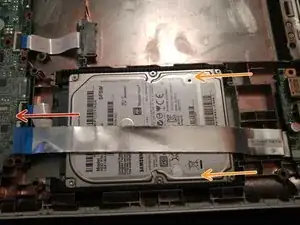
Löse das Kabel zum Laufwerk. Du musst es dazu ein wenig vor und zurück wackeln, bis es herauskommt. Wende dazu keine übermäßige Kraft auf, es geht vielleicht etwas schwer, wenn es vorher noch nie gelöst wurde.
-
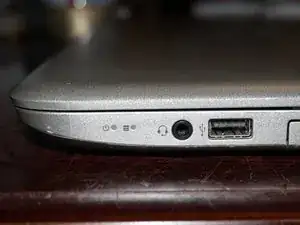
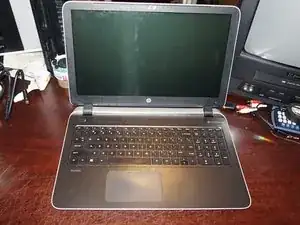
Um dein Gerät wieder zusammenzubauen, folge der Anleitung in umgekehrter Reihenfolge.
Nach dem Zusammenbauen und der Funktionsprüfung musst du noch ein Betriebssystem deiner Wahl aufspielen. Dies wird hier aber nicht erklärt.
35 Kommentare
Some hp pavilions you need to detach the keyboard first, then, and only then, can you access the screws that hold the palmrest!
This isn't the case on the P series. The keyboard is welded in with plastic so the top piece and keyboard is a singular component.
Nick -
Thanks, Nick. Great guide, took me about 20 mins to get this done.
That’s good to know. I said 2 hours to cover for users who will take a little longer to complete the repair. The difficulty also reflects on that.
Nick -
Dear Nick,
Thank you for the info. My Wife’s laptop is a slightly different version but I was able to install a SSD today. What a nightmare! I’ve never known a laptop to be so difficult to upgrade.
Cheers!
Andy
Andy Ray -
Most laptops aren't this horrible. HP is special in this regard.
You're the second person to mention variation between models. It seems like when it happens it's a minor change and it isn't an issue to adapt.
Nick -