Einleitung
Wenn du dein optisches Laufwerk austauschen musst, weil es defekt ist, oder weil du es gegen eine zweite Festplatte wechseln willst, hilft dir diese Anleitung.
Hinweise
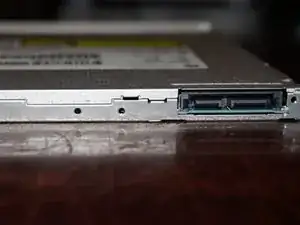
- Das Ersatzteil muss eine Höhe von 7 mm haben. 9mm oder 12,7 mm Laufwerke passen nicht.
- Es muss ein SATA Laufwerk sein, IDE Laufwerke funktionieren nicht.
Werkzeuge

Ersatzteile
-
-
Fahre den Computer vollständig herunter. Entferne den Akku nicht, solange nicht alle Lichter aus sind.
-
-
-
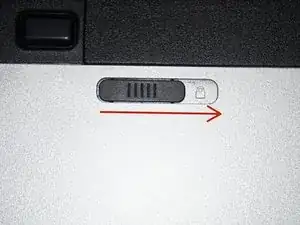
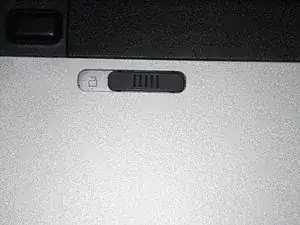
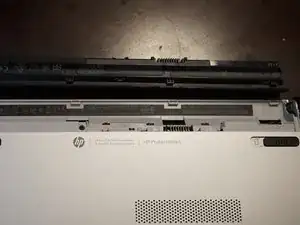
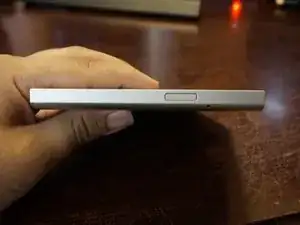
Wenn der Computer ganz aus ist, dann kannst du den Akku entfernen. Schiebe die Entsperrtaste in die Stellung "Offen".
-
-
-
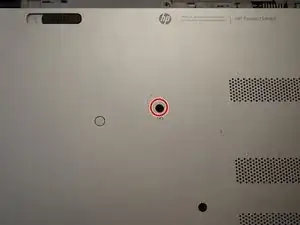
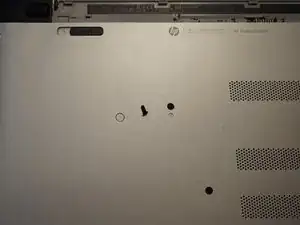
Entferne die einzelne Kreuzschlitzschrauben #0, welche das optische Laufwerk befestigt. Schiebe das optische Laufwerk heraus.
-
-
-
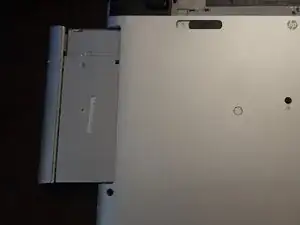
Entferne die Kreuzschlitzschrauben #0, welche das optische Laufwerk festhält. Schiebe das optische Laufwerk heraus.
-
-
-
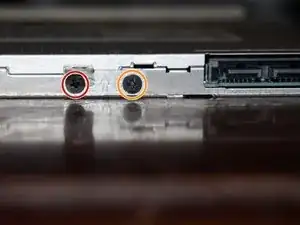
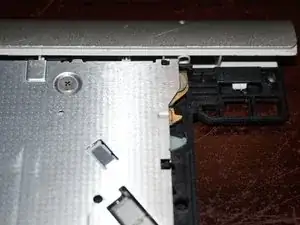
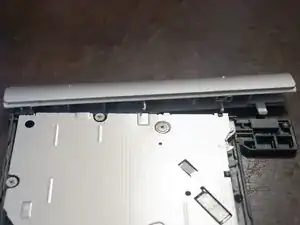
Öffne das optische Laufwerk mit einer Büroklammer. Wenn der Einschub frei ist, dann löse die orange markierte Raste mit einer Büroklammer oder einem kleinen Schraubendreher. Die Abdeckung sollte sich dann leicht lösen lassen.
-
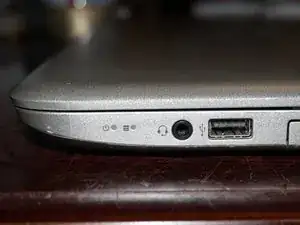
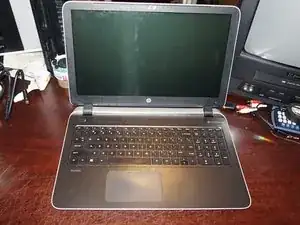
Um dein Gerät wieder zusammenzusetzen, folge den Schritten in umgekehrter Reihenfolge.