Einleitung

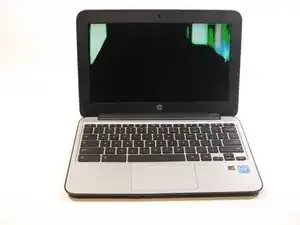
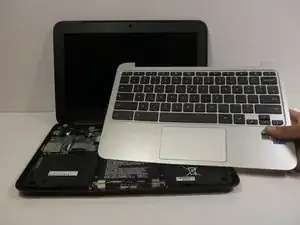
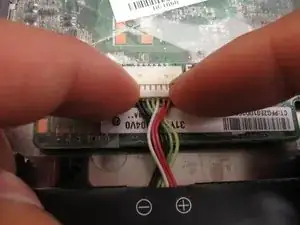
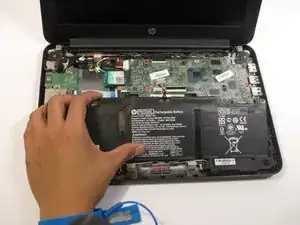
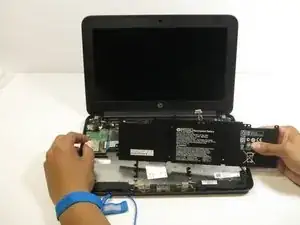
Manchmal ist es notwendig einen defekten Akku zu wechseln oder ihn zu entfernen, um ein Netzteil zu testen. Diese Anleitung zeigt, wie man den Akku in einem HP Chromebook 11 G4 wechselt.

  1. y4STgEJReXX1YBDQ
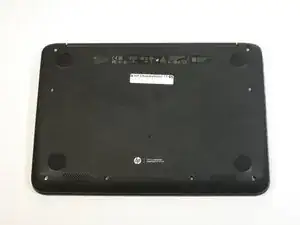
    • Lege das Chromebook so hin, dass die Gummifüße auf der Unterseite nach oben gucken.

  2. lPGtPto3Rtwlxx6o
    lPGtPto3Rtwlxx6o
    bUM3XgjHrVEkeNAW
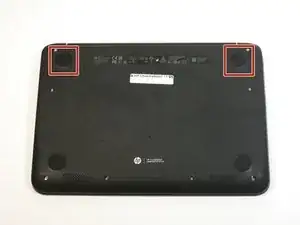
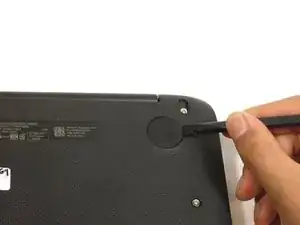
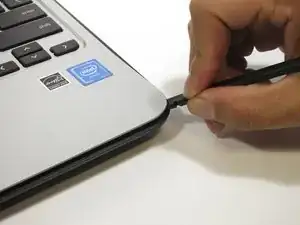
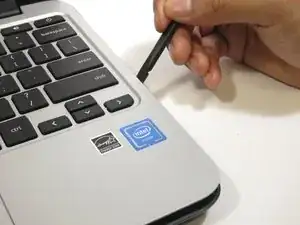
    • Schiebe das flache Ende des Spudgers unter die Gummifüße in der oberen rechten und linken Ecke.

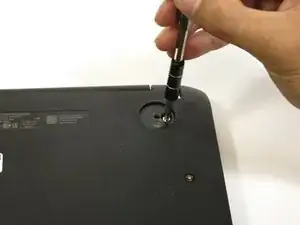
    • Löse die Gummifüße ab, darunter wird eine Schraube sichtbar.

    • Die Gummifüße sind sehr stark verklebt. Zuviel Kraft kann sie beschädigen.

  3. LdypdNt43J5XtHOW
    LdypdNt43J5XtHOW
    wMBDuQiWxKBDXkZM
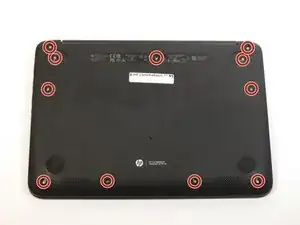
    • Entferne die elf 6mm Kreuzschlitzschrauben #1.

    really good instructions by the way you should probably sponsor mr smedbergs kalsonger

    Halleluja Yacob -

  4. jyqn1KficwnQY4NY
    • Drehe das Chromebook um und öffne den Deckel.

  5. VwHGpggUUR1rpePE
    VwHGpggUUR1rpePE
    2tABDtXlIcRTRNOa
    • Setze das flache Ende des Spudgers zwischen dem Gehäuseunterteil und dem Gehäuse Oberteil ein.

    • Schiebe den Spudger entlang der Naht. Drücke dabei nach unten, so dass sich die beiden Teile trennen.

    • Beim Ablösen solltest du Knackgeräusche hören.

    • Wenn der Spudger stecken bleibt, dann schiebe ihn einfach ein Stück zurück und dann wieder weiter vorwärts.

  6. LYc2kmowxhg4uB1w
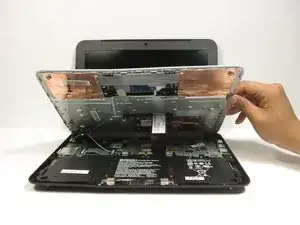
    • Hebe das Unterteil der Tastatur so an, dass du die Komponenten darunter sehen kannst

    thanks — instyrtuctions clear enough for me to adapt to my Chromebook HP 11” wityh different batytery shape -0- battery was dead but uit worked when plugged in - so I have a battery on order - thanks to all!

    alan -

  7. K1w2BeNq2vJ4eN5h
    K1w2BeNq2vJ4eN5h
    c2mNw43YPkZEqoN1
    qWr21TeobXWdMlgC
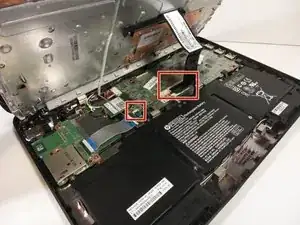
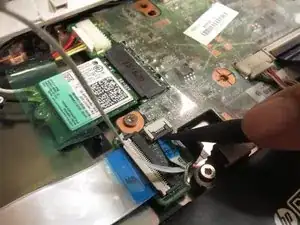
    • Klappe die beiden schwarzen Laschen an den zwei ZIF-Verbindern auf der Hauptplatine hoch.

    • Schiebe die beiden Flachbandkabel vorsichtig aus ihren Anschlüssen auf der Hauptplatine heraus und trenne sie ab.

  8. 2lOR1CqfEGJFiE3m
    • Hebe die Tastatureinheit vom Gerät ab und entferne sie.

  9. XcNyLKx2jMJIkJGB
    XcNyLKx2jMJIkJGB
    dKwDZRDK6bcSkRTw
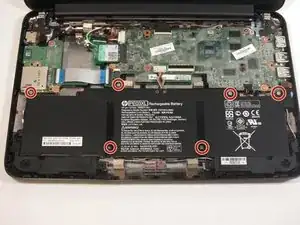
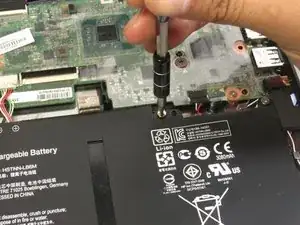
    • Entferne diese sechs 4 mm Kreuzschlitzschrauben #1.

  10. USI6kHBArLKxvpxO
    USI6kHBArLKxvpxO
    MjqnSWSR1eF1Lg32
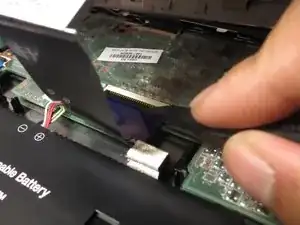
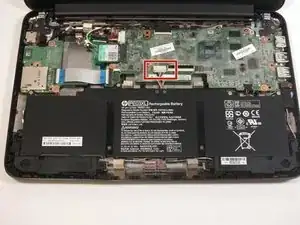
    • Entferne das gebündelte Stromkabel des Akkus, indem du beide Kanten des Steckers mit deinen Fingern greifst und ihn abziehst.

  11. s3B1tmoRCy6h2Kll
    • Hebe den Akku aus deinem Laptop.

    Thank you soooo much for this!!! As soon as the battery was out, the machine turned right on from the direct AC cord. So Grateful!!

    Mischa Jensen -

Abschluss

Um das Gerät wieder zusammenzubauen, befolge die Anleitung in umgekehrter Reihenfolge.
Christopher Flood

Mitglied seit: 26/04/17

593 Reputation

7 Kommentare

wow so this is what computer technicians do.

88 88 -

Christopher, your step by step is superb! I am one grateful chicky. Thanks to your guide, I didn't have to replace my laptop! It worked like a charm, despite not owning a spudger. I had to improvise and used a butter knife for tha unclipping of keyboard and my fingernails to unclip tha component clips and didn't even damage my rubber pads! Thank you so very much!!!

Jammie Brasher -

Video was great. Disassembly and assembly took about 1 hour

Jorge De Joya -

Measured power supply voltage as 6V. Not sure if this is enough to bring down the computer. Spec says is should be 7.7Vdc.

Jorge De Joya -

Excellent! So easy to follow! Thank you for the well written guide and tips.

Martha Webb -

as stated earlier, my HP 11” is a bit different inside, but instructions were clear enough that I could easily make the connection and remove my battery (which was no good) and I have another on order, will use this Chromebook plugged in until battery arrives - Thanks to everyone involved in putting this helpful site together!

alan -

Thank you so much my you saved my computer

Aedan mitchell -