Einleitung
Diese Anleitung wurde von iFixit-Mitarbeitern erstellt und nicht von Google unterstützt. Erfahre hier mehr zu unseren Reparaturanleitungen.
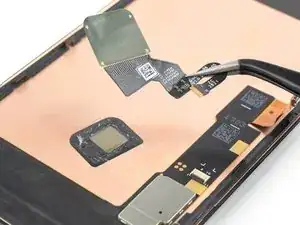
Diese Anleitung zeigt, wie der Fingerabdrucksensor im Google Pixel 6 Pro ausgetauscht werden kann.
Wenn du den Fingerabdrucksensor im Google Pixel 6 Pro austauschst oder ihn auf ein anderes Display überträgst, musst du ihn neu kalibrieren, damit er richtig funktioniert.
Bevor du dein Handy auseinanderbaust, achte darauf dass der Akku unter 25 % entladen ist. Du reduzierst so das Risiko eines Brandschadens während der Reparatur.
Wenn dein Akku aufgebläht ist, musst du geeignete Vorsichtsmaßnahmen treffen.
Zum Befestigen von Bauteilen während des Zusammenbaus benötigst du Ersatzklebestreifen.
Hinweis: Ersatz-Fingerabdrucksensoren sind weder bei iFixit noch bei Google nicht erhältlich.


-
-
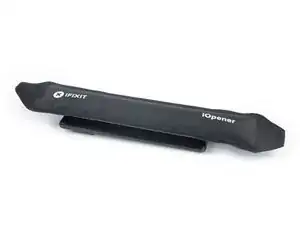
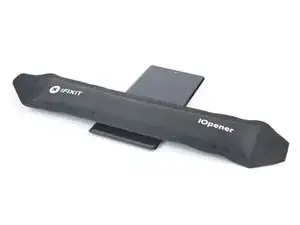
Erwärme das Display mit einem erwärmten iOpener mindestens 3 Minuten lang, um den Klebstoff darunter zu aufzuweichen.
-
-
-
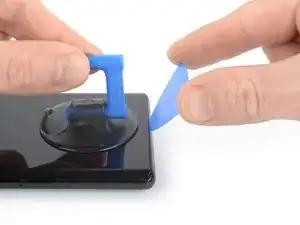
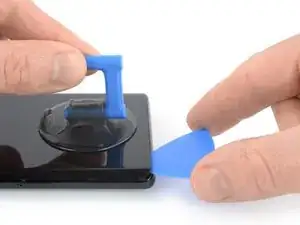
Sobald sich das Display warm anfühlt, setze den Saugheber an der Unterkante des Displays an.
-
Hebe das Display inklusive seines Sicherheitsrahmens mit dem Saugheber an, um einen kleinen Spalt zwischen dem Display und dem restlichen Gerät zu schaffen.
-
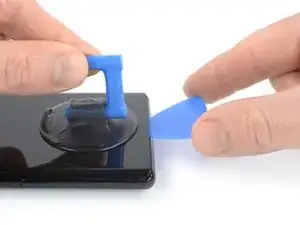
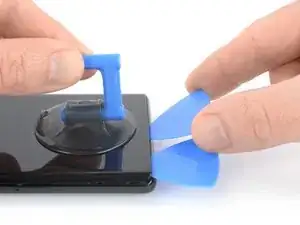
Nimm ein Plektrum und setze es in den Spalt ein.
-
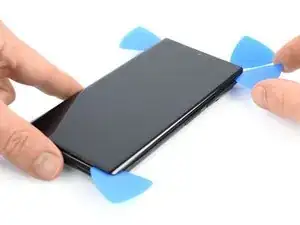
Ziehe das Plektrum in die untere linke Ecke des Displays, um den Klebstoff durchzuschneiden.
-
Lasse das Plektrum stecken, um zu verhindern, dass sich der Kleber wieder verbinden kann.
-
-
-
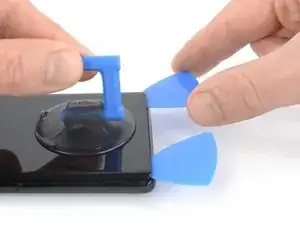
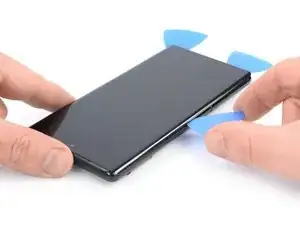
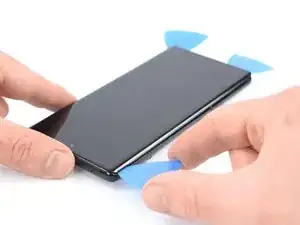
Setze ein zweites Plektrum ein an der unteren Kante ein und schiebe es zur rechten unteren Ecke der Displays, um den Klebstoff durchzuschneiden.
-
Lasse das Plektrum stecken, um zu verhindern, dass sich der Klebstoff wieder verbindet.
-
-
-
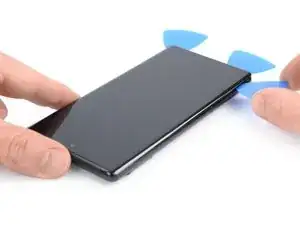
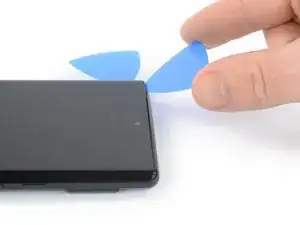
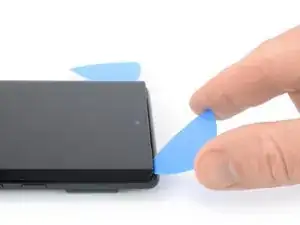
Setze ein drittes Plektrum unter die untere linke Ecke des Displays ein.
-
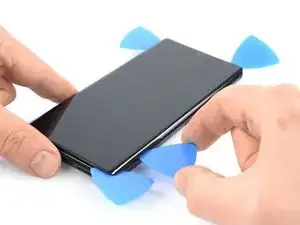
Ziehe nun das Plektrum entlang der linken Kante des Displays, um den Klebstoff zu durchtrennen.
-
Lass das Plektrum in der oberen linken Ecke stecken, um zu verhindern, dass sich der Klebstoff wieder verbindet.
-
-
-
Setze ein viertes Plektrum an der oberen linken Ecke des Displays ein.
-
Ziehe das Plektrum entlang der oberen Kante des Displays, um den Klebstoff zu durchtrennen.
-
Lasse das Plektrum in der oberen rechten Ecke des Bildschirms, um zu verhindern, dass sich der Klebstoff wieder verbindet.
-
-
-
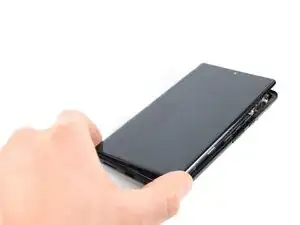
Setze ein fünftes Plektrum ein und schiebe es an der rechten Seite entlang, um den restlichen Klebstoff zu durchtrennen.
-
-
-
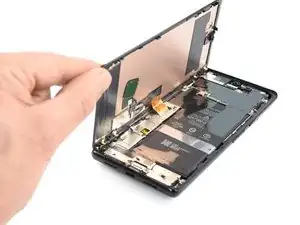
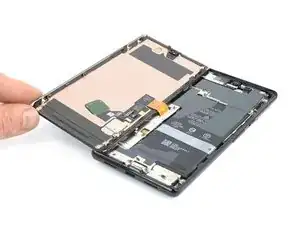
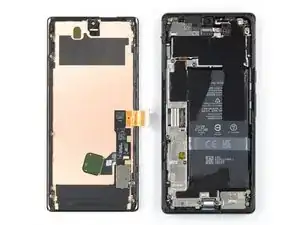
Klappe das Display vorsichtig zur linken Seite des Smartphones, so wie wenn du ein Buch öffnen würdest.
-
-
-
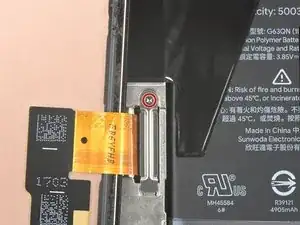
Benutze einen Torx T3 Schraubendreher, um die 2 mm lange Schraube zu entfernen, mit der die Metallhalterung des Displaykabels befestigt ist.
-
-
-
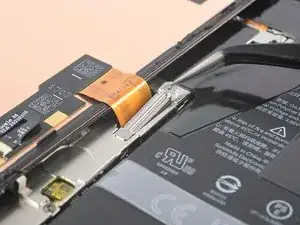
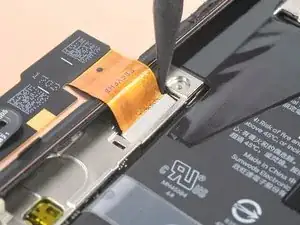
Benutze eine Pinzette, um die Metallhalterung zu entfernen, die sich über dem Displaykabelstecker befindet.
-
-
-
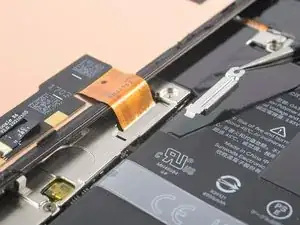
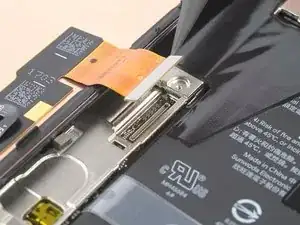
Benutze einen Spudger, um das Flexkabel des Displays abzutrennen, indem du den Stecker gerade nach oben aus seinem Anschluss hebelst.
-
-
-
Entferne das DIsplay.
-
Wenn du beim Zusammenbau eine vorgestanzte Klebefolie benutzt, folge dieser Anleitung.
-
-
-
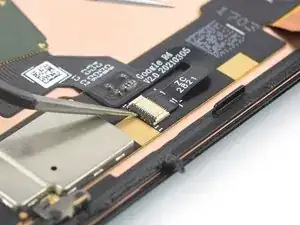
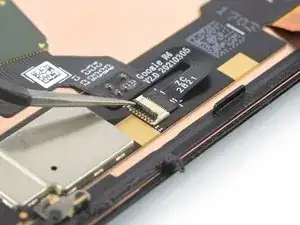
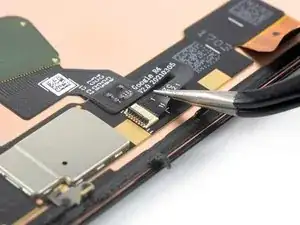
Klappe den Sicherungsbügel am ZIF-Anschluss auf der Rückseite des Displays vorsichtig mit der Spitze einer Pinzette hoch.
-
-
-
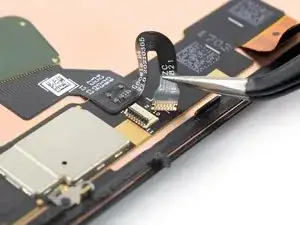
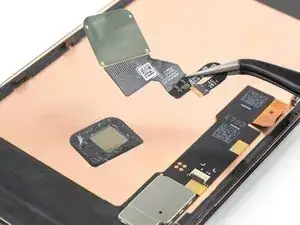
Ziehe das Kabel zum Fingerabdrucksensor mit einer Pinzette aus dem ZIF-Anschluss heraus und trenne es ab.
-
-
-
Lege einen erwärmten iOpener mindestens drei Minuten lang auf die Stelle des Displays, wo sich der Fingerabdrucksensor befindet, um den Kleber darunter aufzuweichen.
-
-
-
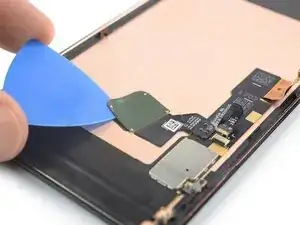
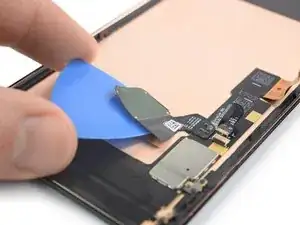
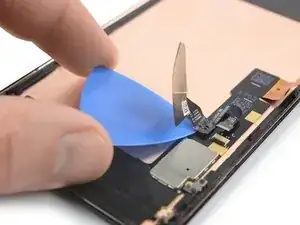
Schiebe vorsichtig ein Plektrum zum Auftrennen des Klebers unter den Fingerabdrucksensor.
-
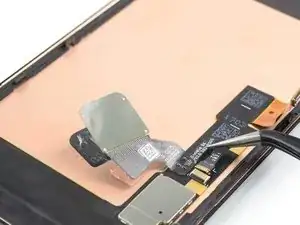
Löse den Fingerabdrucksensor mit dem Plektrum vom Display ab.
-
Folge diesen Anweisungen in umgekehrter Reihenfolge, um dein Handy wieder zusammenzubauen. Bringe beim Zusammenbau an den notwendigen Stellen Ersatzkleber an, nachdem du sie vorher mit Isopropylalkohol (mindestens 90%ig) gereinigt hast.
Falls möglich, mach dein Handy an und teste deine Reparatur, bevor du neuen Kleber anbringst und dein Handy wieder verschließt.
Entsorge deinen Elektroschrott fachgerecht.
Deine Reparatur ist nicht so gelaufen, wie du dir das vorgestellt hast? Probiere zunächst grundsätzliche Lösungen oder schaue in unserem Antwortenforum vorbei, wenn du Hilfe bei der Fehlerbehebung brauchst!