Einleitung
Diese Anleitung wurde von iFixit-Mitarbeitern erstellt und nicht von Google unterstützt. Erfahre hier mehr zu unseren Reparaturanleitungen.
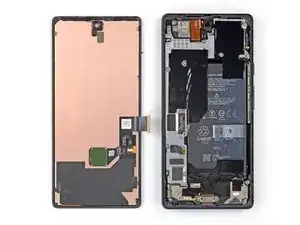
Diese Anleitung zeigt, wie ein defektes Display im Google Pixel 6 ausgetauscht werden kann.
Dein Ersatzdisplay ist mit einem neuen Fingerabdrucksensor ausgestattet. Wenn er nicht vorhanden ist, musst du den bisherigen Fingerabdrucksensor auf das neue Display übertragen und ihn danach
neu kalibrieren, sonst funktioniert er nicht richtig.
Wenn der Rahmen verformt ist, musst du ihn ebenfalls austauschen. Das neue Display passt nur dann ohne Beschädigung, wenn es nicht ungleichmäßig festgedrückt wird.
Bevor du dein Handy auseinanderbaust, achte darauf dass der Akku unter 25 % entladen ist. Wenn dein Akku aufgebläht ist, darfst du dein Handy auf keinen Fall erhitzen. Angeschwollene Akkus können sehr gefährlich sein und geraten leicht in Brand.
Hinweis: In dieser Anleitung wird nur der Austausch des Displays inklusive des Platikschutzrahmens gezeigt. Es kann aber sein, dass manche Ersatzdisplays nicht zusammen mit mit dem Rahmen ausgeliefert werden. Dafür muss ein anderes Verfahren verwendet werden. Achte darauf, dass du das richtige Ersatzteil zur Verfügung hast.
Wenn du die Klebestreifen beim Zusammenbau nicht erneuert, wird dein Gerät normal funktionierten, aber wahrscheinlich nicht mehr wasserfest sein.
Halte zum Zusammenbau die passenden Klebestreifen für das Display bereit.


-
-
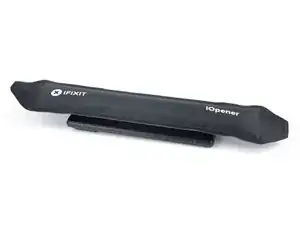
Lege einen erwärmten iOpener zum Lösen des Klebers mindestens drei Minuten lang auf das Display.
-
-
-
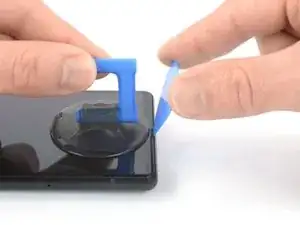
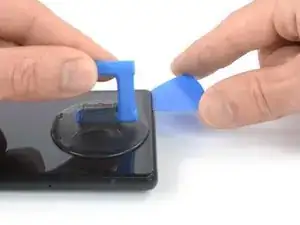
Wenn das Display so heiß ist, dass du es kaum noch anfassen kannst, dann bringe einen Saugheber am unteren Displayrand an.
-
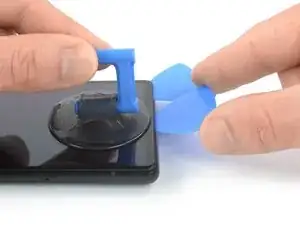
Hebe das Display zusammen mit dem Schutzrahmen mit dem Saugheber hoch, bis ein kleiner Spalt zwischen dem Display und dem restlichen Smartphone entstanden ist.
-
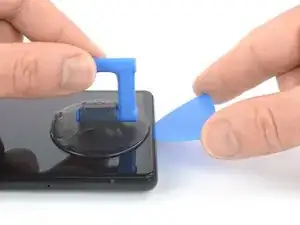
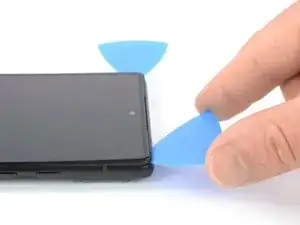
Setze ein Plektrum in diesen Spalt ein.
-
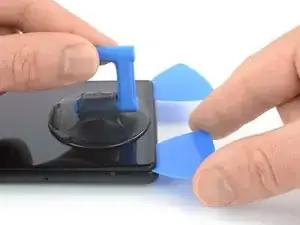
Schiebe das Plektrum zum Auftrennen des Klebers zur rechten unteren Displayecke hin.
-
Lasse das Plektrum stecken, damit sich der Kleber nicht wieder verbinden kann.
-
-
-
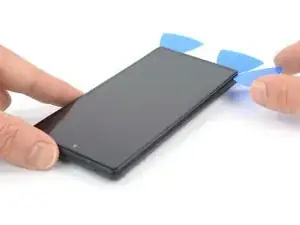
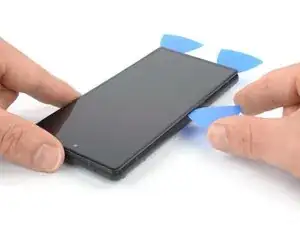
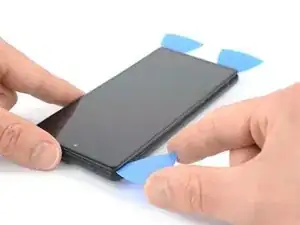
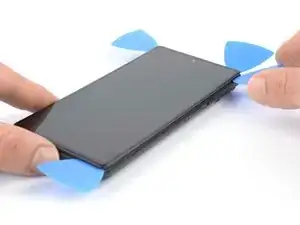
Setze ein zweites Plektrum an der Unterkante ein und schiebe es zum Auftrennen des Klebers zur unteren linken Displayecke hin.
-
Lasse das Plektrum stecken, damit sich der Kleber nicht wieder verbinden kann.
-
-
-
Beim Google Pixel 6 ist das Display nicht nur verklebt, sondern wird auch noch von kleinen Kunstoffrasten festgehalten. Wenn dein Plektrum beim Ablösen blockiert wird, hast du es wahrscheinlich zu tief unter das Display eingeschoben. Setze das Plektrum zum Auftrennen des Displayklebers nur mit der Spitze etwa 3 - 4 mm weit ein.
-
Setze ein drittes Plektrum unter die linke untere Displayecke ein.
-
Schiebe das Plektrum zum Auftrennen des Klebers an der linken Displaykante entlang .
-
Lasse das Plektrum in der linken oberen Displayecke stecken, damit sich der Kleber nicht wieder verbinden kann.
-
-
-
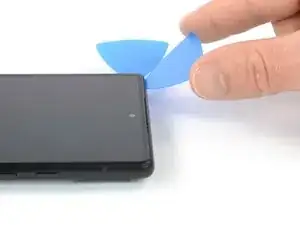
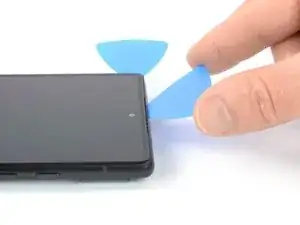
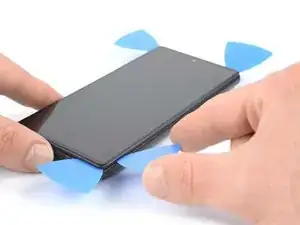
Setze ein viertes Plektrum unter die linke obere Displayecke ein.
-
Schiebe das Plektrum zum Auftrennen des Klebers an der Displayoberkante entlang .
-
Lasse das Plektrum in der oberen rechten Displayecke stecken, damit sich der Kleber nicht wieder verbinden kann.
-
-
-
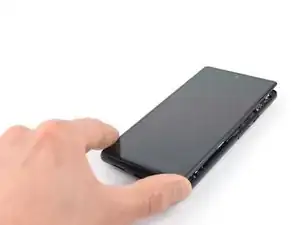
Setze ein fünftes Plektrum in die rechte Displaykante ein. Schiebe es unter der rechten Kante zum Auftrennen des restlichen Klebers entlang.
-
-
-
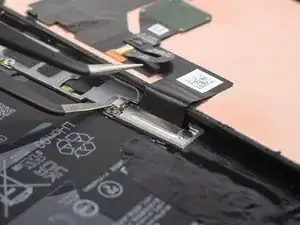
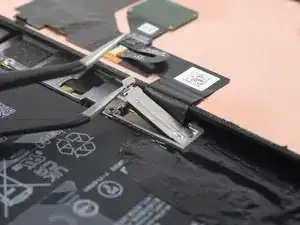
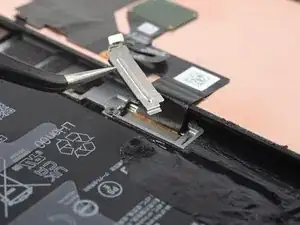
Über dem Displaykabelstecker befindet sich eine Metallhalterung. Hänge die Halterung des Displayskabels vorsichtig mit einer Pinzette aus und entferne sie.
-
-
-
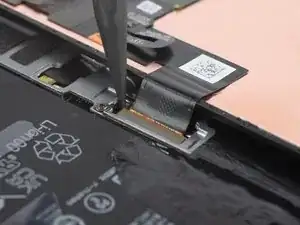
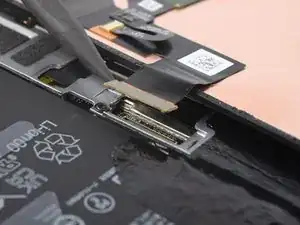
Heble den Displaykabelstecker mit einem Spudger senkrecht nach oben aus seinem Anschluss heraus und löse ihn ab.
-
-
-
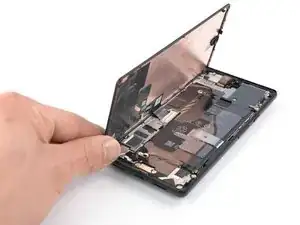
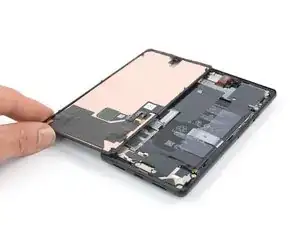
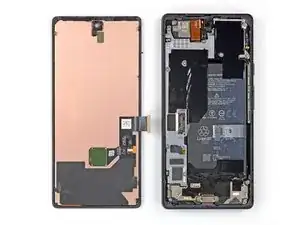
Entferne das Display
-
Wenn du beim Zusammenbau vorgestanzte Klebestreifen verwendest, dann schaue in diese Anleitung.
-
Wenn du beim Zusammenbau fertig zugeschnittene Klebestreifen verwendest, dann schaue in diese Anleitung.
-
Folge diesen Anweisungen in umgekehrter Reihenfolge, um dein Handy wieder zusammenzubauen.
Falls möglich, mach dein Handy an und teste deine Reparatur, bevor du neuen Kleber anbringst und dein Handy wieder abdichtest.
Entsorge deinen Elektromüll fachgerecht.
Deine Reparatur ist nicht so gelaufen, wie du dir das vorgestellt hast? Probiere zunächst grundsätzliche Lösungen, oder schaue in unserem Antwortenforum vorbei, wenn du Hilfe bei der Fehlerbehebung brauchst!