Einleitung

Diese Anleitung wurde von iFixit-Mitarbeitern erstellt und nicht von Google unterstützt. Erfahre hier mehr zu unseren Reparaturanleitungen.

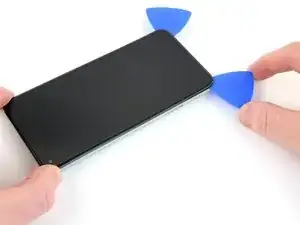
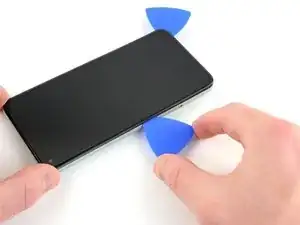
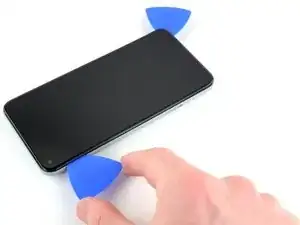
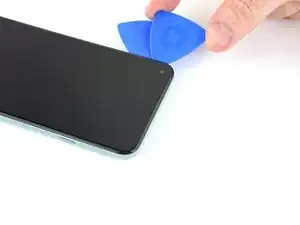
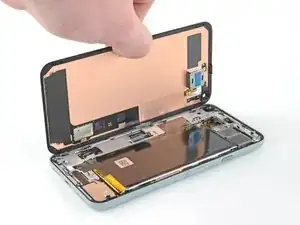
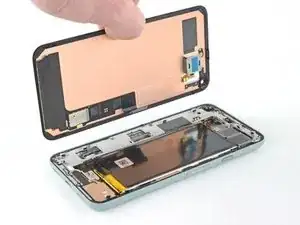
Diese Anleitung zeigt, wie das Display im Google Pixel 5 ausgetauscht werden kann.

Im Gegensatz zu den Vorgängermodellen ist das Display mit einem Metallrahmen verstärkt. Der Ohrhörer-Lautsprecher ist mit der Rückseite des Displays verklebt.

  1. QQGLSFPODbK54uDM
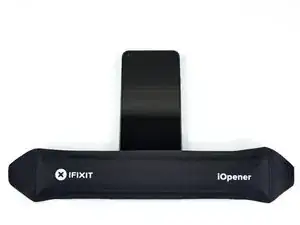
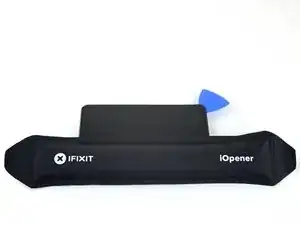
    • Erwärme den unteren Displayrand eine Minute lang mit einem erwärmten iOpener.

    • Optional kann hierfür auch ein Haartrockner, eine Heißluftpistole oder eine Heizplatte verwendet werden. Hierbei muss jedoch darauf geachtet werden, dass das Smartphone nicht überhitzt wird. Sowohl das Display als auch der interne Akku sind anfällig für Hitzeschäden.

  2. Z6keo3lUlisS6PiX
    Z6keo3lUlisS6PiX
    r3JOcDoYsjpYSPFJ
    TNkpv1vbVMDOwwPO
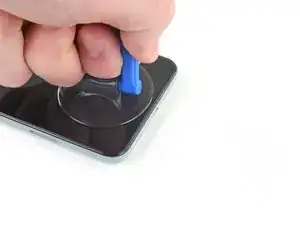
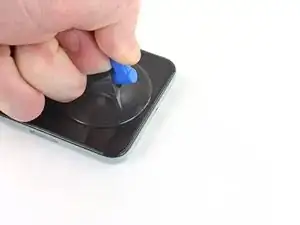
    • Bringe einen Saugheber so nahe wie möglich an der erhitzten Kante an.

    • Wenn das Display bei dir stark gesplittert ist, dann folge dieser Anleitung, um es mit Klebeband zu überkleben. Wenn alles nicht hilft, dann benutze Sekundenkleber, um den Saugheber am zerbrochenen Display zu befestigen.

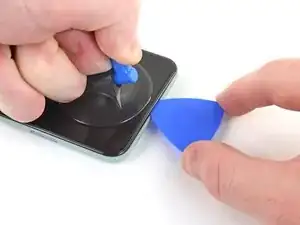
    • Ziehe fest und gleichmäßig am Saugheber, bis ein Spalt entstanden ist.

    • Je nach Alter deines Gerätes kann dies ziemlich schwer sein. Erwärme es gegebenenfalls nochmal und probiere es erneut.

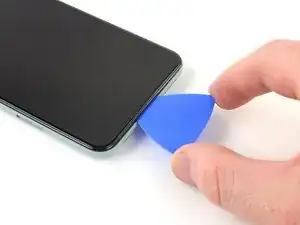
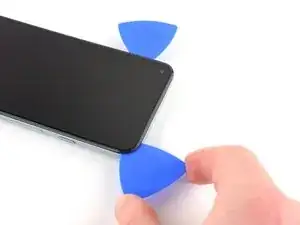
    • Setze ein Plektrum in den Spalt ein.

  3. JR3ablPZImMYsdPw
    JR3ablPZImMYsdPw
    16NeY1RIgBr4ALBD
    eHki2SVKH3c4LedP
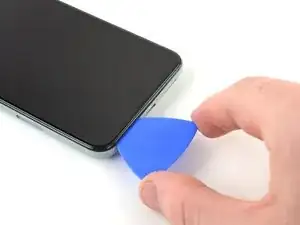
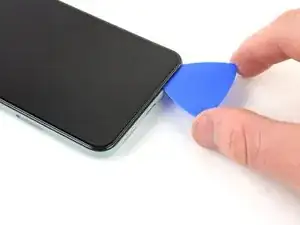
    • Schiebe das Plektrum an der Unterkante vor und zurück, um den Kleber am Display aufzutrennen.

    • Lasse das Plektrum in der unteren rechten Ecke stecken, damit sich der Kleber nicht wieder verbinden kann.

  4. YYBV6DBqqFtaUCfr
  5. PkwPMyUxTWxYtfMG
    PkwPMyUxTWxYtfMG
    t1IgSk2tcCpnLXL1
    m4ZVwT1q3UtyNBso
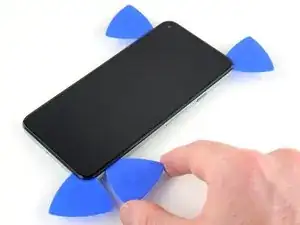
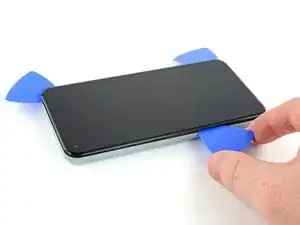
    • Setze ein weiteres Plektrum in die untere linke Ecke des Displays ein.

    • Schiebe das Plektrum um die untere linke Ecke herum.

    • Setze das Plektrum nicht tiefer als 6 mm ein, du könntest sonst das Flachbandkabel zum Display in der Mitte der linken Seitenkante beschädigen.

    • Schiebe das Plektrum weiter in Richtung Frontkamera, um den Kleber an der linken Kante aufzuschneiden.

    • Lasse das Plektrum stecken, damit sich der Kleber nicht wieder verbinden kann.

  6. oEPA4kQQ5fVdHWvt
    oEPA4kQQ5fVdHWvt
    XhJQ6tagwvAhEmpG
    RKsZYcUGPiGcP3sF
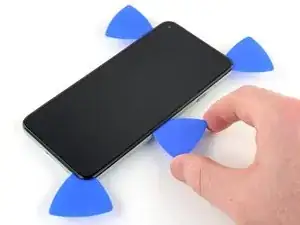
    • Setze ein weiteres Plektrum in die obere linke Ecke des Displays ein.

    • Schiebe das Plektrum um die Frontkamera herum und an der Oberkante des Smartphones entlang.

    • Wenn sich der Kleber nicht leicht auftrennen lässt, dann erwärme die betreffende Stelle eine Minute lang und versuche es erneut.

    • Schiebe das Plektrum zur oberen rechten Ecke hin und lasse es stecken.

  7. 1QnGhC4UIh3IUk1d
    1QnGhC4UIh3IUk1d
    HkkaPbXOq1RfD2hL
    eAIALPreGV2eXEBQ
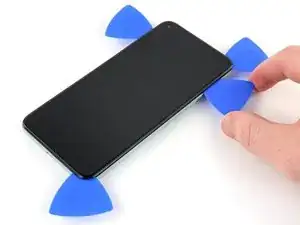
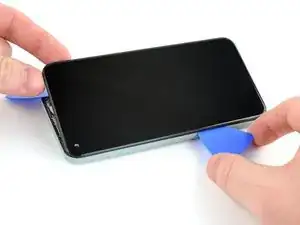
    • Setze ein Plektrum in die untere rechte Ecke des Displays ein.

    • Schiebe das Plektrum an der rechten Kante entlang nach oben, um den restlichen Kleber aufzuschneiden.

    • Eventuell musst du noch einmal mit einem Plektrum an allen Kanten entlangfahren, damit alle Klebestellen sicher aufgeschnitten sind. Der Kleber ist in den Ecken am dicksten aufgetragen.

  8. lNM4JsPdVK4M1MxG
    lNM4JsPdVK4M1MxG
    O1oOFnIGMGbAJoAG
    • Hebe das Display mit dem Plektrum in der oberen linken Ecke ein paar Millimeter hoch. Dadurch wird verhindert, dass die Rasten wieder am Gehäuse einschnappen.

    • Klappe das Display von der rechten Seite her wie ein Buch auf.

    • Klappe das Display nicht mehr als 90° auf, damit das Flachbandkabel zum Display nicht beschädigt wird.

  9. Fy2oOr21rAtW4q2W
    Fy2oOr21rAtW4q2W
    OVUGNVxv23M3tSAM
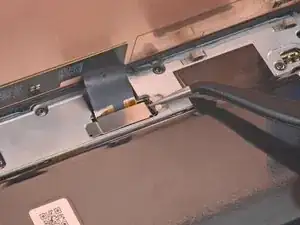
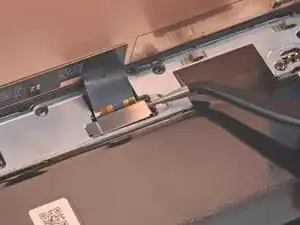
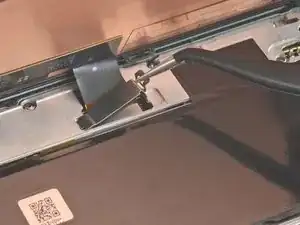
    • Die Abdeckung am Displaystecker sichert das Flachbandkabel zum Display. Fasse sie mit einer Pinzette an.

    • Schiebe die Raste zum Entsichern in Richtung des Steckers.

  10. YHjY6XJvlJjJ5tLY
    YHjY6XJvlJjJ5tLY
    bWD4NvY5CfksGydP
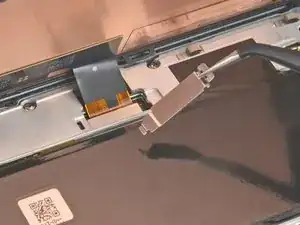
    • Entferne die Abdeckung des Displaysteckers.

    • Bewahre dieses Bauteil gut auf, du benötigst es beim Zusammenbau.

  11. cCDA2hvJgjXGYnJM
    cCDA2hvJgjXGYnJM
    3tLAI2OIwSxJUEYL
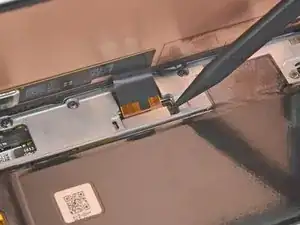
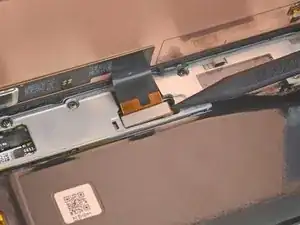
    • Heble das Flachbandkabel zum Display mit der Spudgerspitze nach oben und trenne es ab.

    • Um Druckstecker wie diesen hier wieder zu verbinden, richte ihn zunächst sorgfältig aus. Drücke erst eine Seite herunter, bis sie einrastet, und dann die andere. Drücke den Stecker auf keinen Fall in der Mitte herunter. Wenn er nicht richtig ausgerichtet ist, können sich die Kontakte verbiegen und dauerhaft beschädigt werden.

  12. ZMAy1r2nNBMo5WNf
    ZMAy1r2nNBMo5WNf
    t5oZvVG2wXnsOAxs
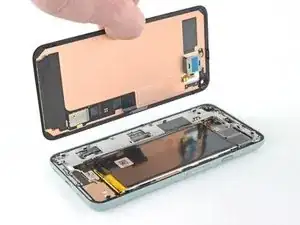
    • Entferne das Display.

    • Entferne alle Kleberreste mit einer Pinzette vom Gehäuse.

    • Folge dieser Anleitung, wenn du vorgestanzte Klebestreifen verwendest.

    • Wenn du doppelseitiges Klebeband wie Tesa verwendest, folge dieser Anleitung.

    • Beim ersten Neustart nach der Reparatur wird das Display eine Kalibriersequenz durchlaufen. Berühre das Display dabei nicht, der Touchscreen könnte nicht richtig kalibriert werden, was zu einer schlechten Funktion führen kann.

    • Passe beim Gebrauch von Isopropylalkohol gut auf. Wenn du damit das Display reinigst, dann achte darauf, dass es nicht an Stellen gelangt, wo die Verklebung von unbeabsichtigten Bauteilen aufgeweicht werden könnte.

    Where from we can buy the screen. Thanks

    Ajay Sharma -

Abschluss

Vergleiche dein Ersatzteil mit dem Originalteil. Möglicherweise musst du fehlende Teile übertragen oder Schutzfolien vom Neuteil abziehen, bevor du es einbauen kannst.

Um dein Gerät wieder zusammenzubauen, befolge die Anleitung in umgekehrter Reihenfolge.

Entsorge deinen Elektromüll fachgerecht.

Die Reparatur verlief nicht wie geplant? Versuche es mit einigen grundsätzlichen Problemlösungen oder frage in unserem Forum um Hilfe.

Robert Boyd

Mitglied seit: 01/02/21

14970 Reputation

16 Kommentare

if i want only screen (lcd display) of pixel 5 from where can i get the screen. sudhri@gmail.com my mail address

Digvijay Engineers -

Hello! This tutorial is well explained and seems ok to realize, but the problem i’m facing is to find the right spare part… Once contacted, google assistance said the only option is to send it back to them for 138€ and 7-10 days… Can you recommand a trustworsthy website for that?

Aurelien Malot -

Usually i look on amazon (sent by amazon) to get the warranty if i got any problem.

Daniele Carminati -

Check out the iFixit store. We stock some parts for the Pixel 5, including the screen and battery.

Zac Hall -

The screen that I ordered has a cable that runs the wrong way. It would need to be twisted to make it fit my Pixel 5. Any suggestions?

Gordon Stephenson -

Get a refund and send it back and order a different display.

Josh Cook -

Do order the replacement with or without frame?

Marc H -

unless you’re a super pro, better with frame, It is not easy to glue up to the frame, and if that frame is damaged or gets damaged during tear down, can be a problem.

Manuel López -

Hi,

I just replaced the screen with a new one, but now I have problems with the proximity sensor, When i press on one side of the screen it works, so I guess it is because it may be not glued strongly wnough? wich glue do you recommend?

Manuel López -

I had the same problem -- the proximity sensor was unreliable after replacing the screen, and pressing down on the top of the screen helped. In my case, I used pre-cut adhesive both between the screen and the thin plastic frame and between the frame and the lower case. With this adhesive, the screen sat a little further away from the sensor and it's likely that the original calibration of the sensor was no longer correct.

I fixed it by heating the top of the phone, firmly clamping it, and leaving it overnight. The top of the screen sits flush now and the proximity sensor works reliably.

Cyrus Behroozi -

There is no info here about transferring the speaker. How is that done? Is adhesive needed? If so, what type?

Mike K -

I just use one or two strips of adhesive tape if I need to use new adhesive. Not much, though. If possible, get the earpiece speaker nice and warm to soften the adhesive. Apply lots of heat to the old display on the touchscreen side, not heating the earpiece directly. If you can heat it up enough, it should come off pretty cleanly. Then warm it up again and seat it well onto the new display with the original adhesive still attached the the earpiece speaker.

Mark Student -

Hello! Just foolishly cracked my Google Pixel 5 screen and have no idea where to get the replacement. Based on your experience, could you please suggest where to order Pixel 5 screen replacement so that it would be as sharp and bright as the original? Ideally – THE original. Thank you in advance!

Taisia Osipova -

i bought a screen on ebay. supposedly oem. it seems just the same as the original.

Mike K -

Rounded.com expensive but 100% new and original parts straight from manufacturer

Simon -

I have to say I found this to be one of the easiest repairs I've ever done, I bought the complete original screen assembly from rounded.com and the manufacturer adhesive tape which gives the phone its IP rating seal back. Cost me about £160 all in. But I learnt skills at the same time. I used my nails and a guitar plectrum working from bottom end of the phone up. As good as new, well chuffed

Simon -