Einleitung
Diese Anleitung wurde von iFixit-Mitarbeitern erstellt und nicht von Google unterstützt. Erfahre hier mehr zu unseren Reparaturanleitungen.
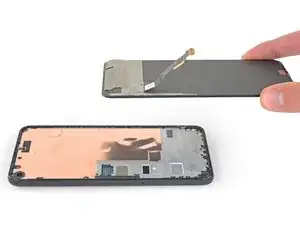
Folge dieser Anleitung, um den Bildschirm deines Google Pixel 4a 5G auszutauschen.


Ersatzteile

-
-
Beachte die beiden Nähte an der Kante des Smartphones:
-
Displaynaht: Diese Naht trennt das Display vom restlichen Smartphone. An dieser Stelle muss angesetzt werden.
-
Rahmennaht: hier trifft der Kunststoffrahmen auf die Rückseite. Er ist verschraubt. Hier darfst du nicht hebeln.
-
Merke dir vor Reparaturbeginn folgende Stellen am Display:
-
Flachbandkabel zum Display: Setze das Öffnungswerkzeug nicht tiefer als angegeben ein, ansonsten riskierst du Beschädigungen am Kabel.
-
Schmaler Kleberand: Wenn du an diesem schmalen Kleberand hebelst, ohne das Plektrum anzuwinkeln, kannst du das OLED-Panel beschädigen.
-
-
-
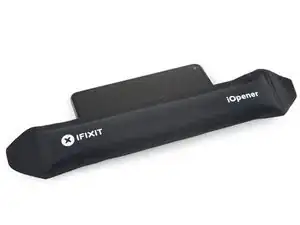
Erwärme den rechten Displayrand eine Minute lang mit einem erwärmten iOpener, um den Klebstoff aufzuweichen.
-
-
-
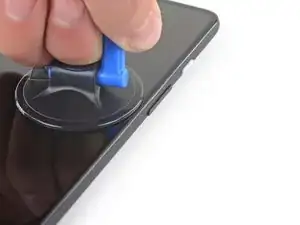
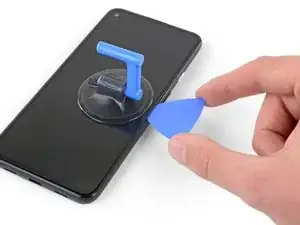
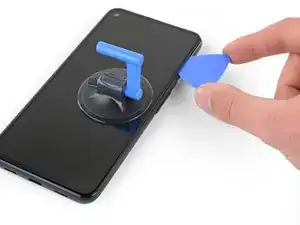
Platziere einen Saugheber so weit wie möglich an den rechten Displaykante.
-
Ziehe den Saugheber kräftig und gleichmäßig nach oben.
-
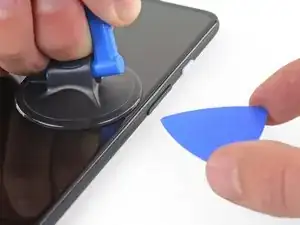
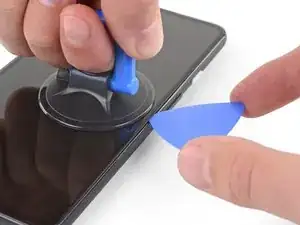
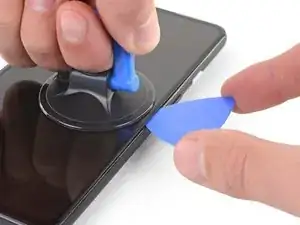
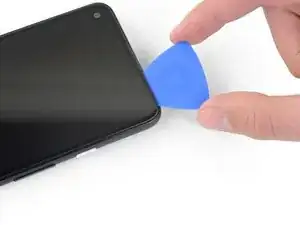
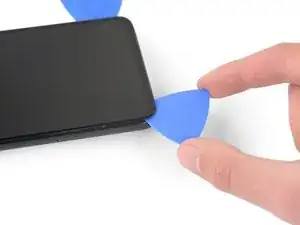
Setze die Spitze eines Plektrums nicht weiter als 1 mm in die Bildschirmnaht ein.
-
-
-
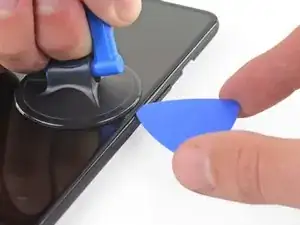
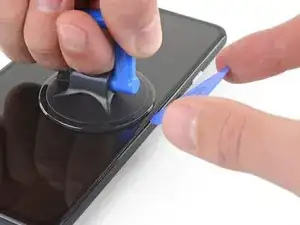
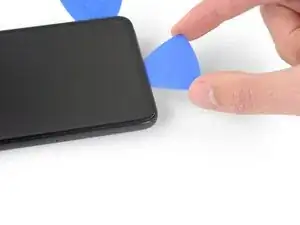
Sobald sich das Plektrum 1 mm weit im Spalt befindet, klappe es nach oben, so dass es einen steilen Winkel bildet.
-
Schiebe das Plektrum vorsichtig in einem steilen Winkel etwa 6 mm in das Smartphone. Das Plektrum sollte unter das OLED-Panel hineinrutschen.
-
-
-
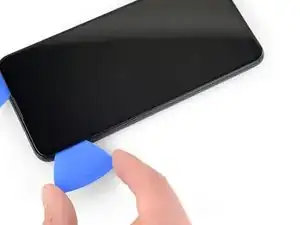
Schiebe das Plektrum an der rechten Kante des Displays entlang, um den Kleber zu durchtrennen.
-
Lasse das Plektrum in der oberen rechten Ecke stecken, um zu verhindern, dass sich der Kleber wieder verbindet.
-
-
-
Führe ein weiteres Plektrum schräg in den rechten Rand des Handys ein, wo sich bereits ein Spalt gebildet hat, um eine Beschädigung des OLED-Panels zu vermeiden.
-
Schiebe das Plektrum an der Oberkante des Smartphones entlang und trenne den Kleber auf.
-
Lass das Plektrum in der Oberkante stecken, um ein erneutes Verkleben zu verhindern.
-
-
-
Setze ein weiteres Plektrum schräg an der Oberkante des Handys in den bereits entstandenen Spalt ein, um eine Beschädigung des OLED-Panels zu vermeiden.
-
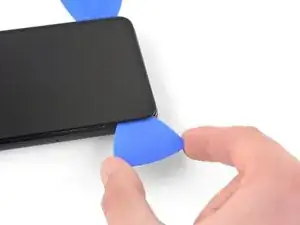
Schiebe das Plektrum um die linke obere Ecke, dort wo das Kamerafenster ist.
-
Lasse das Plektrum in der linken Kante des Handys stecken, um ein erneutes Verkleben zu verhindern.
-
-
-
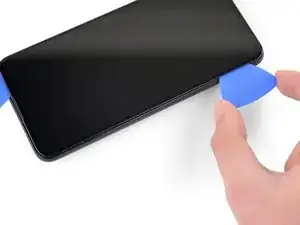
Schiebe das Plektrum zum Auftrennen des Klebers an der linken Kante des Smartphones entlang.
-
-
-
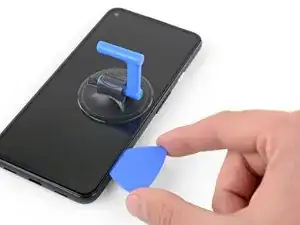
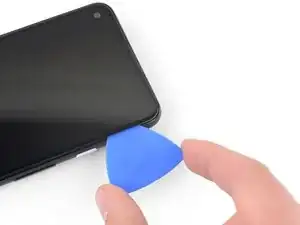
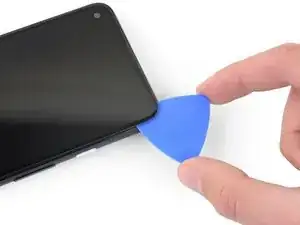
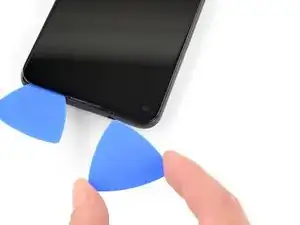
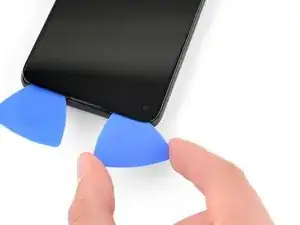
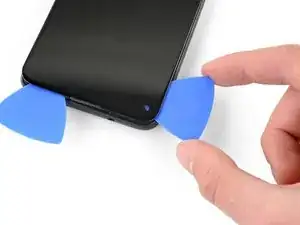
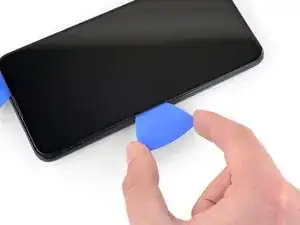
Schiebe das Plektrum zum Auftrennen des restlichen Klebers um die untere linke Ecke herum und an der Unterkante des Smartphones entlang.
-
-
-
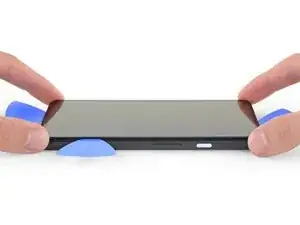
Wenn der Kleber rund um das Handy durchtrennt ist, kannst du das Display an der rechten Kante ein wenig wie eine Buchseite aufklappen.
-
Verwende ein Plektrum, um etwaige Klebstoffrückstände durchzutrennen.
-
-
-
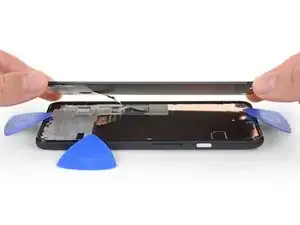
Hebe das Display an der Oberkante an und klappe es über die Unterkante, bis es mit der Glasseite nach unten abgelegt werden kann.
-
-
-
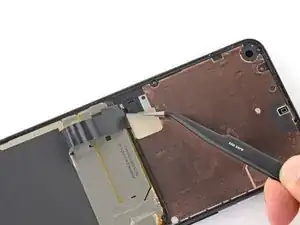
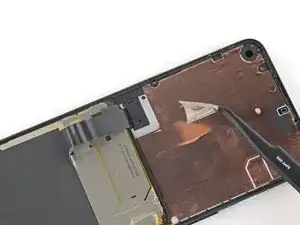
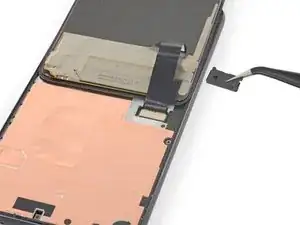
Der Displaystecker ist mit einem Stück Klebeband bedeckt. Ziehe es mit einer Pinzette oder dem Fingernagel ab.
-
-
-
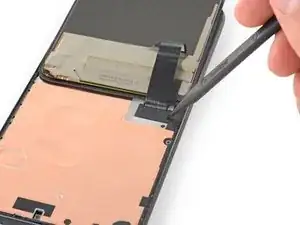
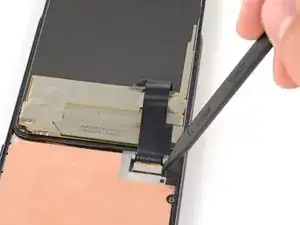
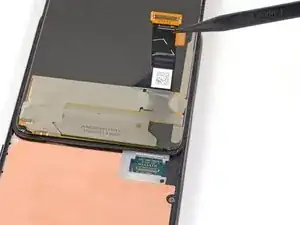
Setze die Spudgerspitze in die Öffnung an der Kunststoffabdeckung ein, die das Flachbandkabel zum Display befestigt.
-
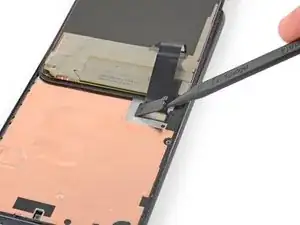
Heble die Abdeckung nach oben, bis sie herauskommt.
-
Entferne die Kunststoffabdeckung.
-
-
-
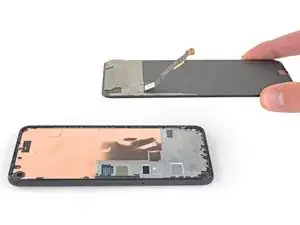
Entferne das Display.
-
Vergleiche das Ersatzdisplay mit dem alten Display. Eventuell müssen Teile (wie z.B. Lautsprechergewebe) vom originalen auf den neuen Display übertragen werden.
-
Folge dieser Anleitung, wenn du vorgestanzte Klebestreifen verwendest.
-
Wenn du doppelseitiges Klebeband wie Tesa verwendest, folge dieser Anleitung.
-
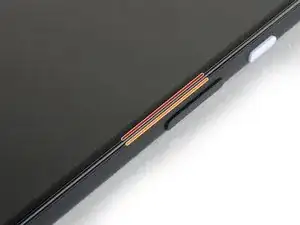
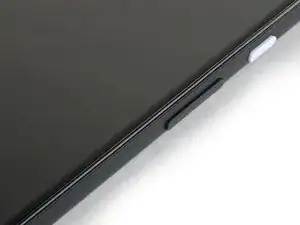
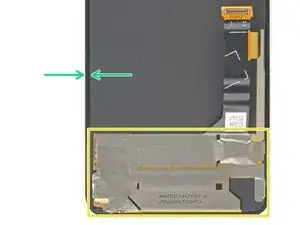
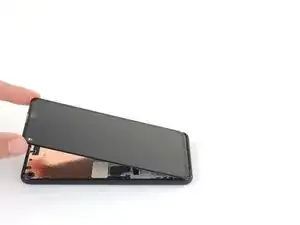
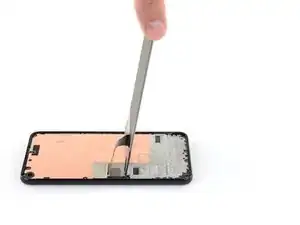
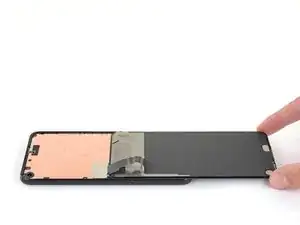
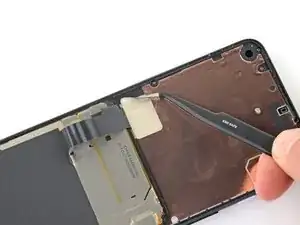
Vergleiche dein Ersatzteil mit dem Originalteil—Möglicherweise musst du fehlende Teile übertragen oder Schutzfolien vom Neuteil abziehen, bevor du es einbauen kannst.
Um dein Gerät wieder zusammen zu setzen, befolge die Anleitung in umgekehrter Reihenfolge.
Entsorge deinen Elektromüll fachgerecht.
Die Reparatur verlief nicht wie geplant? Versuche es mit einigen grundsätzlichen Problemlösungen oder frage in unserem Forum um Hilfe.

3 Kommentare
Where is the best place to purchase a replacement screen?
I was just wondering the same thing and it seems everywhere is sold out, only place I can find it is on eBay…
This was an excellent tutorial. One thing I would add here that caught me in reassembly: the proximity sensor is built into the inner lip on the top of the screen about 3mm to the right of the speaker grill (if you shine a bright light in that location, you will see a little blue dot where this is locate through the screen). If you are putting new adhesive on make sure not to block this proximity sensor with the adhesive.
BvZ -