Einleitung
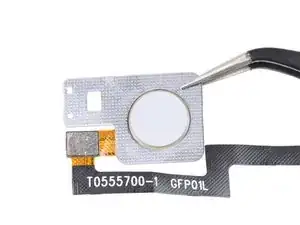
Diese Anleitung zeigt, wie der Fingerabdrucksensor im Pixel 3 XL getauscht werden kann.
Werkzeuge


Ersatzteile

-
-
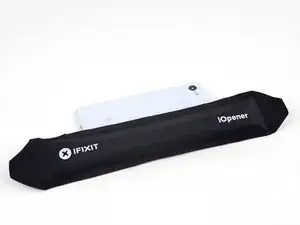
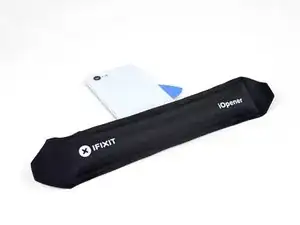
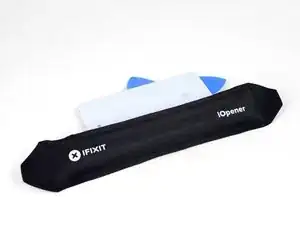
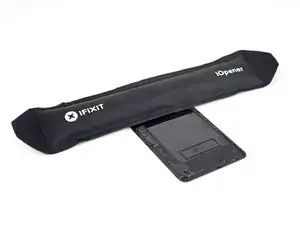
Erwärme einen iOpener und lege ihn eine Minute lang auf die rechte Kante der Rückabdeckung.
-
Während der Wartezeit kannst du Kenntnis von folgenden Bereiche nehmen:
-
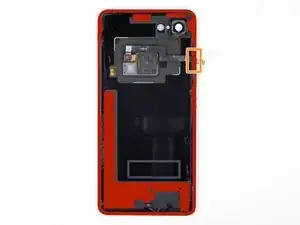
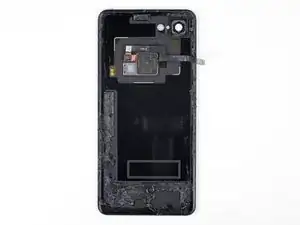
Starker Kleber - unten am Gerät befinden sich große Bereiche mit Kleber.
-
Kabel des Fingerabdrucksensors - achte darauf, beim Hebeln dieses Kabel nicht zu durchschneiden
-
-
-
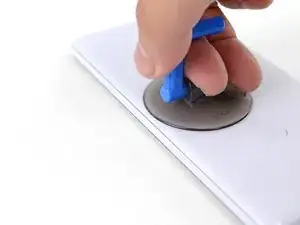
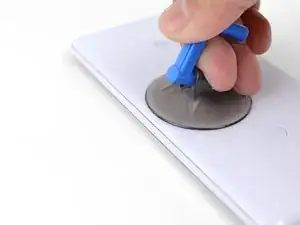
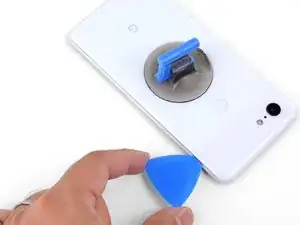
Setze einen Saugheber auf die erwärmte Kante der Rückabdeckung, und zwar so nah wie möglich am Rand.
-
Ziehe fest und gleichmäßig am Saugheber, um eine Lücke zu schaffen.
-
Je nach Alter deines Smartphones kann das unter Umständen schwierig sein. In diesem Fall ist es hilfreich, die Kante erneut zu erwärmen.
-
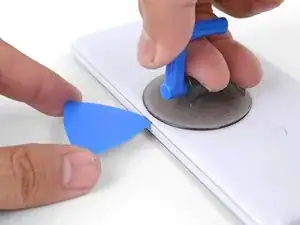
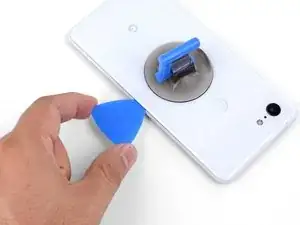
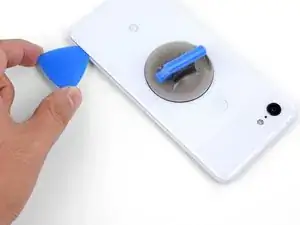
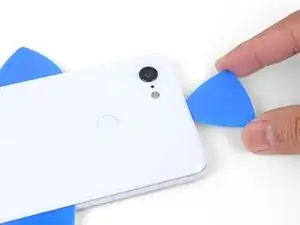
Setze die Spitze eines Plektrum in die Lücke.
-
-
-
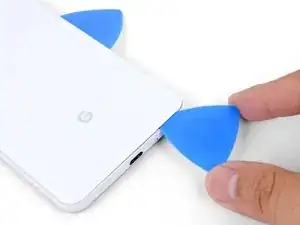
Schiebe ein Plektrum an der rechten Kante entlang, um den Kleber durchzuschneiden.
-
Der Kleber verklebt beim Abkühlen wieder, dadurch wird das Schneiden schwieriger. Wenn das passiert, musst du die Kante erneut erwärmen.
-
Wenn du die Kante durchgetrennt hast, dann lass ein Plektrum stecken, damit der Kleber nicht wieder anhaftet.
-
-
-
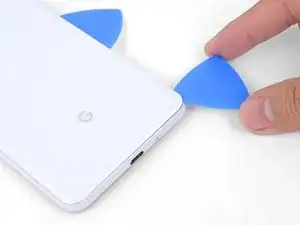
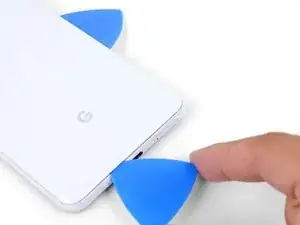
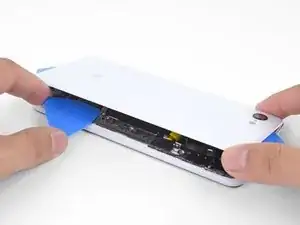
Schiebe ein Plektrum um die untere rechte Ecke und an der Unterkante entlang, um den Kleber zu durchtrennen.
-
Lass das Plektrum in der Kante stecken, damit sich der Kleber nicht wieder verbindet.
-
-
-
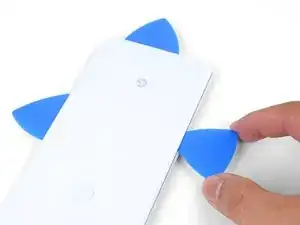
Erwärme und durchtrenne den Kleber an den restlichen Kanten.
-
Sei besonders vorsichtig, wenn du die linke Kante durchtrennst. Wenn du das Gefühl hast, dass dein Plektrum im oberen Bereich festhängt, hast du vielleicht den Fingerabdrucksensor erwischt. Ziehe das Plektrum etwas weiter heraus und versuche es erneut.
-
Achte darauf, die dicken Klebestellen im unteren Bereich und an der rechten Kante zu durchtrennen.
-
-
-
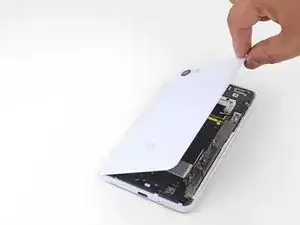
Heble vorsichtig die rechte Kante der Rückabdeckung hoch.
-
Zertrenne alle Klebereste an den Kanten mit einem Plektrum.
-
-
-
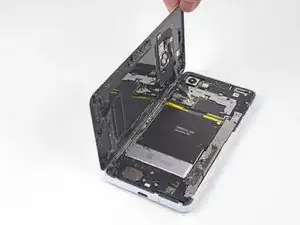
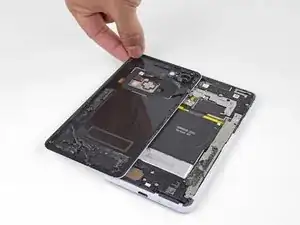
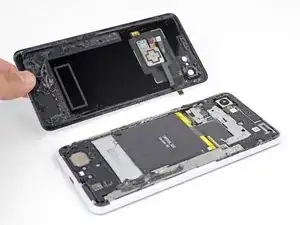
Klappe die rechte Kante der Rückabdeckung hoch und lege das aufgeklappte Panel auf die linke Seite des Smartphones.
-
-
-
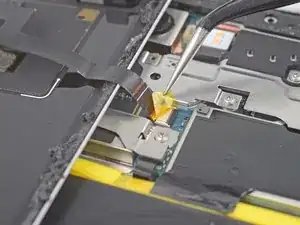
Benutze eine Pinzette, um das gelbe Klebeband auf dem Stecker des Fingerabdrucksensors abzulösen und zu entfernen.
-
-
-
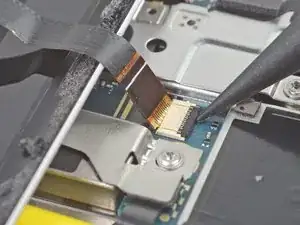
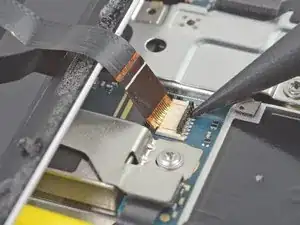
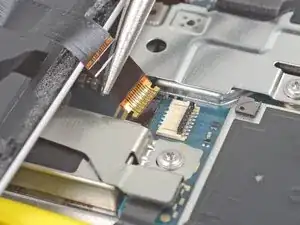
Klappe die schwarze Verriegelung am ZIF-Anschluss des Fingerabdrucksensors mit der Spitze eines Spudgers hoch.
-
Fasse die Lasche des Kabels mit den Fingern oder deiner Pinzette und hole das Kabel vorsichtig aus dem Anschluss heraus.
-
-
-
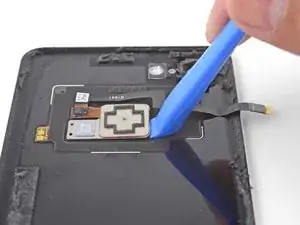
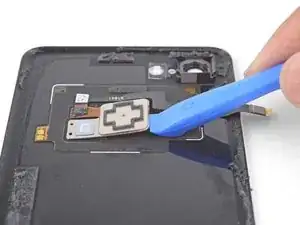
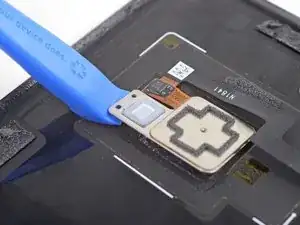
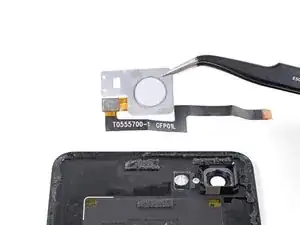
Setze die Kante eines Öffnungswerkzeugs unter den quadratischen Teil des Fingerabdrucksensors, heble langsam hoch und löse den Fingerabdrucksensor ab.
-
Heble um den ganzen Sensor herum, bis er komplett abgelöst ist.
-
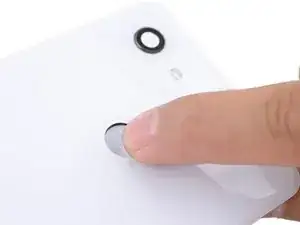
Um dein Gerät wieder zusammenzubauen, folge den Schritten dieser Anleitung in umgekehrter Reihenfolge.
Lief die Reparatur nicht wie geplant? Frage in unserem Forum nach Hilfe bei der Fehlersuche.

2 Kommentare
Can you please tell me what the square flex circuit (with 2 square contacts) is for, which is surrounding the FP Sensor? Mine was damaged, when my back cover was cracked. I have replaced the back cover, and will be getting another FP sensor (as mine is inoperable), but that large square flex is also damaged. I have no idea what this is for? I thought it was connected to the NFC circuit, but the phone still charges wirelessly.
I think that is the NFC antenna, which is mainly used for contactless payment and ID systems. It’s not used for wireless charging, which is the coil on top of the battery. Depending on how it is damaged, your NFC function may still work—it may just have less range if the antenna’s damaged.