Einleitung

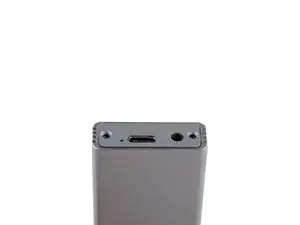
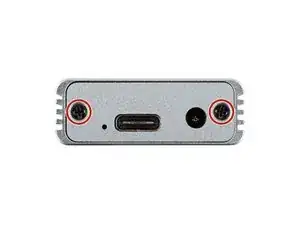
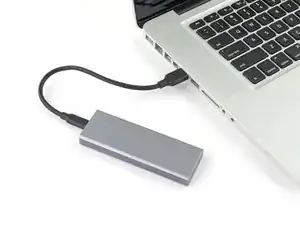
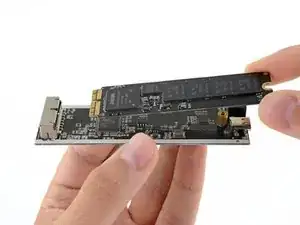
Das externe SSD Gehäuse von iFixit gibt dir die Möglichkeit die SSD, die ab Werk in deinem Mac eingebaut ist, in ein tragbares externes Gehäuse einzubauen und so einen Zweitnutzen zu geben. Diese

Anleitung zeigt, wie das geht.

Wenn du deine SSD aufrüsten möchtest, suche deinen Mac und schaue nach der Aufrüstanleitung für SSDs.

Hinweis: Diese externen Gehäuse sind ausschließlich für die ab Werk eingebauten Mac Solid State Drives (SSD) geeignet. Sie funktionieren nicht mit anderen PCIe Ersatzlaufwerken und Adaptern, inklusive OWC Aura Pro Laufwerken.

  1. 1uVcfULcE4dmQNhs
    1uVcfULcE4dmQNhs
    tUmZcacQ5fAjfqfg
    SSgXgNDKgcZ5i1K5
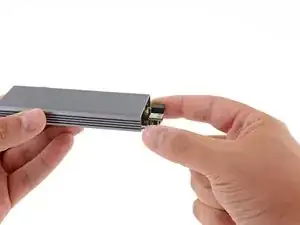
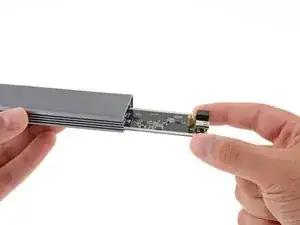
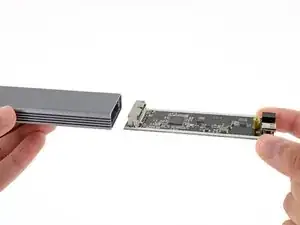
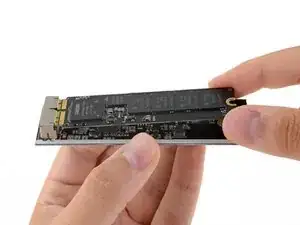
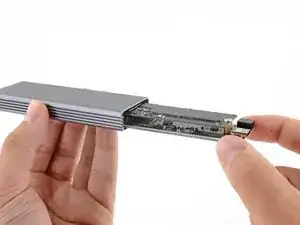
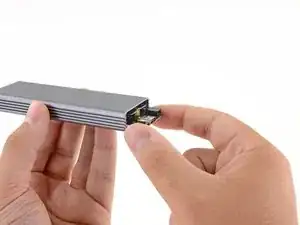
    • Hole den Einschub für die SSD aus dem Metallgehäuse heraus und entferne es.

  2. PTXIbuQluW4KhWBE
    PTXIbuQluW4KhWBE
    F1Ze6AesMWfJO6d4
    GSGbhGYXto5htGf4
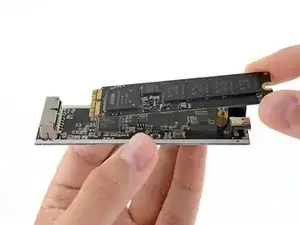
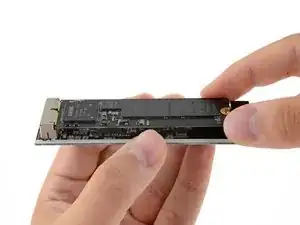
    • Setze die Mac OEM SSD wie gezeigt behutsam ein, wobei die goldenen Kontaktpads unter den Kontaktstiften nach oben zeigen.

    • Die SSD und das Gehäuse sind kodiert, das heißt, dass sie sich nur auf eine Weise einsetzen lassen.

    • Es kann sein, dass du zum Einsetzen ziemlich viel Kraft brauchst. Achte darauf, dass sie richtig sitzt, bevor du sie hineindrückst.

    • Wenn die SSD richtig eingebaut ist, muss die Einbuchtung an der Unterkante genau auf das Schraubenloch für das Gehäuse passen.

  3. vELfyKhuEndRFx5e
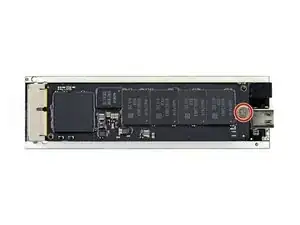
    • Befestige die SSD an der Unterkante mit der 4,5 mm Kreuzschlitzschraube.

  4. GVUBVD1ypbvgUqLZ
    GVUBVD1ypbvgUqLZ
    qfTK12YVBngddIVe
    1ZhWV2rvTbVcdhEp
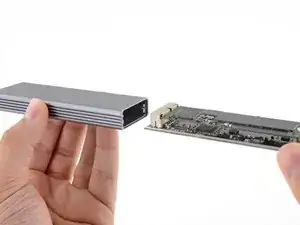
    • Schiebe den Einschub für die SSD mit den Kontakten zuerst in das Metallgehäuse hinein.

    • Achte darauf, dass das Gehäuse richtig orientiert hinein kommt. Der Einschub gleitet auf den dünnen Führungen hinein.

    • Der USB-C-Anschluss muss nach dem Einbau sichtbar sein.

  5. KZyEgwY2ABkhB43i
    KZyEgwY2ABkhB43i
    TcKuBSGZGmv2PadL
    varqWkdauNZ4FlTx
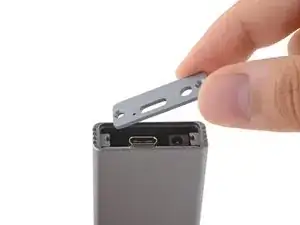
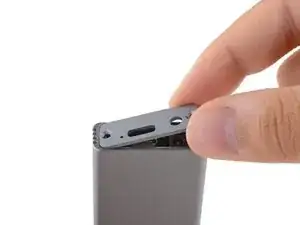
    • Setze die Abdeckplatte für die Anschlüsse so ein, dass der USB-C-Anschluss in seinen Ausschnitt passt.

    • Die Einsenker an den Schraubenlöchern müssen nach außen zeigen.

  6. pYvxNyZ6CGNo1IlB
    • Drehe die beiden 8 mm Kreuzschlitzschrauben an der Abschlussplatte hinein.

  7. LeijdtjWCaCjUyNs
    • Jetzt kannst du das Laufwerk mit einem der beigelegten USB-Kabeln an deinen Computer anschließen.

Abschluss

Nach dem Umbau kannst du Daten von ihr herunterladen oder sie mit Hilfe des Festplattendienstprogramms formatieren und als Time Machine Backup benutzen.

Carsten Frauenheim

Mitglied seit: 10/03/20

68531 Reputation

0 Kommentare